SensorBot-kalibratie - benutting, stilstand en onderdeeltelling
Last updated: June 19, 2026
Wanneer een klant een SensorBot op een nieuwe machine installeert, volgen we dit proces om de SensorBot te kalibreren en gegevens te laten streamen voor het asset waarmee deze verbonden is.
Dit proces kan ook worden gevolgd voor reeds geïnstalleerde SensorBots; je kunt bepaalde stappen overslaan (bijv. het koppelen van de SensorBot aan een asset, enz.).
OPMERKING: Sommige tools die in dit artikel worden gebruikt, worden vervangen door een nieuwe webapp voor SensorBot-beheer (Accumine Edge). Als je de onderstaande waarschuwing ziet wanneer je naar Settings > Gateways of Settings > SensorBots gaat in https://cloud.accuminetech.com , klik dan op Open Accumine Edge en gebruik de nieuwe versie, maar houd er rekening mee dat de stappen (2) en (3) in dit artikel anders worden uitgevoerd (dezelfde algemene concepten zijn nog steeds van toepassing).

1. Verkrijg de benodigde informatie van de klant
We hebben enkele stukjes informatie nodig:
- Serienummer van de SensorBot dat op de zijkant staat (of aan de onderkant bij oudere SensorBots)
- Ingangen die worden gebruikt en wat de signalen voorstellen. We hebben ten minste een van deze signalen nodig om een SensorBot te kalibreren:
- Signaal dat ons vertelt wanneer een onderdeel wordt geproduceerd
- Signaal dat ons vertelt wanneer de machine draait
- Asset dat moet worden geconfigureerd (d.w.z. op welke machine de SensorBot is aangesloten). Het helpt als zij het asset zelf toevoegen in https://cloud.accuminetech.com (Settings > Assets), anders maak je het aan
2. Koppel de SensorBot aan een gateway en asset
Ga in https://cloud.accuminetech.com naar Settings > SensorBots. De SensorBot wordt automatisch aan de lijst met SensorBots toegevoegd zodra deze automatisch door de SensorBot is ontdekt en ziet er ongeveer zo uit:

Als je op de rij klikt, verschijnt er rechts een venster dat er als volgt uitziet:
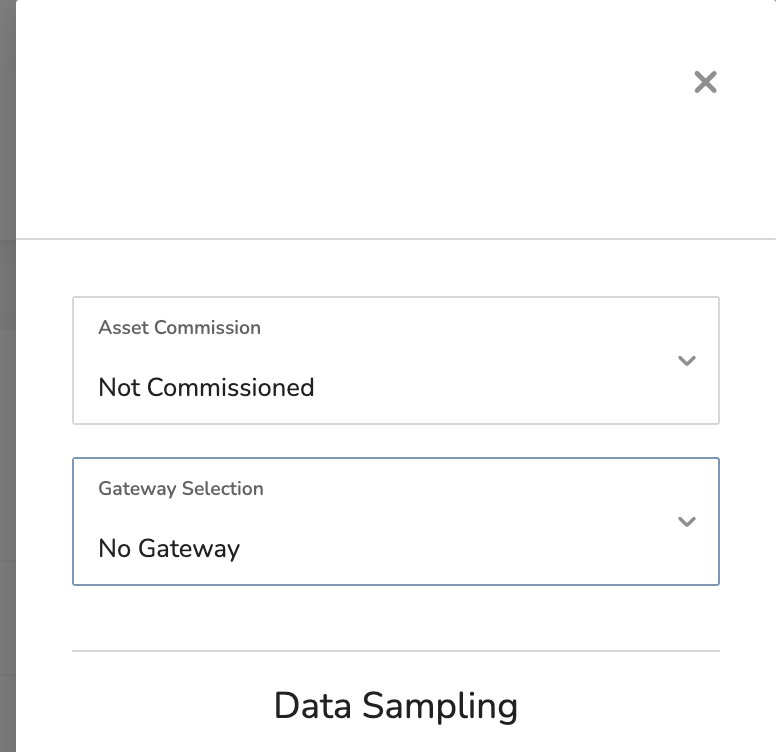
Selecteer het asset waarmee het is geassocieerd in de vervolgkeuzelijst Asset Commission en de dichtstbijzijnde gateway in de vervolgkeuzelijst Gateway Selection. Als je niet zeker weet welke gateway het dichtstbij is, vraag het dan aan de klant.
3. De juiste bemonstering configureren
Houd het juiste venster geopend (of open het opnieuw als je het hebt gesloten) en klik op de knop met de tekst Data Sampling Editor:
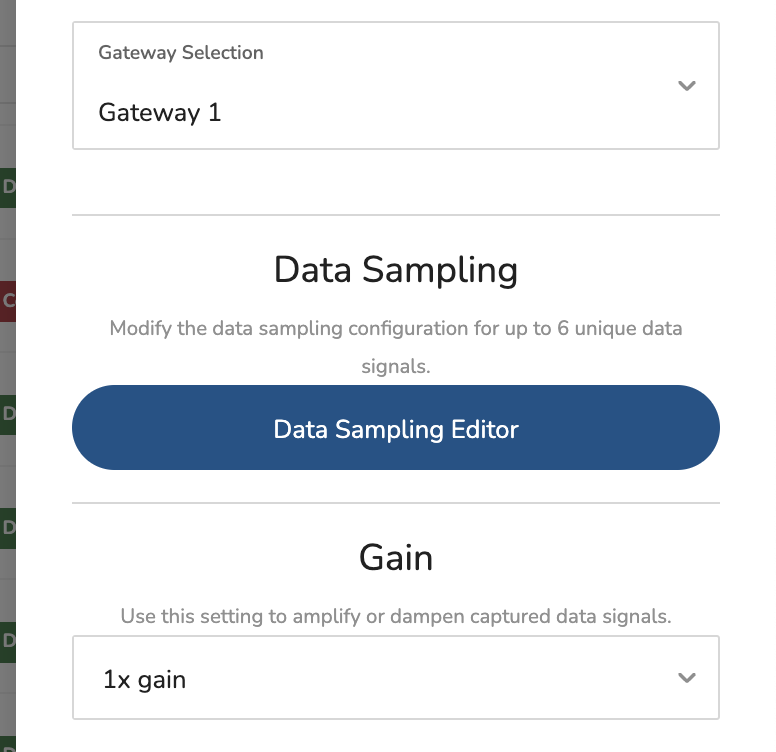
Als er een signaal is dat ons vertelt wanneer de machine draait, configureer je het Stream # dat overeenkomt met het Input # op de SensorBot als volgt:

Dit vertelt de SensorBot dat Input 1 elke 100 milliseconden moet worden uitgelezen en het gemiddelde moet worden berekend nadat Input 1 50 keer is uitgelezen. Stuur deze berekende waarde naar de Gateway.
De waarde hier ligt tussen 0 en 1024 voor SensorBots met een versie van 3.x.x en tussen 0 en 36.656 voor SensorBots met een versie hoger dan 3.x.x. De onderste drempel vertegenwoordigt 0 volt en de bovenste drempel vertegenwoordigt 5 volt (versie 3.x.x) en 24 volt (alle versies hoger dan 3.x.x).
Doorgaans zal dit signaal rond een bepaalde spanning oscilleren wanneer de machine niet draait en rond een andere waarde wanneer de machine draait. Stel bijvoorbeeld dat het signaal de stroom (ampèrage) vertegenwoordigt die door de machine wordt verbruikt. De stroom is laag, zelfs 0, wanneer de machine niet draait en hoger wanneer de machine draait.
Als er een Signaal is dat ons vertelt wanneer een onderdeel is geproduceerd, configureer dan het Stream #-nummer dat overeenkomt met het Input #-nummer op de SensorBot als volgt:

Dit vertelt de SensorBot dat Input 1 elke 100 milliseconden moet worden uitgelezen en het aantal keren moet worden geteld dat het signaal boven 1.000 kwam. Stuur na 50 uitlezingen het totale aantal naar de Gateway.
De waarde hier zal 0 of hoger zijn en vertelt ons het aantal stijgende flanken (https://en.wikipedia.org/wiki/Signal_edge) die binnen de periode van 5 seconden plaatsvonden. De drempel van 1.000 vertelt de SensorBot bij welke waarde de stijgende flank moet worden berekend, waarbij rekening moet worden gehouden met het feit dat 0 staat voor 0 volt, 1023 voor 5 volt (versie 3.x.x) en 36.565 voor 24 volt (alle versies hoger dan 3.x.x).
Stel bijvoorbeeld dat het signaal een naderingssensor vertegenwoordigt die uitgaande voltooide onderdelen aan het einde van de lijn detecteert. De sensor blijft LAAG (0 volt) wanneer hij geen onderdeel detecteert en gaat HOOG (24 volt) wanneer hij een onderdeel detecteert. In wezen willen we tellen hoe vaak de sensor van LAAG => HOOG gaat, omdat dit ons het aantal voltooide onderdelen vertelt.
Sommige sensoren werken andersom: de sensor blijft HOOG wanneer hij geen onderdeel detecteert en gaat LAAG wanneer hij een onderdeel detecteert. De bovenstaande configuratie voor het nemen van metingen is doorgaans ook geschikt voor deze situatie, maar als je onjuiste gegevens tegenkomt, probeer dan het veld Type te wijzigen van "Groter dan of gelijk aan" naar "Kleiner dan of gelijk aan".
Wanneer u klaar bent, klikt u op Wijzigingen opslaan en sluit u het rechtervenster.
4. Ruwe gegevens verifiëren
Zoek de SensorBot die u kalibreert in de lijst en klik op de knop Live datastroom helemaal rechts in de rij:

U ziet een nieuw venster verschijnen met de livegegevens van elke stream:
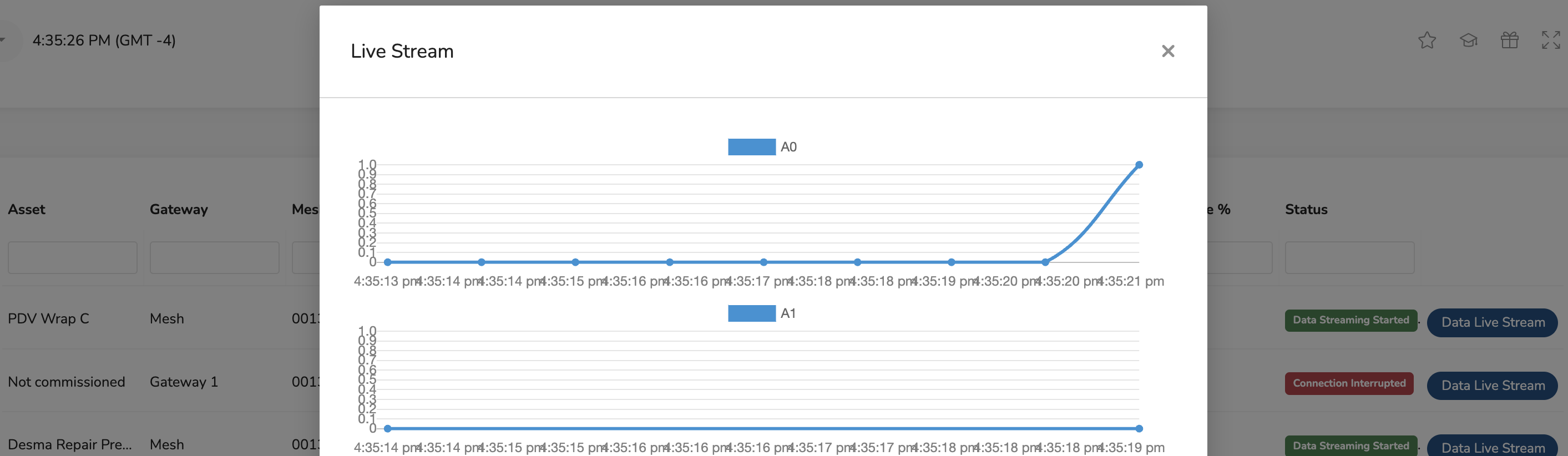
In dit stadium kunt u de klant inschakelen om u te helpen verifiëren dat (1) het juiste signaal is aangesloten, (2) het juiste signaal correct is aangesloten en (3) u de bemonstering correct hebt geconfigureerd.
Als er een signaal is dat ons vertelt wanneer de machine draait, kunt u de klant vragen u te laten weten wanneer de machine draait en wanneer niet. Het doel hierbij is om een drempelwaarde vast te stellen die we kunnen gebruiken om de status van de machine te bepalen. Als de waarde in de Live datastroom bijvoorbeeld 0-50 aangeeft wanneer de machine niet draait en 500-1000 wanneer deze draait, is een mogelijke drempelwaarde 200. Wanneer de waarde lager is dan 200, draait de machine niet en wanneer de waarde hoger is dan 200, draait de machine wel. We gebruiken deze drempelwaarde voor de volgende stap: het creëren van een gegevensstroom.
Als er een signaal is dat ons vertelt wanneer een onderdeel wordt geproduceerd, is het eenvoudiger om de kalibratie af te ronden en de klant vervolgens de tellingen te laten verifiëren in de realtime dashboards op https://cloud.accuminetech.com . Goede opties zijn Productie > Productieweergave.
Naarmate de klant meer vertrouwd raakt met de SensorBot en er steeds meer installeert, slaan we deze verificatiefase vaak over omdat ze correct zijn geïnstalleerd op vergelijkbare machines met vergelijkbare apparatuur (d.w.z. hetzelfde merk/model nabijheidssensor kan op 30 machines worden gebruikt).
5. Datastroom maken
Bekijk https://support.leading2lean.com/hc/en-us/articles/9165325536781 voor een snel overzicht van datastromen.
Log eerst in op de site van de klant via https://cloud.accuminetech.com en ga naar het gedeelte Datastromen (klik op je gebruikersnaam in de rechterbovenhoek en selecteer Datastromen). Selecteer het bijbehorende bedrijfsmiddel in het vervolgkeuzemenu en voeg vervolgens een nieuwe flow toe met de naam "Machine Monitoring". Er verschijnt een nieuwe pagina met een pop-upvenster; selecteer de optie Beginnen vanuit sjabloon. Er zijn vier veelvoorkomende scenario's. Kies de juiste op basis van de beschikbare signalen en de voorkeuren van de klant.
Hier is een video die je door de bovenstaande stappen leidt: https://youtu.be/f2UQhs3r1vk
Scenario 1: Als er alleen een signaal is dat aangeeft wanneer de machine draait en de klant niet geïnteresseerd is in het aantal geproduceerde onderdelen
Stap 1: Verwijder de bestaande inputtransformatie met de naam "utilization" (blauwe tegel) door erop te klikken en op de backspace- of delete-toets te drukken (let op: gebruik op een Mac fn + delete). Vervang deze door de input "utilization" uit het gedeelte "Inputs (Selected Asset)" in de linkerzijbalk en verbind deze met de Map-transformatie (gele tegel) door op het uitvoervakje van de uitgaande tegel te klikken en je muis naar het invoervakje van de inkomende tegel te slepen.
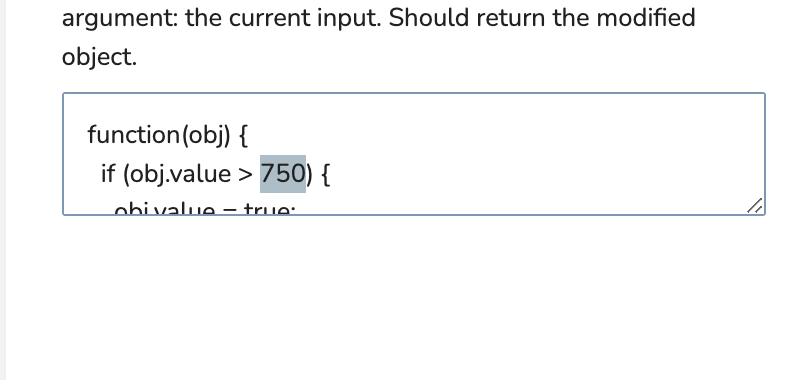
Stap 2: Klik op de Map-transformatie (gele tegel) en vervang de waarde op de 2e regel door de drempelwaarde die je in de vorige stappen hebt geschat. Wanneer de utilization-input hoger is dan deze waarde, wordt het bedrijfsmiddel beschouwd als in de cyclus (draaiend).
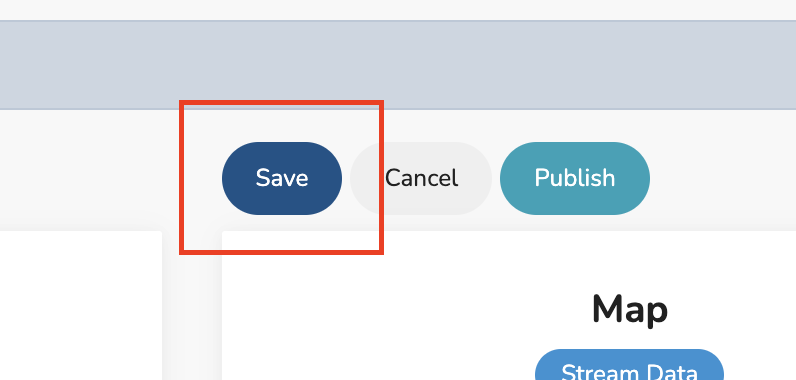
Stap 3: Klik op de knop Opslaan:
Scenario 2: Als er alleen een signaal is dat ons vertelt wanneer de machine draait en de klant wil dat we dat signaal gebruiken om het aantal onderdelen te extrapoleren
Volg de stappen van Scenario 1
Scenario 3: Als er alleen een signaal is dat ons vertelt wanneer een onderdeel wordt geproduceerd
Stap 1: Verwijder de bestaande inputtransform genaamd "part_count" (blauwe tegel) door erop te klikken en op de backspace- of delete-toets te drukken (let op: gebruik bij een Mac fn + delete). Vervang deze door de "part_count"-input uit de sectie "Inputs (Selected Asset)" in de linkerzijbalk en verbind deze met de Filter- en Timeout-transforms (gele tegels) door op het uitvoervierkant van de uitgaande tegel te klikken en je muis naar het invoervierkant van de inkomende tegel te slepen.
Stap 2: Klik op de knop Opslaan:
Scenario 4: Als er een signaal is dat ons vertelt wanneer de machine draait en een signaal dat ons vertelt wanneer een onderdeel wordt geproduceerd
Stap 1: Verwijder de bestaande inputtransform genaamd "utilization" (blauwe tegel) door erop te klikken en op de backspace- of delete-toets te drukken (let op: gebruik bij een Mac fn + delete). Vervang deze door de "utilization"-input uit de sectie "Inputs (Selected Asset)" in de linkerzijbalk en verbind deze met de Map-transform (gele tegel) door op het uitvoervierkant van de uitgaande tegel te klikken en je muis naar het invoervierkant van de inkomende tegel te slepen.
Stap 2: Verwijder de bestaande inputtransformatie met de naam "part_count" (blauwe tegel) door erop te klikken en op de backspace- of delete-toets te drukken (let op: gebruik op een Mac fn + delete). Vervang deze door de "part_count"-input uit de sectie "Inputs (Geselecteerd asset)" in de linkerzijbalk en verbind deze met de Filter-transformatie (gele tegel) door op het uitvoervakje van de uitgaande tegel te klikken en je muis naar het invoervakje van de inkomende tegel te slepen.
Stap 3: Klik op de Map-transformatie (gele tegel) en vervang de waarde op de 2e regel door de drempelwaarde die je in de vorige stappen hebt geschat. Wanneer de utilization-input hoger is dan deze waarde, wordt het asset beschouwd als in-cycle (in bedrijf).
Stap 4: Klik op de knop Opslaan:
6. Laatste gegevensverificatie
Tot slot kunnen jijzelf, de klant of jullie beiden de gegevens verifiëren met Accumine Cloud. Enkele aanbevolen weergaven hiervoor:
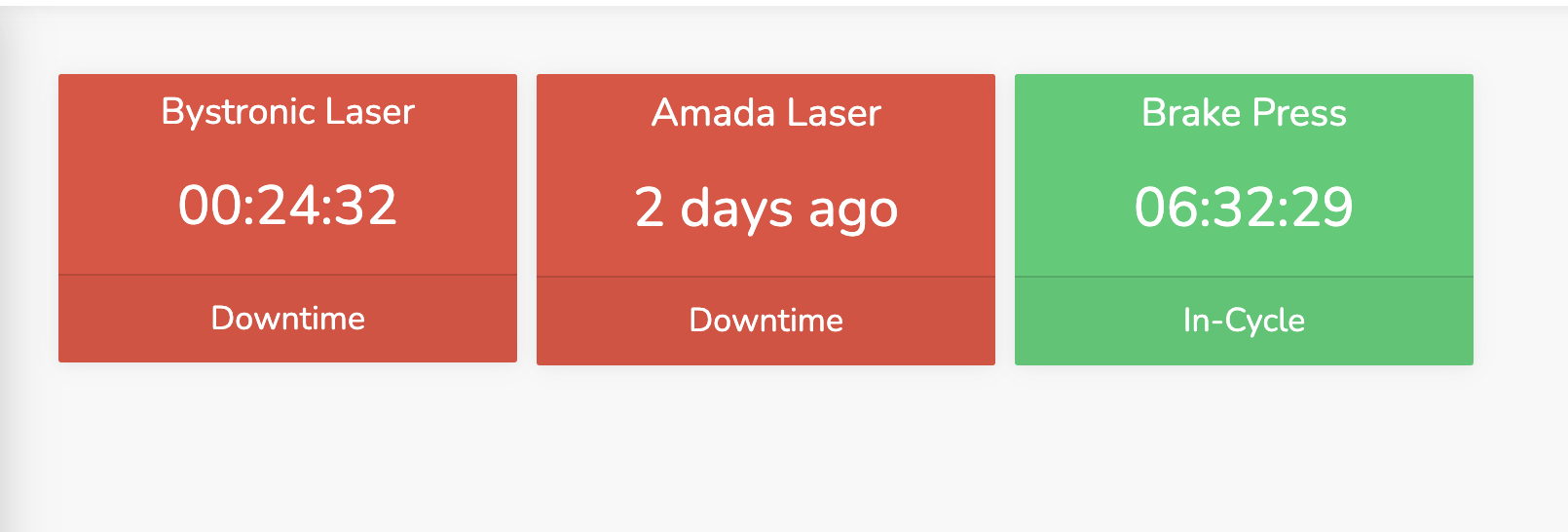
Realtime > TV-weergave
Gebruik dit om de realtime status te verifiëren (d.w.z. in bedrijf of niet in bedrijf)
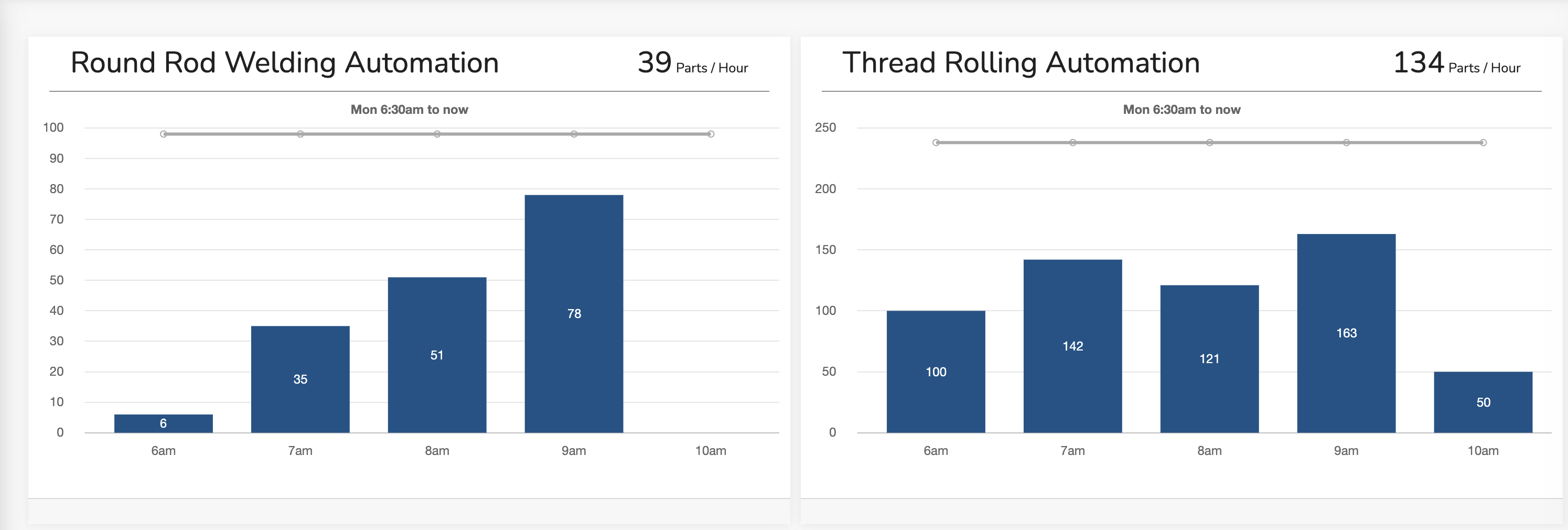
Realtime > Productieweergave
Gebruik dit om de artikeltellingen te verifiëren
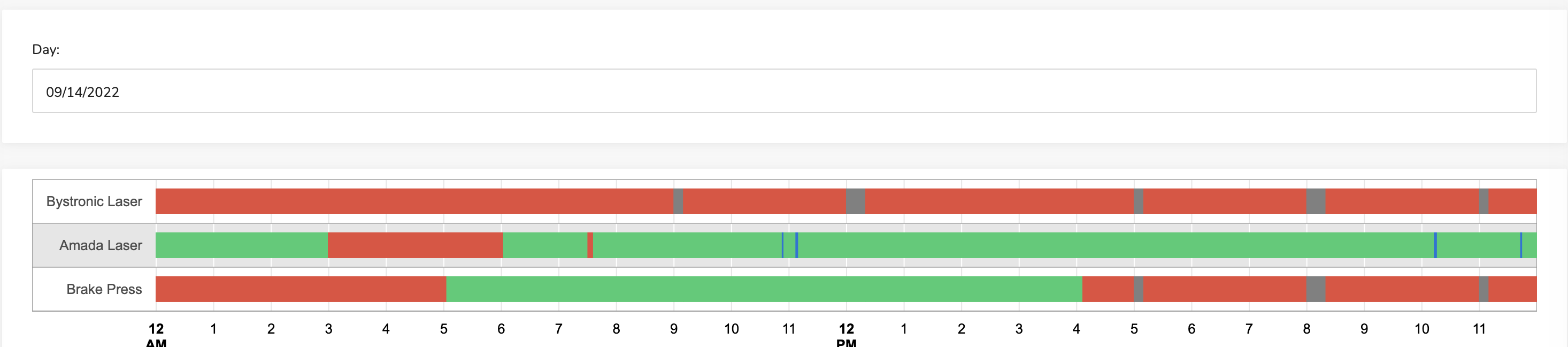
Rapporten > Tijdlijn
Gebruik dit om de status actief/niet actief over een historische periode te verifiëren
7. (Optioneel) Pas de waarde van de Timeout-transformatie aan
In elk scenario heb je misschien de Timeout-transformatie (gele tegel) opgemerkt, die een waarde van 60.000 milliseconden heeft. Dit betekent:
Scenario 1, 2, 4: Het asset blijft 60 seconden in de cyclus vanaf het laatste gegevenspunt dat aan de drempel voor in de cyclus voldeed.
Scenario 3: Het asset blijft 60 seconden in de cyclus vanaf het moment dat het laatste onderdeel is geproduceerd.
Deze waarde is geschikt voor de meeste assets, maar kan worden aangepast als de klant wil dat de status langzamer of sneller verandert.