Plannerinstellingen & filters
Last updated: June 19, 2026
Om de Planner te gaan gebruiken, moet u toegang tot gebruikersbeheer instellen
• Selecteer Gebruiker in de vervolgkeuzelijst (de gebruiker moet als gebruiker in het systeem zijn ingesteld)
• Selecteer Planner, Manager en/of Beheerder
- Planner: Kan bestaande planningen wijzigen, maar kan start- of einddatums niet aanpassen.
- Manager: Kan daarnaast planningen maken en start- en einddatums aanpassen.
- Beheerder: Kan daarnaast machtigingen instellen en planningen uploaden.
Met de plannerinstellingen kunt u gebruikers beveiligingstoegang tot de plannerfunctionaliteit verlenen en ook aangepaste plannerinstellingen voor uw locatie configureren.
Standaardinstellingen van Planner
- # Dagen om planningen te projecteren: Hiermee kunt u bepalen hoeveel dagen u gebeurtenisplanningen vooruit wilt projecteren voor prognosedoeleinden.
- Standaardmachine voor hulpmiddelen: Wanneer u hulpmiddelen gebruikt in Verzenden, wordt de verzendgeschiedenis van hulpmiddelen die niet aan een machine zijn toegewezen, geregistreerd bij deze standaardmachine totdat het hulpmiddel aan een machine wordt toegewezen.
- Machinecyclustelling bijwerken vanuit productiegegevens: Als u geplande gebeurtenissen op basis van cycli wilt gebruiken, moet u dit vakje aanvinken. Daarnaast moet u onze productiemodule gebruiken. U vindt de cyclusvermenigvuldigingsfactor in de machine-instellingen.
- Vervaldatum in openstaande Verzendingen bijwerken wanneer de vervaldatum in de planning wordt bijgewerkt: Als u dit vakje aanvinkt, kan de vervaldatum in Verzendingen die al zijn gestart, worden bijgewerkt wanneer deze binnen de gebeurtenisplanning worden bijgewerkt.
- Vervaldatum in planning bijwerken wanneer de vervaldatum in een openstaande Verzending wordt bijgewerkt: Met dit selectievakje kan de planning worden bijgewerkt wanneer de vervaldatum van een openstaande Verzending wordt gewijzigd.
- Gebeurtenisschaduwing standaard ingeschakeld: Gebeurtenisschaduwing is een functie waarmee u meerdere gebeurtenissen van het type voorkomen voor dezelfde machine kunt groeperen. Als u deze instelling standaard wilt gebruiken, vinkt u het standaardvakje aan. Klik hier voor meer informatie over gebeurtenisschaduwing.
Weekdagen markeren in de kalenderweergave van Planner is aangevinkt om indien van toepassing meer nadruk te leggen op weekdagen.

- Bij het hervatten van een opgeschorte planning de start-, geplande en vervaldatums bijwerken is aangevinkt, worden wekelijkse, maandelijkse en jaarlijkse planningen bijgewerkt op basis van hun planning, interval en type voorkomen. Planningen op basis van "Dagen" en "Uren" worden hervat door hun datums vooruit te schuiven op basis van het aantal dagen dat ze zijn opgeschort. Opmerking: Als de vervaldatum in de toekomst ligt wanneer u de planning hervat, wordt deze gestart, zelfs als de startdatum in het verleden ligt. Als uw volgende startdatum bijvoorbeeld 1/3 is, uw vervaldatum 1/9 en u de planning op 1/7 hervat, wordt de planning gestart.
- Typen voorkomen: Diverse, wekelijkse, maandelijkse, jaarlijkse typen voorkomen: Elke vervolgkeuzelijst vult een specifiek tijdsbestek voor gebeurtenissen in, waarmee u letterkleuren voor elk type voorkomen dat u gebruikt, naar wens kunt configureren. Deze kleuren worden weergegeven in de planningskalender. Opmerking: Het wordt aanbevolen om alleen de kleuren van voorkomenstypen te wijzigen voor de typen die u wilt gebruiken.
Planner Beveiligingsinstellingen
- Ga naar de ‘Planner’ via het menutabblad aan de linkerkant van het hoofdscherm en klik op ‘Instellingen’.
- Om administratieve gebruikers toe te voegen, klikt u op ‘Nieuw toevoegen’ in de rechterbovenhoek op de balk ‘Plannerinstellingen’.
- Selecteer Gebruiker uit de vervolgkeuzelijst.
- Selecteer de vereiste bevoegdheid:
- Planner kan bestaande planningen wijzigen, maar kan start- of vervaldatums niet aanpassen.
- Manager kan naast de planner planningen maken en start- en vervaldatums aanpassen.
- Administrator kan bovendien machtigingen instellen en csv-planningen uploaden.
Filters op hoofdniveau van planning
Bovenaan het planningsmenu staat het gebruikelijke filtermenu dat u op veel schermen in L2L ziet voor Actief, Inactief en ALLE, zodat u snel kunt sorteren op deze instellingen. Er is echter ook een optie genaamd 'Leeg (Geen machines)', waarmee u planningen kunt vinden waaraan geen machine is gekoppeld. De machine is gedeactiveerd, maar de planning blijft bestaan, zodat u een nieuwe machine aan deze planning kunt toevoegen of de planning kunt deactiveren.
Deze filters zijn ook handig wanneer u de fout "Een planning met die naam bestaat al" onderzoekt tijdens het bewerken van een bestaande planning. In sommige gevallen is een oudere planning met dezelfde naam verborgen omdat deze inactief is of omdat er geen machine meer aan is gekoppeld.
Zoek om dit te onderzoeken naar de naam van de planning, met Status ingesteld om inactieve planningen op te nemen, en selecteer Leeg (Geen machines) om oudere dubbele planningen te vinden voordat u de naam van de oude planning aanpast zodat deze inactief in de titel aangeeft. Door de vorige titel te wijzigen, kunt u deze opnieuw gebruiken voor de nieuwe planning.

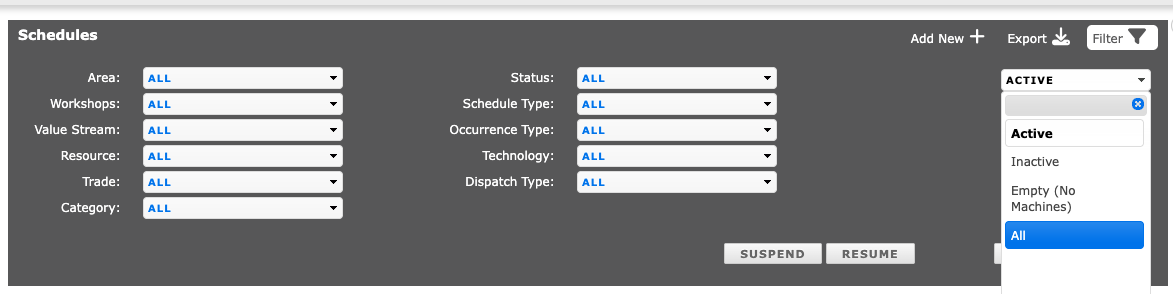
Geavanceerde planningsfilters
Met de geavanceerde filteropties kunt u tot het benodigde niveau zoeken om de benodigde planningen te vinden door ze te groeperen.

1. Het eerste niveau bevat de functies voor het volgende:
- Filters toepassen: Nadat u de gewenste filters hebt geselecteerd, moet u de optie Filters toepassen selecteren om uw zoekcriteria te activeren
- Filters wissen: Hiermee worden de filters van de zoekvelden teruggezet naar de standaardwaarde ALLE
- Onderbreken:Met deze functie worden alle planningen onderbroken. Dit kan worden gebruikt tijdens bedrijfssluitingen wanneer u niet wilt dat uw planningen gedurende deze tijd worden gestart.
- Hervatten: Hiermee worden uw planningen hervat of opnieuw geactiveerd zodra u terugkeert na de bedrijfssluiting.
Opmerking: De functie voor onderbreken en hervatten op dit niveau wordt toegepast op alle planningen binnen uw zoekcriteria. Als u ALLE in de filters laat staan, worden ALLE planningen onderbroken/hervat.
2. Dit gedeelte van de filters is bedoeld voor het instellen van de gebieden, categorieën en verantwoordelijken voor die planningen waarop u wilt sorteren
3. In dit gedeelte voegt u het type planning toe waarop u wilt sorteren