Een bestands- of fotobijlage toevoegen aan een verzendgebeurtenis
Last updated: June 19, 2026
Vaak wilt u een foto van een incident op uw werk toevoegen, of misschien instructies of een schets aan het Verzenden toevoegen voor meer duidelijkheid. Dit kan worden gedaan in het bewerkingsscherm van een Verzenden.
- Open een Verzenden-gebeurtenis waaraan u het bestand of de foto wilt toevoegen
- Klik op de knop voor bijlagen op het scherm (1)

- Kies het bestand of de foto die u wilt toevoegen (2)
- Selecteer bestand uploaden (3)
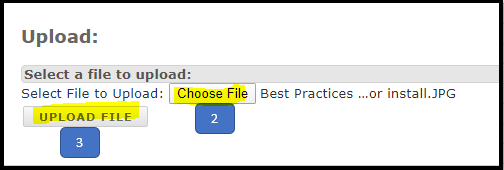
- Voeg de naam van het bestand of de foto toe (4)
- Selecteer opslaan om het bestand of de foto te uploaden (5)

Opmerking:
- U ziet het bestand of de foto die aan het Verzenden is toegevoegd.
- U kunt ook een video toevoegen als u dat wilt, maar houd er rekening mee dat een afzonderlijk bestand niet groter mag zijn dan 100 MB.
- Sommige teams voegen een link toe naar de locatie waar de video op een lokale schijf is opgeslagen.

- U ziet een paperclip onder het verzendnummer in de machinegeschiedenis en de hoofdverzendschermen, die aangeeft dat er een bestand of foto aan de verzending is toegevoegd.

Technicusportaal:
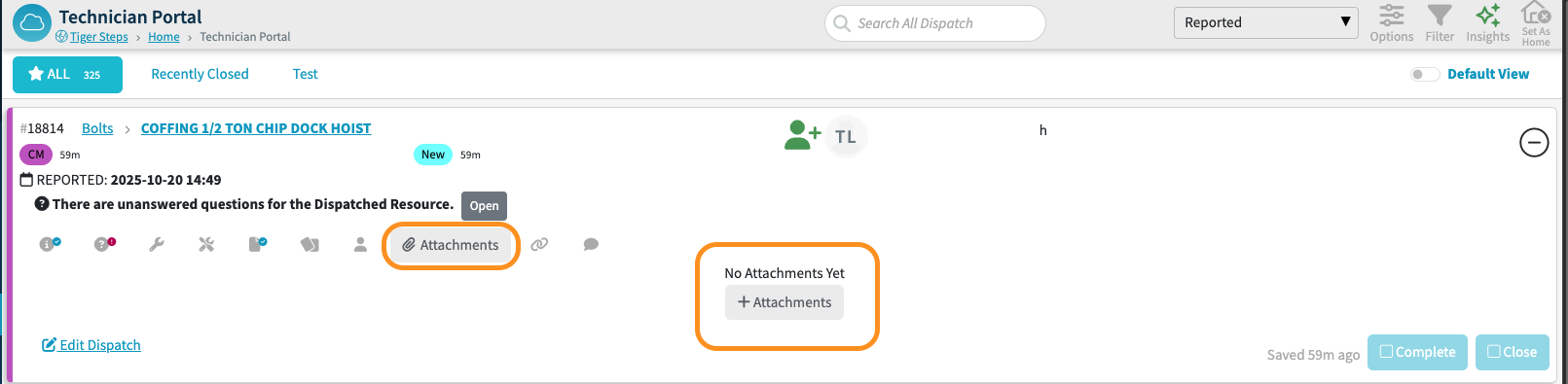
- Als alternatief kan een bijlage worden geüpload in het Technicusportaal voor Verzenden door op de paperclip voor het tabblad met bijlagen te klikken en vervolgens op de knop +Bijlagen. Het bestand verschijnt zodra het uploaden is voltooid.
Tablet of smartphone:
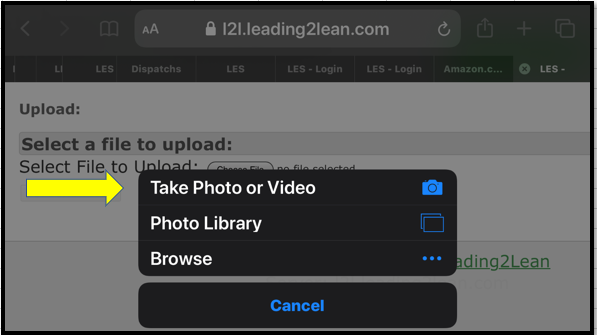
Tot slot: als u een tablet of smartphone gebruikt, kunt u de bijlageknop (1 hierboven) selecteren, vervolgens bestand selecteren om te uploaden en daarna 'Foto of video maken' selecteren. Dit wordt automatisch in de verzending ingevoegd. Heel eenvoudig!