サイト間ドキュメント共有
Last updated: July 14, 2026
複数サイト共有の設定
会社が同じサーバー上で複数の運用拠点を管理している場合、サイト間で標準ドキュメントを共有して重複作業をなくすことができます。
サイトが所有するドキュメントを開きます。
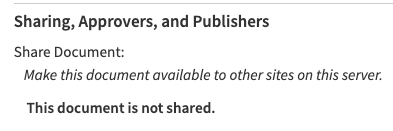
「 ドキュメントを共有 」セクションを見つけます。
セクション下部の「 編集 」をクリックします。
「 すべてのサイト(グローバル共有) 」を選択するか、ドロップダウンメニューから対象となる個々の拠点を選択して保存します。
共有ファイルの管理(受信サイト)
共有されると、ドキュメントは受信サイトの専用 「共有ドキュメント」 カテゴリタブに自動的に表示されます。
⚠ 権限に関する警告: 受信サイトでは、ドキュメントの基本ヘッダー(名前、説明、カテゴリ、アクティブ状態)を編集できません。これらのフィールドは、元の「所有サイト」が完全に管理します。
ただし、受信サイトでは、ファイルをローカルでどのように使用するかを 独自に カスタマイズできます。共有ファイルの表示画面から、受信サイトは独自のローカルドロップダウン設定を使用して、次の操作を行えます。
ドキュメントをローカルのスケジュール済みイベント、スキル、作業指示書、または製品にリンクする。
ドキュメントをローカルの発送に添付する。
重大な制約
自動発送: 数値の 拒否上限 または はい/いいえ トリガーを使用して自動発送を開始するドキュメントは共有できません。姉妹サイトでは固有のローカル発送タイプと取引設定を維持しているため、これらの自動化ルールによって共有がブロックされます。
無効化のルール: 無効化されたドキュメントは共有できません。所有サイトがファイルを再度有効化して共有した後、再び無効化すると、すべての姉妹サイトから直ちにアクセスできなくなります。
連番ではない番号付け: サイト間共有が有効な場合、重複を避けるため、ドキュメント番号はサーバー全体で生成されます。3つのドキュメントを続けて作成すると、番号は
123、124、および127のようになる場合があります。これは正常です。番号125と126は、そのちょうど同じタイミングに姉妹サイトのユーザーによって取得されたにすぎません。