チェックリスト編集テンプレート画面
Last updated: November 23, 2026
チェックリストテンプレートの作成
L2Lインタラクティブチェックリストテンプレートを使用すると、L2L内でデータの記録とタスクの完了を電子的に行えます。これにより、サイトはL2Lのレポートツールを活用してチェックリストデータを呼び出し、レポートできるため、プロセスの管理や改善の機会の特定に役立つ強力なツールとなります。
チェックリストテンプレートの概要
上部セクション(名前、カテゴリー、説明)は、ドキュメント詳細画面からあらかじめ入力されます。番号はドキュメント詳細画面を保存すると生成されます。ハイフンに続く数字は改訂番号です。
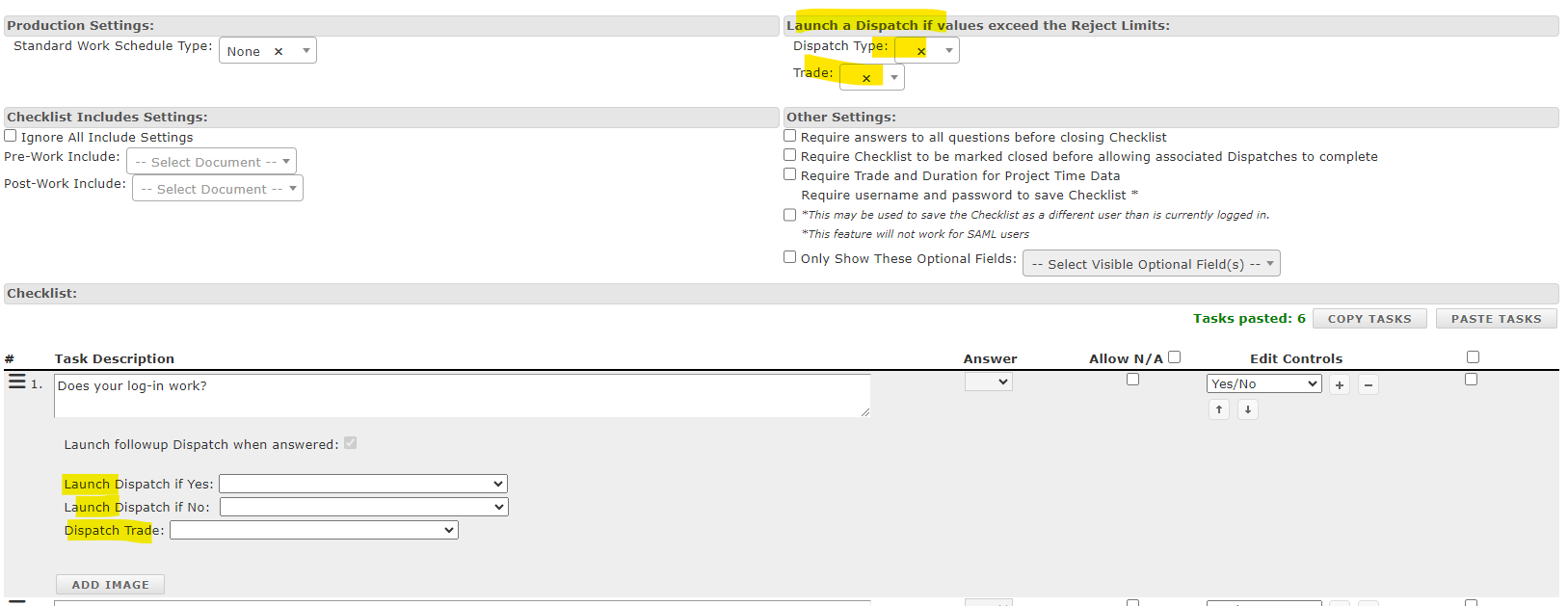
次のセクションは 生産標準作業 専用で、強調表示されたリンクから詳細を確認できます。
また、 製品オーダーを完了するためにチェックリストの完了を必須にできます。

標準作業の右側には、 発送タイプとトレード を入力する場所があります。チェックリストのタスク内にある拒否限度に基づいて、フォローアップ発送を開始するために使用します。
チェックリストのインクルード設定: このセクションでは、このチェックリストに添付する事前作業または事後作業のチェックリストを指定します。 'すべてのインクルード設定を無視' をチェックすると、事前作業および事後作業用にあらかじめ定義されたサイトまたはカテゴリー設定が削除されます。ドロップダウンから追加するチェックリストドキュメントを選択できます。これらは必須ではなく、1つを選択しても両方を選択する必要はありません。サイトでチェックリストが作成されていない場合、ドロップダウンで選択できる項目はありません。
チェックリストのその他の設定:
チェックリストを入力する際、終了する前にすべてのチェックリスト項目への回答を必須にする場合は、 「チェックリストを閉じる前にすべての質問への回答を必須にする」 をチェックします。
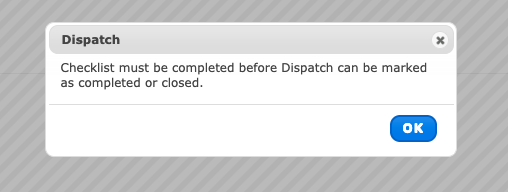
関連付けられた発送を完了可能にする前にチェックリストを閉じることを必須にする場合は、 「関連付けられた発送を完了可能にする前にチェックリストを閉じることを必須にする」 をチェックします。発送イベント中に入力されたチェックリストを、イベント/発送の完了または終了を可能にする前に閉じる必要がある場合に使用します。この設定を有効にすると、発送を完了または終了としてマークする前にチェックリストを閉じる必要があります。
'トレードと所要時間を有効にする' を有効にすると、タスクの編集画面にトレードのドロップダウンと分数フィールドが表示され、タスクにかかる時間と担当するトレードを入力できます。この情報は労務サマリーレポートに反映されます。
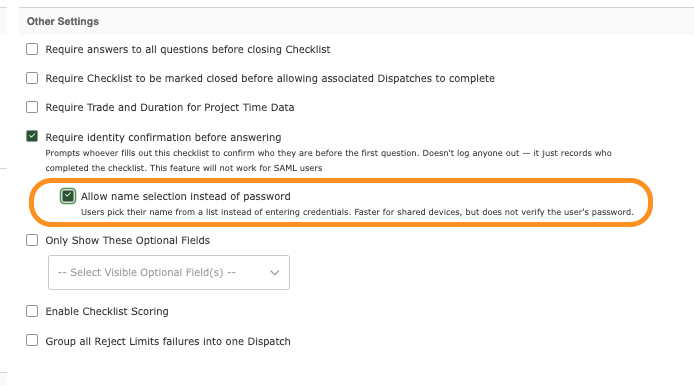
'回答前に本人確認を必須にする
このチェックリストを入力するユーザーに、最初の質問の前に本人確認を促します。誰もログアウトさせず、チェックリストを完了したユーザーを記録するだけです。本人確認が必要なチェックリストでは、最初の質問の前に認証プロンプトが表示されます。このプロンプトはサイトの認証設定を使用してチェックリストを完了したユーザーを記録し、現在のユーザーをL2Lからログアウトさせることはありません。
新しいチェックリストを同じセッション中に同じユーザーが開き、完了して終了する場合、ユーザーが最初に入力するユーザー名とパスワードは1回だけで済みます。その後、チェックリストから移動したり、「編集を終了」オプションをクリックしたりしない限り、再度認証情報を入力せずに更新してチェックリストを終了できます。「編集を終了」オプションは複数のユーザーが入力するチェックリスト向けに設計されており、クリックすると別のユーザーに認証情報の入力を促して、そのユーザーが変更を行えるようになります。
ユーザーが情報を入力せずに認証情報のプロンプトを無視、閉じる、またはキャンセルした場合、更新が行われるたびに、システムは必要な認証情報の入力を引き続き促します。更新を保存するために認証情報が必要だからです。
複数のオペレーターが1つのチェックリストで作業している場合、「編集を終了」ボタンを使用すると、ユーザーは自分の作業を完了して保存できます。その後、システムは別のチームメンバーの認証情報を求めてチェックリストの編集を続行し、各ユーザーの貢献が電子署名され、追跡されるようにします。
サイトプロパティには、SAML構成ユーザー向けにユーザー名/パスワードの代替としてSAMLチェックリストサブ認証を有効にするオプションがあります。現在、この機能を有効にできるのは、リクエストに応じたL2L管理者のみです。
この設定が有効で、ユーザーがSAML認証用に構成されている場合、チェックリストの入力時にユーザー名/パスワード認証とSAML認証を切り替えるオプションが表示されます。

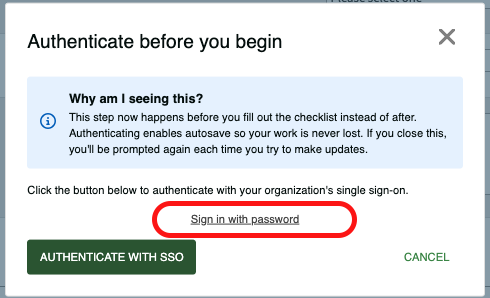
クイック認証
共有デバイスでのワークフローを効率化するため、チェックリストにクイック認証オプション(パスワードの代わりに名前の選択を許可)を導入しました。この機能は、高頻度の「サインオフ」において業務スピードを重視する環境向けに設計されています。
ユーザー名とパスワードを入力する代わりに、あらかじめ定義されたリストから自分の名前を選択するだけで作業を認証できます。共有デバイスではより速くなりますが、ユーザーのパスワードは検証されません。
'これらのオプションフィールドのみを表示' を使用すると、編集者はチェックリストを入力するユーザーに対して不要なフィールドをオフにできます。これらのフィールドには、エリア、ライン、マシン(まとめて)、テクノロジー、製品オーダー、ビルドシーケンス、製品、ユーザーが含まれます。これらのフィールドの多くは、チェックリストを入力している場所(製品オーダー、オペレーターポータル)に応じて自動入力されます。 注: 拒否限度で発送を自動起動する場合、発送を起動するにはマシンを選択する必要があります。
チェックリストスコアリングを有効にする: この機能について詳しく説明した記事は こちら
にあります。
質問に失敗した場合にチェックリストを再起動する すべての拒否限度違反を1件の発送にまとめる:

詳細の表示/非表示ボタン: 「詳細を表示」を押すと、各項目のトレードと所要時間、完了者、完了日時が表示されます。これらの項目はチェックリストを入力する担当者に役立ち、その画面では読み取り専用形式で利用できます。名前と日付による設定値は、タスクが完了すると入力されます。「詳細を非表示」を押すと、追加情報が表示されなくなります。このページの印刷画面には詳細が表示されます。
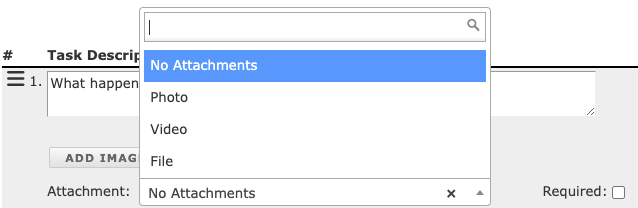
チェックリストタスク: プラスボタンを使用してタスクを追加できます。タスクが表示されると、必要に応じてタスク右側のマイナスボタンで削除できます。 これらのタスクのほとんどでは、チェックリストを入力するユーザーがファイル、写真、または動画(上限200MB)を添付できる、または添付を必須にするオプションがあります。 ただし、テーブルとダイナミックテーブルは除きます。
タスクの説明 – 指示の入力に使用します。回答は不要です(例:安全手順)
短文入力 – 50文字未満の短いテキスト回答に使用します。可能であれば長文入力よりも推奨されます(例:充填ヘッド圧力を記録)。このタイプでは、 バーコード またはカメラスキャナー入力も使用できます。
長文入力 – 50文字を超える長文の回答に使用します(例:駆動ユニットの状態を記録する)
チェックボックス – 項目のチェックオフが必要な場合に使用します
はい/いいえ – 「はい」または「いいえ」で回答する質問に使用します(例:Oリングのマークを点検し、状態が良好なら「はい」、不良なら「いいえ」を選択します。「いいえ」の場合は、コメント欄に是正措置を説明してください)。 yes/no条件でチェックボックスを選択すると、yes/noタスクの編集画面から発送を自動起動できます。
日付/時刻 - 必要な時刻を入力するために使用します
数値入力 - 値の管理限界および不合格限界を設定するために使用します。回答が不合格限界の範囲外の場合、チェックリストページ上部で入力した発送タイプと業種に基づいて、システムがフォローアップ発送を開始します。不合格限界のみを使用している場合、チェックリストの入力時に緑色と赤色で表示されます。管理限界を設定すると、緑色または黄色で表示されます。管理限界と不合格限界の両方を設定すると、赤色、黄色、緑色で表示されます。限界を選択しない場合、色は表示されません。(注:管理限界と不合格限界の用語は、文書設定から編集できます。)
ドロップダウン選択 - 回答選択用にカスタマイズできる選択肢です。特定の回答で起動する発送タイプを選択できます。
ハイパーリンク - エンドユーザーがクリックできるハイパーリンクを挿入します。
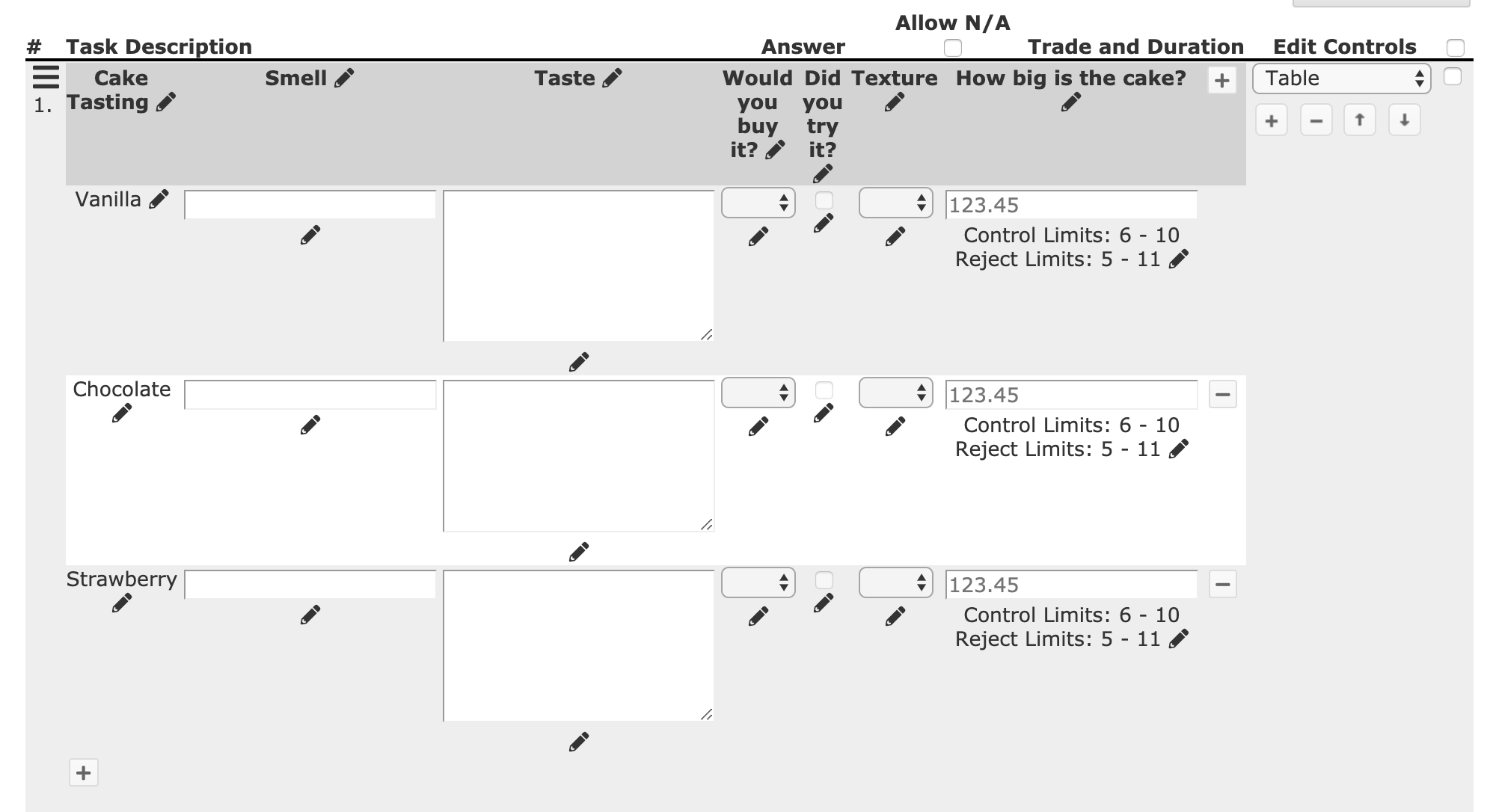
表タスク - 入力用の表形式を表示します。最初に列とタスクの説明が表示されます。項目は縦方向にも横方向にも追加できます。
重要事項:タスクに一意の名前を付けないと、レポートに表示されません。鉛筆アイコンを使用すると、列名とテキスト名を変更できます。下のスクリーンショット1および2を参照してください。
動的表タスク - 表タスクの作成者が、タスクタイプとともに列を追加します。表に入力する担当者は、+/-ボタンをクリックして下に回答を追加できます。これにより追加の行が作成されます。
重要事項: 表には、レポートでデータを分離できるよう、列識別子に一意の名前を付ける必要があります。
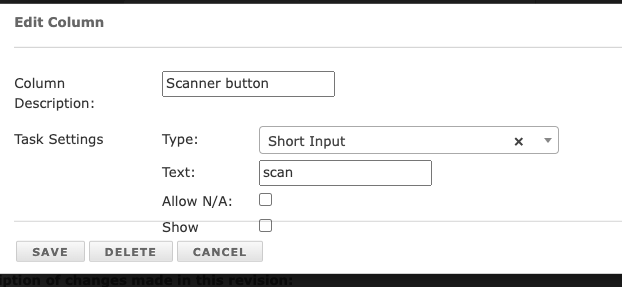
列を編集すると、表の各列の列の説明とテキストを分けて名前を付けることができます。「表示」ボタンは、チェックリストの入力時に「スキャン」ボタンを表示するかどうかを示します。
製品検査限界: (有効にする必要があります)この選択により、製品カテゴリおよび製品で設定された再試行を伴う検査限界が自動的に入力されます。詳細については、 こちらをご覧ください。
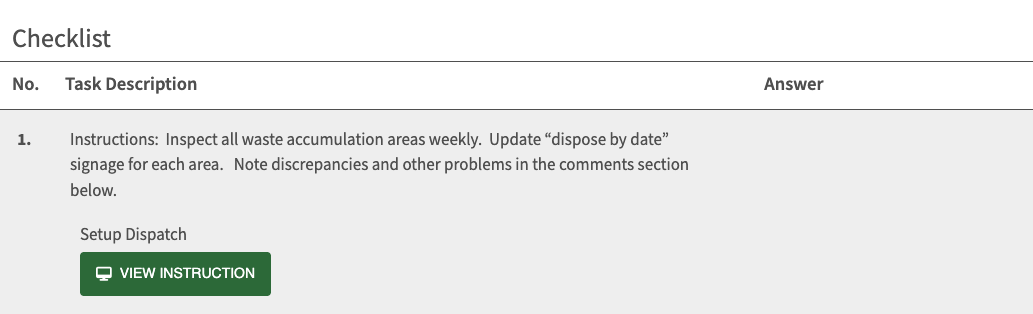
SwipeGuideを有効にしたチェックリスト手順がある場合、SwipeGuideの手順をL2Lチェックリストのタスクに直接追加できます。
注: 表タスクのチェックリストタスクはインポートできません。
その他の主な機能: タスクのコピー 必要に応じて、あるチェックリストから別のチェックリストへコピーして追加できます。これを行うには、チェックボックスでタスクを選択し、「タスクのコピー」機能を選択します。 (タスクをコピーするには、タスクの最後にあるボックスにチェックを入れてください) 次に、タスクをコピーする先のチェックリストを開き、「タスクの貼り付け」機能を選択します。 ドラッグ&ドロップ タスクを移動または並べ替えます。
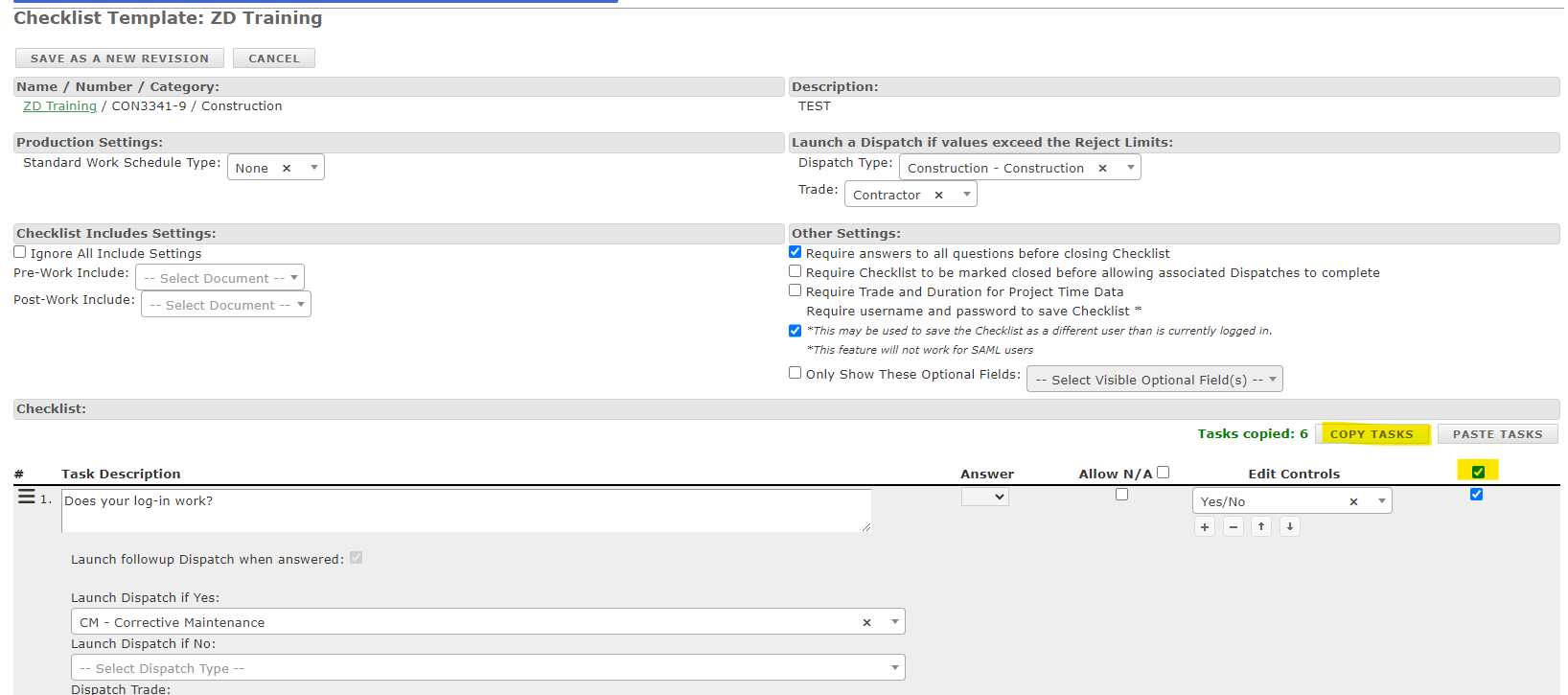
スクリーンショット1
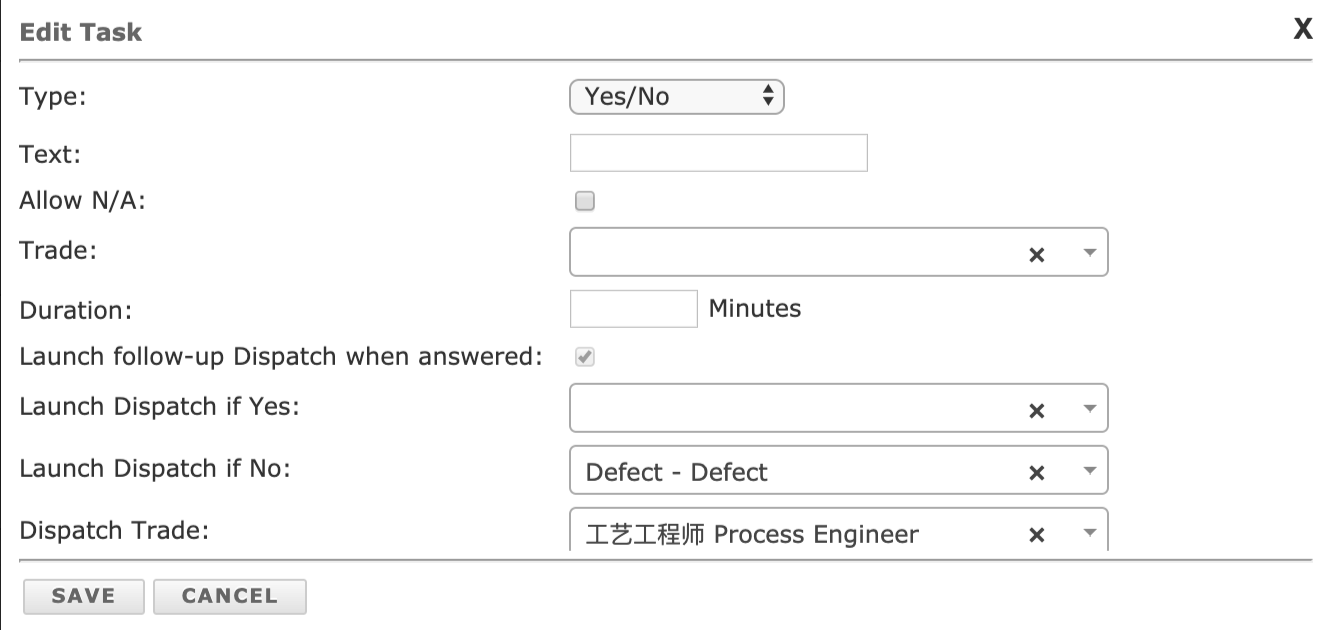
スクリーンショット2

さらに詳しく学ぶには、 生産標準作業チェックリストをご覧ください。