リソース:割り当て、発送、利用可能性、閲覧
Last updated: October 22, 2026
割り当てられたリソースと発送されたリソース
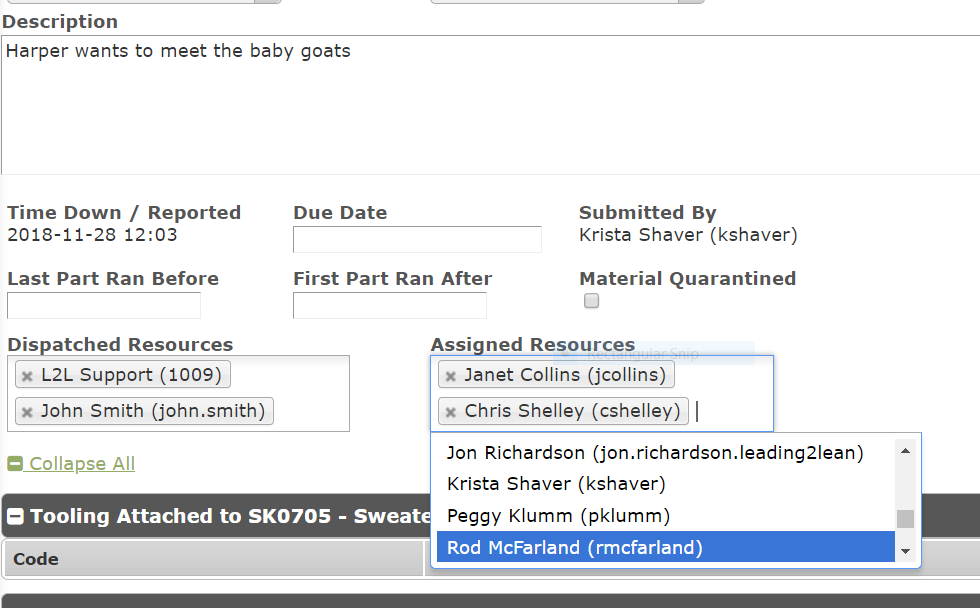
発送または今後予定されているスケジュール済みイベントにリソースを割り当てることは、プレースホルダーと考えることができます。リソースの割り当ては通常、発送作業が実施される前に行われ、計画の目的に役立ちます。
リソースが発送に発送されると、その人は、発送がスケジュール済みイベント、作業指示、または新しい発送の作成のいずれから発生したかにかかわらず、発送に記録されたタスクを実際に実行します。
プロセスのさまざまな時点で、1人または複数の人をリソースとして割り当てることができます。割り当てられたリソースは何度も変更されることがあります。ned
注:発送で実行する作業に必要な担当者または技術者が1人だけの場合でも、まだ作業が実行されていないため、任意の時点で複数の人が「割り当て済み」になっていることがあります。
複数の割り当てられたリソースがあっても、発送に計上される時間には影響しません。
これが、割り当てられたリソースと発送されたリソースの主な違いです。アクティブな発送済みリソースごとに時間が加算され、その時間が発送に計上されます。
発送時間とリソース時間の変更
概要 - 時には状況が非常に混乱し、イベント時間やリソース時間がリアルタイムで記録されていない場合があります。その場合、いずれかの時間を調整する必要があれば、システム上で変更できます。
重要ポイント - サイトの管理者のみ、発送時間を変更できます。
重要ポイント - リソースを発送せずに発送がクローズされた場合は、発送を再度開いてから追加したいリソースを割り当て、以下の発送更新手順で実際の時間に合わせて時間を変更する必要があります。
仕組み
1. メインメニューから、ページ左側の発送タブを開きます。

2. 「発送を更新」をクリックします
3. 更新する発送番号を入力し、「更新」をクリックします

4. 発送編集画面の一番下までスクロールし、「リソース時間」をクリックします

「リソース時間」ボタンをクリックすると、以下のポップアップが開きます。

5. これにより、さまざまな発送時間とリソース時間を変更し、保存または保存して閉じることができます。

発送可能または発送不可
この質問はこれまで何度も寄せられています。現場で作業中の技術者がいます。あなた自身もその姿を確認しました。しかし、その技術者を発送しようとすると、発送可能なリソースの一覧に表示されません。
1. 技術者にホームページを確認してもらい、発送の状態が利用可能または利用不可に設定されていないか確認してください。作業中であっても、誤って発送の状態を利用不可に設定している可能性があります。L2Lの管理者であれば、これを自分で確認できます。
利用可能 対 利用不可

リソースを表示:
L2Lの管理者であれば、複数のリソースを同時に確認し、発送可能または発送不可の状態にある人や、自分自身を利用可能または利用不可に設定している人(本人が気付いていない場合もあります)を確認することもできます。
発送から、表示したいエリアを選択するか、すべてをクリックしてください。
濃い灰色のツールバーの右側にあるその他にカーソルを合わせ、リソースリンクをクリックします。これにより、リソースを表示ページが表示されます。

表示(モード)のリソースを表示ポップアップページでは、施設内のすべてのリソースの現在の利用可能状況を確認できます。発送可能なリソースの名前の横には、緑色のバーが表示されます。

表示から編集に切り替えると、利用可能状況の表示を変更できるようになります。これは、リソースが現場にいることはわかっているものの、まだL2Lにログインしていない場合に役立ちます。会議に参加していたり、トレーニングを受けていたりして、利用可能状況を更新していない可能性があります。

2. もう1つ確認すべき項目は、アカウントプロフィールを確認することです。セットアップ > ユーザー > リソースを検索 > アカウントリンクをクリックしてプロフィールを表示します。
リソースサイトが少なくとも1つ選択され、入力されていることを確認してください。

リソースサイトのドロップダウンにカーソルを合わせると、次の役に立つリマインダーが表示されます。リソースを発送するには、ここでリソースサイトを選択する必要があります。

リソースを長期間使用不可に設定する
誰かが休暇中、または長期間仕事を休む場合の簡単なヒントです。事前に分かっている場合は、自分のステータスを「利用不可」に設定できます。
ただし、ステータスの変更を忘れていて、発送先に発送していると思ったのに、実際には発送していないことに気付いた場合は、メイン発送ビュー画面から利用できる「リソース」リンクを使用してください。これにより、リソース表示ページに移動します。
メニューから「すべて」をクリックして、すべてのリソースとすべてのエリアを表示します。次に「編集」をクリックします。
リソース名が太字の場合、そのリソースは発送可能です。誰かが現場にいない、または不在になる場合、そのリソースをクリックすると名前の太字が解除され、発送不可であることが示されます。これにより、休暇中の人がいるときの時間とストレスを大幅に削減できます。

リソースがピンク色で強調表示されていて、その理由が気になることがあるかもしれません。これは通常、リソースのステータスが利用不可に設定されているにもかかわらず、アクティブな発送に発送済みまたは割り当て済みになっている場合に発生します。リソースのステータスを利用可能に設定すると、強調表示が解除されるはずです。