スペアパーツ:プロのヒント
Last updated: June 19, 2026
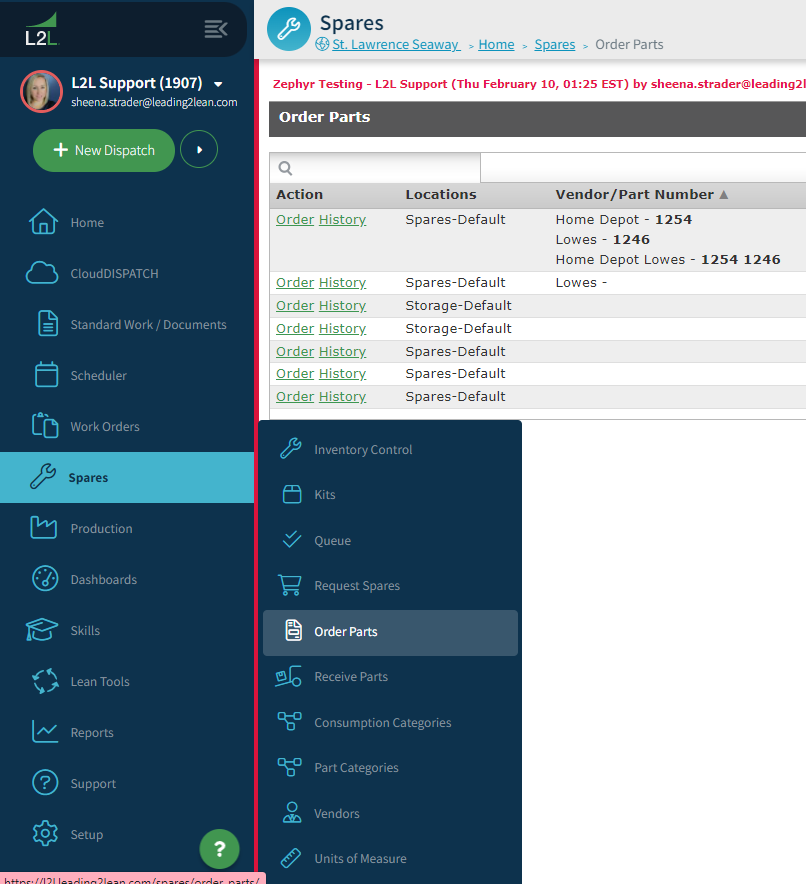
スペアパーツを簡単に確認できる方法があります。最小レベル以下または到達しているかどうかを確認できます。Spare Moduleタブにカーソルを合わせ、「Order Parts」画面を見つけてください。
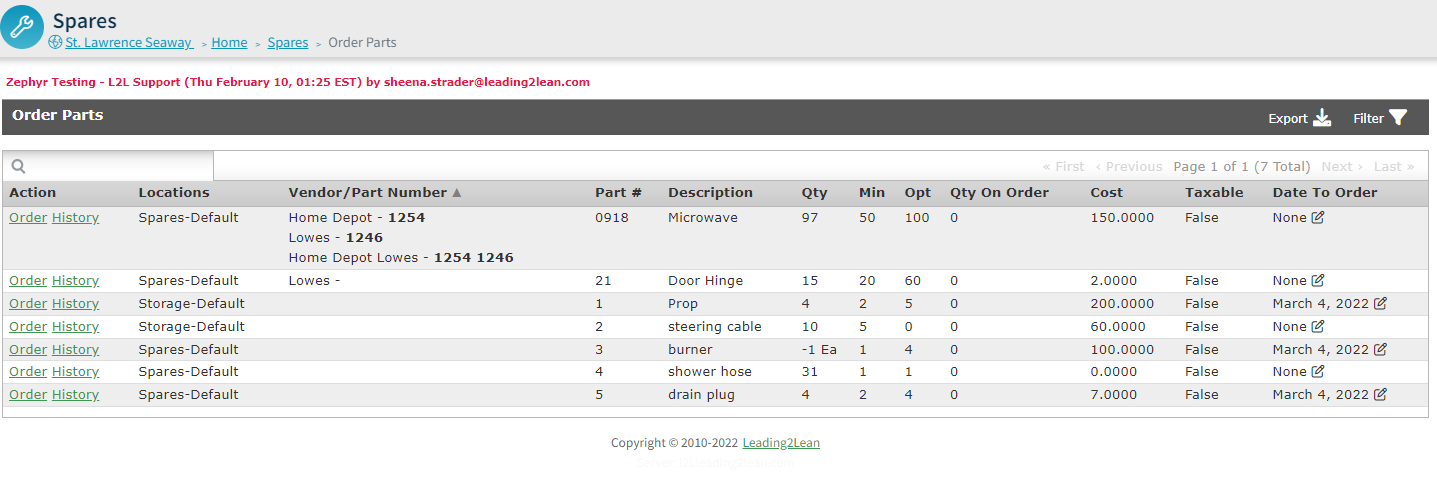
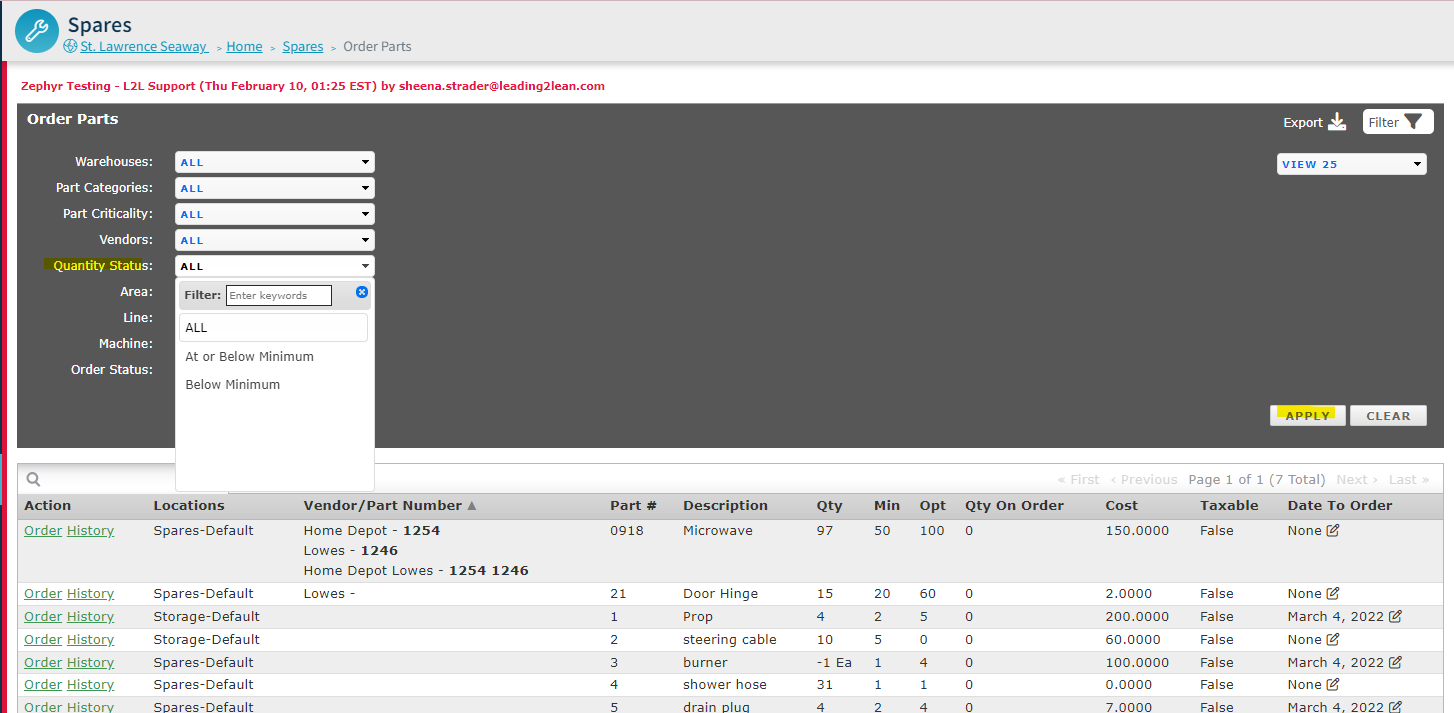
この画面から、右上のフィルター(じょうご)オプションをクリックしてください。フィルターの下には、「数量ステータス」というドロップダウンがあり、「すべて」、「低い」または「最小限以下」を表示できます。結果を見るには、「適用」をクリックしてください。
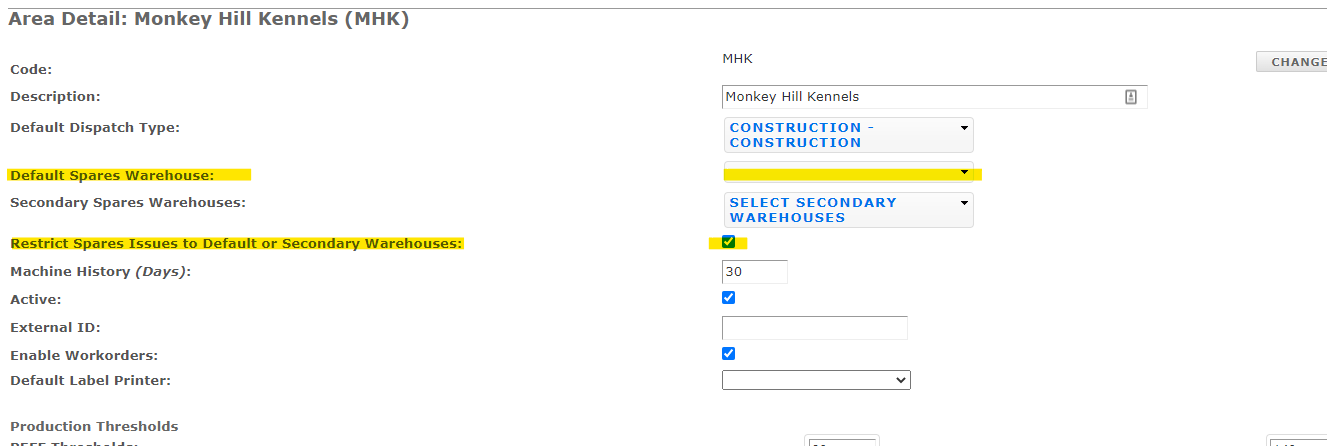
これが起きたことはありますか?あなたはオープン発送にいてスペアパーツをリクエストしようとしていますが、オプションがグレーアウトされていますか?

あなたの個別エリア詳細オプションメニューの下に、「デフォルトまたはセカンダリ倉庫へのスペアパーツ発行を制限する」というオプションがあります。このオプションにチェックを入れ、デフォルトスペアパーツ倉庫を選択していない場合、そのエリア内の発送はデフォルト倉庫に制限されます。これが問題です。なぜなら、この場合、デフォルト倉庫が存在しないからです。
この問題を解決するには、デフォルトおよびセカンダリ倉庫を利用しない場合は、このオプションのチェックを外してください。
時々、お客様はL2Lにスペアパーツを数量とともにロードしますが、正確なコスト情報を持っていなかったり、$0でスペアをロードしてスペアパーツプログラムの管理を開始できるようにします。これは、以前のシステムに良いコスト更新方法がなかったなど、さまざまな要因によることがあります。
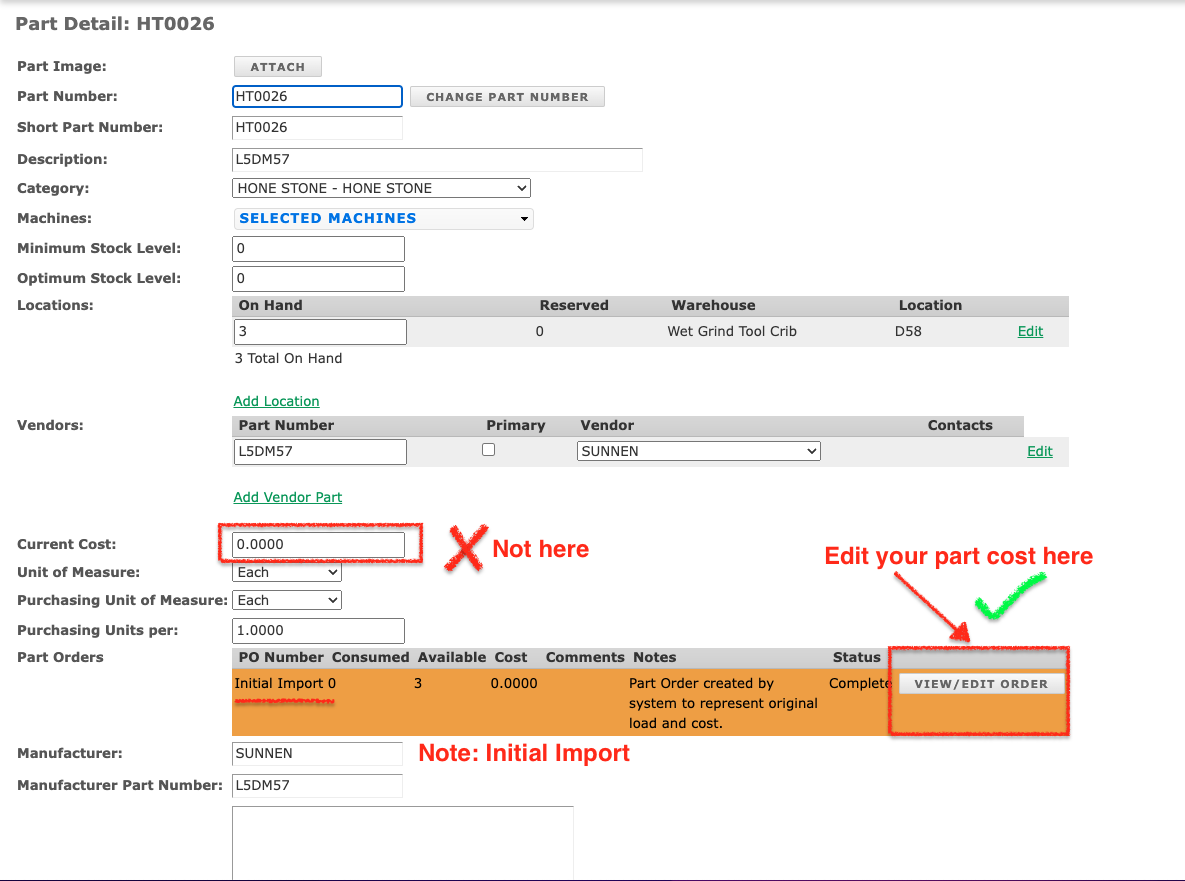
しかし、今ではスペアパーツをL2Lにロードした後、部品コストはメンテナンス全体の重要な部分であり、正確なコスト情報をシステムに適用することで、どれだけスペアに費やしているか、スペアのコストにどこで費やしているかを知ることができます。部品コストは、正確なコスト履歴を構築し、総在庫価値を把握するためにも非常に重要です。そのため、コストを正しく更新して、取引を正確に記録し、コスト履歴とその後の総在庫価値を構築することが重要です。簡単に見えるかもしれませんが、ただ現在のコストを部品詳細画面で更新するだけですか?間違いです。現在のコストを部品詳細画面で更新しただけでは、システムは取引を作成しません。
最初のインポート後に部品コストを正しく更新するには、部品詳細画面の部品注文セクションに移動し、初期インポートの部品注文のための「表示/編集」ボタンを選択する必要があります:
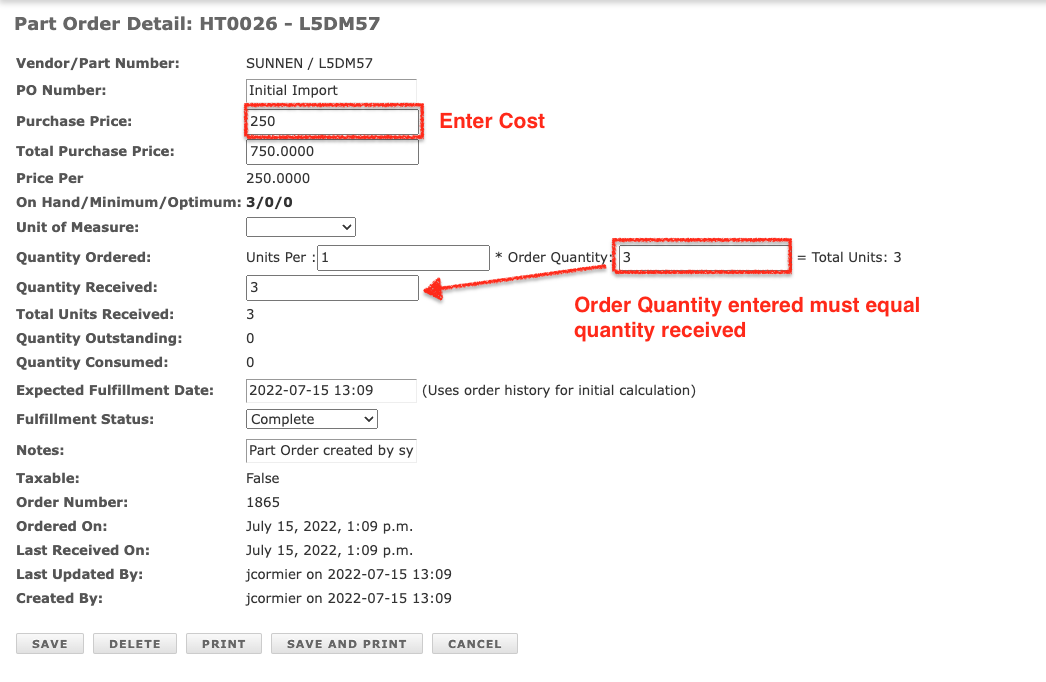
これにより、初期インポートのための部品注文詳細画面に移動します。購入価格フィールドにコストを更新し、受領した数量に等しい注文数量を入力します。
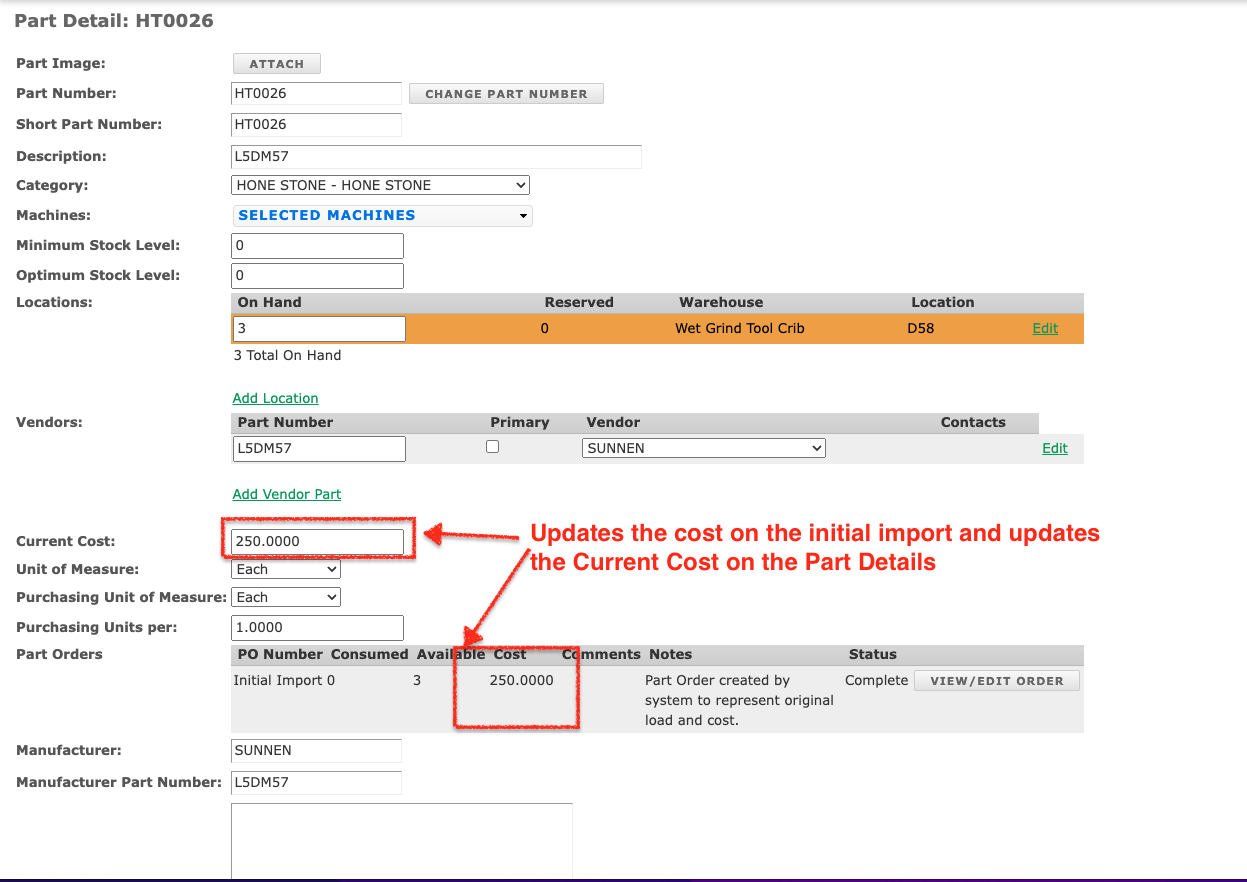
これを保存すると、システムは在庫調整取引を作成し、在庫価値に加算し、部品詳細画面のインポートコストと現在のコストを更新します:
これが完了したら、スペアパーツ注文画面とスペアパーツ受取画面を使用して、L2Lに部品を注文・受け取り、システムがコストと在庫を設計通りに更新します。
多くの顧客は、「デジタルチェックリスト」を作成し、タスクや指示を含めて「サイクルカウント」に付随させることが重要だと気づいています。スケジュールされたイベントに「サイクルカウント」のための指示リストを追加することで、 exerciseが完了したことの追跡可能なデジタル証拠も提供されます。貴社のL2Lデジタルチェックリストは、ユーザーの応答に基づく自動エスカレーションも提供できます。このプロセスとデジタルチェックリストを「フォローアップの発送」エスカレーションを起動して応答をキャプチャすることで、ポカヨケを実現できます。
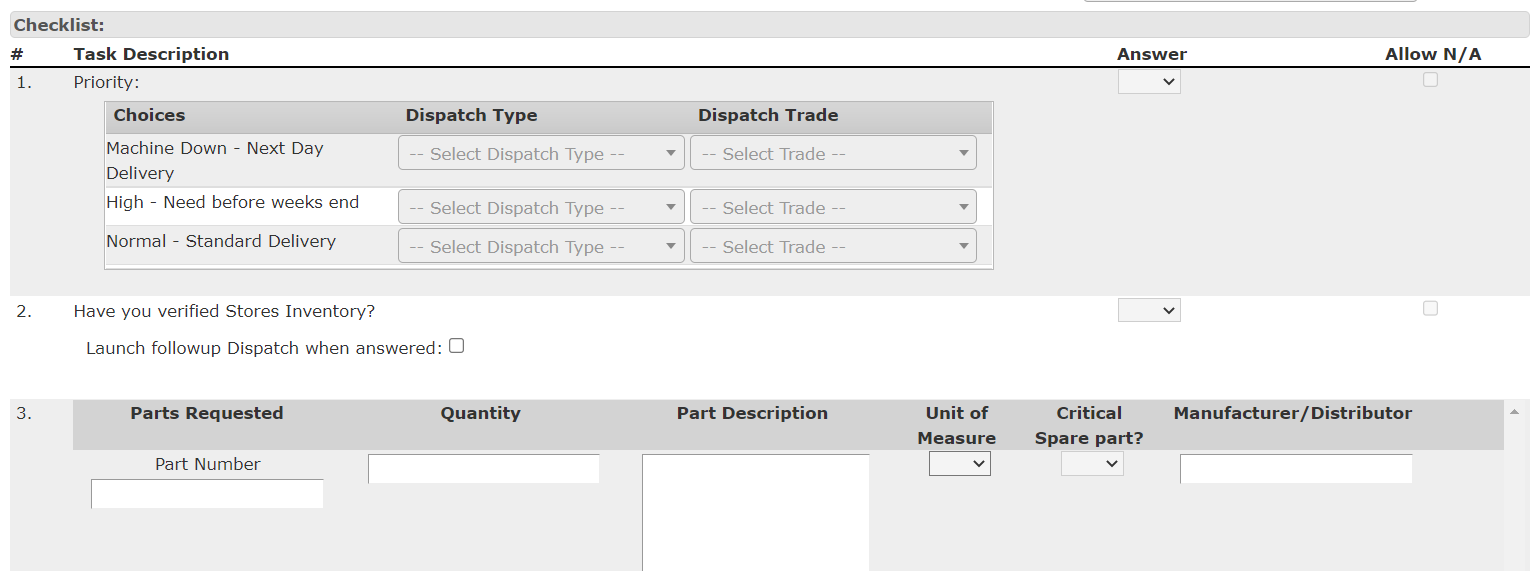
これらの簡単な手順に従って在庫を調整してください:
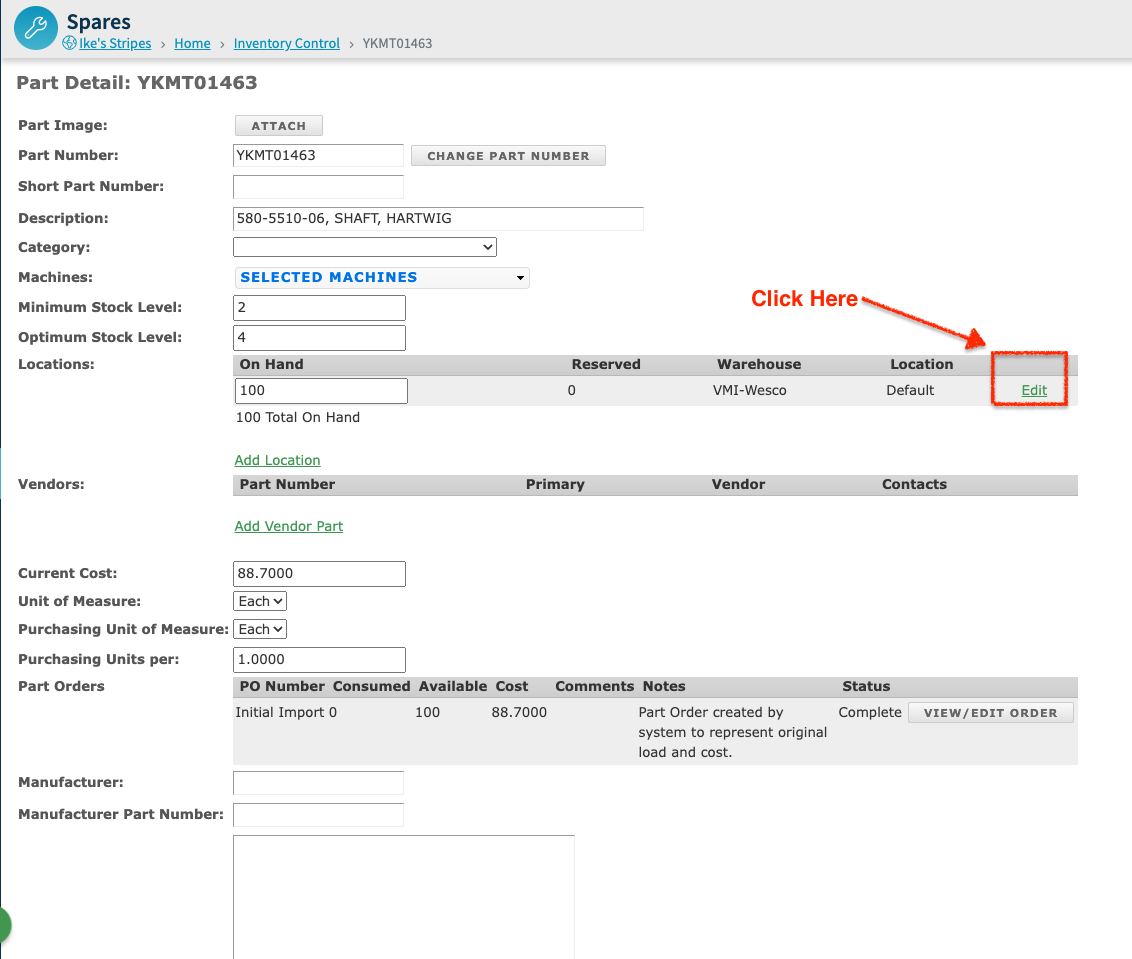
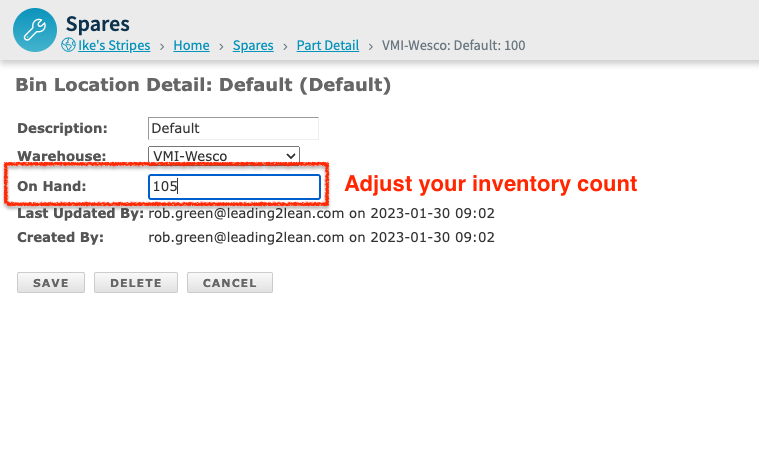

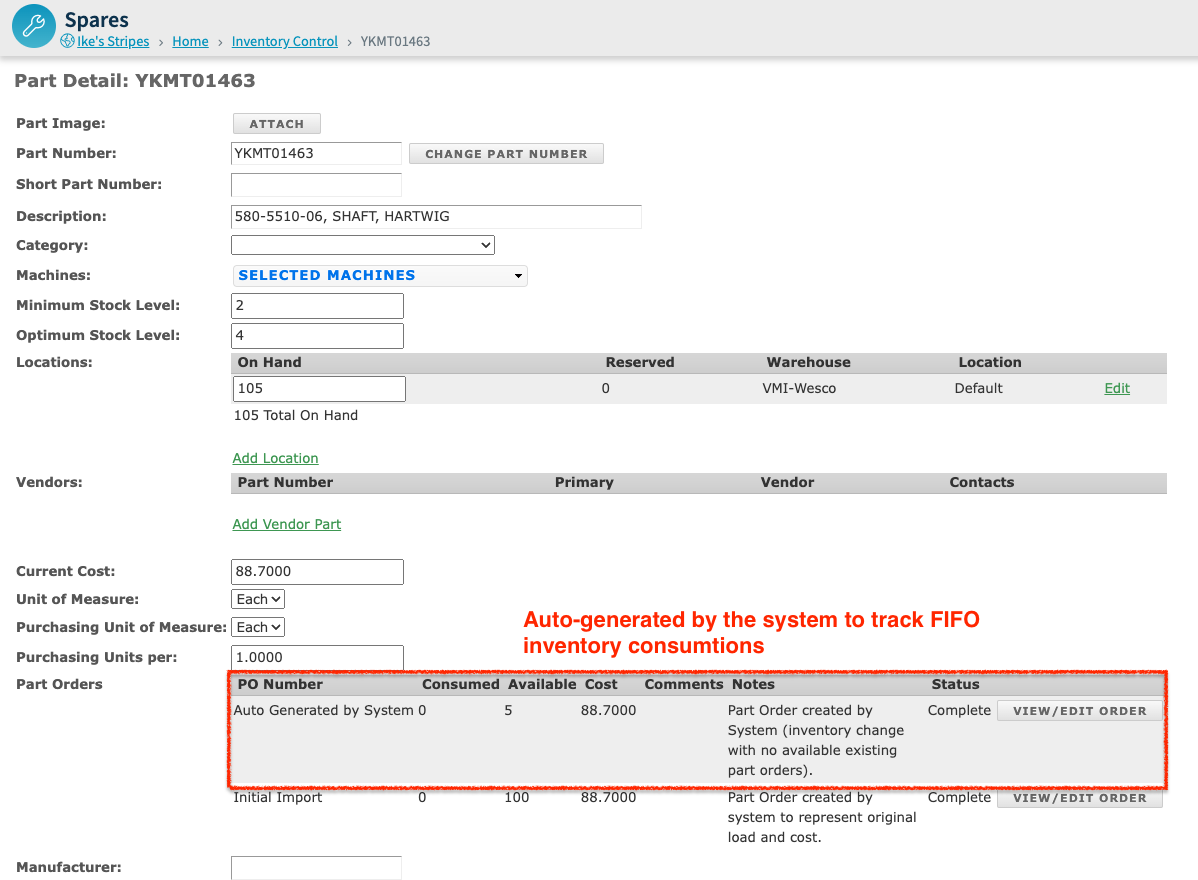
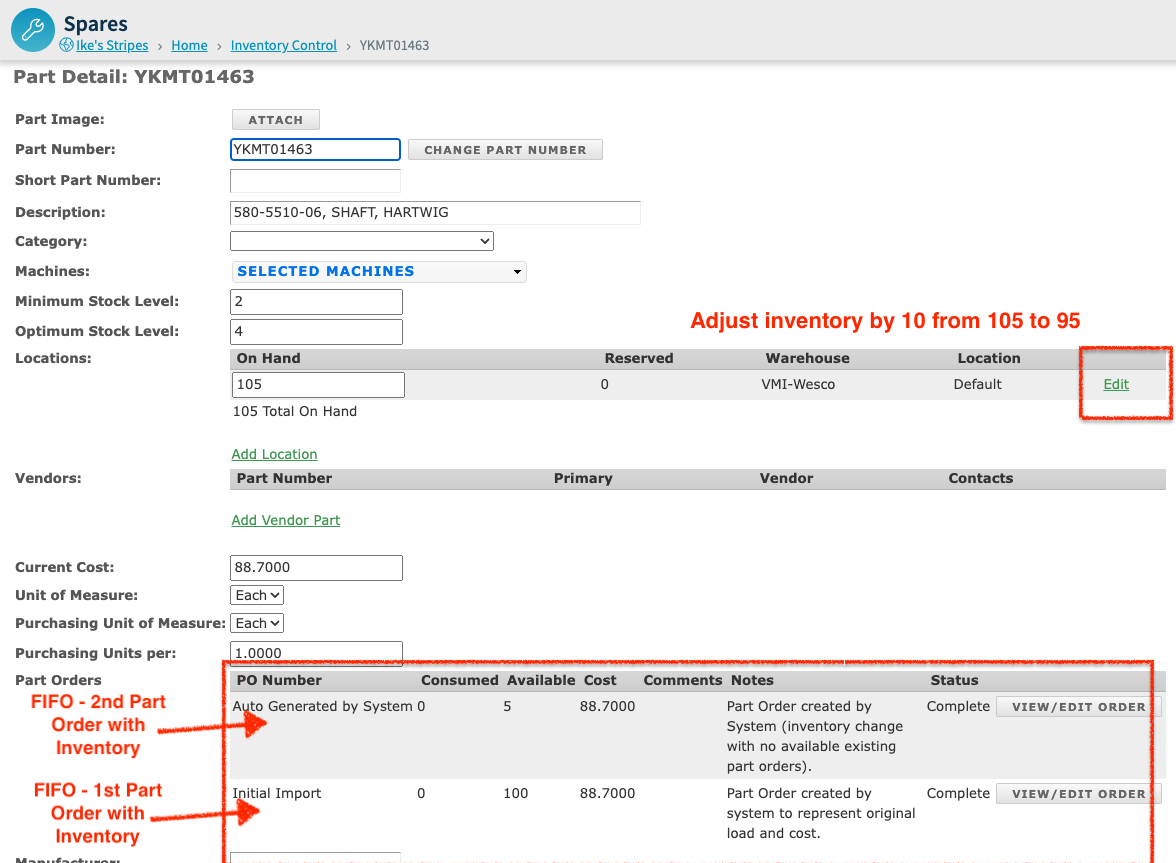

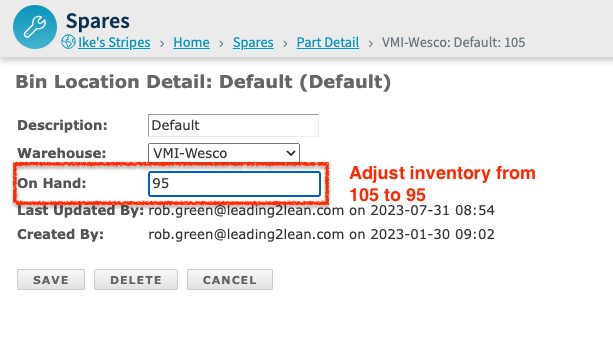

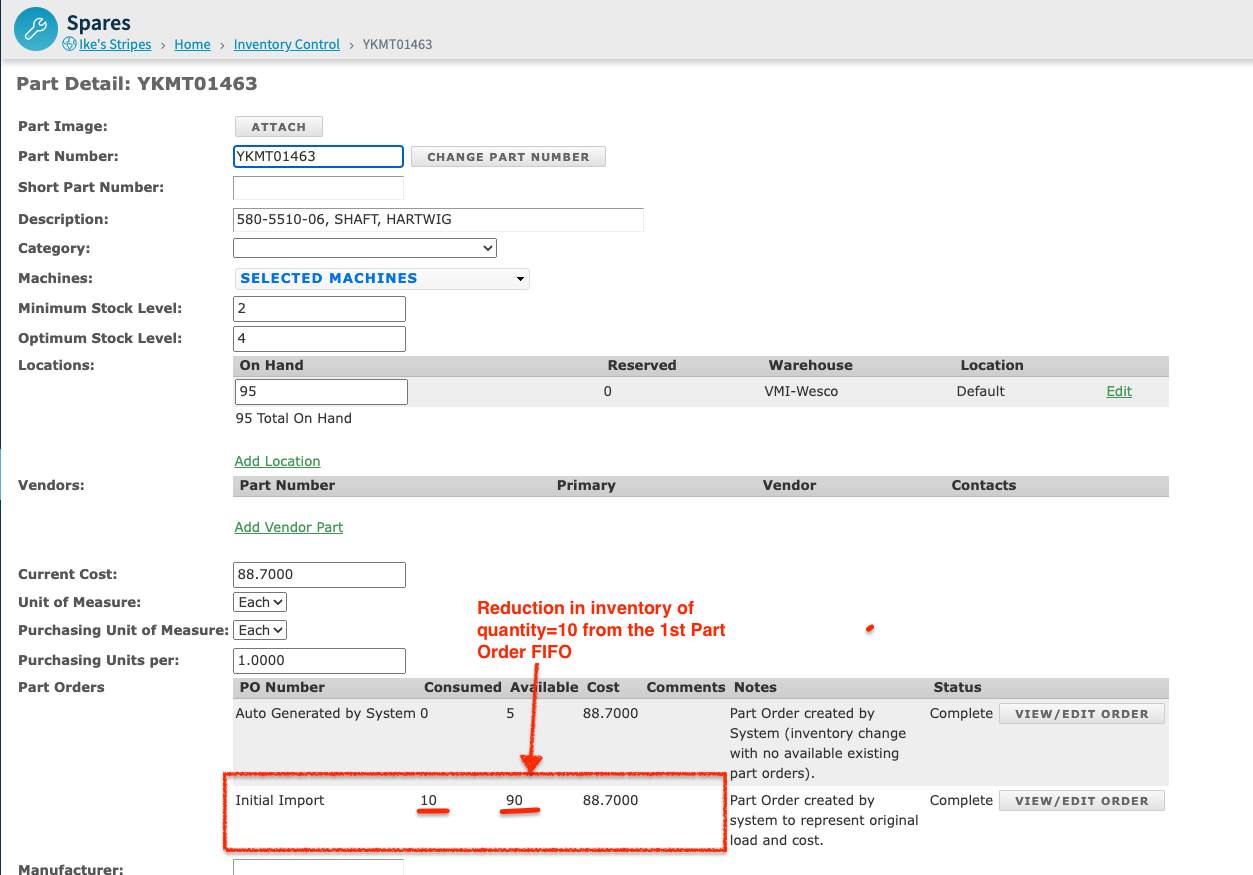
これにより、システム内のFIFO部品注文に基づくコストと数量の在庫調整が維持されます。これらの部品注文は、(1) 部品の初期インポート、(2) 最低在庫レベルに達した部品の注文と受領、(3) 在庫調整によるシステム自動生成の注文です。
もしシステム内の部品注文のコストを調整する必要がある場合は、私たちの "部品コストの更新方法" に記載された手順に従ってください。
特定の日に注文したスペアパーツを素早く確認する方法はいくつかあります。部品をエクスポートし、希望のフィルターを使用してエクスポート前に絞り込み、その後エクスポートを日付で並べ替えることができます。
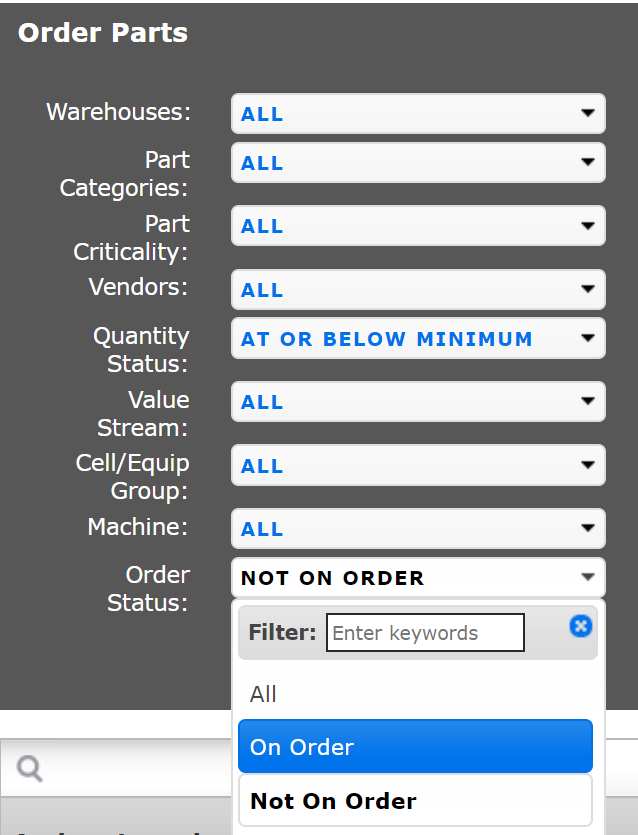
または、次の場所に行くこともできます:スペアパーツ => 注文部品:そこには「注文状況」フィルターがあります。「発送済み」のみを選択すると、一目で全ての注文中の部品を確認できます。必要に応じてこのデータをエクスポートすることも可能です。
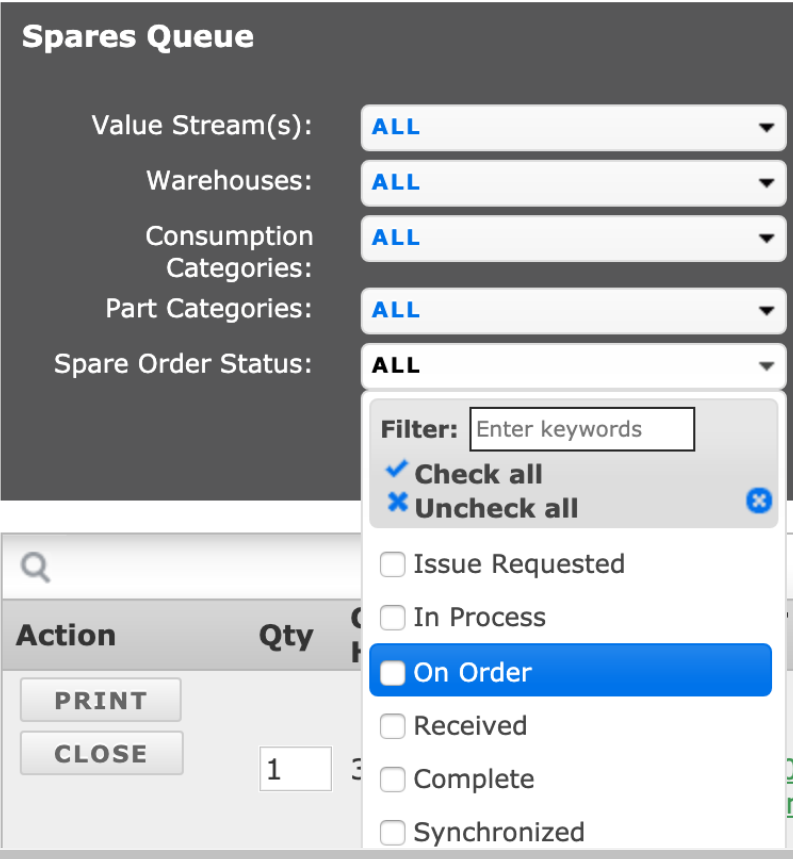
スペアパーツ => キューに行く:キューに移動し、「発送済み」でフィルターをかけることができます。その結果もエクスポート可能です。
また、スペアパーツ内の「受取部品」画面も確認できます。「注文済み」の列をクリックして日付(例:注文日)で並べ替えます。並べ替え可能な列には矢印も表示されます。矢印は昇順または降順に並べ替えるときに上向きまたは下向きに変わります。そうです、わかりますね!これらの並べ替えた結果もエクスポート可能です。

こちらL2Lでは、お客様にとって最高のソフトウェア体験を提供するために、新機能や改善を常に追加しています。
機械とそれに関連付けられた部品表(BOM)を素早く識別する方法についてよく尋ねられます。こちらがその迅速で簡単な方法です。
スペアパーツ > 在庫管理 > エクスポート
最初にスペアパーツを絞り込むと、エクスポートがかなり大きくなるのを避けられます。たくさんのスペアパーツがある場合は、xlsではなくcsvファイルとしてエクスポートすることもできます。
これにより、現在どの機械がどのスペアパーツと関連付けられているかを確認できます。