セットアップとハウツー - スペアパーツのサイクルカウント
Last updated: June 19, 2026
セットアップ:
スペアパーツ設定で、サイクルカウントを有効にし、サイクル再カウント用の発送タイプを追加し(注: このために新しい発送タイプを作成することをお勧めします)、発送を開始するためのサイクルカウント再カウント機器を設定する必要があります。また、新しいサイクルカウント権限を一部のユーザーに割り当てる必要があります。
部品分類
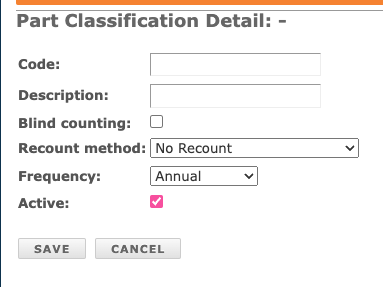
スペアパーツメニューから「部品分類」をクリックします。「新規追加」をクリックして情報を入力します。
コードと説明は編集できます。
ブラインドカウント - このボックスをチェックすると、カウントする人は手元在庫数量を確認できません。このボックスをチェックしない場合、カウンターは新しいカウントの実行中に手元在庫数量を確認できます。
再カウント方法: 再カウントなし、または在庫管理者による再カウント。後者を選択すると、その部品の再カウントを実行するよう再カウント管理者に通知する発送が作成されます。再カウントで開始される発送は1件のみです。次のカウントサイクルが開始される前に発送を完了する必要があります。完了しない場合、新しい発送は開始されません。
頻度: このカウントを実行する頻度を選択します。毎週、毎月、四半期ごと、半年ごと、毎年。
在庫管理
分類を作成したので、カウント対象の部品に分類を追加する必要があります。また、次回のサイクルカウント日も追加する必要があります。これら2つの項目は、インポートツールを使用して一括で追加できます。必須ではありませんが、わかっている場合は前回のサイクルカウント日も追加できます
方法:
スペアパーツのサイクルカウントガイドの上部には、倉庫、ロケーション、分類、期限日のドロップダウンが表示されます。
期限日は加算されます。たとえば「今月期限」を選択すると、今週期限、今日期限、期限切れの項目も含まれます。その他のオプションには「期限日なし」と「再カウント」があります。
ロケーション検索は、部品のロケーションのみを部分検索します。これにより、一度に倉庫の特定のエリアに集中できます。

ページのメイン部分には、カウント対象の部品が表示されます。これらはロケーションの英数字順に並べ替えられています。
カウントを入力して「次へ」をクリックします。自動的に保存され、完了した部品の周囲に緑色のボックスが表示されます。緑色のボックスをクリックすると編集できます。入力した数が現在庫数と一致しない場合、その部品の分類で必要とされていれば、再カウントのための発送が開始されます。
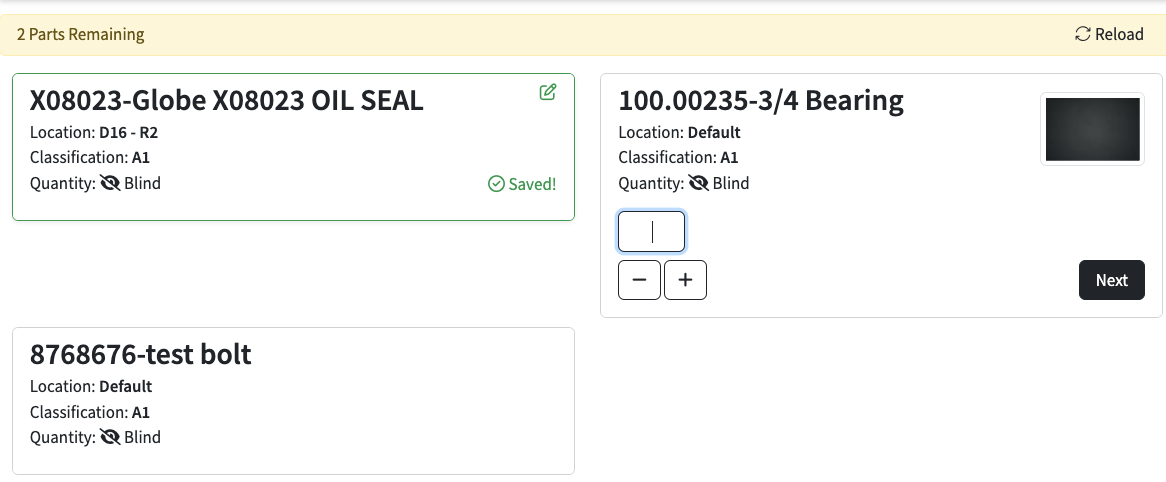
注記: カウントを実行して異なる数量を入力した在庫管理者は、発送を開始しません。
レポート
サイクルカウントページには、バーンアップレポートが表示されます。
最終カウントと現在のカウントによって、平均サイクル日数が算出されます
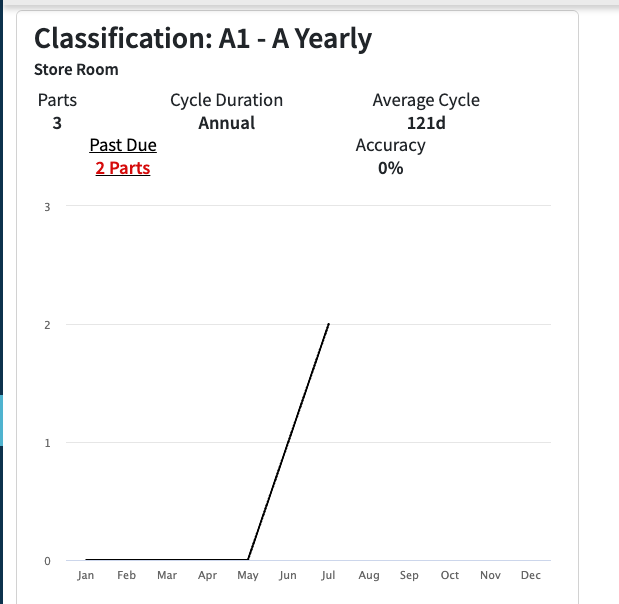
サイクルカウント履歴レポート

統合
部品の調整は、在庫調整として /spares/ API に含まれます。詳細については、スペアパーツ統合記事をご覧ください。
インポート
このテンプレート https://docs.google.com/spreadsheets/d/1wgbSSXnixGnxYUDlwRip8RihNfESUntdx7ONVweOGVU/edit?gid=467114459#gid=467114459 をダウンロードし、スペアパーツのフル同期を介してインポートすることで、部品分類コード、次回のサイクルカウント、前回のサイクルカウントをインポートすることもできます。