マシン接続 - ステップバイステップ設定
Last updated: June 19, 2026
1. 新しいゲートウェイの初期化-
ゲートウェイとセンサーボットのインターフェースを開くには、設定ページに移動-> ゲートウェイをクリック -> その後「Accumine Edgeを開く」をクリックします。

EDGE:
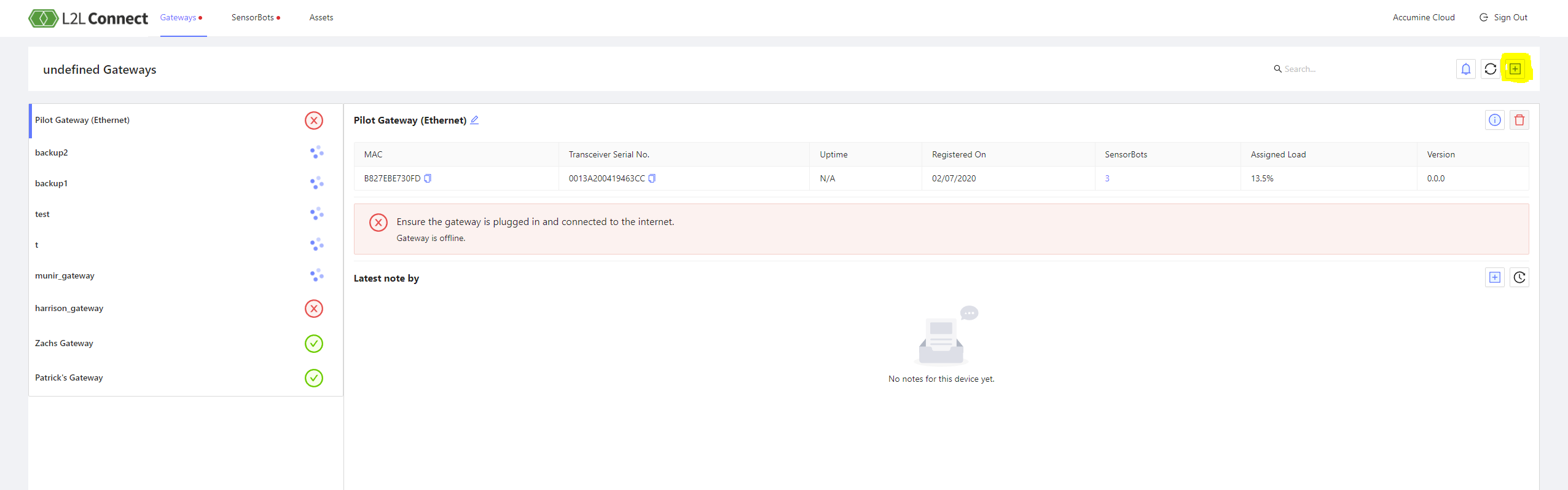
Edgeを開くと、次の画面が表示されます。新しいゲートウェイを追加するには、強調表示されたプラスアイコンをクリックします。

デバイスのMACアドレスを入力し、ゲートウェイの名前を追加します。その後、ゲートウェイの設定を完了するために、この情報をカスタマーサポートに提供してください。
ステップバイステップ設定:
2. アセットの設定-
センサーボットをサイトにリンクするには、まずアセットを作成する必要があります。アセットは通常、センサーボットが設置されている機械の名前です。

こちらがEdgeサイトのアセット作成フォームです。アセットに名前を付けます。アセットのすべての設定を構成したら、「提出する」をクリックします。背景画面が少し点滅しますが、この画面は開いたままです。新しいアセットが左側のリストに表示されます。この時点で画面を閉じても問題ありません。
3. センサーボットの初期化と設定-
新しいセンサーボットを設定するには、デバイスがオンラインでネットワークに接続されていることを確認してください。センサーボットのMACアドレスを控えておいてください。
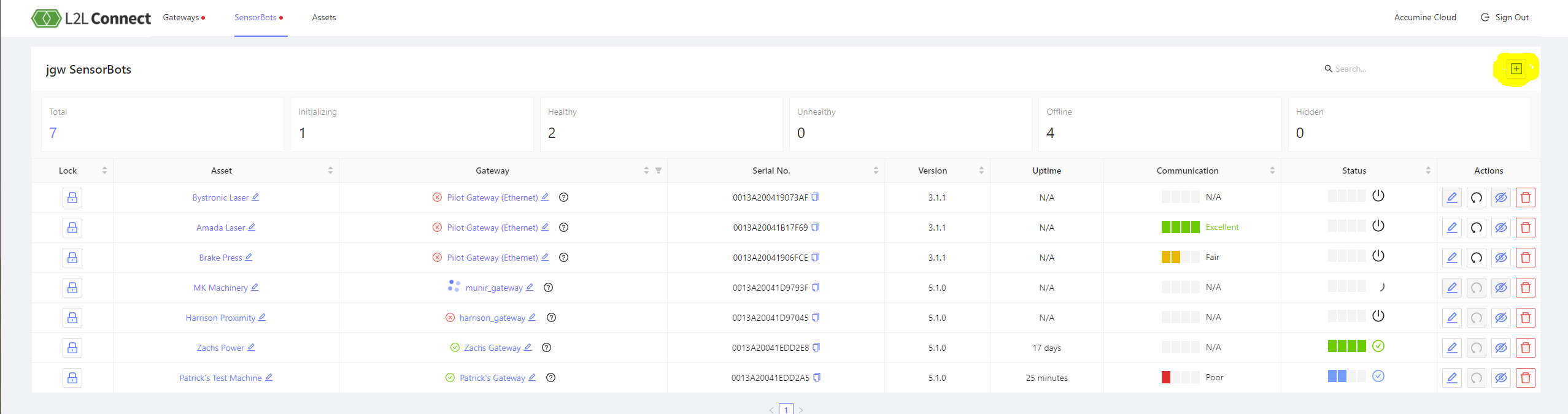
強調表示されたプラスアイコンをクリックして、センサーボットを追加します。
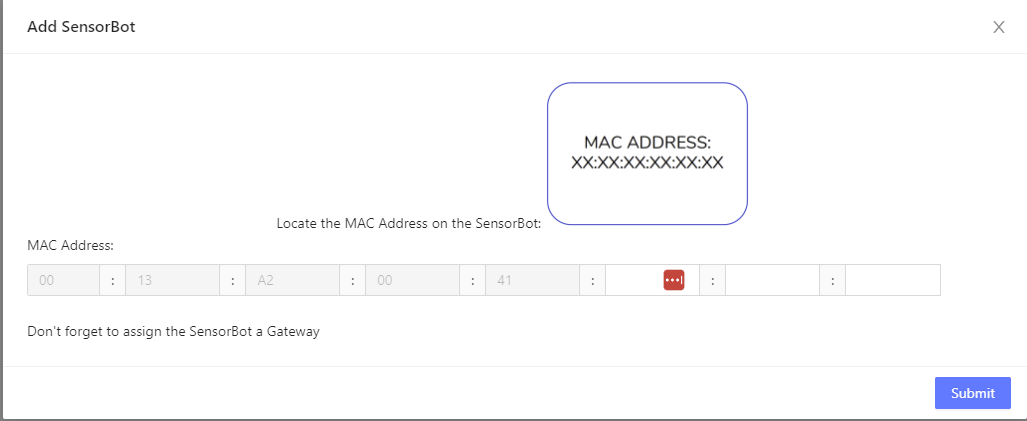
ここにある指定されたフィールドにセンサーボットのMACアドレスを入力してください。その後、「提出する」をクリックしてください。

こちらは、追加されたばかりのセンサーボットです。次に、このセンサーボットにゲートウェイとアセット名を割り当てる必要があります。「アセット」をクリックすると、選択可能なアセットの一覧が表示されます。適切なアセットを選択してください。次に「ゲートウェイ」をクリックし、そのアセットに対応する正しいゲートウェイを選択してください。次に、「アクション」列のペンアイコンをクリックして、ボットへの入力のキャリブレーションを開始します。

こちらが入力画面です。この記事で前述したとおり、アプリケーションに適切な入力を設定してください。
4. Sensorbotデータフローの設定
データフローは、L2L Machine Connectクラウドにおける最初の論理構造であり、Sensorbotが生成したバイナリ形式の機械データを受け取り、一貫性のある製造関連データに変換してデータレイクに保存します。

ドロップダウンをクリックして、新しいデータフローを作成する対象のアセットを見つけます。

空のボックスをクリックして、新しいフローを開始します。新しいフローに名前を付けて「実行」を押してください。
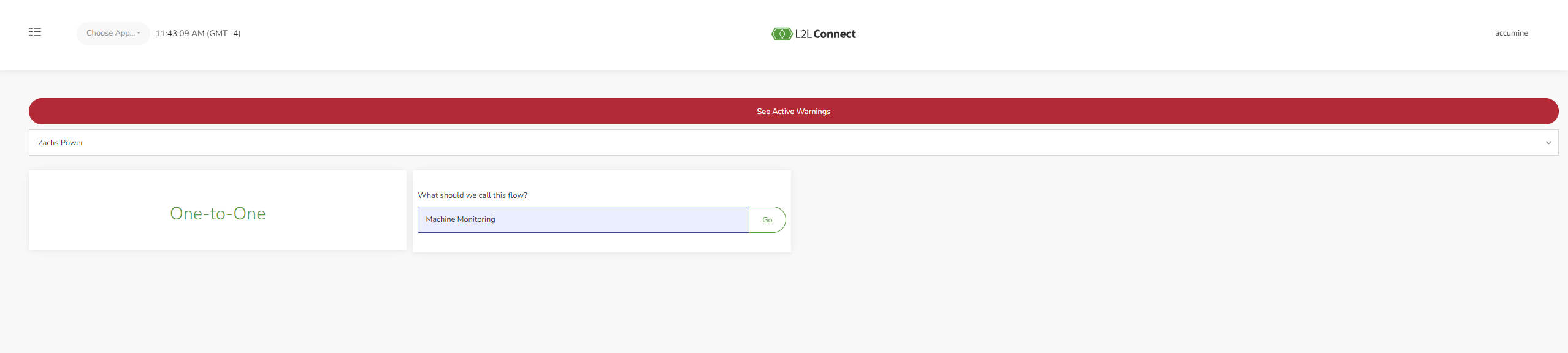
フロー開始:
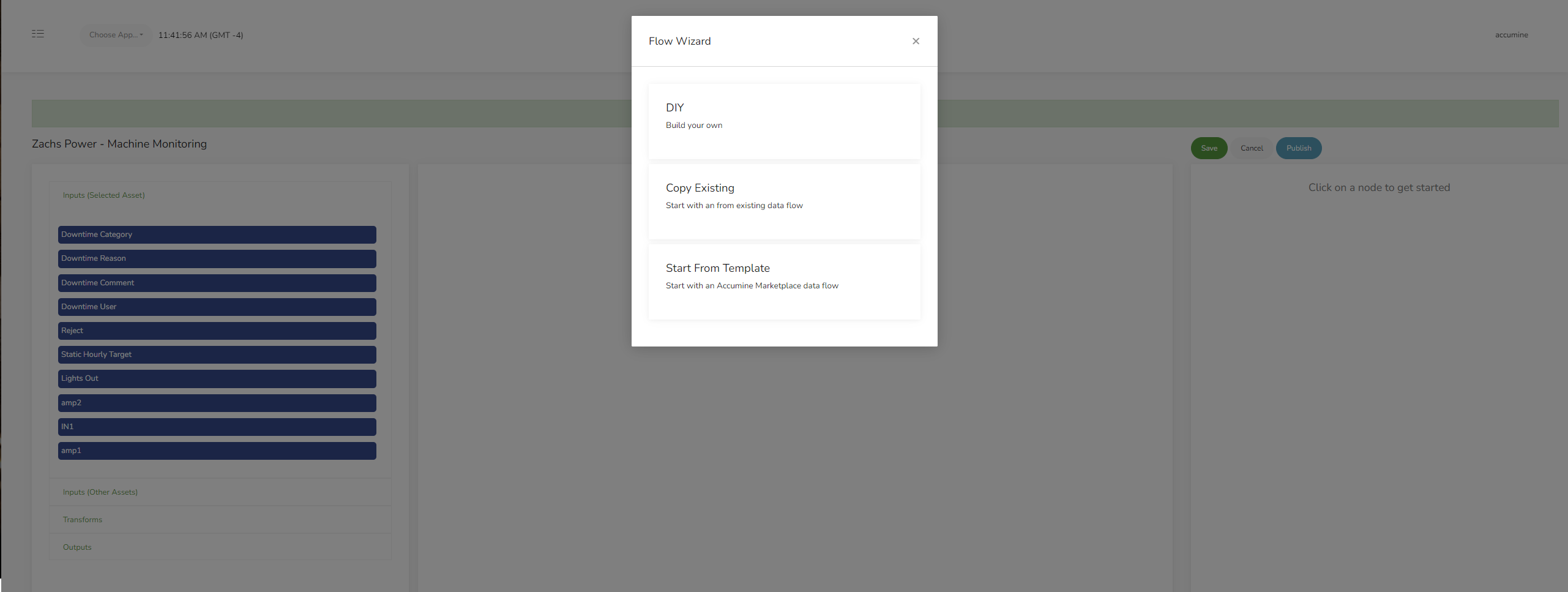
ここでは、3つの異なるオプションが示されています。
DIY:これにより、ゼロからフローを作成できます。
既存のコピー: この工場ID用にすでに作成したフローをこの新しいフローにコピーします。
テンプレートから開始: すべての顧客が公開したテンプレートのリストから選択できます。
利用可能なツール
入力
データフローが機能するには、少なくとも1つの入力が必要です。入力は基本的にSensorbotの出力です。すべての入力は1対1の関係で出力に割り当てることができますが、データフローで変換ロジックを利用してフィルタリングし、ルールエンジンで使用できる一貫性のある出力を作成することが常に有益です。
出力
データフローには、ルールエンジンで使用できるデータを生成するために、少なくとも1つの出力が必要です。
変換
変換の利用は必須ではありませんが、一貫性のある意味のあるデータを作成するために強く推奨されます。L2Lには、さまざまなデータフローのユースケース(例:稼働時間、停止時間、カウント、アラーム、状態など)のリファレンスとして使用できる多くのテンプレートが用意されています。変換はロジックやデータ操作のためのJSもサポートしています。
Sensorbot固有の入力:

左側には、フローの入力、変換、出力が表示されます。選択したsensorbotから利用可能な入力のリストが表示されています。
サイト上のすべてのsensorbotの入力:
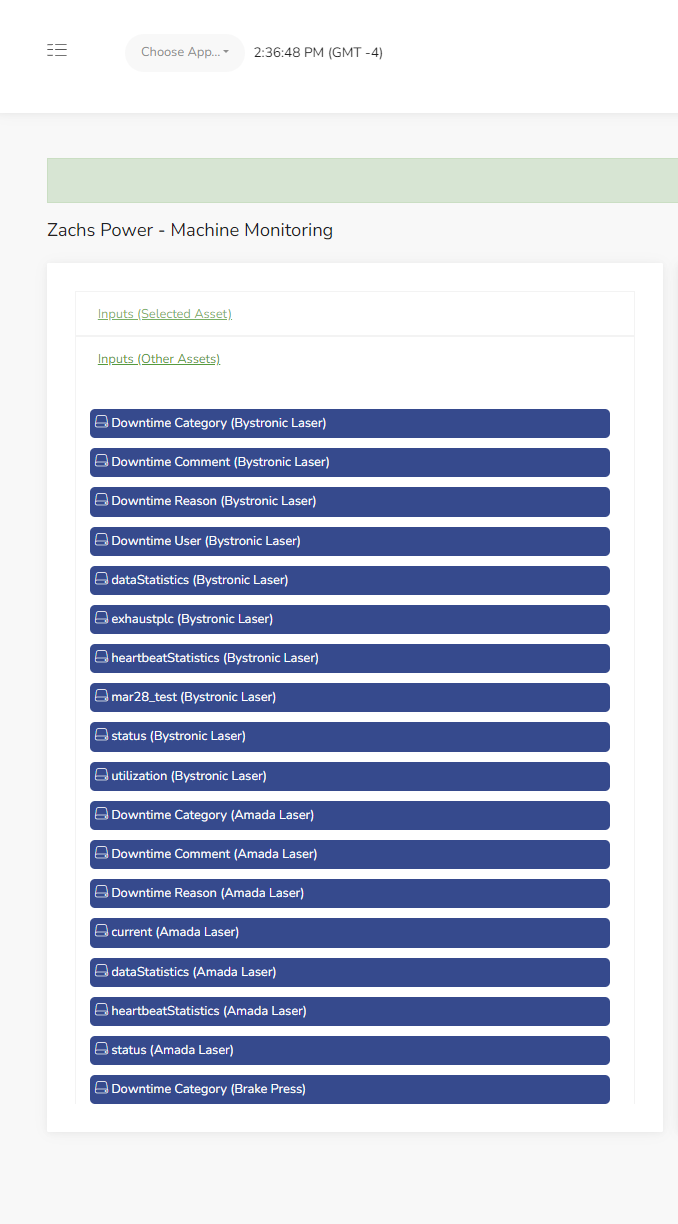
サイト上のすべてのセンサーボット入力の一覧が表示されます。
変換:

フローで利用可能な変換のリストの最初の部分を示しています。ANDのように複数の入力を持つ関数を使用する場合、一方の入力に処理するデータがないと、もう一方の入力のデータがバッファリングされます。このような関数へのすべての入力でデータのレートが同じになるようにし、バッファリングの問題が発生しないようにしてください。これらすべての関数には、その動作方法の説明があります。いずれかをクリックしてワークスペースにドラッグし、その関数をもう一度クリックすると、画面右側に説明が表示されます。
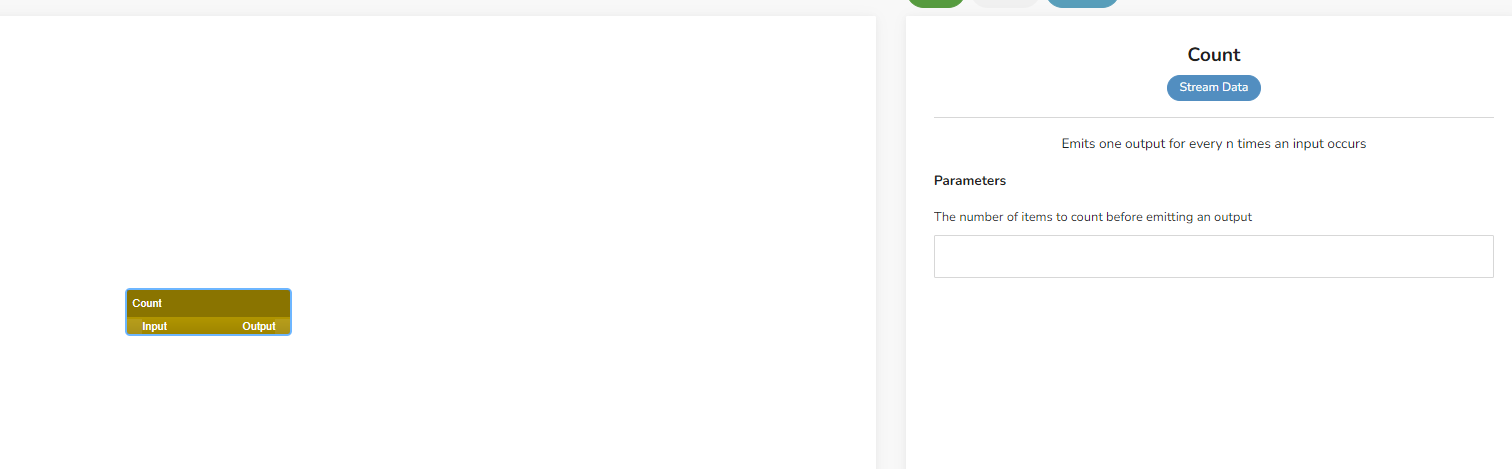
ワークスペース内の関数とその説明の例。
出力:

関数の2つの出力を示しています。accumineデータベース関数は、データをConnectのテーブルに渡します。Send Alertはメールアラートを送信します。
使用例:
この例では、このボットのamp1入力に対するダウンタイム/インサイクルフローの設定方法を説明します。
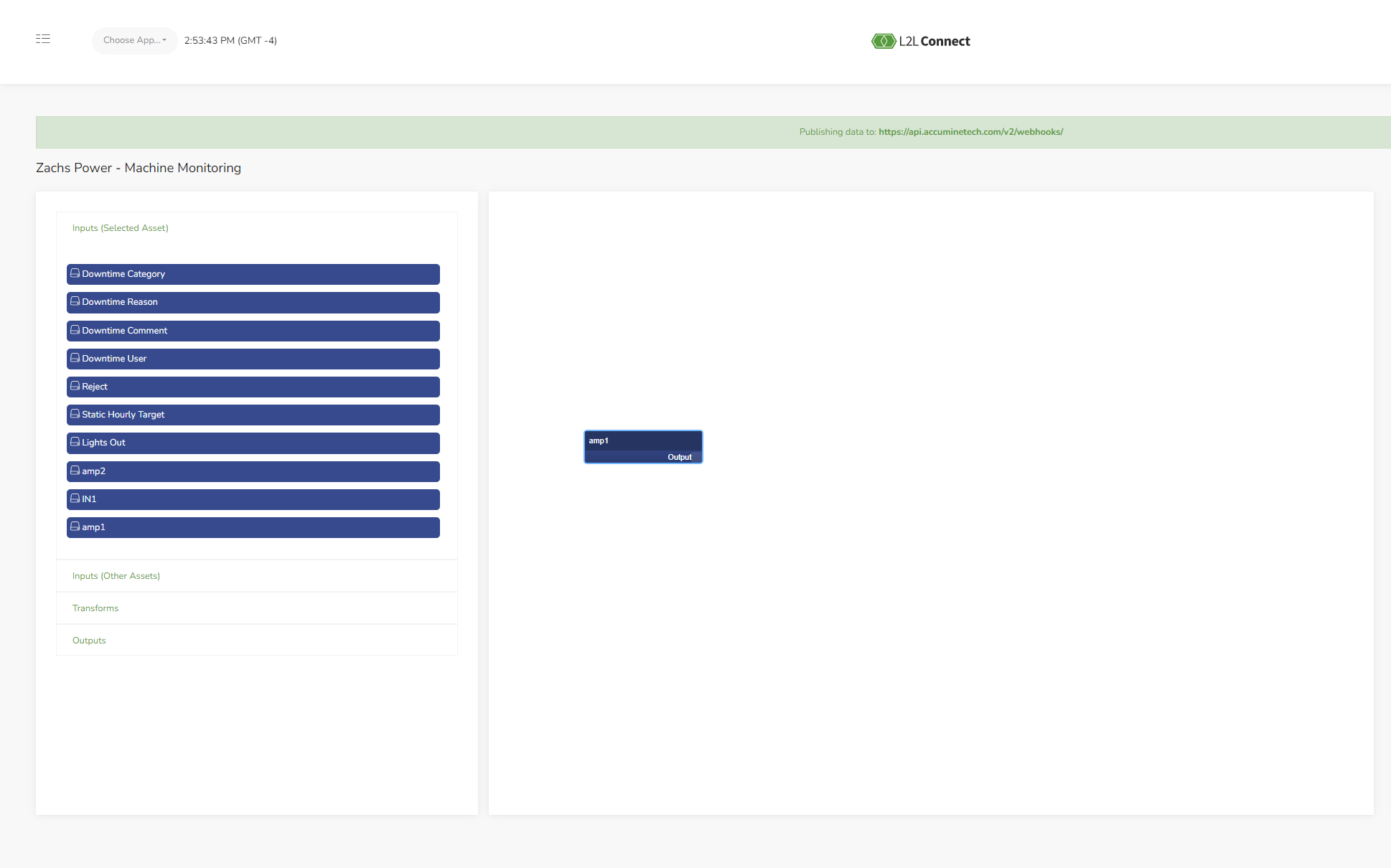
ここでは、左側のリストから中央の作業スペースにドラッグされたamp1入力が示されています。この入力は周期測定として校正されています。そのため、データは入力に現在存在する値を表す小数値として表されます。
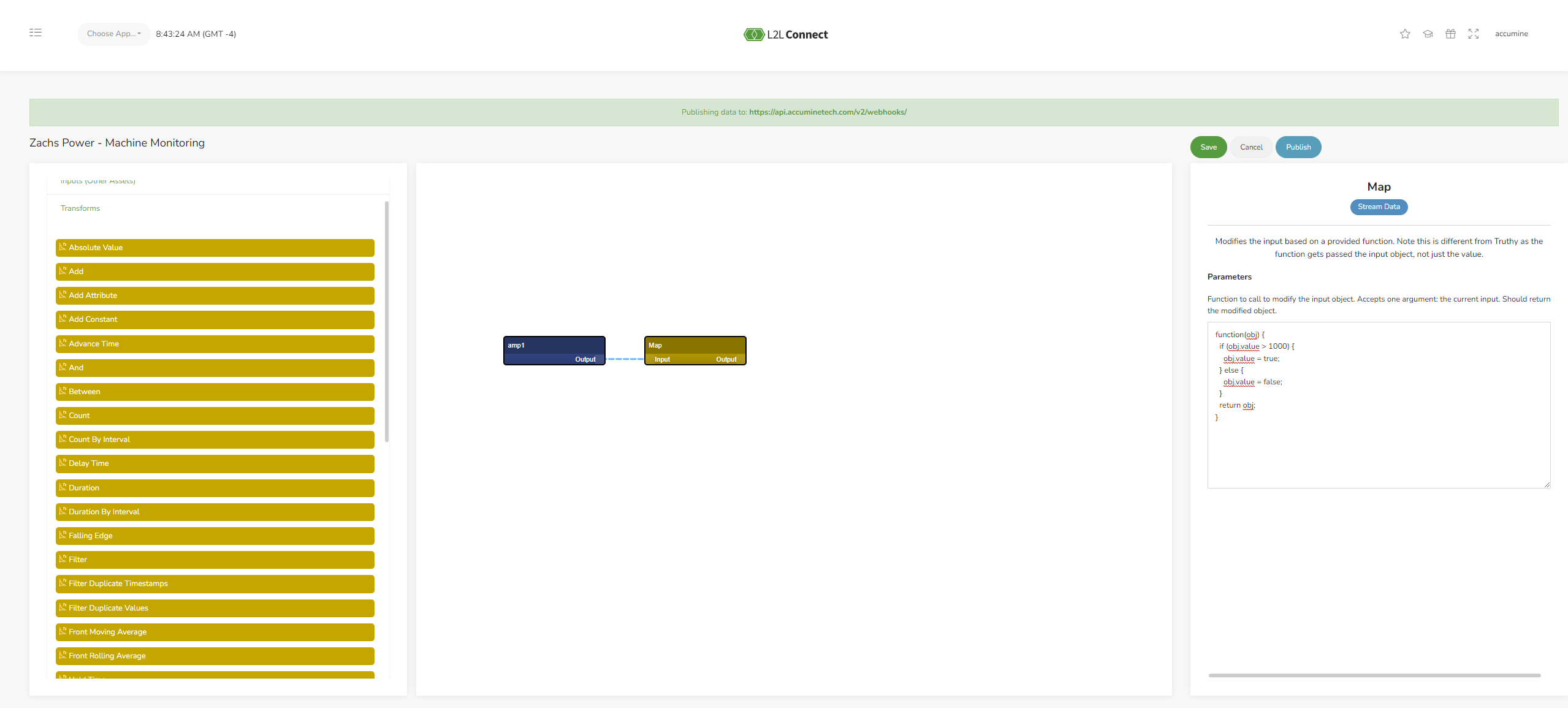
ここではマップ関数を使用しています。このルールでは、マップ関数に貼り付けるコード内のしきい値に基づいて、ボットから送られてくる値を true または false に変換します。値 1000 が設定したいしきい値です。ボットからの値がしきい値を上回る場合、その値はフローの残りの部分で true 値に変換されます。ボットからの値がしきい値を下回る場合、その値は false 値に変換されます。
obj.value = true;
} else {
obj.value = false;
}
return obj;
}

次に必要なのはタイムアウト関数です。設定したタイムアウト時間内にtrue値を取得できなかった場合は、タイムアウトからtrue値を出力します。ここではタイムアウトを30000ms、つまり30秒に設定しています。

次に、重複する値をフィルタリングします。インサイクルまたはダウンタイムイベントをトリガーするには、連続する true または false の値が1つあれば十分なので、最初の値の後に続く true または false はすべて除外します。
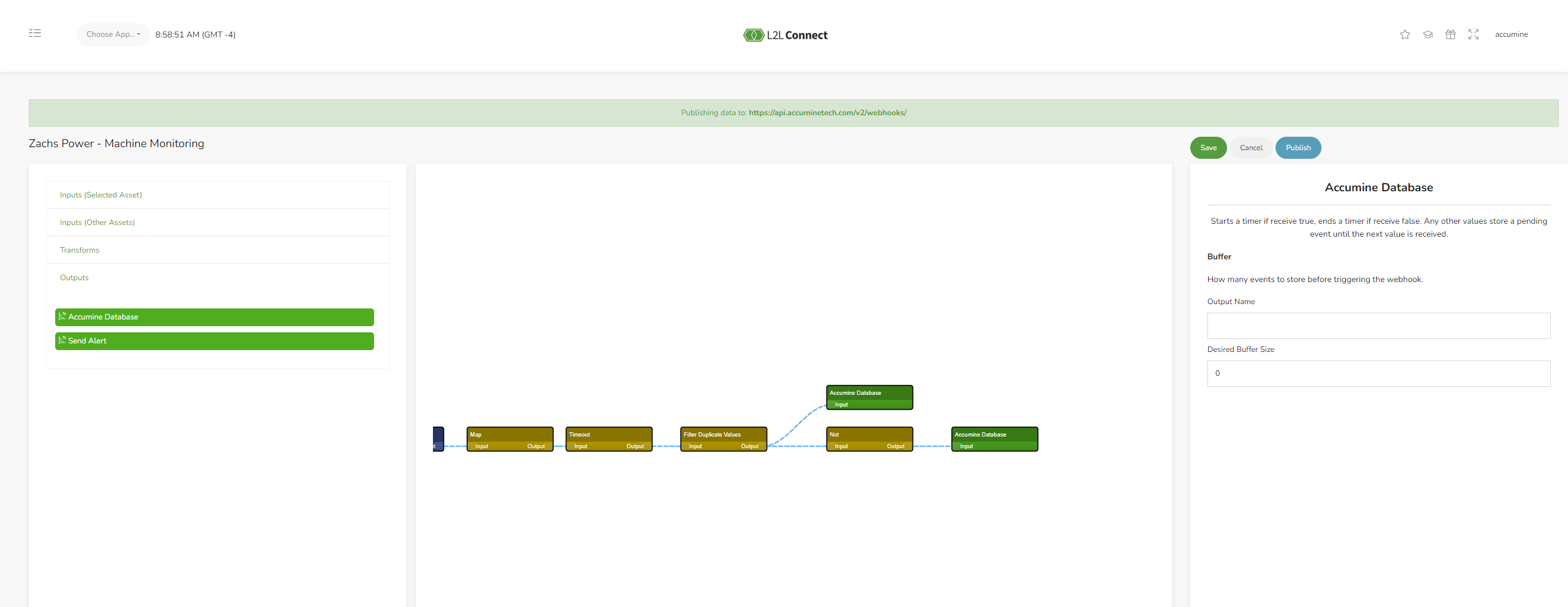
これで、フローとNOT関数の出力を取得できます。重複値をフィルターする機能に接続された出力は、ダウンタイムテーブルに送られます。NOT関数に接続された出力は、In-Cycleテーブルに送られます。
5. 部品数 - ルール作成-
このルール例では、単一のsensorbotの部品数を生産モジュールに送信する方法について説明します。
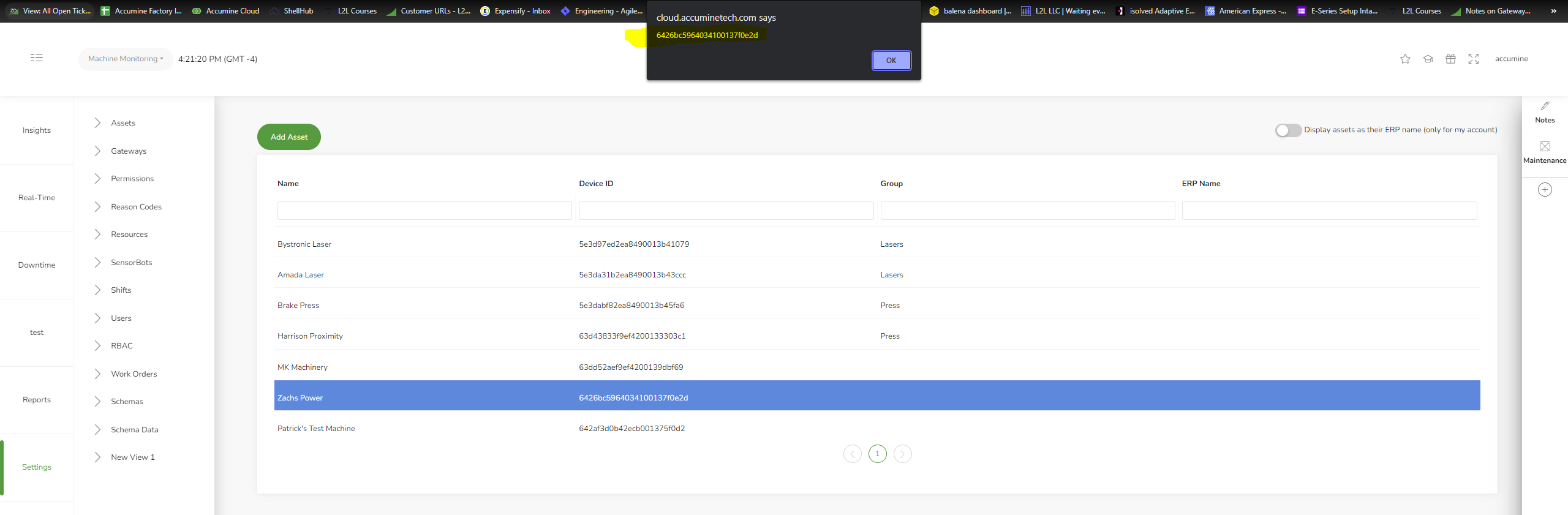
まず、特定のアセット用のルールを作成する場合は、後でフィルターを設定するために、そのアセットのdeviceidをコピーする必要があります。ここでは、ルールにZachのpowerを使用します。

この例ではレコードトリガーを使用します。関数を右側のワークスペースにクリックしてドラッグします。

ワークスペースに関数をドロップすると、このフォームが表示されます。ここではデータモデルをClassic/Part Countに設定しています。これはそのテーブルから読み取っています。created modifierを選択したため、Classic/Part Countテーブルに新しいイベントが追加されるたびにルールがトリガーされます。sensorbotがパケットを送信したときにルールが機能するように、「listen for API/Pre-Processor」ボックスにチェックを入れる必要があります。
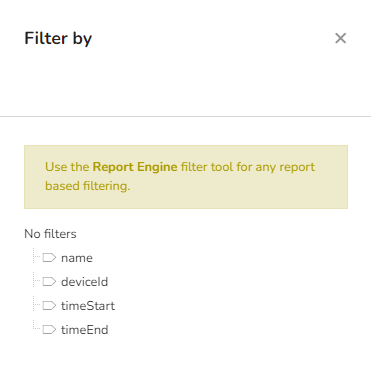
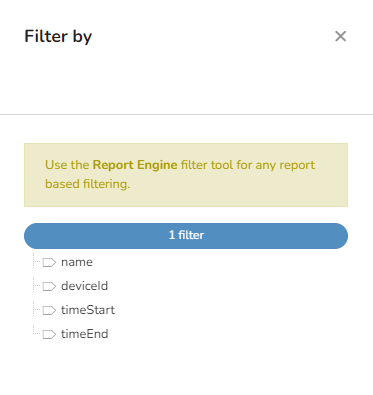
その後、「Add record conditions」をクリックして、関数にフィルターを追加します。上の画像は、ダウンタイムレコードテーブルにフィルターを追加し始めたところです。「deviceid」をクリックします。

ここでは先ほどコピーしたdeviceidを貼り付けます。これは、アセットのdeviceidと一致するこのテーブル内のレコードのみを検索します。「フィルターを更新」をクリックします。

非常に簡単です。必要なのは、SendFormData関数をワークスペースにドラッグし、レコードトリガー関数の右側にある小さな点をクリックしてSendFormData関数の左側にある点までドラッグすることで、2つの関数を接続することだけです。この接続は、SendFormData関数を編集する前に行う必要があります。これにより、レコードトリガー内の変数をSendFormDataで使用できるようになります。 SendFormDataをダブルクリックします。

ここでルールのAPI呼び出しを設定します。この例では、新しい発送を開くためにdispatches/openメソッドを使用します。 "https://company>.leading2lean.com/api/1.0/pitchdetails/record_details/?auth=
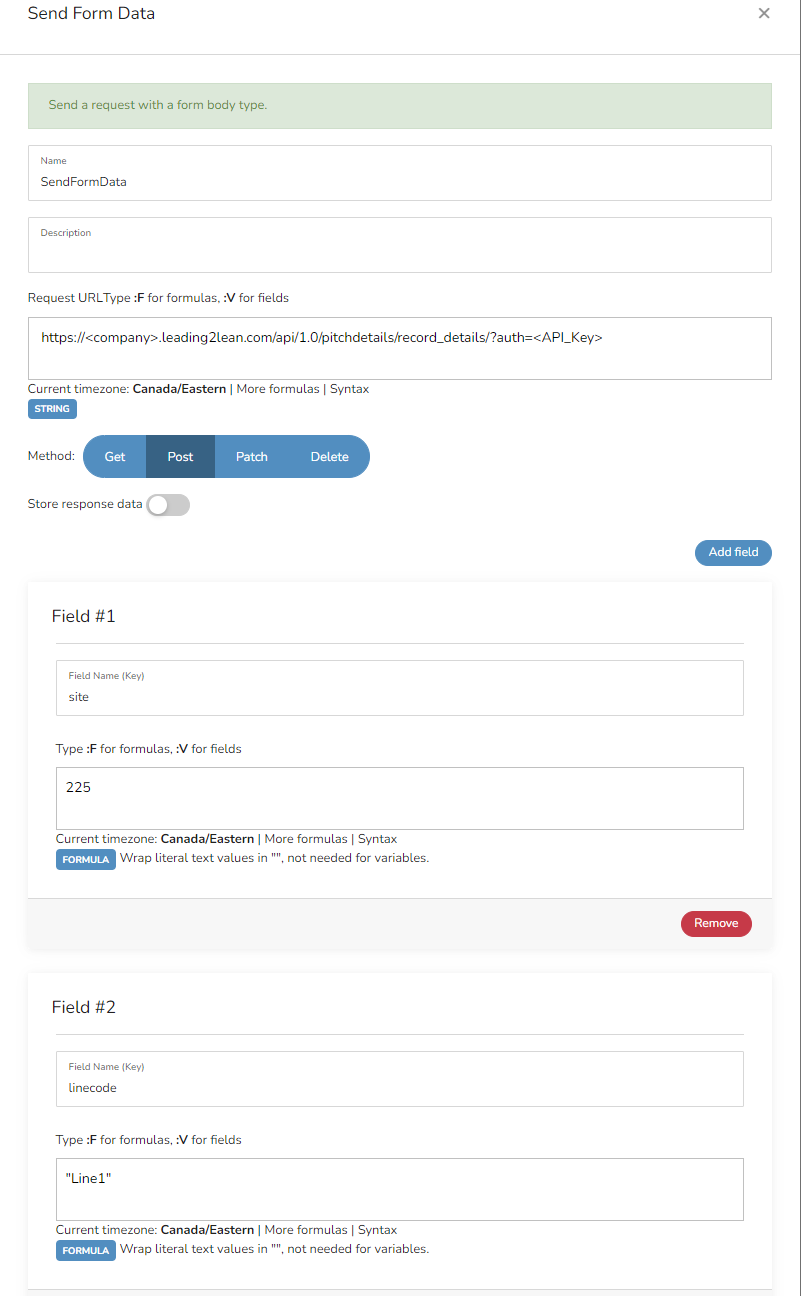
ほぼ完成形のフォームが表示されています。

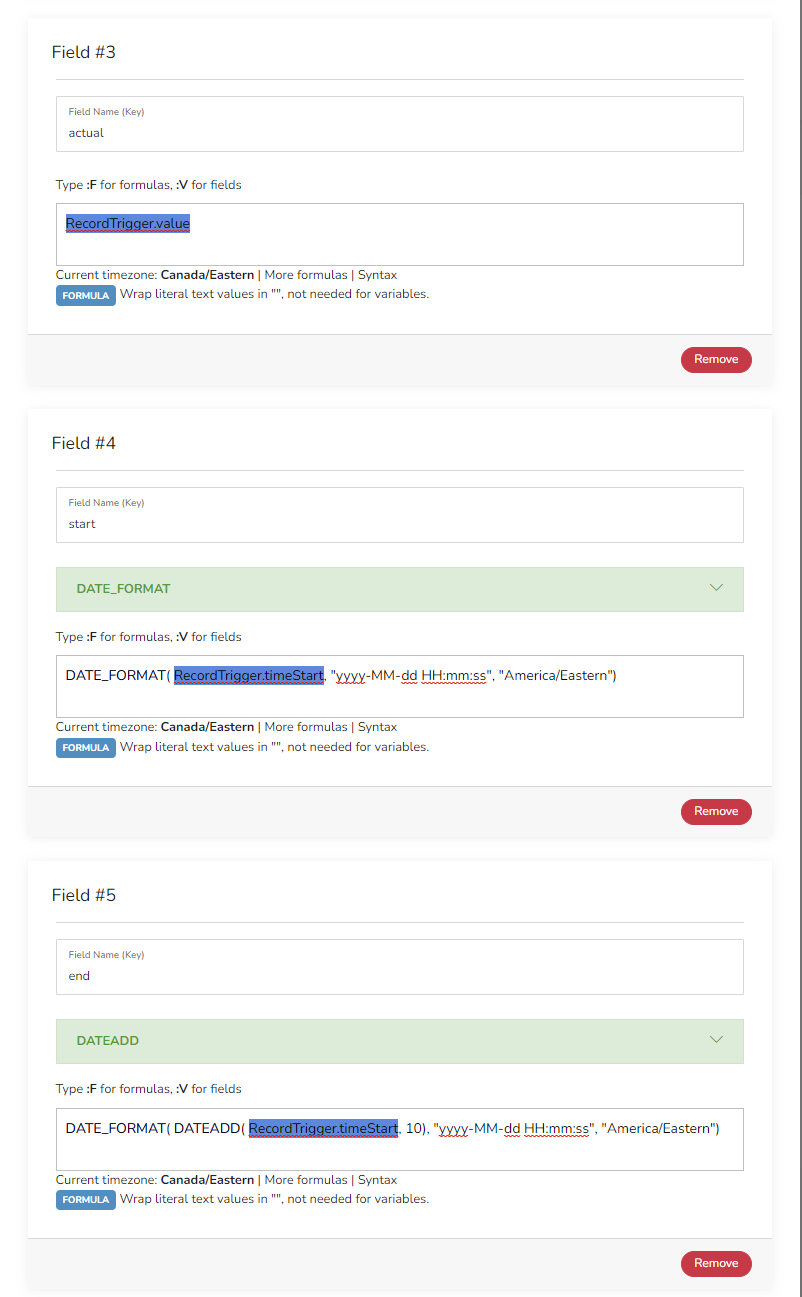
これは、このルールで使用できる変数の例です。RecordTriggerは部品数のデータを取得している関数です。RecordTrigger.valueをクリックすると、この変数をルールに追加できます。

日付をAPIで受け入れ可能な形式にフォーマットする必要があります。まず、date_formatが必要です。リストからこの関数を見つけてください。次に、左括弧「(」、スペースの順に入力し、recordtrigger.timestart変数を追加します。その後、形式とオプションのタイムゾーンとして「yyyy-MM-dd HH:mm:ss」を追加できます。
パートカウントイベントのendtimeは、ボットから次のパートが届くまで設定されないため、ルールをトリガーするレコードには終了時刻がありません。そのため、time startを再度使用し、タイムスタンプに10秒ほど追加します。

ここに完全なルールを示します。まず、右上にある入力の有効化と出力の有効化にチェックを入れます。次に、画面右上にある緑色の保存ボタンをクリックします。
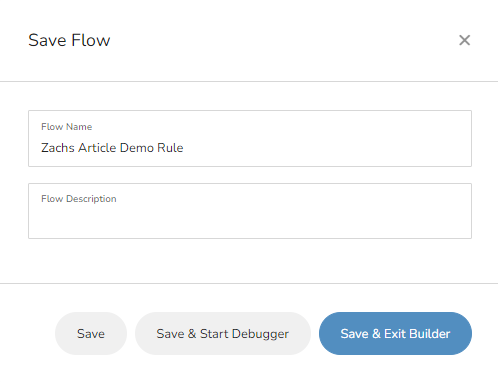
ここでルールに名前と説明を付けることができます。
保存:ルールを保存してワークスペースに戻ります。
保存 & デバッガーを開始:ルールを保存し、ルールの実行を監視してトラブルシューティングを行うのに役立つ画面に移動します。
保存 & ビルダーを終了:ルールを保存し、サイトのルール一覧に戻ります。
ここでは、ルールの一覧に戻るために「保存してビルダーを終了」をクリックします。
6. オープン発送 - ルールの作成。
ここでは、特定の資産のダウンタイムイベント開始に基づいて発送を開始するためのルールを作成する手順を説明します。
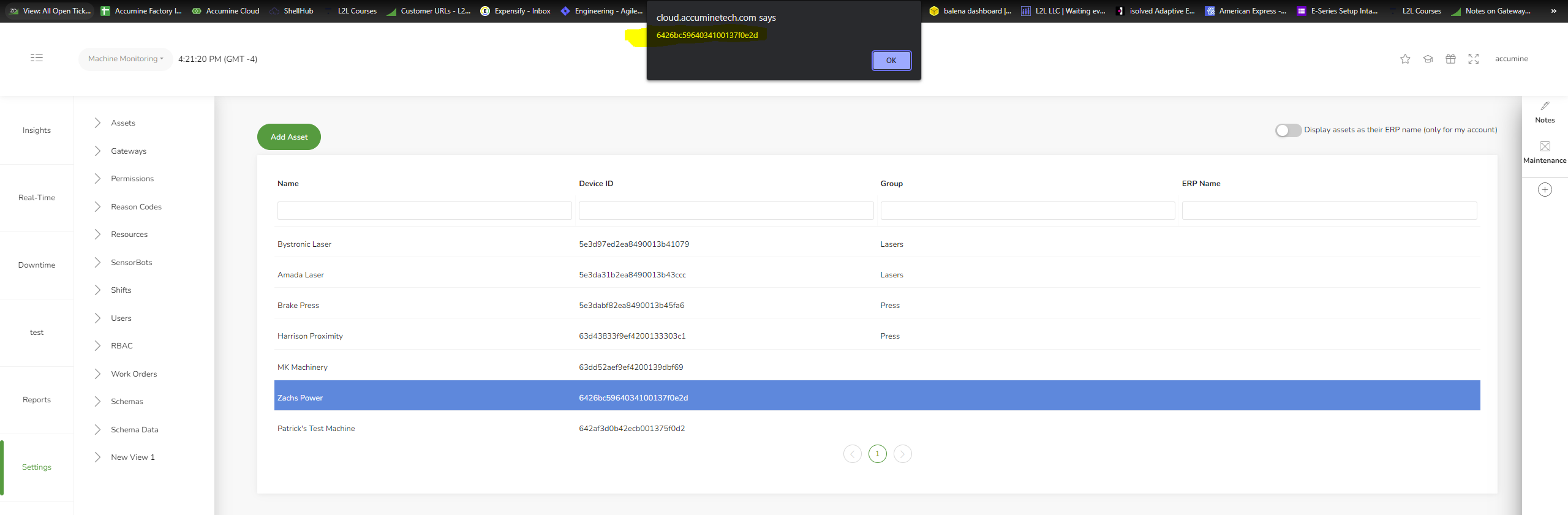
まず、特定の資産のルールを作成する場合は、後でフィルターを設定するために、その資産のdeviceidをコピーする必要があります。ここでは、このルールにZachs powerを使用します。

この例では、レコードトリガーを使用します。関数をクリックして、右側のワークスペースにドラッグしてください。
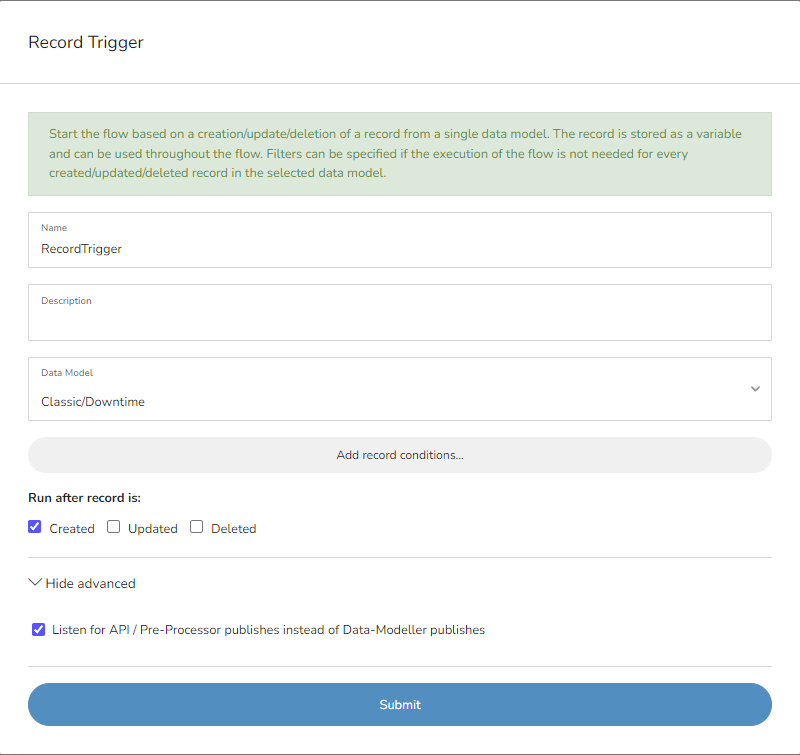
ワークスペースで関数を離すと、このフォームが表示されます。ここでは、データモデルをClassic/Downtimeに設定しています。これにより、そのテーブルからデータを読み取ります。作成済みの変更を選択しているため、Classic/Downtimeテーブルに新しいイベントが追加されるたびにルールがトリガーされます。テーブル内の新しいダウンタイムイベントのソースがsensorbotである場合にもルールが機能するように、「API/Pre-Processorをリッスン」ボックスにチェックを入れる必要があります。
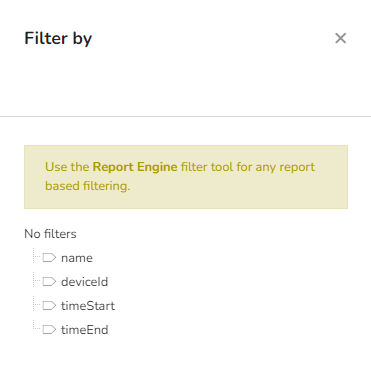
その後、「レコード条件を追加」をクリックして、関数にフィルターを追加します。上の画像は、ダウンタイムレコードテーブルにフィルターを追加し始めたところです。deviceid をクリックします。
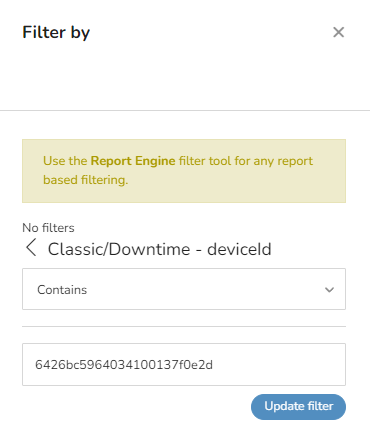
ここに、先ほどコピーしたdeviceidを貼り付けます。これにより、アセットのdeviceidと一致するレコードのみがこのテーブルで検索されます。「update filter」をクリックしてください。
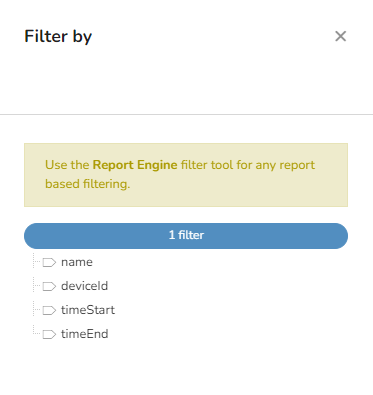
「1 filter」と表示された青いボタンをクリックすると、フィルターの設定内容が表示されます。それ以外の場合は、ボックスの右上隅にあるXをクリックするだけで、フィルターボックスを閉じることができます。レコードトリガーフォームに戻ったら、今すぐ提出するをクリックできます。
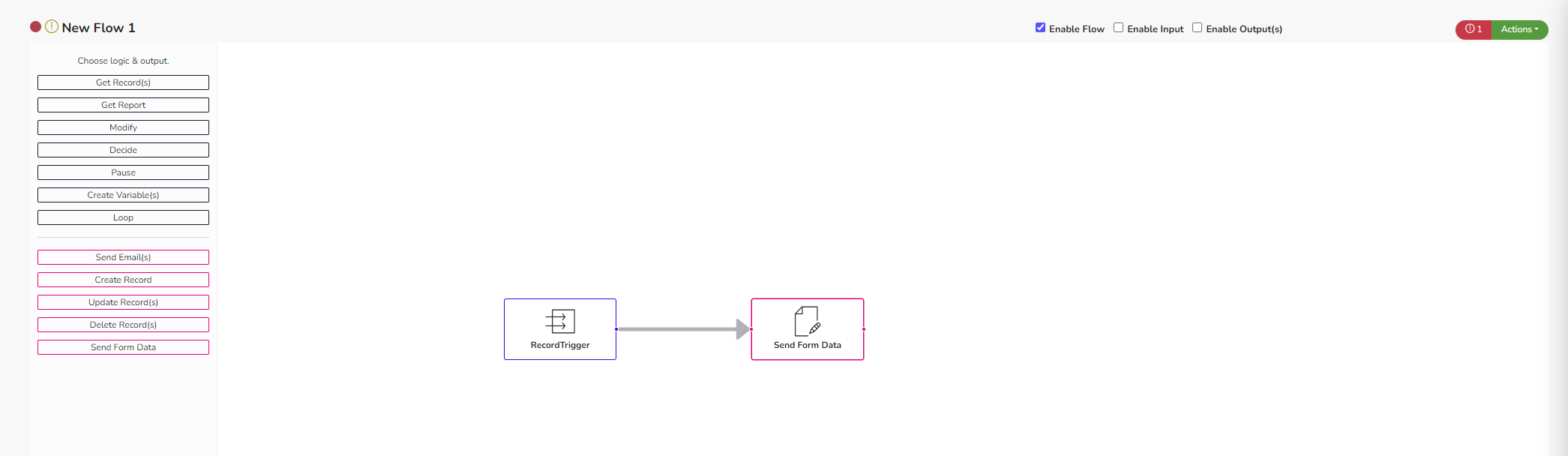
非常に簡単です。ワークスペースにSendFormData関数をドラッグし、レコードトリガー関数の右側にある小さなドットをクリックしてドラッグし、SendFormData関数の左側のドットに接続することで、2つの関数を接続するだけです。レコードトリガーで使用できる変数をSendFormDataで利用できるようにするには、SendFormData関数を編集する前にこの接続を行う必要があります。 SendFormDataをダブルクリックします。
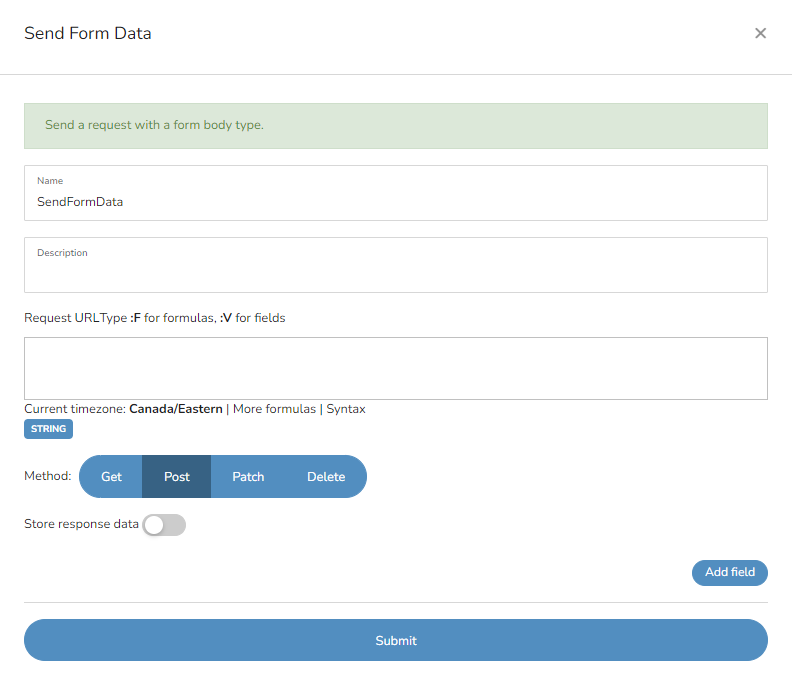
ここでルールのAPI呼び出しを設定します。この例では、新しい発送を開始するために dispatches/open メソッドを使用します。 "https://company>.leading2lean.com/api/1.0/dispatches/open/?auth=
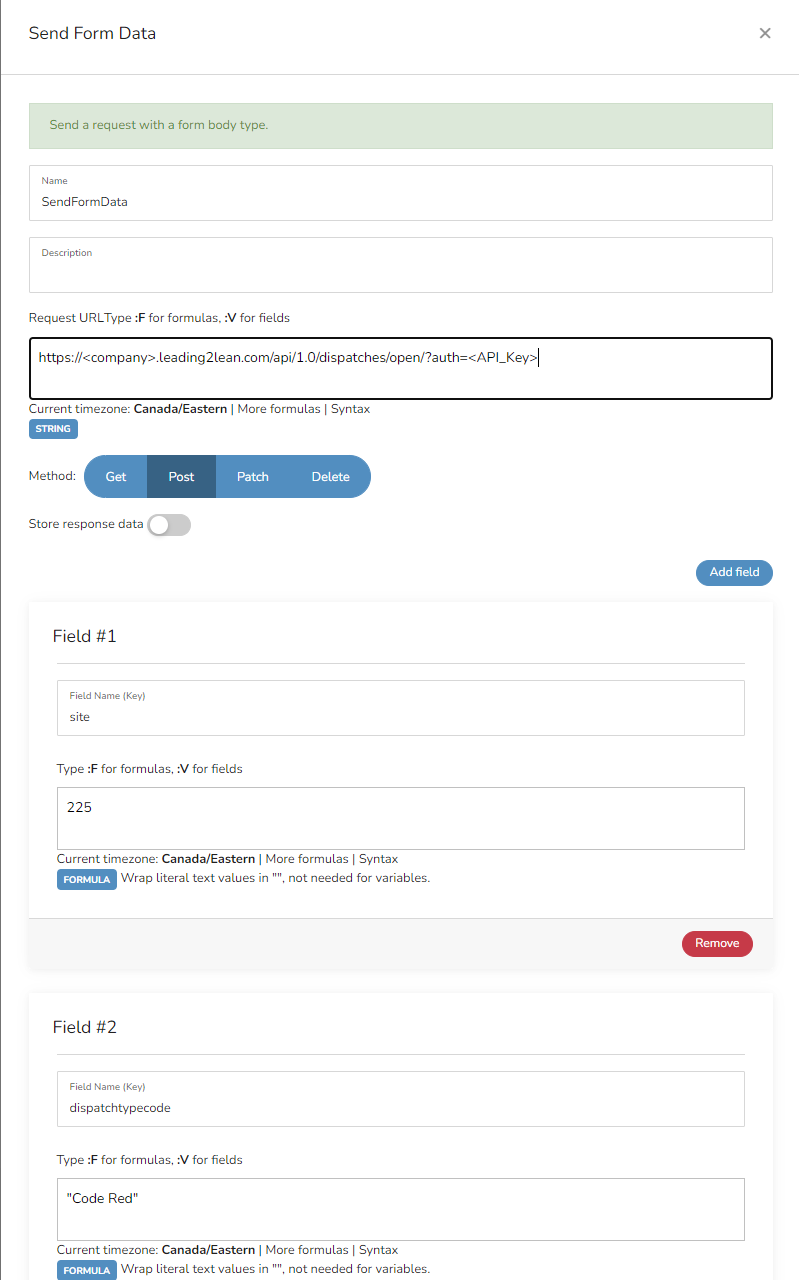
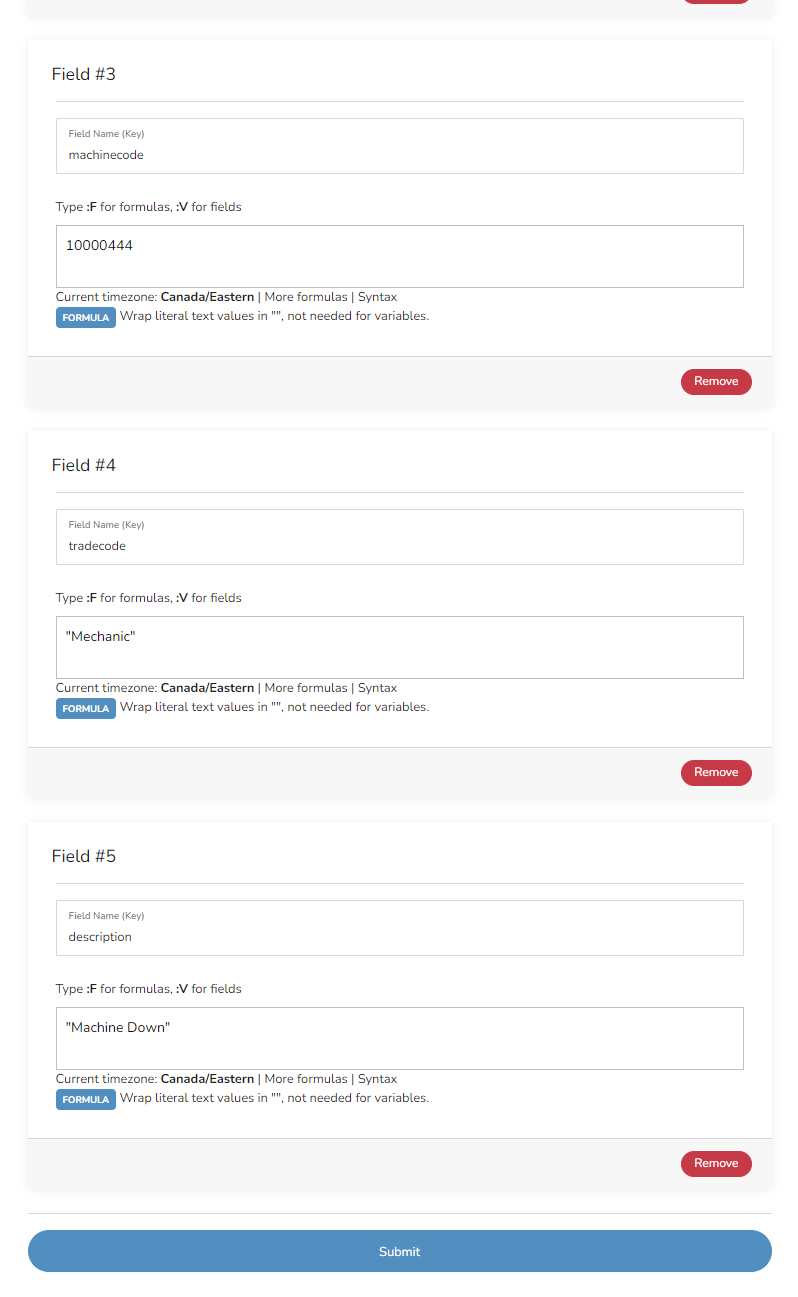
ほぼ完成したフォームが表示されています。
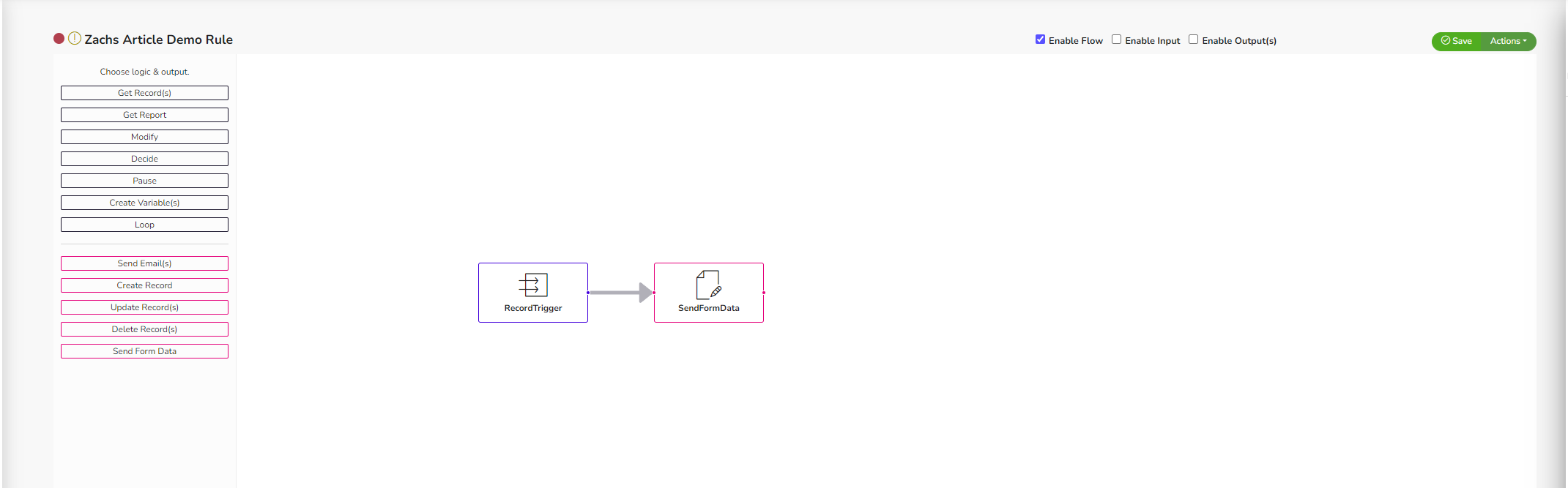
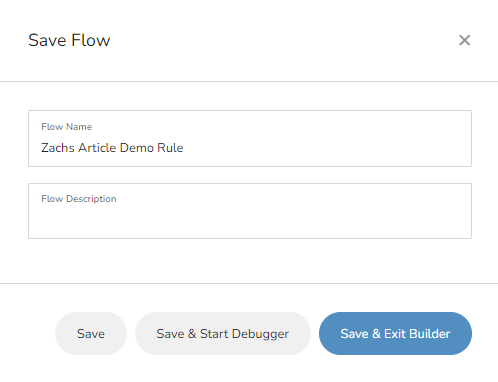
ここでは、ルールに名前と説明を付けることができます。
保存:これによりルールが保存され、ワークスペースに戻ります。
保存してデバッガーを開始:これはルールを保存し、ルールの実行を監視してトラブルシューティングを行うのに役立つ画面に移動します。
保存してビルダーを終了:これはルールを保存し、サイトのルール一覧に戻ります。
ここでは、「保存してビルダーを終了」をクリックしてルール一覧に戻ります。
Machine 接続 - ステップバイステップ設定ガイドを確認しましたので、引き続き 詳しく学んでいきましょう。Machine 接続 - レポート。