スマートスキル:チーム学習のジャーニー
Last updated: June 19, 2026
チーム学習ジャーニー:スキル構築を簡単に!
チームに必要なスキルをスムーズに習得させる方法をお探しですか?更新されたチーム学習ジャーニー機能をご紹介できることを嬉しく思います!
新しいメンバーをまとめてオンボーディングする場合でも、専門的なトレーニング目標を設定する場合でも、チーム内のあらゆる役割に対応する標準化されたテンプレートを作成できるようになりました。ユーザーごとにタイムラインを設定する必要はもうありません。一度設定するだけで、あとはシステムに任せられます!
チーム学習ジャーニーをマスターするための、簡単ですぐに使えるガイドをご紹介します。
🛠️ チーム学習ジャーニーのテンプレートを作成する方法
テンプレートを作成する準備はできましたか?次の手順に従ってください:
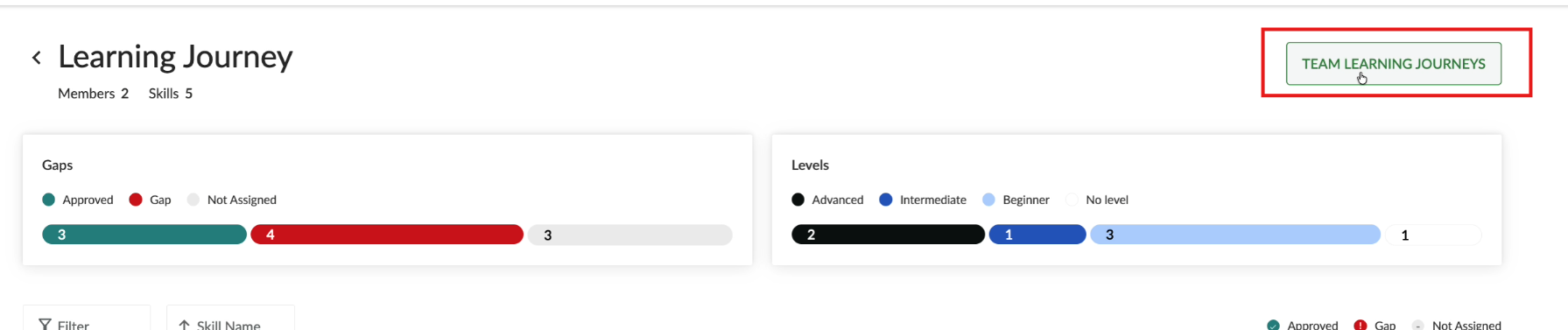
スマートスキルに移動し、チームを選択します。 チーム学習ジャーニーボタンをクリックします。
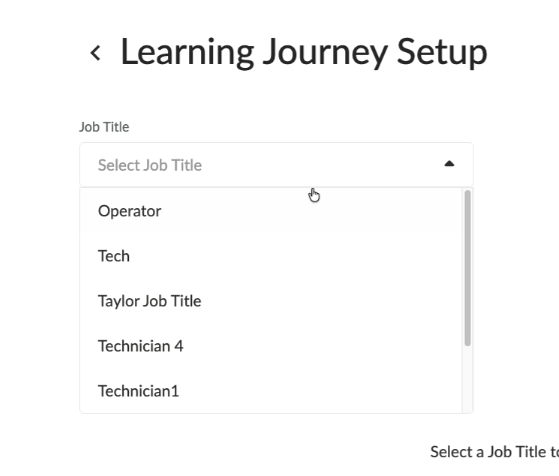
役割を選択: ロードマップを作成したい特定の職種名を選択します(例: 技術、オペレーター、技術者)
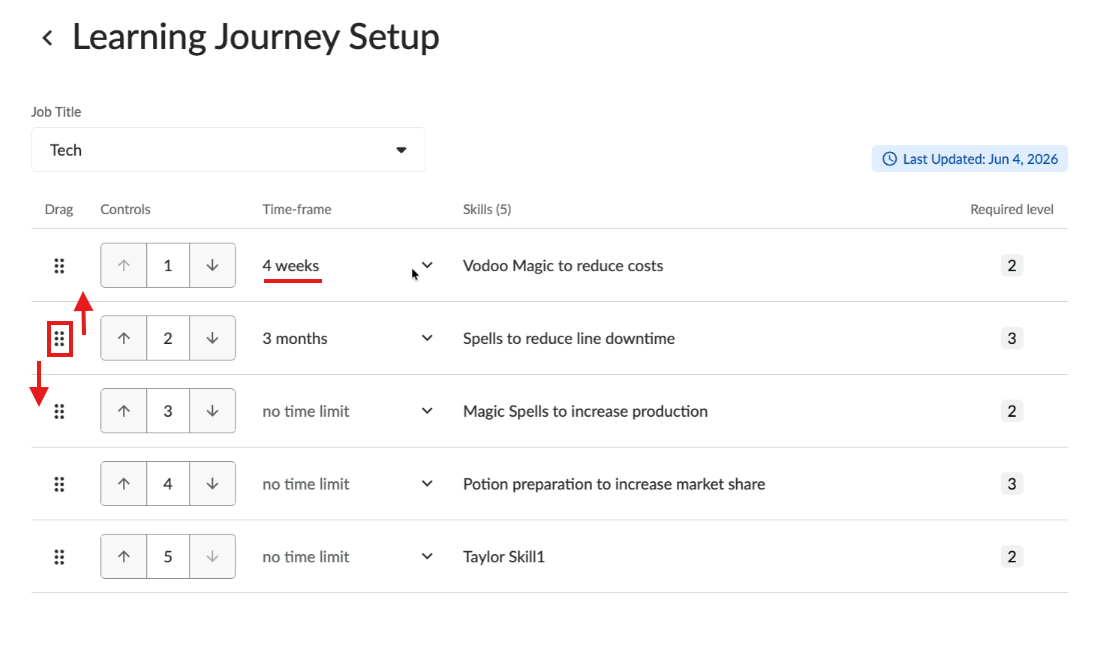
タイムラインをカスタマイズ: 各スキルについて、完了までの無理のない期間(
4 weeksや3 monthsなど)を指定します。順序をドラッグ&ドロップで変更することもできます。
適用対象を選択: ラーニングジャーニーを保存をクリックします。ポップアップが表示され、適用対象を選択できます。以下から選択してください:
新しいメンバーに適用:現在のチームのロードマップはそのまま維持し、今後参加するメンバーにのみこのレイアウトを適用します。
現在のメンバーを更新:同じ役職の既存のチームメンバー全員に新しいタイムラインをすぐに適用します。
✨ 最大のメリットは?あなたのチームにその役職で新しいユーザーが参加すると、設定した時間ブロックに基づいて、そのユーザー専用のカレンダー上の期限が自動的に計算されます!
🎛️ 新しく改善されたロードマップのコントロール!
長いスキルのリストを整理するのは、時に大変に感じられることがあります。できるだけスムーズにご利用いただけるよう、セットアップページに2つの便利な新しいコントロールを追加しました:
ドラッグ&ドロップ:移動したいスキルが見つかりましたか?各行の左側にあるハンドルをつかみ、希望する順序の位置までドラッグするだけです。
位置をすばやく入力:数十個(または数百個!)のスキルがあり、長いリストを上下にドラッグしたくない場合は、位置ボックスに希望する順位の番号を直接入力してください。
💡 チームに表示される内容
割り当てが完了すると、チームメンバーはすぐにスマートスキルアプリを開いて、進捗を確認できます。ページを完了順で並べ替えると、優先順位が整理され、最初に取り組むべきスキルと自動計算された期限が正確に表示されます。
学習をお楽しみください! 🌟
関連記事: スマートスキル:ラーニングジャーニー