L2Lアナリティクス:チャートの作成
Last updated: October 21, 2026
チャートはL2Lアナリティクスのダッシュボードを構成する基本要素です。各チャートはL2Lデータのセットを、傾向の把握、パフォーマンスの比較、KPIの追跡に使用できる視覚的な情報に変換します。この記事では、新しいチャートを開始する2つの方法、つまり保存済みデータセットから開始する方法と、SQLクエリから開始する方法について説明します。
概要
次のいずれかの開始点からチャートを開始できます。
保存済みデータセット。 データがすでにデータセットとして設定されている場合に最適です。
SQL Labクエリ。 アドホックな探索や、既存のデータセットにないカスタムメトリクスを定義する必要がある場合に最適です。
どちらの方法でも、最終的には同じChart Builderページに移動し、そこでチャートの外観と表示内容を設定します。
前提条件と準備
必要な権限: 使用できる方法は、L2Lアナリティクスのロールによって決まります。保存済みデータセットからチャートを作成するには、Limited Creatorロール以上が必要です。SQLクエリからチャートを作成するには、Primary Creatorロール以上が必要です。
依存関係: データセット方式を使用するには、チャートに使用するデータセットがすでに存在している必要があります。SQL方式を使用するには、クエリ対象のデータソースへのアクセス権が必要です。
自分のロールがわからない場合、または変更が必要な場合は、 L2Lアナリティクスでロールを更新する方法をご覧ください。
設定手順
方法1:データセットからチャートを作成する
メニューに移動:上部のナビゲーションバーで、プラスアイコン(+)をクリックします。
チャートを開始:ドロップダウンメニューから Chartを選択します。 Create a new chart 画面が開きます。

データセットを選択: Choose a Dataset フィールドで、ドロップダウン矢印をクリックし、データセットを選択します。
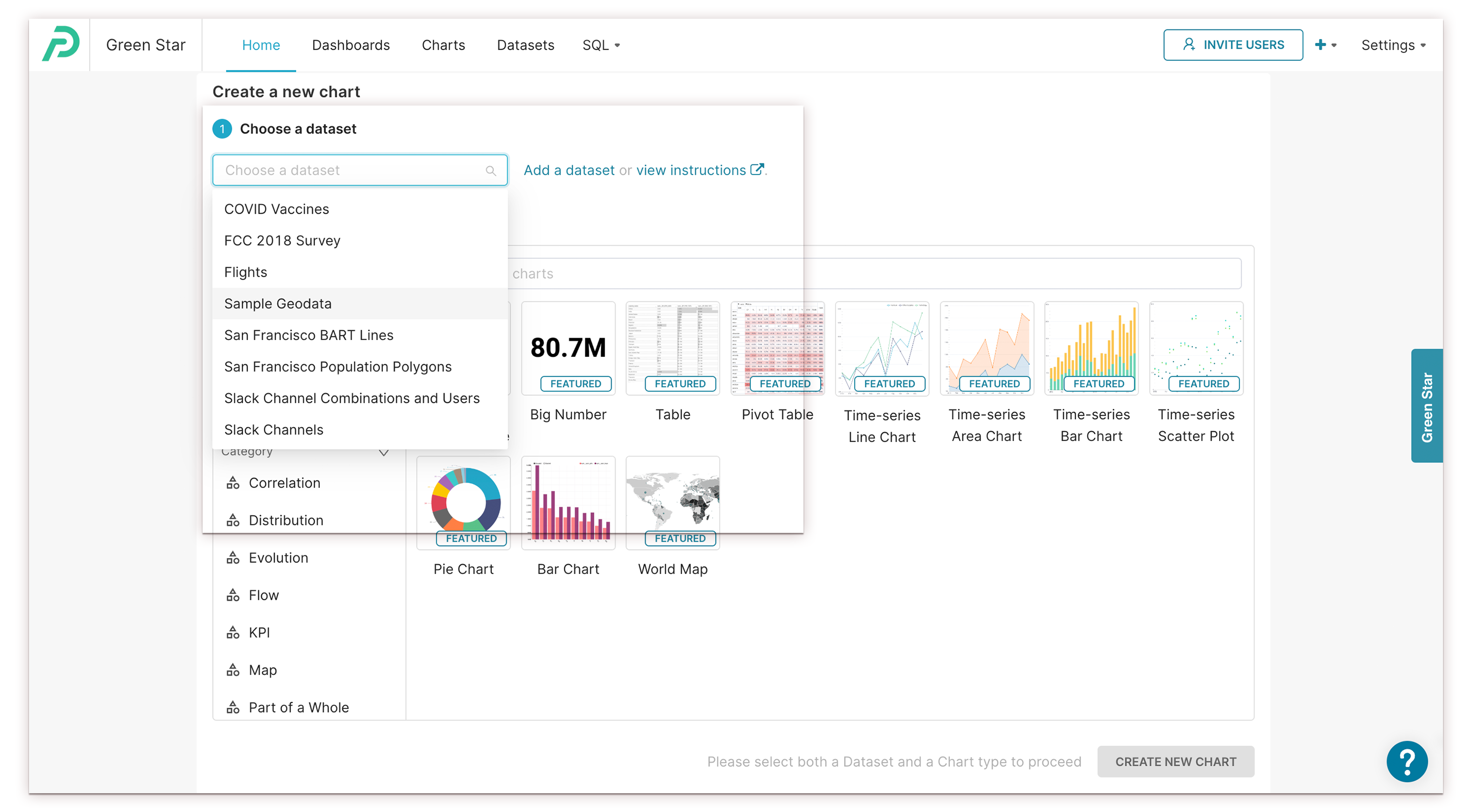
チャートタイプを選択:ギャラリーからチャートタイプを選択します。 FEATURED のマークが付いたチャートタイプから始めることを推奨します。
チャートを作成: Create new chartをクリックします。Chart Builderページが開きます。
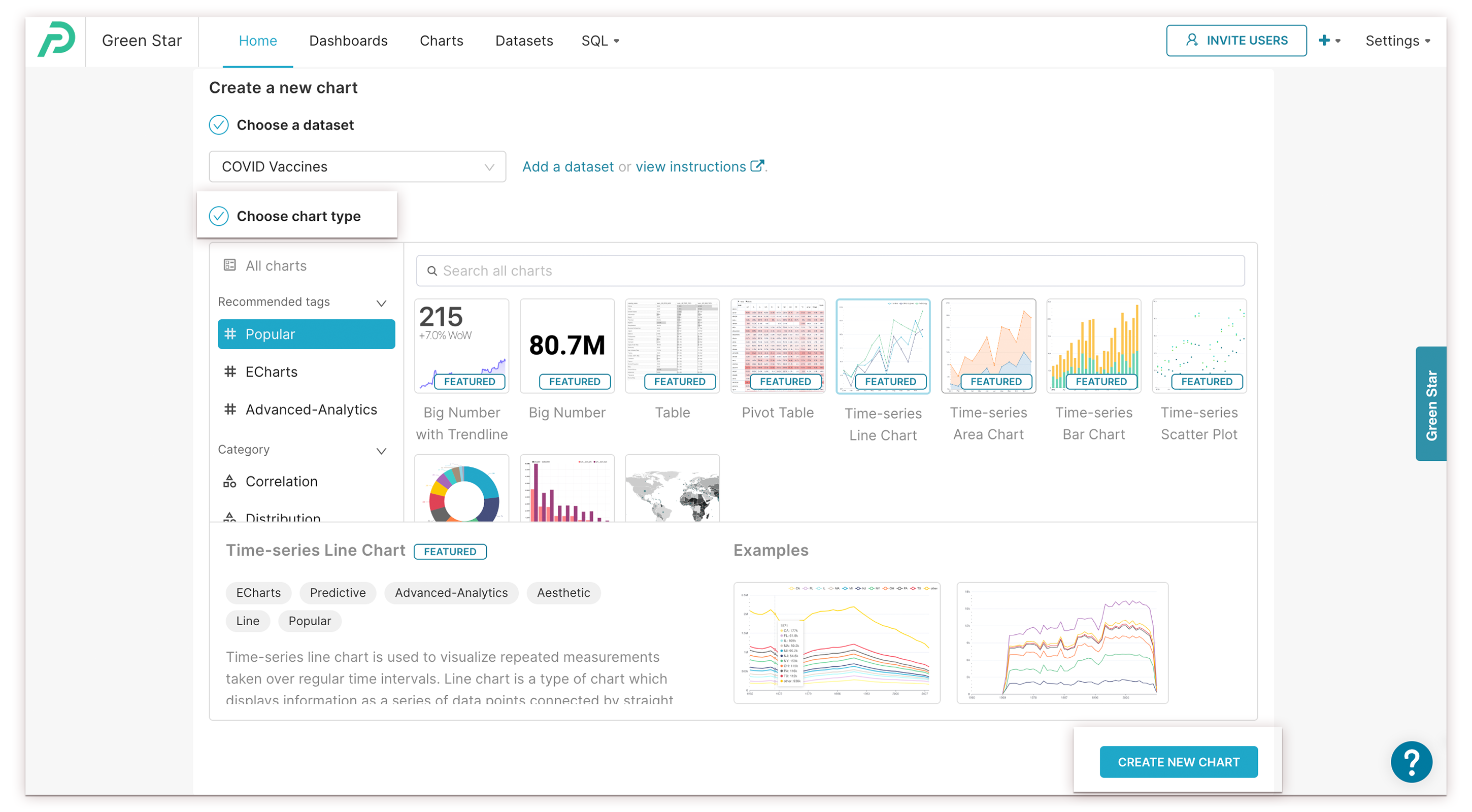
チャートを設定: Metrics and Columns パネルから項目をドラッグし、隣の Configuration パネルに移動します。
注: チャートタイプは後から Data タブで変更できるため、最初から正しく設定する必要はありません。
方法2:SQLクエリからチャートを作成する
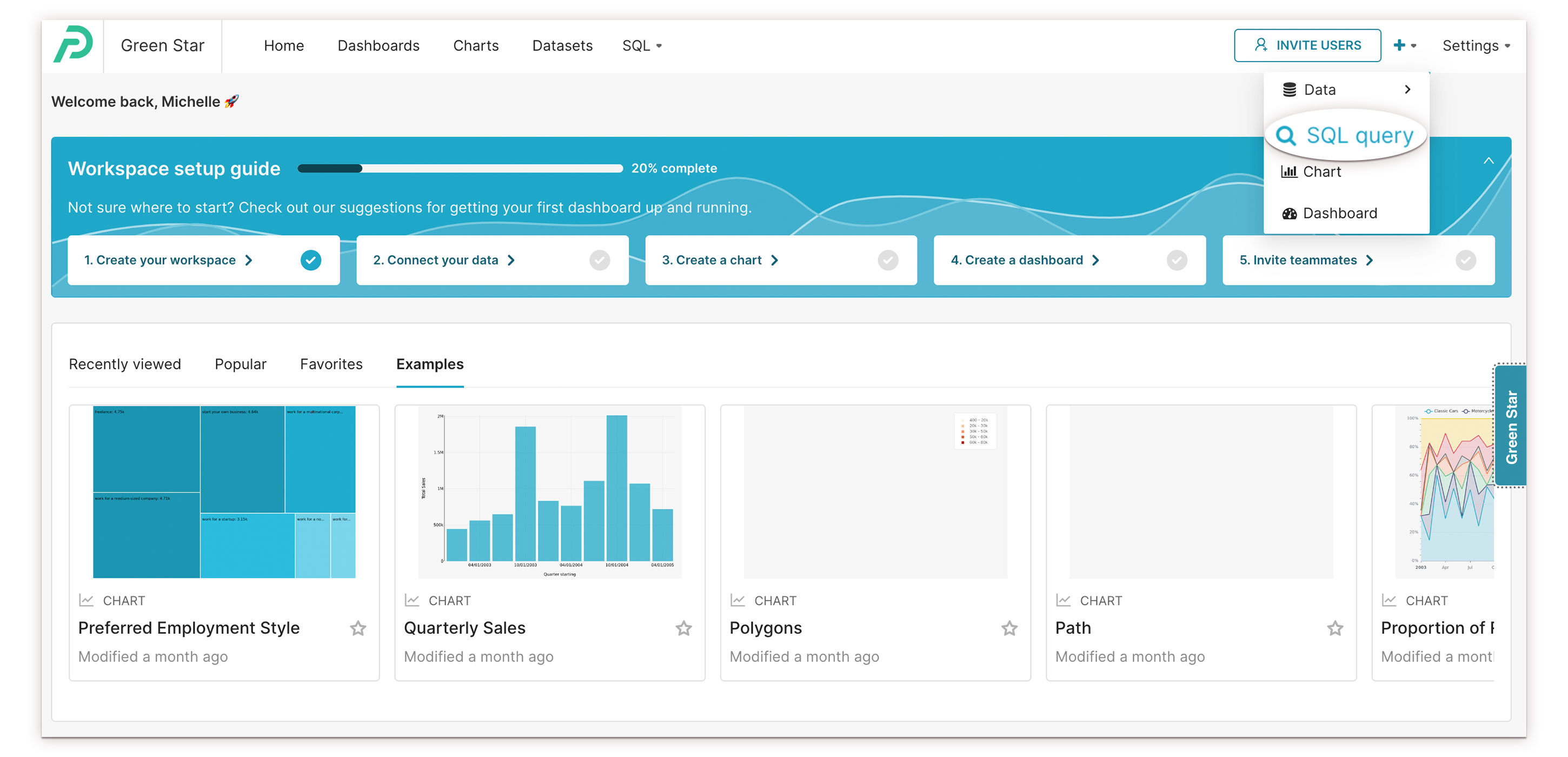
メニューに移動:右上隅にあるプラスアイコン(+)にカーソルを合わせます。
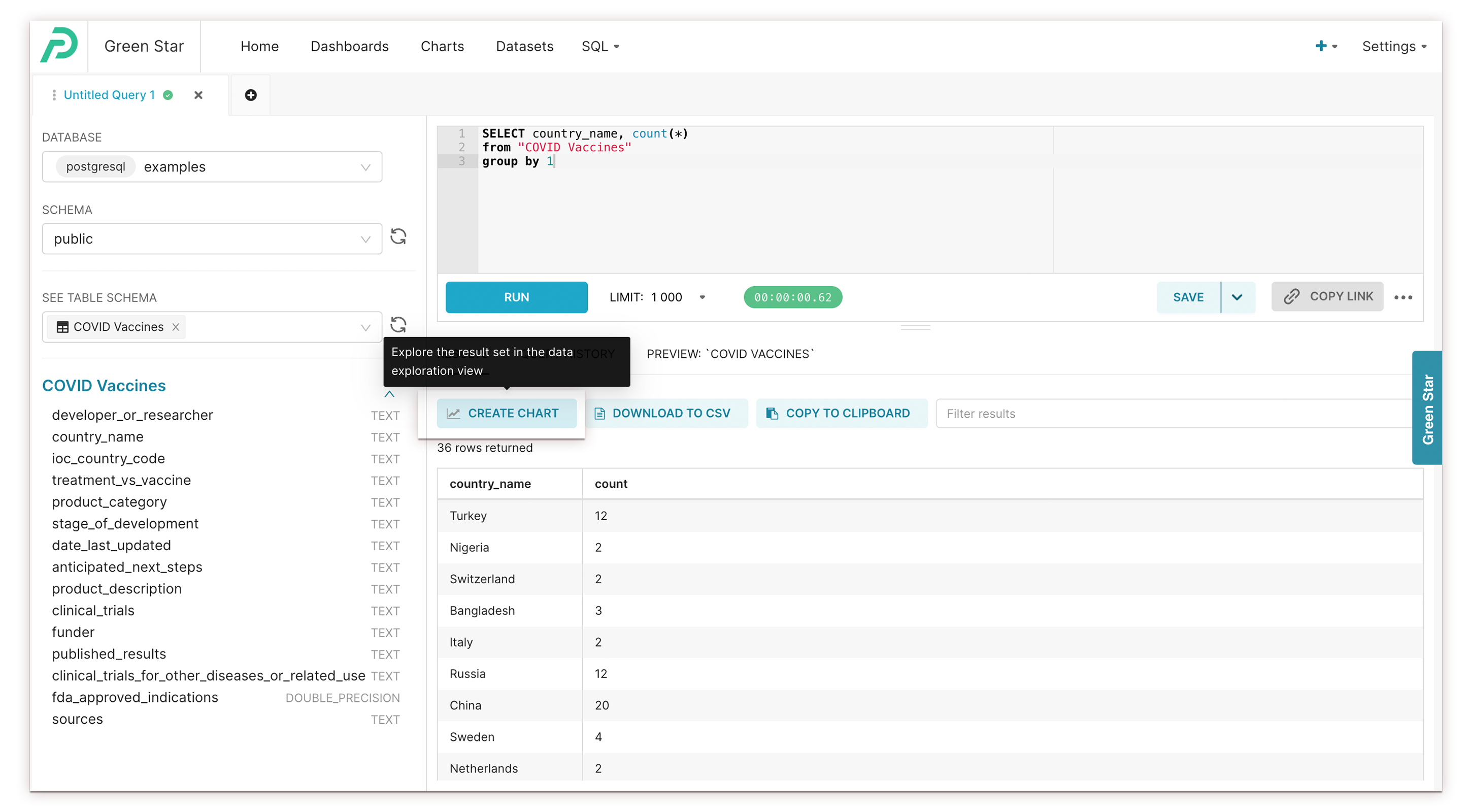
SQL Labを開く:ドロップダウンメニューから SQL Queryを選択します。
データソースを選択:左側のパネルから、クエリ対象のデータソースを選択します。
クエリを入力:テキストボックスにSQLクエリを入力します。
クエリを実行: Runをクリックします。クエリが実行されると、 Create Chart ボタンが表示されます。
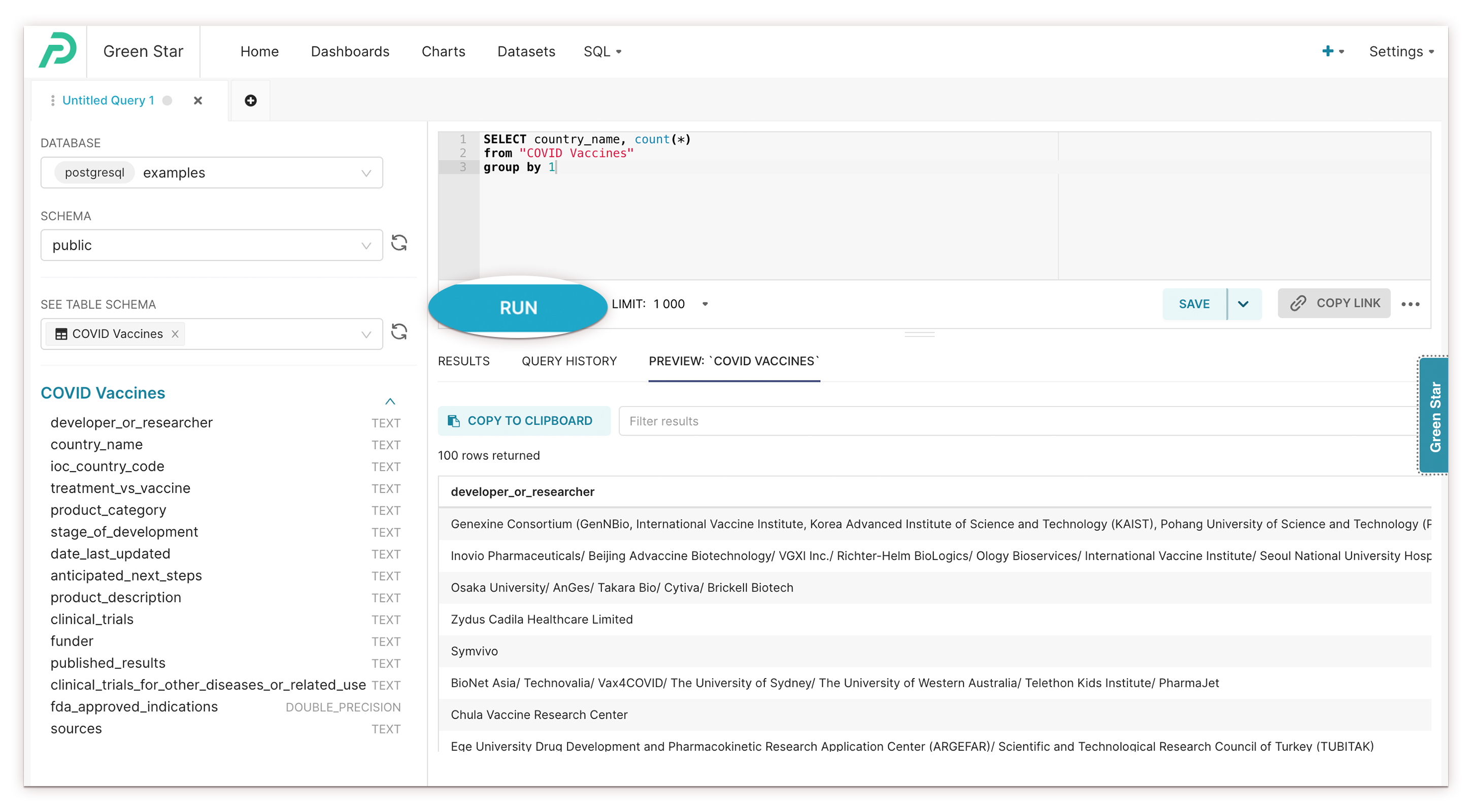
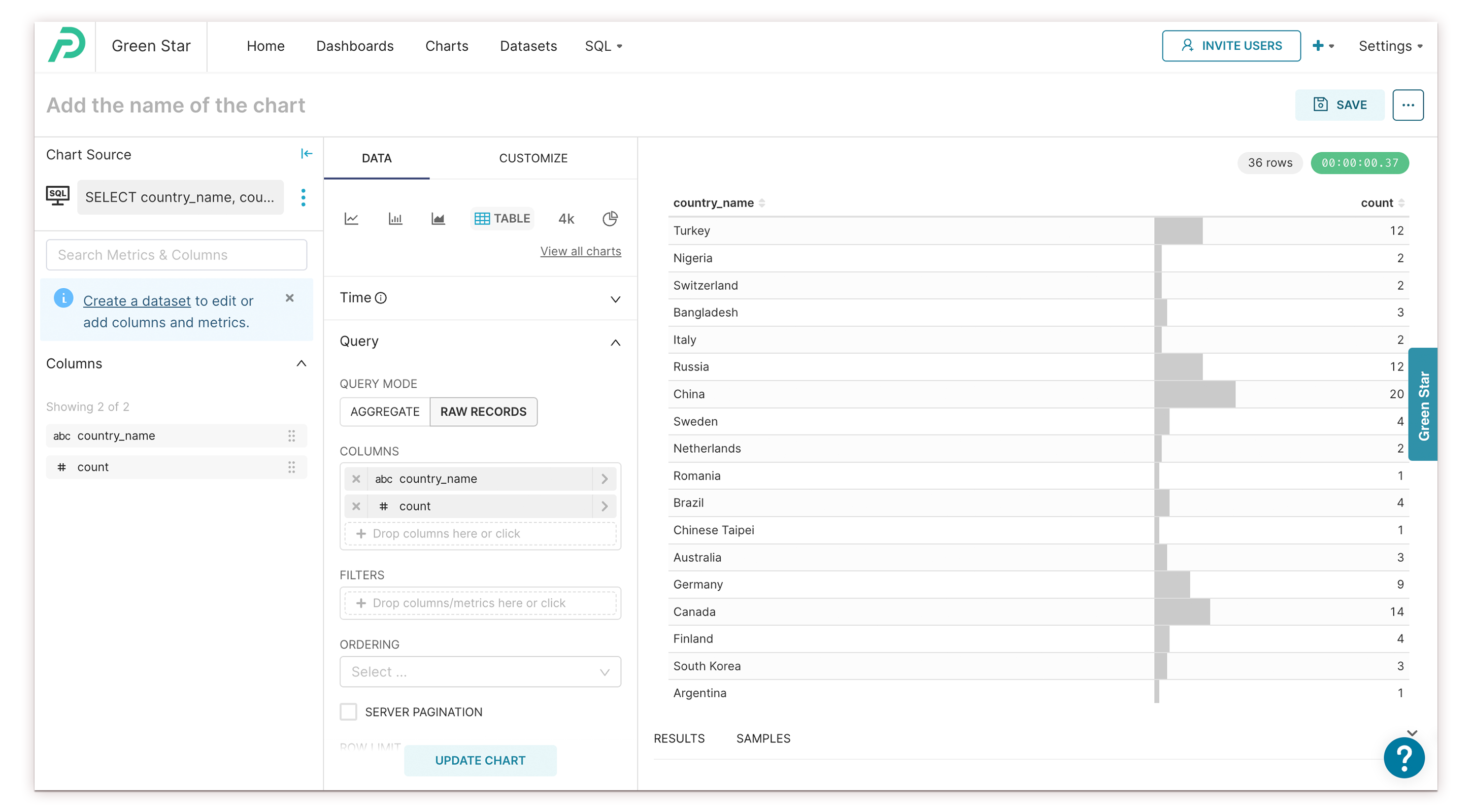
チャートを作成:クエリが正常に完了したら、 Create Chartをクリックします。Chart Builderページが開きます。
チャートを設定: Metrics and Columns パネルから項目をドラッグし、 Configuration パネルに移動します。
次のステップ
Chart Builderでチャートを設定する方法について詳しく学びます。
実装例については、チャートのチュートリアルを確認してください。
完成したチャートをダッシュボードに追加して、関連するチャートと組み合わせます。
リマインダー:L2Lアナリティクスのデータは毎日7:00 UTCに更新されます。最新のデータを確認するには、L2Lで利用できるレポートを使用してください。