ロールベースのホームページ
Last updated: October 28, 2026
ログインするとすぐに、重大なラインのステータスと発送情報にアクセスでき、より迅速な意思決定と生産性の向上を実現します。
セットアップ
新しいロールを作成する場合;
セットアップメニュー > ユーザーセットアップ > ユーザーロール。
右上の灰色のツールバーにある「新規追加」をクリックします。
ロールにコードと説明を付けます。
ロールに通知グループを追加できます。
このロールのユーザーを選択します。
既存のロールを更新する場合は、セットアップ> ユーザーロールに移動します。そのロールにホームページで表示させたいホームページウィジェットを選択します。スーパーバイザーがオペレーターやメカニックとは異なる情報を見たい場合があるため、これは役割によって異なります。 注: 少なくとも1つのウィジェットが必要です。そうしないと何も表示されません。
概要:
ラインウィジェット
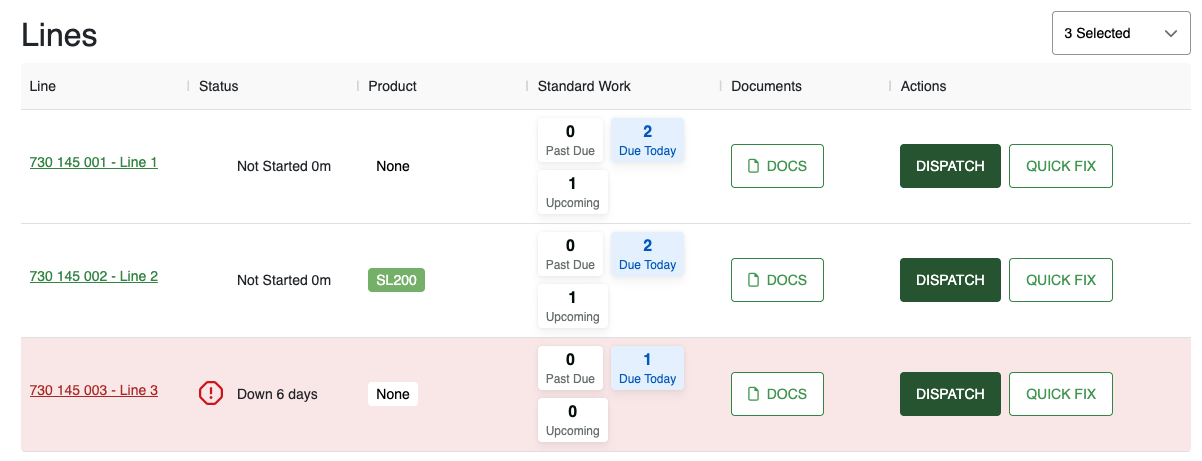
隅にあるフィルターを使用して、監視したいラインを1つまたは複数選択できるようになりました。
ラインを選択すると、ラインのステータス、稼働中の製品、標準作業の概要を確認でき、 クイック発送またはクイック修正を作成するオプションが表示されます。
ラインのハイパーリンクをクリックすると、オペレーターコンソールまたはオペレーターポータルに移動します。オーダーベースのライン設定が有効で、オーダーが実行中の場合、ラインはオペレーターコンソールにリンクされます。オーダーが実行中でない場合、ラインはオペレーターポータルにリンクされます。
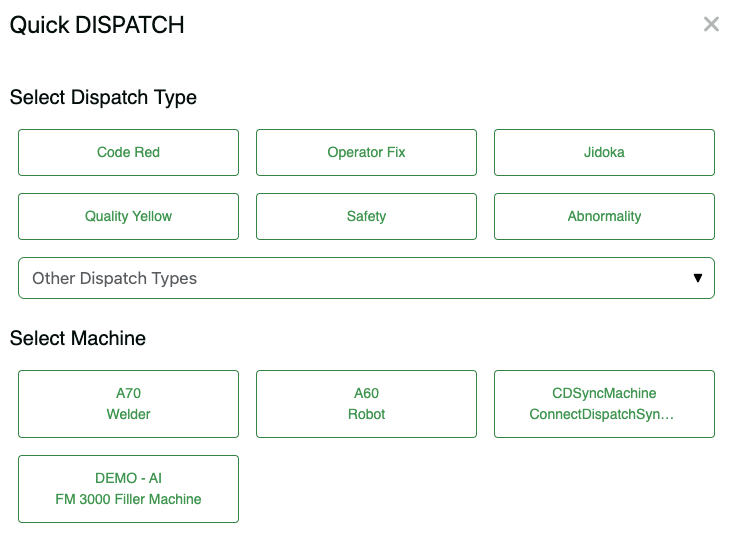
クイック発送 - ユーザーが、最も選択されている発送タイプのヘルプ用発送を迅速に入力できます。この発送はクイック修正のようにバックグラウンドで完了・クローズ済みとして作成されることはなく、リソースが対応できるよう、発送ポータルまたは従来の発送リストビューに表示されます。
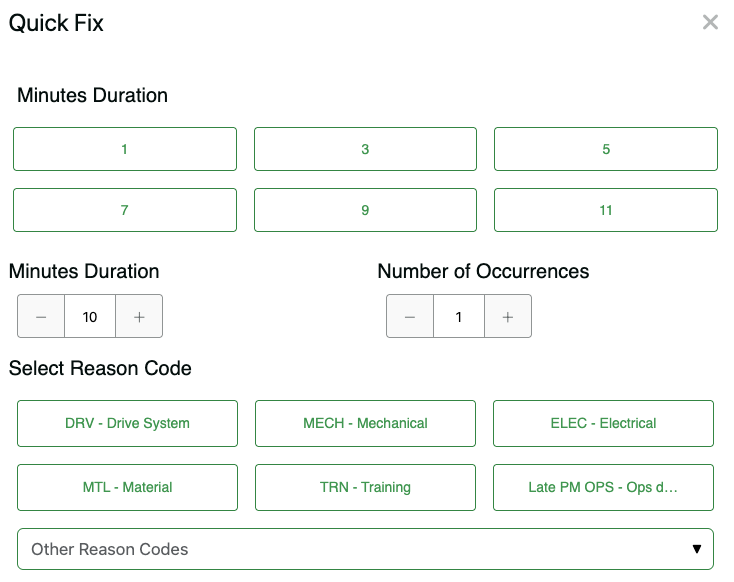
クイック修正 -
「 クイック修正ボタン 」は、オペレーターが完了した修正を入力する場所です。入力を簡略化するため、期間はデフォルトで10分に設定されていますが、別のボタンを選択する、+ / - ボタンを使用する、または入力することで変更できます。
同じ修正を複数回完了した場合に、複数件をすばやく作成するために使用できる発生回数ボタンもあります。
注: クイック修正ボタンを使用して複数件を入力する場合、入力する時間は1回あたりの平均時間を表す必要があります。この平均時間が複数件の各インスタンスに適用され、1回あたりの時間に発生回数を掛けて、合計ダウンタイムまたはクイック修正時間が計算されます。
クイック修正は、システムのバックグラウンドで完了・クローズ済みのイベントとして作成されます。
標準作業
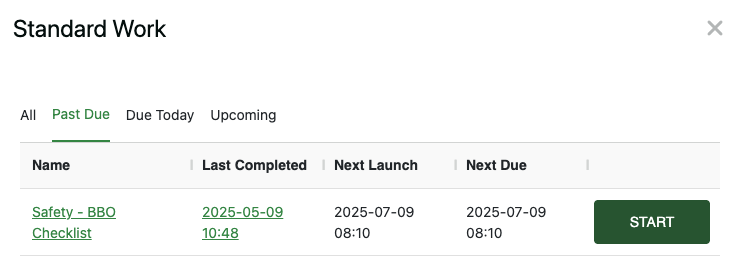
標準作業をクリックすると新しいウィンドウが開き、期限超過、本日期限、今後の標準作業に加えて、最終完了日、次回起動日、次回期限日を確認できます。そこから標準作業を開始することもできます。
注: 期限超過には、数年前までさかのぼって期限を過ぎたものがすべて表示されます。本日期限には、シフト内に期限を迎えるものが表示されます。今後には、次回起動日が将来の日付に設定されているものが表示されます.
ヒント: 標準作業を生産なしで使用できるかとよく尋ねられます。はい、RBHPを使用すればこの機能を利用できます。
発送リスト
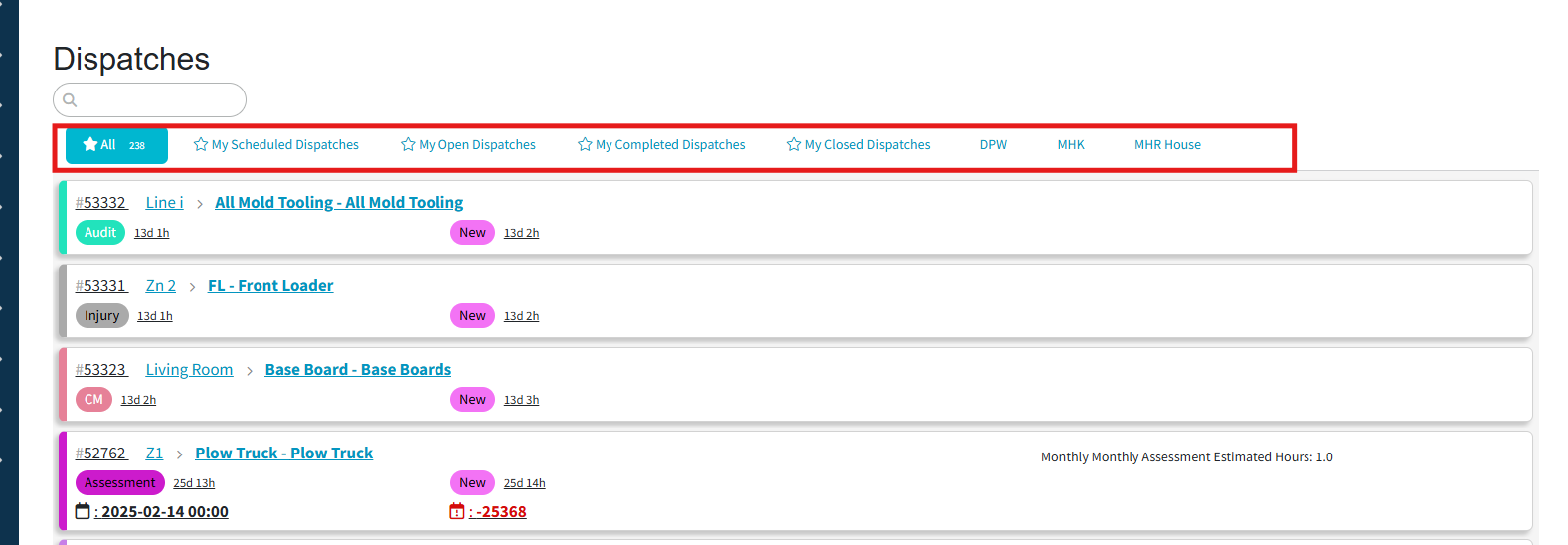
ここでは、技術者ポータルにリンクされている発送のリストを確認したり、保存済みフィルターを切り替えたりできます。
注: ロールベースのホームページに埋め込まれた発送ポータルは自動更新されません。ページを開いたとき、およびユーザーが埋め込まれた発送ポータルで操作を行ったときに読み込まれます。チームが画面としてRBHPを使用している場合は、ページを更新して最新の発送リストの更新内容を確認してください。
監査概要
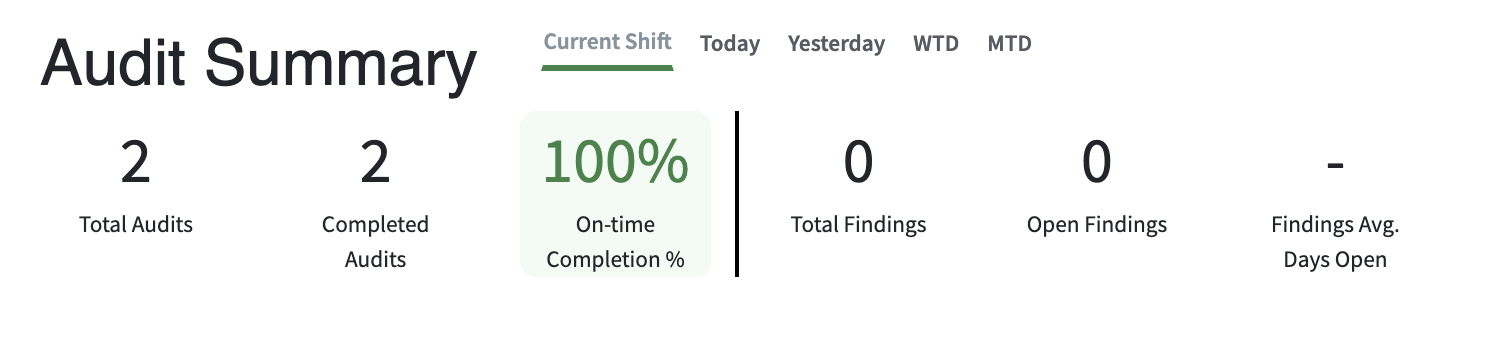
この 記事 を使用してこのユースケースをセットアップし、ロールベースのホームページでウィジェットを使用します。
切り替え概要
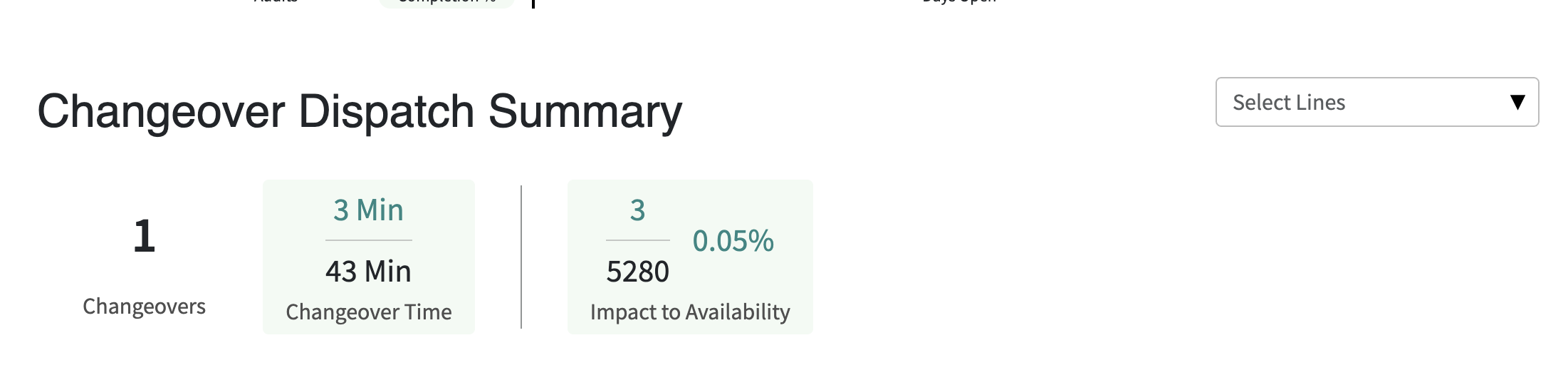
この 記事 を使用してこのユースケースをセットアップし、ロールベースのホームページでウィジェットを使用します。