ERPまたはMRPシステムからL2Lスペアパーツモジュールへのスペアパーツのインポートと、発生する可能性のあるエラーメッセージ
Last updated: June 19, 2026
L2Lへのインポートを外部のMRP / ERPシステムから Many L2L Customers use an external, third-party ERP or MRP System in conjunction with the L2L Spares Module. If you're one of those customers, this Support article was written especially for you. As with all Spares loads, there are a lot of things to keep track of. We recommend that you follow the best practices you will find in this article. Even before you have clicked the 'Choose File' button on your 'Import a New File screen', consider the naming protocol you want to use, not just for this import, but going forward as well. Choose a name that makes sense for the type of file and import you will perform. If every file you import is 'named' spares.xlsx or parts.csv, you create more work for yourself and others in the future. Think along these lines: Daily Spares Load ERP to L2L July 5.xlsx
今からスペアパーツのインポート方法をご案内します。
スペアパーツインポートプロセス
ファイル名は、どのインポートを行っているかとその日時を明確に示しています。'Choose File'をクリックして適切に命名されたファイルを選択したら、'次のステップ'に進みます。でもその前に、以下のスクリーンショットのハイライト部分に注意してください:あなたのファイルには1つのヘッダ行が含まれている必要があります。これは列ヘッダから成り、その後にデータが続きます。簡単ですよね?この点を念頭に置いて、これから読み込むデータのプレビューを確認しましょう。
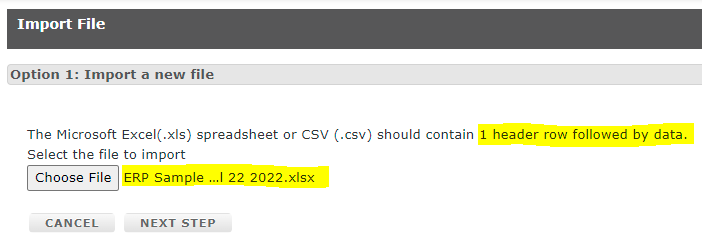

1つのヘッダ行(列ヘッダ付き)とその後にデータ
あなたのxlsまたはcsvファイルに1つのヘッダ行が含まれ、その後にデータが続くというメモを覚えていますか?以下のハイライトされたスクリーンショットはそれを知らせ、示しています。ファイルの上部3行がヘッダ行のすぐ下に表示されていることを示しています。これらの名前付きの列ヘッダはこの記事の焦点です。これらに進む前に、最初の3行は常にページの上部に表示されることに注意してください。なぜこれを知ることが重要なのでしょうか?それは、テーブルフィールドのマッピングを進める際に、すぐにページの上部に戻り、列ヘッダの名前とセルに入力されたデータのプレビューを見ることができるからです。
ヘッダ行のすぐ下に、ステップ1:ワークシートを選択、ドロップダウンが表示されます。その選択により、システムにインポートするファイルのタブを知らせることができます。

ステップ2:列/値によるフィルタ(任意) - このステップはインポートを行うために必要ないため、バイパスしてください。(列のフィルタなし、すべてのレコードをインポート=見たい内容だけです。)
ステップ3:インポートするアイテムの説明
これは、ドロップダウンからオプションを選択して、これから行うデータロードの種類を指定する場所です。この記事の目的のために、仮定されたデータロードはスペアパーツのフル同期です。外部ERPまたはMRPからスペアパーツデータをインポートし、L2Lにアップロードしている場合、これはまさに行っているデータロードの種類です。その他のスペアパーツのロードの種類については、他の記事で詳しく説明していますのでご参照ください。
あなたの施設で使用されているソフトウェアは、これらのいずれかかもしれません:ERP | MRP | QAD | M2M | SAP、または他のソフトウェアです。この議論の目的のために、これらすべてのソフトウェアソースは同じ機能を提供していると仮定しましょう。
外部ERPが何であれ、列見出しの名前は、L2Lにマッピングする各テーブルフィールドに付けられた名前と間違いなく異なるでしょう。したがって、すべてのテーブルフィールドの意味と目的を理解することが非常に重要です。異なる業界の2つの会社が同じMRPソフトウェアを使用していても、それぞれの列見出しの命名規則はほぼ確実に異なるでしょう。もう一つの理由は、何をL2Lにマッピングしているのか、そしてなぜなのかを理解することが重要だからです。L2Lにデータをインポートする際、L2Lのテーブルフィールドは一貫しています。エンドユーザーにとっての追加の利点として、必要なL2Lのテーブルフィールドはアルファベット順にリストされており、便利さと使いやすさを提供します。どうもありがとうございます!
また、交互にハイライトされたテーブルフィールドが異なる色で表示されていることに気付くでしょう。これにより、マッピング時に正しいテーブルフィールドに応答を合わせるのがはるかに簡単になります。
ステップ4:テーブルフィールドを列にマッピング
以下に、L2LインポートテーブルフィールドをサンプルのMRP/ERPに対応する列見出しにマッピングする方法を示す詳細なチャートを示します:
列A - L2Lフルスペアパーツ同期テーブルフィールドのマッピング
列B > マッピングオプションの指示
列C & D:ERP/MRP/QAD/M2M/SAPまたはその他のソフトウェアの列見出しの例
列E:外部の対応物にL2Lテーブルフィールドをマッピングするためのガイドとして使用

スペアパーツインポート保存済みテーブルマッピングフィールドテンプレートと潜在的なエラーメッセージ
私たちのお客様の多くは、L2LスペアパーツをERPシステムと連携させています。これらの場合、スペアパーツのインポートは、そのERPシステムから抽出されたデータを使用して毎日行われます。これらの毎日のアップロードを行う人のほとんどは、テンプレート(マッピングされたテーブルフィールド)を作成して保存しており、日々それを使用しています。
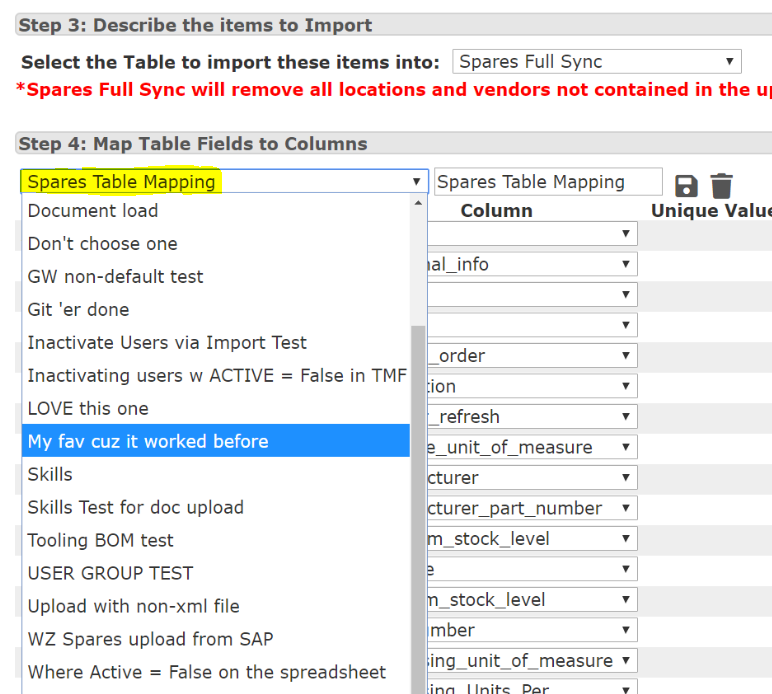
保存されたテンプレートは、ステップ4:テーブルフィールドを列にマッピングのドロップダウンから利用可能です。これが、保存されたテーブルマッピングフィールドテンプレートと呼ばれる理由です。この慣行に本質的に問題はなく、私たちはそれを推奨しません。
このエラーメッセージが表示された場合:

ここで免責事項です。スペアパーツのインポートは常に注意して行う必要があります。スペアパーツのインポートはプラグアンドプレイではありません。私たちは 強く推奨します、お客様は最初にすべての現在のスペアパーツをエクスポートし、そのファイルを保持してください。そのファイルは、アップロードするファイルとは別に、追加として保存してください。これをベストプラクティスとします。 (なぜなら、1つのミスで、スペアパーツの完全同期のアップロード時にすべてのスペアパーツデータが消えてしまう可能性があるからです。この点は非常に重要であり、繰り返す価値があります。)
ソフトウェアは常に変化しているというのが一つの不変の事実です。この理由だけでも、インポーターはその件について十分な知識を持つべきです。毎日このタイプのアップロードを行うことができても、気軽に行ってはいけません。
時折エラーメッセージに遭遇することがあります。それらの中には、例えば、「コストセンター --ABC 123-- は存在しません」のように、理解しやすいメッセージもあります。これらは簡単に解決できます:あなたのサイトにコストセンターを作成すれば、それで解決です。
スペアパーツのインポート中に最も頻繁に発生するエラーの原因は以下の通りです:
- The Table Mapping Fields are not mapped correctly
- Something has changed so your saved Table Mapping Field Template is no longer accurate
- Columns have been added/removed/renamed on your import file
- Column Headers have been added/removed/renamed on your import file
- The file, formatting, or data from your ERP import file has been modified
- The Import Tool itself has been modified by L2L (while this happens extremely infrequently, it is always a possibility)
上記の理由により、インポートしているファイルの列ヘッダーが、Table Mapping Fieldテンプレートを作成するときに選択する個々のTable Fieldの選択とどのように関連しているかを理解することが非常に重要です。つまり、各行アイテムのドロップダウンから選択できるオプションです。これらのTable Field + Columnの関係性を明確に理解すれば、エラーメッセージはあなたに敵わないでしょう!
以下に、次の内容を示します:
# 1 - 保存されたTable Mapping Fieldsのサンプルのスクリーンショット。これらは名前付けされ、ステップ4を実行するときにすぐ右のフロッピーディスクアイコンを使って保存されます。
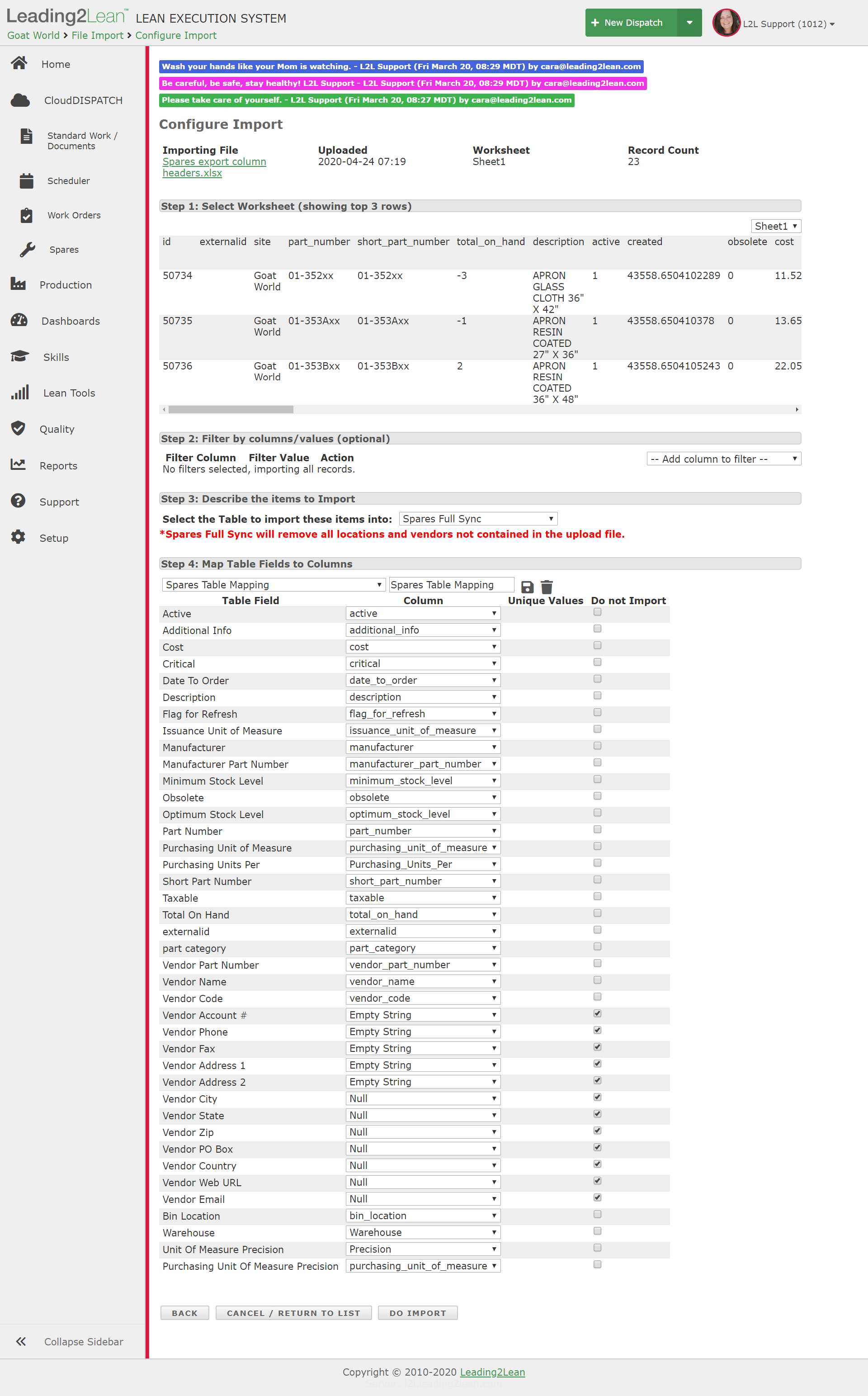
# 2 - 「ワークシートを選択」:複数のタブを持つファイルをインポートする場合に使用します。列ヘッダーは、上部3行とともに表示され、正しいタブを読み込んでいることを確認します。
# 3 - すべての行アイテムが「マッピング」されるTable Fieldsと、それに対応する列(ヘッダー)のスクリーンショットです。
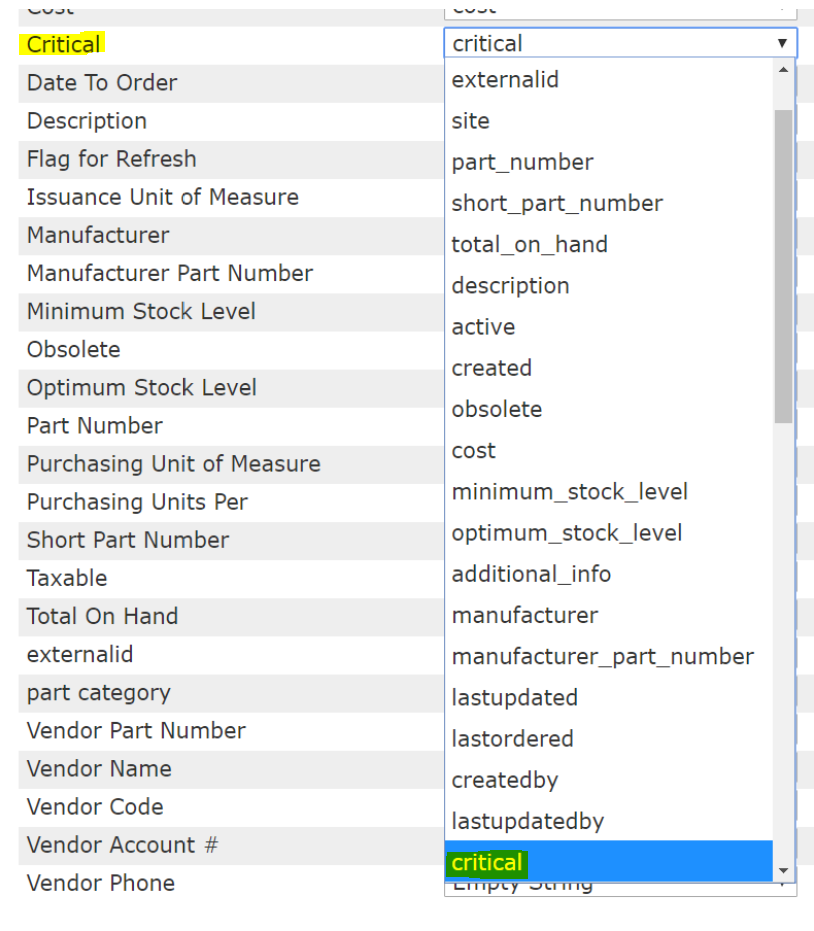
# 4 - 個々のTable Fieldのドロップダウン選択のスクリーンショット
# 5 - すべてのスペアパーツエクスポートfrom L2Lの列ヘッダーの定義。
スクリーンショット # 1: 以前保存されたTable Mapping Fieldの選択可能なオプションのイラスト:
スクリーンショット # 2: - ステップ1:ワークシートを選択(インポートしているファイルの上位3行を表示)
インポートファイルのすべての列ヘッダーには、表示される「上位3行」に対応する列ヘッダーが反映されています。これらは順序が異なるため、マッピングが必要です。
ステップ3、インポートするアイテムの説明とこれらのアイテムをインポートするテーブルの選択は、日次スペアパーツインポートを行う際に「スペアパーツ完全同期」を必要とします。警告もご注意ください:*スペアパーツ完全同期は、アップロードファイルに含まれていないすべての場所とベンダーを削除します。

スクリーンショット #3: - このスクリーンショットは、テーブルフィールドにマッピングされるすべての行アイテムと、それらの対応する列(ヘッダー)を示しています。この例では、ほとんどのテーブルフィールドは、その列ヘッダーと直接対応しています。
*ただし、これは常に当てはまるわけではありません。ERPシステムからのインポートファイルは、異なる命名規則を持つ場合があります。例えば、L2Lが「コスト」を指す場合、これが「価格」、「料金」などと呼ばれることもあります。あなたのサイトでは異なるラベルが指定されている場合もあり、インポートを行う人がフィールドを理解していることが非常に重要です。
*また、各ドロップダウンから応答を選択しないと、すべてのテーブルフィールドのマッピングオプションが未選択のままになってしまいます。すべてのテーブルフィールドをマッピングしないと、「インポート実行」ボタンが表示されなくなります。
*また、ベンダー関連のテーブルフィールドのいくつかは、L2Lからのスペアパーツのエクスポートに示されているように、対応する列ヘッダーを持っていません。この情報は非常に役に立ちますが、ベンダー固有のテーブルフィールドは、スペアパーツのインポートを成功させるためにマッピングする必要はありません。
*対応する列ヘッダーの選択がなくても、テーブルフィールドには応答が必要です。'空文字列'または'Null'のいずれかを選択してください。一般的に、数値が期待されるテーブルフィールドには空文字列を使用し、テキストまたは英数字が期待される場合はNullを使用します。同様に、対応する「ユニーク値はインポートしない」ボックスにチェックを入れる必要があります。これを行わないと、「インポート実行」ボタンが利用できなくなります。
スクリーンショット #3
スクリーンショット# 4: テーブルマッピングフィールドテンプレートを作成するときにマッピングする個々のテーブルフィールドのドロップダウン選択肢。再度、両方のソースからのフィールドは同じ順序ではありません。名前が正確に一致しない場合は、その意味を理解するとマッピングがより簡単になります。
# 5 - 以下はL2Lからのすべてのスペアパーツエクスポートの列ヘッダーです。アイテム数や表現はすべてのインポートで同じではない可能性があります。
id - L2Lによって作成された一意の識別子で、データベース内でのみ使用されます。 L2L専用。
externalid - L2Lスペアパーツ内の各部品の外部識別子。 必要ありません。
site - 会社に複数の拠点がある場合にあなたの特定の工場を識別します。 必須です。
partnumber - 各スペアパーツの識別名(数字または英数字)。 必須です。
shortpartnumber - 全体の部品番号の略称である場合があります。 必要ありません あなたのスペアパーツ設定に従ってサイトごとに指定されている場合を除く。
quantity - インポート時点で実際に手元にある部品の総数。 必須です。
description - スペアパーツの説明。 必須です。
active - 現在アクティブな部品ですか? True / Falseの回答が必要です。 必須です。
created - システム内で部品番号が作成された日付。 必要ありません、 システムが自動的に入力します。
obsolete - 部品が使用できなくなる、またはすぐに使用できなくなる、別の部品に置き換えられる、別のベンダーから調達されるなど。 必須です。
cost - 発行単位あたりの価格。 必須。
minimum - 最小部品数。 必須。
optimum - 理想的な推奨在庫数。 必須。
info - 部品に関する追加情報。 必要ありません あなたのスペアパーツ設定に基づきサイトごとに指定されていない限り。
manufacturer - 部品を製造する外部業者の名前。 必要ありません あなたのスペアパーツ設定に基づきサイトごとに指定されていない限り。
manufacturer_partnumber - 製造者によって割り当てられた部品番号。 必要ありません あなたのスペアパーツ設定に基づきサイトごとに指定されていない限り。
lastupdated - 最終的に部品情報が変更された日付。 システム自動入力。
lastordered - 最後に部品が注文された日付。 必要ありません。
createdby - 最初に部品を作成した人、システム、APIの名前。 システム自動入力。
lastupdatedby - 最後に部品の詳細を編集した人、システム、APIの名前。 システム自動入力。
critical - True / Falseの回答が必要で、必須。
image - 部品に写真が添付されているかどうか、True / Falseの回答が必要。 必要ありません。
unit_of_measure - 工場での部品の消費方法:フィート、個、箱、ポンド、グラムなど。 必須。
refresh - Refreshフラグは、ERPデータが更新されるたびにL2Lスペアパーツレコードを更新します。 必要ありません。
part_category - スペアパーツの分類。 必要ありません あなたのスペアパーツ設定に基づきサイトごとに指定されていない限り。
taxable - True / Falseの回答が必要ですが、必要なフィールドではありません。
synchronized - L2Lの取引はERPシステムにミラーリングされます。 必要ありません。
external_master - 部品が関連付けられているL2L外の参照。 必要ありません。
date_to_order - 部品を注文する最も近い未来の日付。 必要ありません。
po_unit_of_measure - 部品の購入方法:パレット、ケース、ロール、ドラムなど。 必須。
Qty By Bin - バン位置ごとの在庫数。 必要ありません。
Bin Location - 工場内のバンの位置。 必要ありません。
ベンダー - この部品を供給する外部業者。 必要ありません あなたのスペアパーツ設定に基づいてサイトごとに指定されていない限り。
ベンダー部品番号 - 外部サプライヤーの識別情報。 必要ありません。
注文中の数量 - 現在注文中の部品の数。 必要ありません。
倉庫 - 部品が保管されている物理的な場所の情報。 必要ありません。
関連機械 - 部品を消費できる機械。 必要ありません。
過去12か月の使用量 - 過去の連続12か月間に消費された部品の数量。 必要ありません。
過去12か月のコスト - 過去の連続12か月間に消費された部品のコスト。必要ありません。
今年度の使用量 - 現在の暦年のこれまでに消費された部品の数量。 必要ありません。
今年度のコスト - 現在の暦年までに消費された個別部品番号の合計コスト。 必要ありません。