SensorBotのキャリブレーション - 稼働率、ダウンタイム、部品数
Last updated: June 19, 2026
顧客が新しいマシンにSensorBotを設置する場合、SensorBotを校正し、接続先のアセットのデータストリーミングを開始するために、このプロセスに従います。
このプロセスは、すでに設置されているSensorBotにも適用できます。その場合は、特定の手順(SensorBotとアセットの関連付けなど)をスキップできます。
注: この記事で使用している一部のツールは、新しいSensorBot管理Webアプリ(Accumine Edge)に置き換えられています。https://cloud.accuminetech.comでSettings > GatewaysまたはSettings > SensorBotsに移動した際に下記の警告が表示された場合は、「Open Accumine Edge」をクリックして新しいバージョンを使用してください。ただし、この記事の手順(2)と(3)は異なる方法で実行されることに注意してください(全体的な概念は同じです)。

1. 顧客から必要な情報を入手する
いくつかの情報が必要です:
- SensorBotシリアル番号 側面に印字されています(古いSensorBotの場合は底面に印字されています)
- 使用する入力と、それらのシグナルが表す内容。SensorBotを校正するには、これらのシグナルのうち少なくとも1つが必要です:
- 部品が生産されたことを示すシグナル
- マシンが稼働していることを示すシグナル
- 設定するアセット(SensorBotが接続されているマシン)。顧客自身でhttps://cloud.accuminetech.com(Settings > Assets)にアセットを追加してもらうと便利です。そうでなければ、作成します
2. SensorBotをゲートウェイおよびアセットに関連付ける
https://cloud.accuminetech.comでSettings > SensorBotsに移動します。SensorBotが自動検出されると、SensorBotは自動的にSensorBotsの一覧に追加され、次のように表示されます:

行をクリックすると、右側に次のようなモーダルが表示されます:
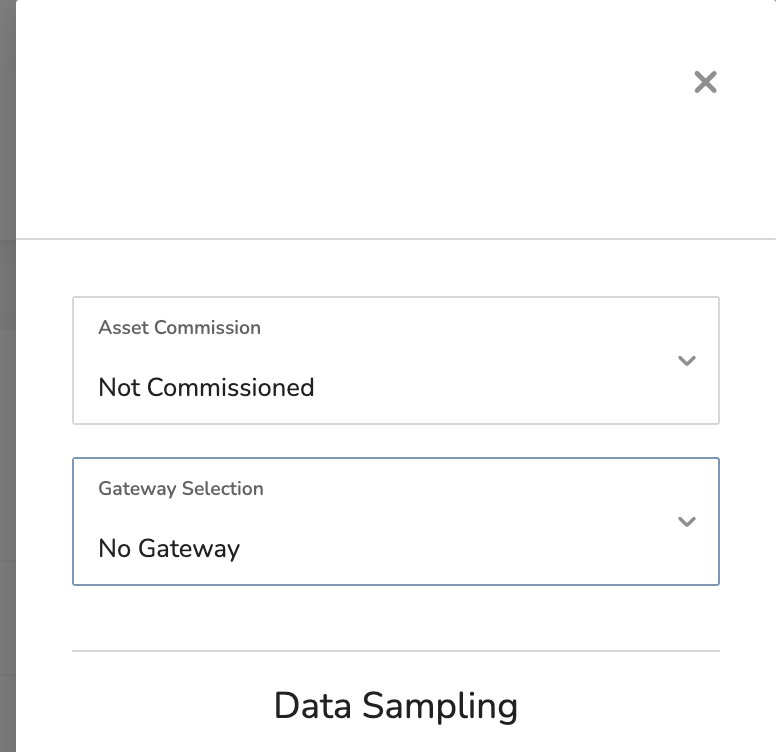
「Asset Commission」ドロップダウンで関連付けられているアセットを選択し、「Gateway Selection」ドロップダウンで最も近いゲートウェイを選択します。どのゲートウェイが最も近いかわからない場合は、顧客に確認してください。
3. 適切なサンプリングを設定する
適切なモーダルを開いたまま(または閉じてしまった場合は再度開き)、Data Sampling Editorというボタンをクリックします:
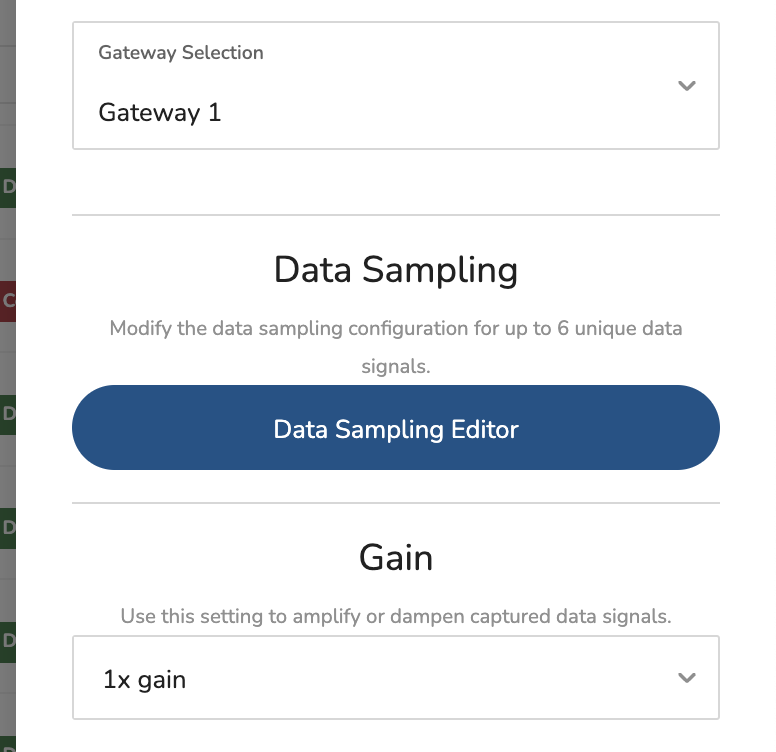
機械が稼働していることを知らせるシグナルがある場合は、SensorBotのInput #に一致するStream #を次のように設定します:

これは、SensorBotにInput 1を100ミリ秒ごとに読み取り、Input 1を50回読み取った時点で平均値を計算するよう指示しています。この計算値をGatewayに送信します。
ここでの値は、バージョン3.x.xを表示しているSensorBotでは0~1024、3.x.xより高いバージョンを表示しているSensorBotでは0~36,656の範囲になります。下限値は0ボルトを表し、上限値は5ボルト(バージョン3.x.x)および24ボルト(3.x.xより高いすべてのバージョン)を表します。
通常、このシグナルは、機械が稼働していないときは特定の電圧付近で振動し、機械が稼働しているときは別の値になります。たとえば、このシグナルが機械によって消費される電流(アンペア数)を表しているとします。機械が稼働していないときの電流は低く、0になることもありますが、機械が稼働しているときは高くなります。
部品が生産されたことを知らせるシグナルがある場合は、SensorBotのInput #に一致するStream #を次のように設定します。

これは、SensorBotにInput 1を100ミリ秒ごとに読み取り、シグナルが1,000を超えた回数をカウントするよう指示しています。50回読み取った後、合計カウントをGatewayに送信します。
ここでの値は0以上となり、5秒間に発生した立ち上がりエッジ(https://en.wikipedia.org/wiki/Signal_edge)の数を示します。1,000というしきい値は、立ち上がりエッジを計算する値をSensorBotに指示します。0は0ボルト、1023は5ボルト(バージョン3.x.x)、36,565は24ボルト(3.x.xより高いすべてのバージョン)を表すことに注意してください。
たとえば、このシグナルが、ラインの終端で完成した搬出部品を検出する近接センサーを表しているとします。センサーは部品を検出していないときはLOW(0ボルト)のままで、部品を検出するとHIGH(24ボルト)になります。つまり、センサーがLOW => HIGHに変化した回数をカウントしたいのです。これは、完成した部品の数を示すためです。
センサーによっては逆の動作をするものもあります。つまり、部品を検出していないときはHIGHのままで、部品を検出するとLOWになります。通常、上記のサンプリング設定はこの状況でも問題ありませんが、データが正しくない場合は、Typeフィールドを「Greater or equal」から「Less or equal」に変更してみてください。
完了したら、「変更を保存」をクリックして右側のモーダルを閉じます。
4. 生データを確認する
リストから調整中のSensorBotを見つけ、行の右端にある「データライブストリーム」ボタンをクリックします。

各ストリームからのライブデータを表示する新しいモーダルが表示されます。
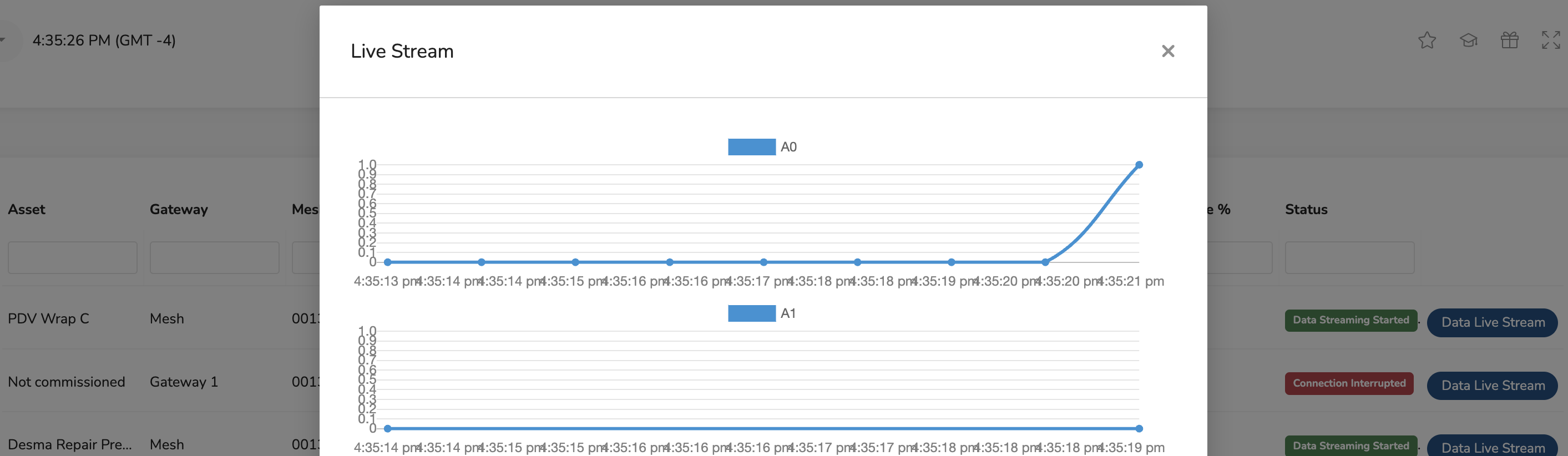
この段階で、顧客に協力してもらい、(1)適切なシグナルを接続したこと、(2)適切なシグナルを正しく接続したこと、(3)サンプリングを正しく設定したことを確認できます。
機械が稼働していることを知らせるシグナルがある場合は、機械が稼働しているときと稼働していないときに顧客から知らせてもらいます。ここでの目的は、機械の状態を判断するために使用できるしきい値を決めることです。たとえば、機械が稼働していないときのライブストリームの値が0~50の範囲で、稼働しているときが500~1000の範囲である場合、しきい値として200が考えられます。値が200未満の場合、機械は稼働しておらず、値が200を超える場合、機械は稼働しています。次のステップであるデータフローの作成には、このしきい値を使用します。
部品が生産されたことを知らせるシグナルがある場合は、較正を完了してから、https://cloud.accuminetech.com のリアルタイムダッシュボードで顧客にカウントを確認してもらうほうが簡単です。適したオプションには、「リアルタイム」>「生産表示」があります。
顧客がSensorBotに慣れ、さらに設置を進めるにつれて、同様の機械に同様の機器が正しく設置されている場合(たとえば、同じメーカー/モデルの近接センサーを30台の機械で使用する場合)は、この確認段階を省略することがよくあります。
5. データフローを作成
https://support.leading2lean.com/hc/en-us/articles/9165325536781 でデータフローの概要を簡単に確認できます。
まず、https://cloud.accuminetech.comで顧客のサイトにログインし、Data Flowsセクションに移動します(右上のユーザー名をクリックしてData Flowsを選択)。ドロップダウンメニューから関連するアセットを選択し、「Machine Monitoring」という名前の新しいフローを追加します。新しいページが表示され、ウィンドウポップアップが開くので、「Start From Template」オプションを選択します。一般的なシナリオは4つあります。利用可能なシグナルと顧客の希望に基づいて、適切なものを選択してください。
上記の手順を説明した動画はこちらです: https://youtu.be/f2UQhs3r1vk
シナリオ1:機械が稼働していることを示すシグナルのみがあり、顧客が部品数に関心を持っていない場合
ステップ1:「utilization」という名前の既存の入力変換(青色のタイル)をクリックして、BackspaceキーまたはDeleteキーを押して削除します(注:Macを使用している場合は、fn + deleteを使用してください)。左サイドバーの「Inputs (Selected Asset)」セクションから「utilization」入力に置き換え、出力元タイルの出力四角形をクリックして、入力先タイルの入力四角形までマウスをドラッグして、Map変換(黄色のタイル)に接続します。
ステップ2:Map変換(黄色のタイル)をクリックし、2行目の値を前の手順で推定したしきい値に置き換えます。utilization入力がこの値を上回ると、アセットはサイクル中(稼働中)とみなされます。
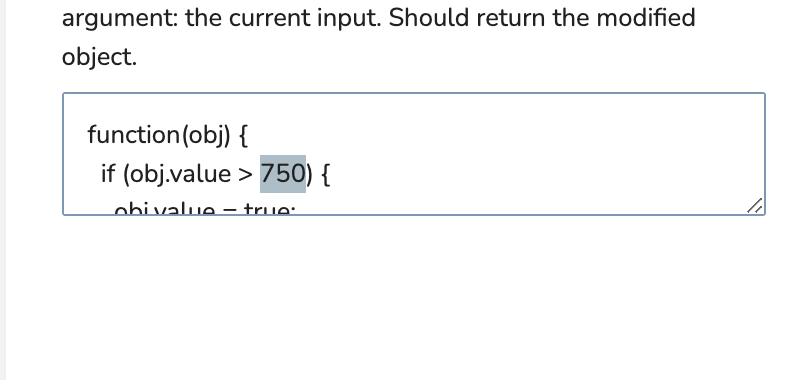
ステップ3:Saveボタンをクリックします:
シナリオ 2: 機械が稼働していることを示すシグナルのみがある場合で、顧客がそのシグナルを使用して部品数を推定することを希望している場合
シナリオ 1 の手順に従います
シナリオ 3: 部品が生産されたことを示すシグナルのみがある場合
ステップ 1: "part_count" という名前の既存の入力変換(青いタイル)をクリックして、backspace キーまたは delete キーを押して削除します(注: Mac を使用している場合は、fn + delete を使用してください)。左サイドバーの「Inputs (Selected Asset)」セクションにある "part_count" 入力に置き換え、出力側のタイルの出力 квадратをクリックして、マウスを入力側のタイルの入力 квадратまでドラッグすることで、Filter および Timeout 変換(黄色のタイル)に接続します。
ステップ 2: Save ボタンをクリックします:
シナリオ 4: 機械が稼働していることを示すシグナルと、部品が生産されたことを示すシグナルがある場合
ステップ 1: "utilization" という名前の既存の入力変換(青いタイル)をクリックして、backspace キーまたは delete キーを押して削除します(注: Mac を使用している場合は、fn + delete を使用してください)。左サイドバーの「Inputs (Selected Asset)」セクションにある "utilization" 入力に置き換え、出力側のタイルの出力 квадратをクリックして、マウスを入力側のタイルの入力 квадратまでドラッグすることで、Map 変換(黄色のタイル)に接続します。
ステップ 2: 「part_count」という既存の入力変換(青いタイル)をクリックし、バックスペースキーまたはDeleteキーを押して削除します(注:Macを使用している場合は、fn + deleteを使用してください)。左サイドバーの「Inputs (Selected Asset)」セクションから「part_count」入力に置き換え、出力元タイルの出力四角形をクリックして、入力先タイルの入力四角形までマウスをドラッグし、Filter変換(黄色いタイル)に接続します。
ステップ 3: Map変換(黄色いタイル)をクリックし、2行目の値を前の手順で推定したしきい値に置き換えます。utilization入力がこの値を上回ると、資産はインサイクル(稼働中)と見なされます。
ステップ 4: Saveボタンをクリックします:
6. 最終データ検証
最後に、自分自身、顧客、またはその両方でAccumine Cloudを使用してデータを検証できます。そのために推奨されるビュー:
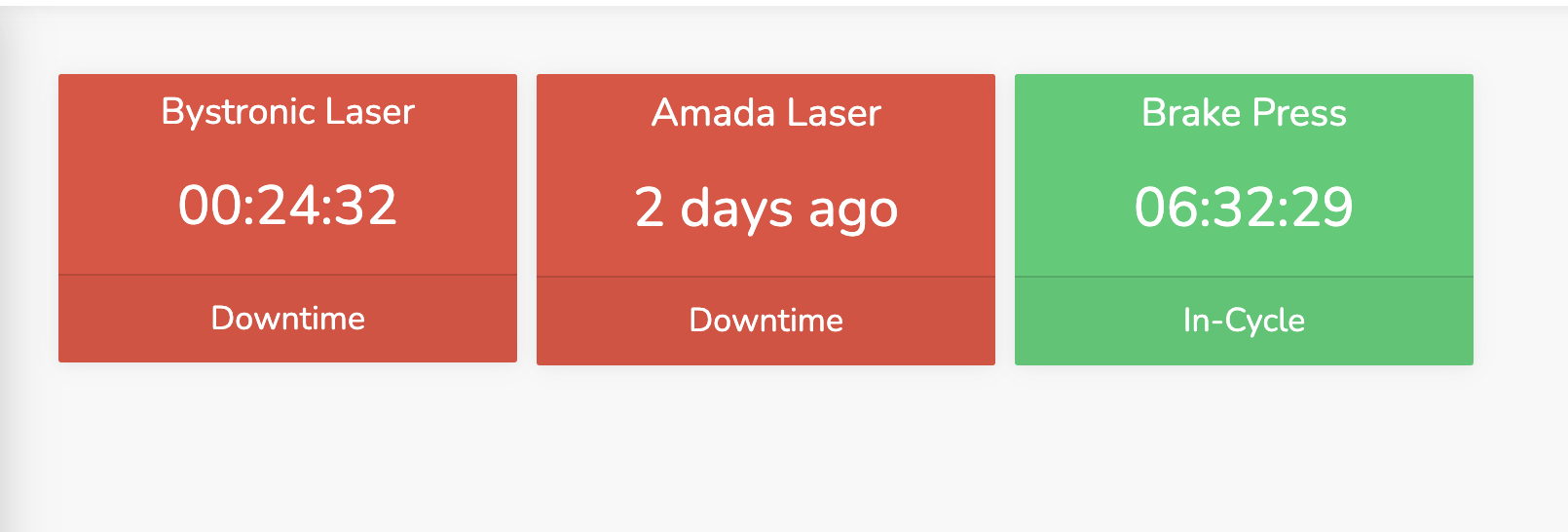
Real Time > TV Display
リアルタイムのステータス(稼働中か停止中か)を確認するために使用します
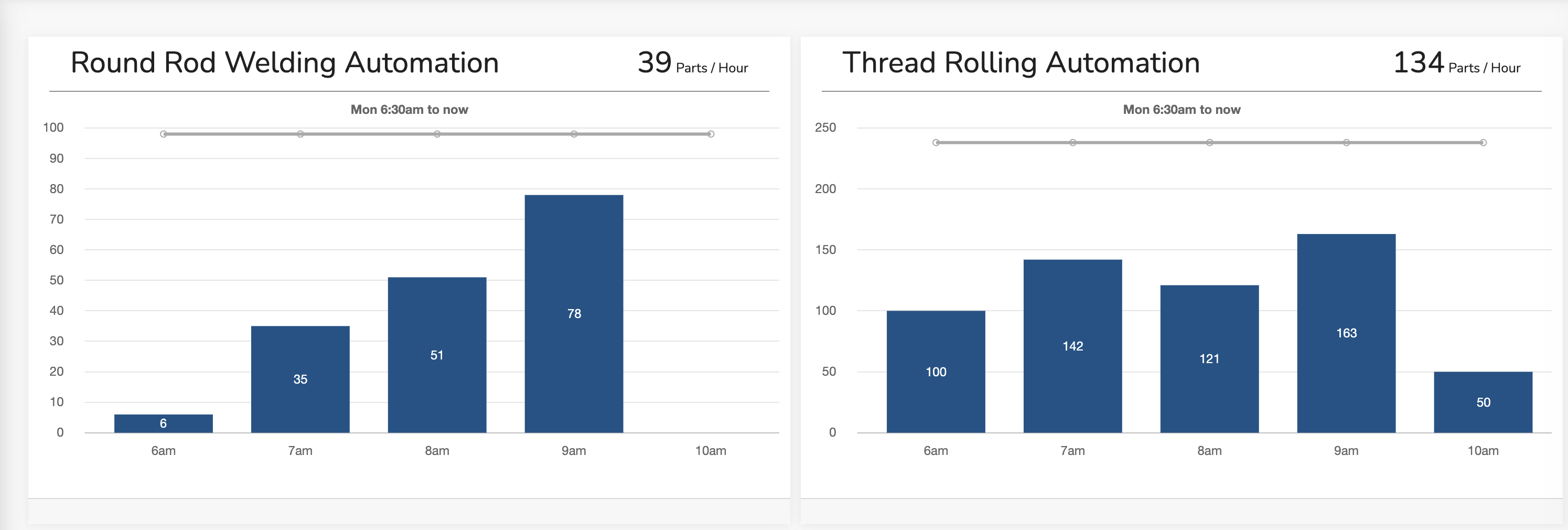
Real-Time > Production Display
部品数を確認するために使用します
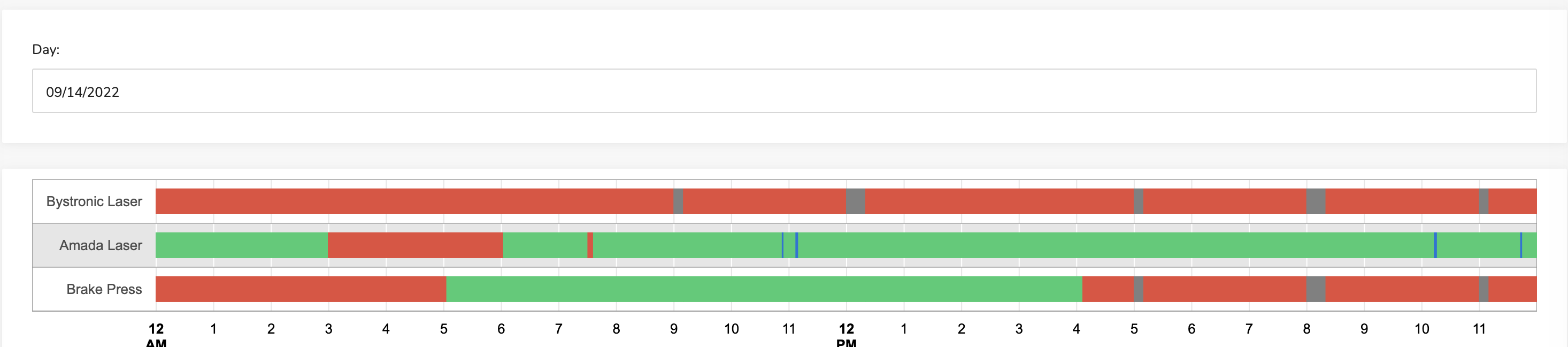
レポート > タイムライン
過去の期間における稼働中/非稼働のステータスを確認するために使用します
7. (オプション)タイムアウト変換値を調整する
すべてのシナリオで、値が60,000ミリ秒のタイムアウト変換(黄色のタイル)に気付いたかもしれません。これは次のことを意味します:
シナリオ1、2、4:アセットは、インサイクルのしきい値を満たした最後のデータポイントから60秒間、インサイクル状態になります。
シナリオ3:アセットは、最後に部品が生産されてから60秒間、インサイクル状態になります。
この値はほとんどのアセットに適していますが、ステータスの変化を遅くしたい、または速くしたい場合は調整できます。