スケジューラーの設定とフィルター
Last updated: June 19, 2026
スケジューラーの使用を開始するには、ユーザー管理アクセスを設定する必要があります
• ドロップダウンリストからユーザーを選択します(ユーザーはシステム上でユーザーとして設定されている必要があります)
• スケジューラー、マネージャー、または管理者を選択します
- スケジューラー:既存のスケジュールを変更できますが、開始日や期限を変更することはできません。
- マネージャー:スケジュールを作成し、開始日や期限を変更することもできます。
- 管理者:権限の設定やスケジュールのアップロードも行うことができます。
スケジューラー設定では、ユーザーにスケジューラー機能へのセキュリティアクセスを付与し、サイトのカスタムスケジューラー設定を構成できます。
スケジューラーのデフォルト設定
- スケジュールを投影する日数: 予測のニーズに応じて、イベントスケジュールを何日先まで投影するかを決定できます。
- ツーリングのデフォルト機械: 発送でツーリングを使用する場合、機械に割り当てられていないツーリングは、機械に割り当てられるまで、このデフォルト機械に対して発送履歴が記録されます。
- 生産実績からの機械サイクルカウント更新を有効にする: サイクルベースのスケジュールイベントを使用する場合は、このボックスをチェックする必要があります。また、生産モジュールを使用している必要があります。サイクルカウントの乗数は、機械設定で確認できます。
- スケジュールで期限日が更新されたときに、オープン中の発送の期限日を更新する: このボックスをチェックすると、すでに開始されている発送の期限日がイベントスケジュール内で更新されたときに、期限日も更新されます。
- オープン中の発送で期限日が更新されたときに、スケジュールの期限日を更新する: このチェックボックスを使用すると、オープン中の発送の期限日を変更してスケジュールを更新できます。
- イベントシャドウイングをデフォルトでオンにする: イベントシャドウイングは、同じ機械に対する複数の発生タイプのイベントをグループ化できる機能です。この設定をデフォルトにする場合は、デフォルトボックスをチェックしてください。 イベントシャドウイングの詳細については、こちらをクリックしてください。
スケジューラーのカレンダービューで平日をハイライト をチェックすると、該当する場合に平日により注目しやすくなります。

- 一時停止したスケジュールを再開するときに、開始日、予定日、期限日を現在の日付に更新する をチェックすると、週次、月次、年次スケジュールは、スケジュール、間隔、発生タイプに基づいて最新の状態になります。「日数」および「時間」ベースのスケジュールは、一時停止されていた日数に基づいて日付を先に進めることで再開されます。 注: スケジュールを再開したときに期限日が将来の日付である場合、開始日が過去であっても開始されます。たとえば、次回の開始日が1/3、期限日が1/9で、1/7にスケジュールを再開した場合、スケジュールは開始されます。
- 発生タイプ: その他、週次、月次、年次の発生タイプ: 各ドロップダウンには特定のイベント期間が表示され、使用する各発生タイプのフォントカラーをカスタマイズできます。これらの色はスケジュールカレンダーに表示されます。 注: 使用する発生タイプの色のみを変更することをお勧めします。
スケジューラーのセキュリティ設定
- メイン画面左側のメニュータブから‘スケジューラー’に移動し、‘設定’をクリックします。
- 管理ユーザーを追加するには、‘スケジューラー設定’バーの右上にある‘新規追加’をクリックします。
- ドロップダウンリストからユーザーを選択します。
- 必要な権限を選択します:
- スケジューラーは既存のスケジュールを変更できますが、開始日や期限を変更することはできません。
- マネージャーは、スケジューラーに加えて、スケジュールの作成および開始日や期限の変更ができます。
- 管理者はさらに、権限の設定とCSVスケジュールのアップロードができます。
スケジュールのトップレベルフィルター
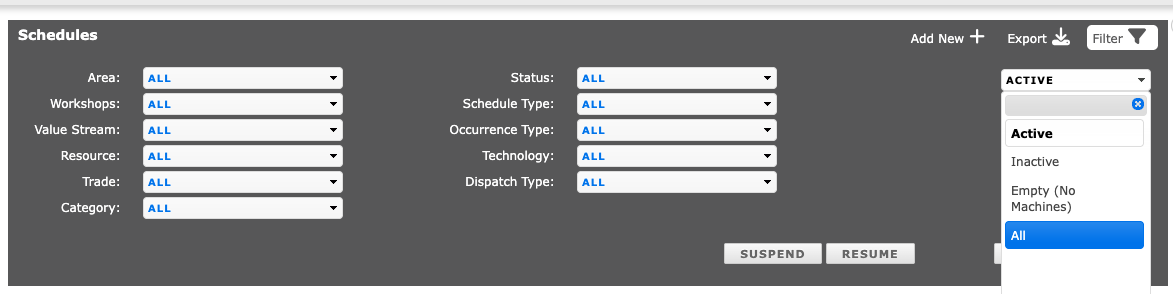
スケジュールメニューの上部には、L2Lの多くの画面で表示される一般的なフィルターメニューがあり、アクティブ、非アクティブ、すべての項目をこれらの設定ですばやく並べ替えることができます。また、「空(マシンなし)」という項目もあり、マシンが関連付けられていないスケジュールを検索できます。マシンが非アクティブ化されてもスケジュールは残るため、このスケジュールに新しいマシンを追加するか、スケジュールを非アクティブ化することができます。
これらのフィルターは、既存のスケジュールを編集しているときにエラー 「その名前のスケジュールはすでに存在します」 が発生した場合のトラブルシューティングにも役立ちます。場合によっては、同じ名前の古いスケジュールが、非アクティブになっているか、マシンが関連付けられていないために非表示になっていることがあります。
調査するには、ステータスを非アクティブなスケジュールを含むように設定し、空(マシンなし)を選択してスケジュール名を検索します。新しいスケジュールを更新する前に、古い重複スケジュールを見つけ、その古いスケジュール名のタイトルに非アクティブであることを示す名前を付けます。以前のタイトルを変更すると、新しいスケジュールでその名前を再利用できるようになります。

高度なスケジュールフィルター
高度なフィルターオプションを使用すると、確認が必要なスケジュールをグループ化して検索できるよう、必要なレベルまで絞り込んで検索できます。

1. 最初のレベルには、次の操作を行うための機能があります。
- フィルターを適用: 必要なフィルターを選択した後、検索条件を有効にするには「フィルターを適用」オプションを選択する必要があります
- フィルターをクリア: これにより、検索フィールドのフィルターがデフォルトの「すべて」に戻ります
- 一時停止:この機能はすべてのスケジュールを一時停止します。工場全体の操業停止中に、スケジュールを起動したくない場合に使用できます。
- 再開: 工場の操業停止から戻った後、スケジュールを再開または再有効化します。
注記:このレベルでの一時停止および再開機能は、検索条件に該当するすべてのスケジュールに適用されます。フィルターを「すべて」のままにすると、すべてのスケジュールが一時停止または再開されます。
2. フィルターのこのセクションでは、並べ替えの対象となるエリア、カテゴリー、およびスケジュールの担当者を設定します
3. このセクションでは、並べ替えるスケジュールのタイプを追加します