発送イベントにファイルまたは写真の添付ファイルを追加する方法
Last updated: June 19, 2026
作業中の出来事の写真を追加したい場合や、より詳しい説明のために指示やスケッチを発送に追加したい場合があります。これは発送の編集画面で行うことができます。
- ファイルまたは写真を追加したい発送イベントを開きます
- 画面上の添付ボタン(1)をクリックします

- 追加したいファイルまたは写真を選択します(2)
- 「ファイルをアップロード」を選択します(3)
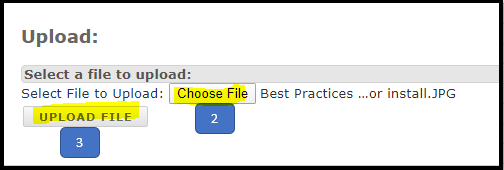
- ファイルまたは写真の名前を追加します(4)
- 保存を選択してファイルまたは写真をアップロードします(5)

注:
- 発送にファイルまたは写真が添付されていることを確認できます。
- 必要に応じて動画を添付することもできますが、1つのファイルサイズは100MBを超えることはできません。
- 動画が保存されているローカルドライブへのリンクを追加するチームもあります。

- 発送番号の下にある機械履歴画面とメインの発送画面に紙クリップが表示され、発送内にファイルまたは写真が添付されていることが示されます。

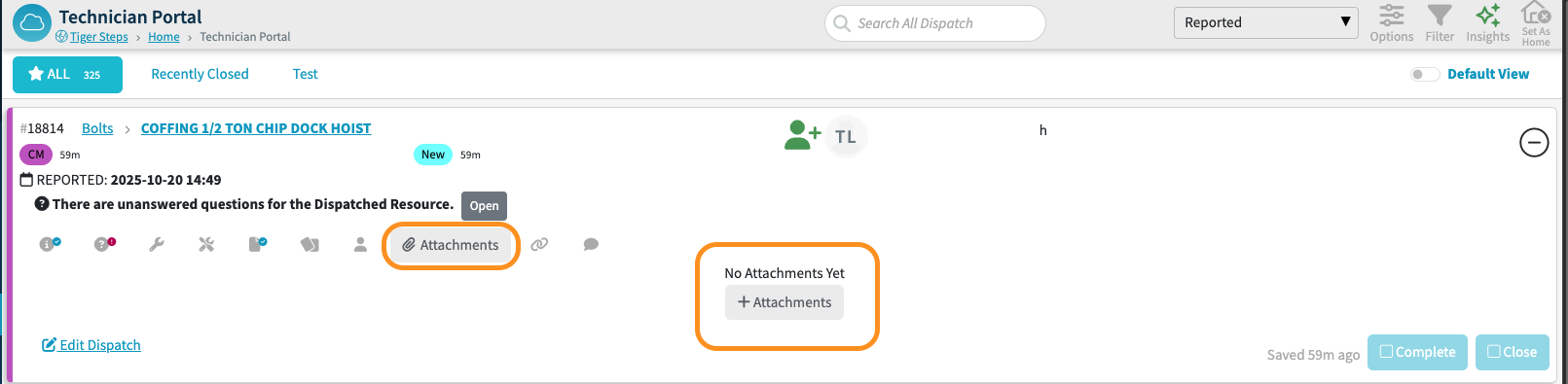
技術者ポータル:
- または、発送技術者ポータルで添付ファイルタブの紙クリップをクリックし、「+Attachments」ボタンをクリックして、添付ファイルをアップロードできます。アップロードが完了すると、ファイルが表示されます。
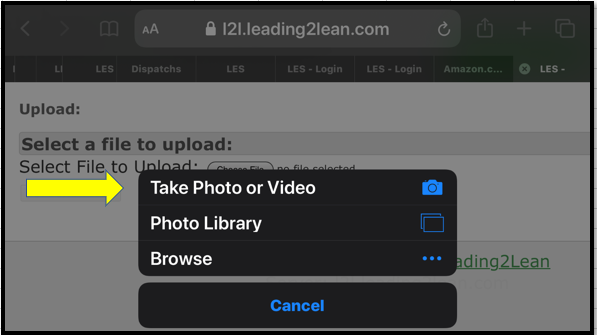
タブレットまたはスマートフォン:
最後に、タブレットまたはスマートフォンを使用している場合は、添付ボタン(上記の1)を選択し、次にアップロードするファイルを選択してから「写真またはビデオを撮影」を選択すると、自動的に発送に挿入されます。とても簡単です!