Écran de modification du modèle de liste de contrôle
Last updated: November 23, 2026
Créer un modèle de checklist
Le modèle de checklist interactif L2L permet d’enregistrer électroniquement les données et l’achèvement des tâches dans L2L. Cela permet à un site d’exploiter les outils de création de rapports L2L pour consulter et générer des Rapports sur les données des checklists, ce qui en fait un outil puissant pour gérer les processus et identifier les opportunités d’amélioration.
Présentation du modèle de checklist
La section supérieure (Nom, Catégorie, Description) sera préremplie à partir de l’écran Détails du document. Le numéro sera généré lorsque l’écran Détails du document sera enregistré. Le tiret suivi d’un numéro correspond au numéro de révision.
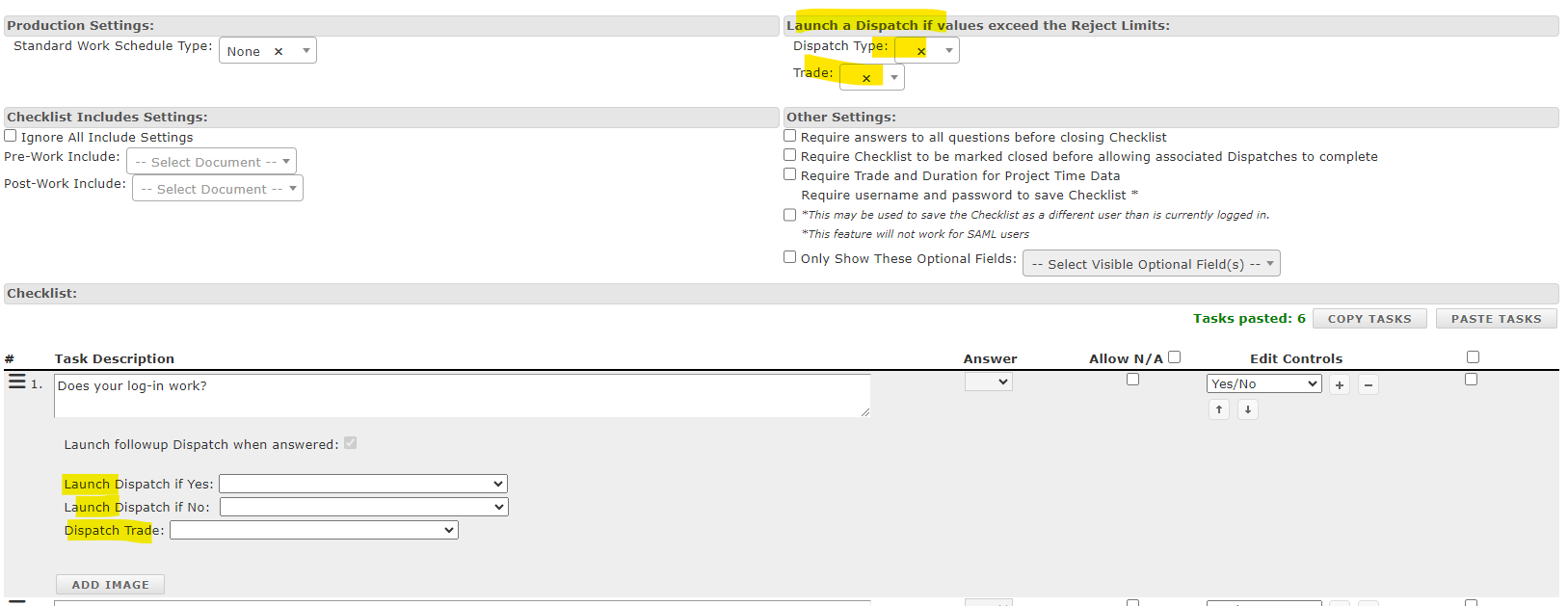
La section suivante est consacrée au travail standard de Production et vous pouvez en savoir plus en suivant le lien mis en évidence.
Vous pouvez exiger qu’une checklist soit remplie afin de terminer un ordre de Produit.

À droite du travail standard, vous trouverez un emplacement pour saisir un type d’Expédition et un métier afin de lancer une Expédition de suivi basée sur les limites de rejet trouvées dans les tâches de la checklist.
Paramètres inclus dans la checklist : Cette section concerne les checklists de travail préalables ou postérieures que vous souhaitez associer à cette checklist. Cocher 'Ignorer tous les paramètres inclus' supprime tous les paramètres de site ou de catégorie prédéfinis pour le travail préalable et postérieur. Vous pouvez sélectionner les documents de checklist à ajouter à l’aide des listes déroulantes. Ils ne sont pas obligatoires et le fait d’en choisir un ne signifie pas que vous devez choisir les deux. Si aucune checklist n’a été créée sur votre site, aucun élément ne sera disponible dans la liste déroulante.
Autres paramètres de la checklist :
Cochez ‘Exiger des réponses à toutes les Questions avant de fermer la checklist’ si vous exigez que tous les éléments de la checklist reçoivent une réponse avant de pouvoir fermer la checklist pendant son remplissage.
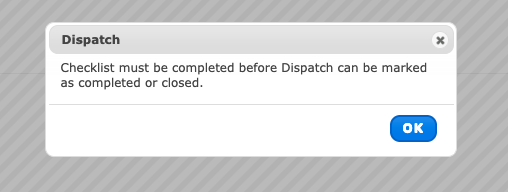
Cochez ‘Exiger que la checklist soit marquée comme fermée avant d’autoriser la fin des Expéditions associées’ si vous exigez que la checklist remplie pendant l’événement d’Expédition soit fermée avant d’autoriser la fin ou la fermeture de l’événement/de l’Expédition. Lorsque ce paramètre est activé, la checklist doit être fermée avant que l’Expédition puisse être marquée comme terminée ou fermée.
'Activer le métier et la durée' affiche une liste déroulante des métiers et un champ consacré aux minutes dans l’écran de modification des tâches, afin de saisir la durée prévue de la tâche et le métier qui doit s’en charger. Ces informations sont ensuite transmises au rapport récapitulatif de la main-d’œuvre.
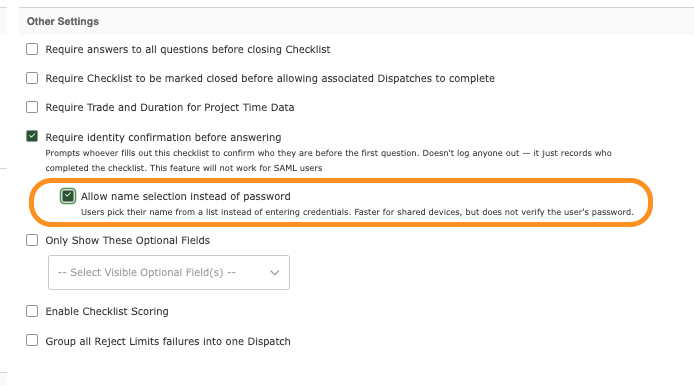
'Exiger la confirmation de l’identité avant de répondre'
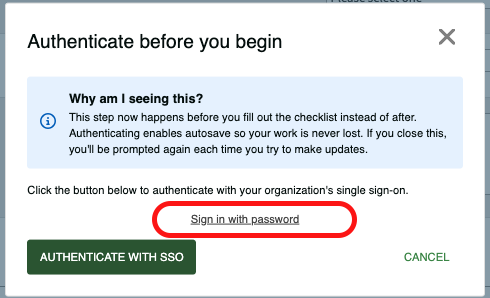
Invite la personne qui remplit cette checklist à confirmer son identité avant la première Question. Cela ne déconnecte personne : le système enregistre simplement l’identité de la personne qui a terminé la checklist.Pour les checklists qui exigent une confirmation d’identité, une invite d’authentification apparaît avant la première Question. Cette invite utilise la configuration d’authentification du site pour enregistrer l’identité de la personne qui a terminé la checklist et ne déconnecte pas l’utilisateur actuel de L2L.
Pour une nouvelle checklist ouverte, remplie et fermée par la même personne au cours de la même session, l’utilisateur ne devrait avoir à saisir son nom d’utilisateur et son mot de passe qu’une seule fois au début. Ensuite, il peut effectuer des mises à jour et marquer la checklist comme fermée sans saisir à nouveau ses identifiants, sauf s’il quitte la checklist ou clique sur l’option « Terminer la modification », conçue pour les checklists remplies par plusieurs utilisateurs. Dans ce cas, un autre utilisateur devra saisir ses identifiants pour effectuer ses propres modifications.
Si un utilisateur ignore, ferme ou annule l’invite d’identifiants au lieu de saisir ses informations, le système continuera à lui demander de saisir les identifiants requis à chaque mise à jour, car ceux-ci sont nécessaires pour enregistrer les modifications.
Si plusieurs opérateurs travaillent sur une même checklist, le bouton « Terminer la modification » permet à un utilisateur de terminer sa partie et de l’enregistrer. Le système demandera ensuite les identifiants de l’autre membre de l’équipe pour continuer à modifier la checklist, afin de garantir que les contributions de chacun sont signées et suivies numériquement.
Veuillez noter qu’une option dans les propriétés du site permet d’activer la sous-authentification SAML de la checklist comme alternative au nom d’utilisateur et au mot de passe pour les utilisateurs configurés avec SAML. Cette option ne peut actuellement être activée que par les administrateurs L2L sur demande.
Lorsque ce paramètre est activé et qu’un utilisateur est configuré pour l’authentification SAML, celui-ci voit une option permettant de basculer entre l’authentification par nom d’utilisateur/mot de passe et l’authentification SAML lors du remplissage de la checklist.

Authentification rapide
Pour simplifier les flux de travail sur les appareils partagés, nous avons introduit une option d’authentification rapide (Autoriser la sélection du nom au lieu du mot de passe) pour les checklists. Cette fonctionnalité est conçue pour les environnements qui privilégient la rapidité opérationnelle pour les « validations » fréquentes.
Au lieu de saisir un nom d’utilisateur et un mot de passe, les utilisateurs peuvent simplement sélectionner leur nom dans une liste prédéfinie pour authentifier leur travail. Cette méthode est plus rapide sur les appareils partagés, mais ne vérifie pas le mot de passe de l’utilisateur.
'Afficher uniquement ces champs facultatifs' permet à l’éditeur de désactiver les champs inutiles pour l’utilisateur qui remplit la checklist. Ces champs comprennent : Zone, Ligne, Machine, Technologie, ordre de Produit, séquence de fabrication, Produit et Utilisateur. Bon nombre de ces champs sont automatiquement renseignés selon l’endroit depuis lequel vous remplissez la checklist (ordre de Produit, portail opérateur). Remarque : Si vous utilisez le lancement automatique d’une Expédition en cas de dépassement des limites de rejet, la machine doit être sélectionnée pour que l’Expédition soit lancée.
Activer la notation de la checklist : Vous pouvez consulter un article plus détaillé sur cette fonctionnalité ici.
Relancer la checklist si une Question échoue
Regrouper tous les échecs des limites de rejet dans une seule Expédition : Les administrateurs peuvent configurer les checklists afin de regrouper tous les échecs/violations des limites de rejet des tâches numériques de checklist dans une seule Expédition à la fin du processus. Cela évite que les utilisateurs soient submergés par plusieurs Notifications individuelles pour un seul événement de contrôle du processus. Ce comportement peut être activé ou désactivé au niveau de chaque checklist. Les administrateurs peuvent choisir entre le comportement traditionnel avec plusieurs Expéditions ou la nouvelle consolidation en une seule Expédition, selon les besoins spécifiques du processus.

Bouton Afficher/Masquer les détails : Appuyer sur « Afficher les détails » révèle le métier et la durée de chaque élément, ainsi que la personne qui l’a terminé et la date et l’heure auxquelles il a été terminé. Ces éléments sont utiles à la personne qui remplit la checklist et sont disponibles en lecture seule sur cet écran. Le nom et la date sont renseignés une fois la tâche terminée. « Masquer les détails » supprime ces informations supplémentaires de l’affichage. L’écran d’impression de cette page affichera les détails.
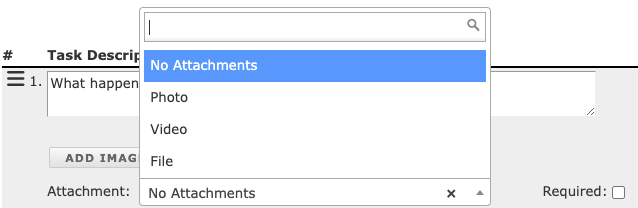
Tâches de la checklist : Le bouton plus permet d’ajouter des tâches. Lorsqu’une tâche est visible, le bouton moins situé à droite de celle-ci permet de la supprimer si nécessaire. La plupart de ces tâches permettent à la personne qui remplit la checklist d’autoriser ou d’exiger la pièce jointe d’un fichier, d’une photo ou d’une vidéo (limite de 200 Mo), à l’exception des tableaux et des tableaux dynamiques.
Description de la tâche – Sert à saisir des instructions et ne nécessite pas de réponse (exemple : procédures de Sécurité)
Saisie courte – À utiliser pour les réponses textuelles courtes de moins de 50 caractères : recommandée plutôt que la saisie longue lorsque cela est possible (exemple : enregistrer la pression de la tête de remplissage). Ce type peut également utiliser une saisie par code-barres ou par scanner de caméra.
Saisie longue – À utiliser pour les réponses textuelles longues nécessitant plus de 50 caractères (exemple : documenter l’état de l’unité d’entraînement)
Case à cocher – À utiliser lorsqu’une vérification de l’élément est requise
Oui/Non – À utiliser pour les questions Oui ou Non (exemple : inspecter la marque du joint torique : Oui si l’état est bon, Non si l’état est mauvais. Si Non, expliquer l’action corrective dans la section des commentaires). Vous pouvez lancer automatiquement une Expédition selon des critères Oui ou Non en cochant la case dans l’écran de modification de la tâche pour les tâches Oui/Non.
Date/heure - utilisé pour saisir une durée nécessaire
Saisie numérique - Utilisé pour définir les limites de contrôle et de rejet des valeurs. Si la réponse se situe en dehors des limites de rejet, le système lancera une Expédition de suivi en fonction du type d’expédition et du métier saisis en haut de la page de la liste de contrôle. Si vous utilisez uniquement des limites de rejet, les couleurs verte et rouge s’afficheront lors du remplissage d’une liste de contrôle. Si des limites de contrôle sont définies, les couleurs seront verte ou jaune. Si les limites de contrôle et de rejet sont toutes deux définies, les couleurs rouge, jaune et verte s’afficheront. Si aucune limite n’est sélectionnée, aucune couleur ne s’affichera. (Remarque : vous pouvez modifier les termes contrôle et rejet dans les Paramètres du document.)
Sélection dans une liste déroulante - Il peut s’agir de choix que vous personnalisez pour la sélection des réponses. Vous pouvez choisir un type d’Expédition à lancer pour une réponse donnée.
Lien hypertexte - Insérez un lien hypertexte sur lequel l’utilisateur final pourra cliquer.
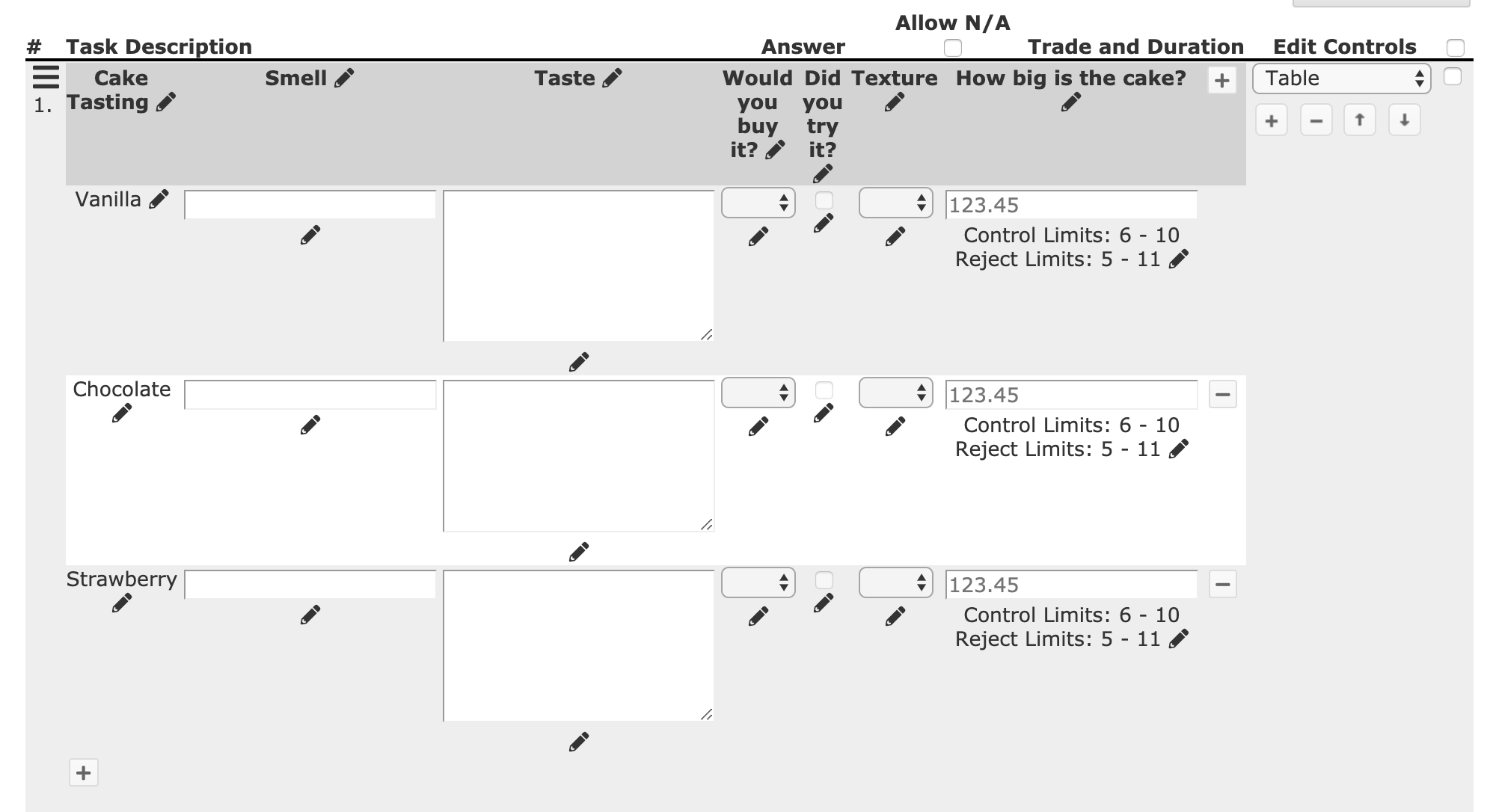
Tâche de tableau - Cela vous fournira un formulaire tabulaire à remplir. La première chose que vous verrez sera une colonne et une description de la tâche. Vous pouvez ajouter des éléments verticalement et horizontalement.
Point clé : vos tâches n’apparaîtront pas dans vos Rapports si vous ne leur donnez pas des noms uniques. L’icône en forme de crayon vous permet de modifier les noms des colonnes et du texte. Voir les captures d’écran 1 et 2 ci-dessous.
Tâche de tableau dynamique - Le créateur de la tâche de tableau ajoute les colonnes ainsi que le type de tâche. La personne qui remplit le tableau peut saisir des réponses supplémentaires en dessous en cliquant sur les boutons +/-. Cela créera des lignes supplémentaires.
Point clé : Les tableaux doivent avoir des noms uniques pour les identifiants de colonnes afin que les Rapports puissent séparer les données.
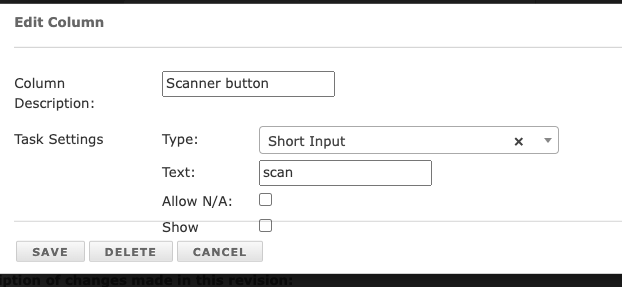
La modification des colonnes vous permet de séparer et de nommer la description et le texte de la colonne pour chaque colonne du tableau. Le bouton Afficher sert à afficher un bouton « scanner » lors du remplissage de la liste de contrôle.
Limites d’inspection du Produit : (doit être activé) Cette sélection remplira automatiquement les limites d’inspection avec les nouvelles tentatives configurées via les catégories de Produits et les Produits. Vous pouvez en savoir plus à ce sujet ici.
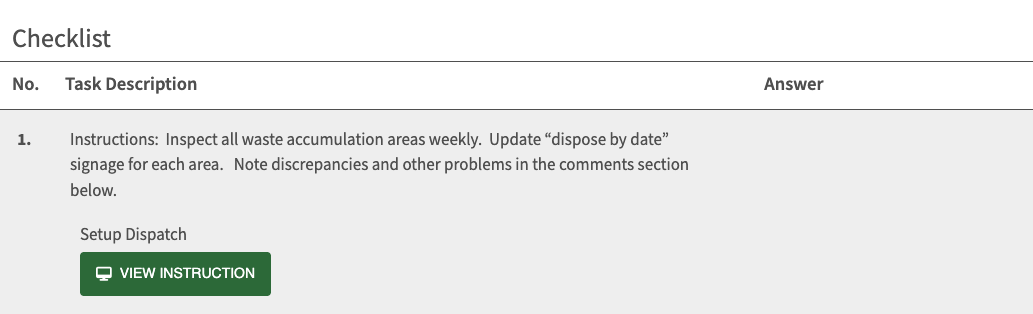
Si vous avez des instructions de liste de contrôle avec SwipeGuide activé, vous pouvez ajouter directement des instructions SwipeGuide à une tâche d’une liste de contrôle L2L.
Remarque : Vous ne pouvez pas importer les tâches de liste de contrôle de type tableau.
Autres fonctionnalités clés : Copier les tâches à partir d’une liste de contrôle et les ajouter à une autre si nécessaire. Pour ce faire, sélectionnez la ou les tâches à l’aide de la case à cocher, puis sélectionnez la fonctionnalité de copie des tâches. (Veillez à cocher la case à la fin de la tâche pour pouvoir copier les tâches) Ouvrez ensuite la liste de contrôle dans laquelle vous souhaitez copier la tâche et sélectionnez la fonctionnalité de collage de la tâche. Glisser-déposer les tâches pour les réorganiser ou modifier leur ordre.
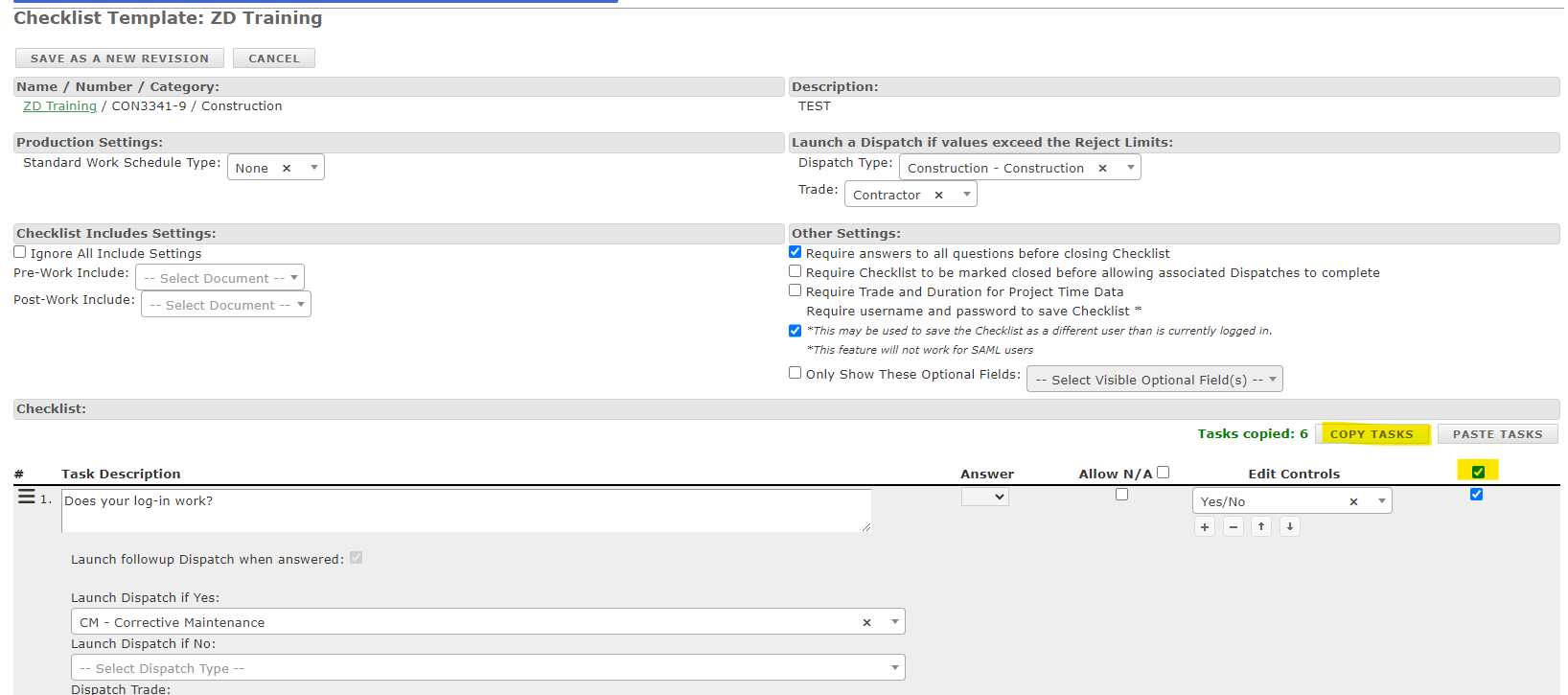
Capture d’écran 1
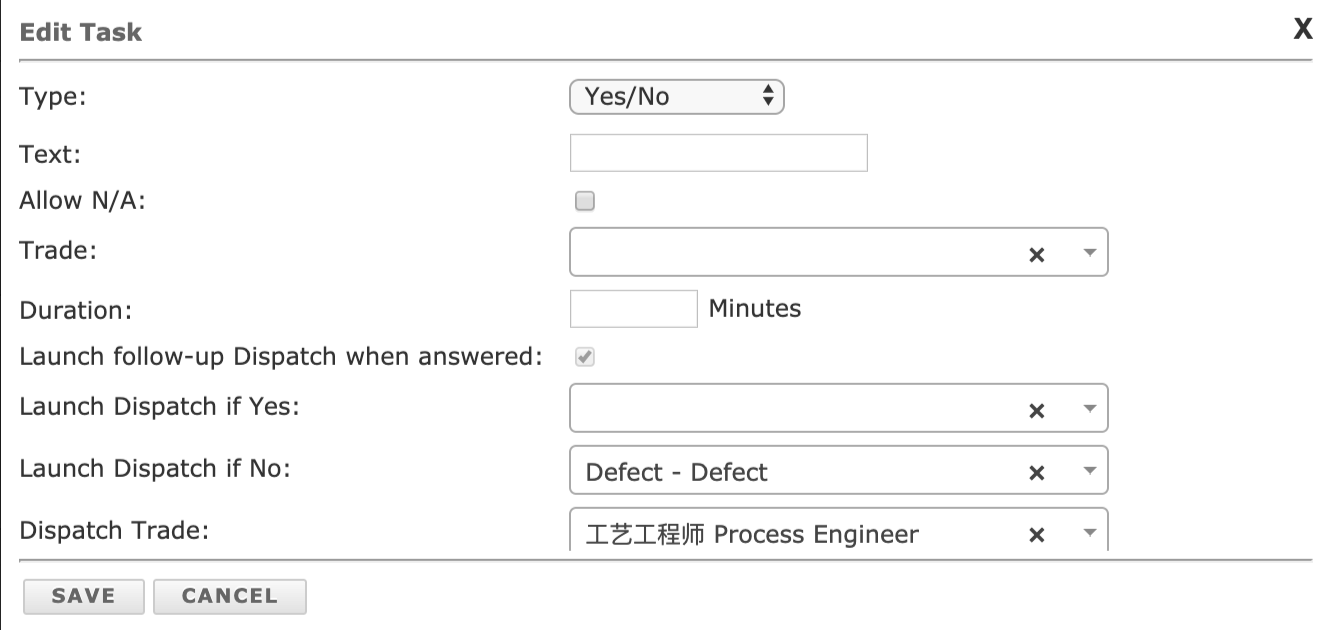
Capture d’écran 2

Poursuivez pour en savoir plus sur les listes de contrôle du travail standard de Production.