Centre de documents - Paramètres
Last updated: June 19, 2026
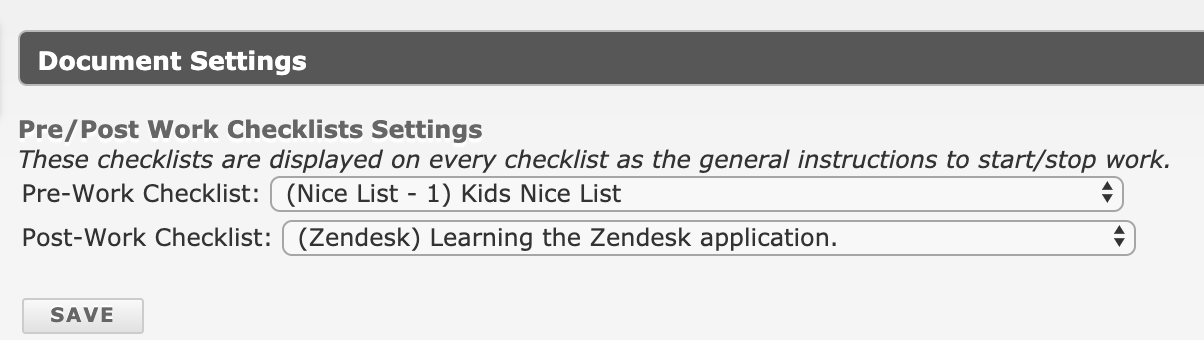
En haut de la page Paramètres du Centre de documents, vous verrez deux options déroulantes pour ajouter des listes de contrôle avant et après intervention. Ces menus déroulants contiennent tous les documents de votre site. Si une liste de contrôle doit être remplie avant ou après la fin du travail, vous pouvez l’y joindre. Par exemple, j’ai configuré le travail standard de l’équipe pour qu’il soit effectué lors de la connexion au portail opérateur. Ce travail standard de l’équipe comporte son propre ensemble de questions, mais si je sélectionne une liste de contrôle avant intervention, ses questions de liste de contrôle s’afficheront au-dessus des questions du travail standard. Si je sélectionne une liste de contrôle après intervention, ces questions s’afficheront en dessous des questions du travail standard.
Point clé : La sélection de documents à l’aide des menus déroulants de cette page définit une condition globale pour toutes les listes de contrôle lancées. Chaque liste de contrôle lancée comportera désormais une liste de contrôle avant et après intervention. Cette fonctionnalité est facultative. Vous pouvez également configurer des listes de contrôle avant et après intervention par catégorie ou par liste de contrôle.
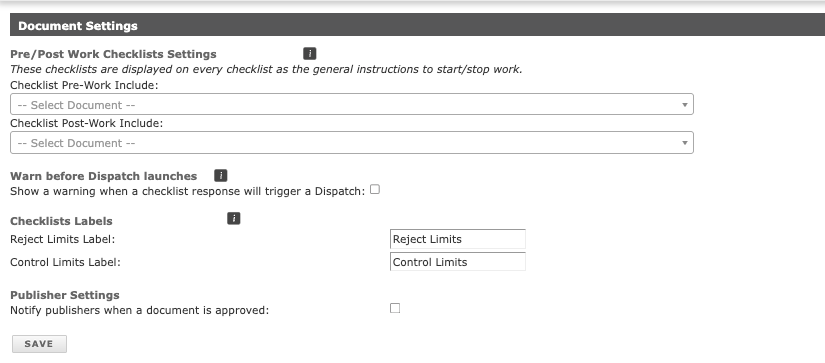
Étiquettes de checklist vous permettent de modifier les termes Control et Reject pour les adapter à votre site.
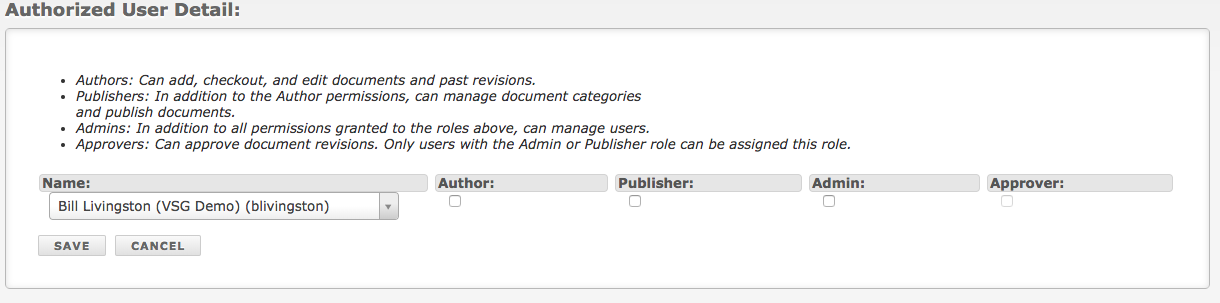
Pour commencer à utiliser le Centre de documents, vous devrez configurer un accès administrateur utilisateur (contactez votre référent de site L2L s’il n’y a actuellement aucun administrateur configuré)
- Accédez au Centre de documents via l’onglet de menu situé à gauche de l’écran principal et cliquez sur « Settings »
- Cette action ouvrira la liste des utilisateurs administrateurs. Seuls les utilisateurs disposant de droits d’administration peuvent ajouter ou modifier des utilisateurs supplémentaires. Si la liste est vide, veuillez contacter Leading2Lean pour obtenir un accès conformément au contrat de licence du site
- Pour ajouter des utilisateurs administrateurs, cliquez sur « Add New », situé dans le coin supérieur droit de la barre « Document Settings ».
- Sélectionnez un utilisateur dans la liste déroulante (l’utilisateur doit être configuré comme utilisateur dans le système)
- Sélectionnez le niveau d’autorisation nécessaire :
- Auteurs : peuvent ajouter, extraire et modifier des documents ainsi que les révisions précédentes.
- Éditeurs : peuvent en outre gérer les catégories de documents et les publier.
- Approbateurs : peuvent approuver les révisions de documents.
- Administrateurs : peuvent effectuer toutes les fonctions ci-dessus et gérer les utilisateurs.
- Remarque : Pour modifier des checklists clôturées, vous devez être administrateur L2L. Les administrateurs du Centre de documents ne peuvent pas modifier les checklists clôturées.