Ressources : Affectation, Expédition, disponibilité et consultation
Last updated: October 22, 2026
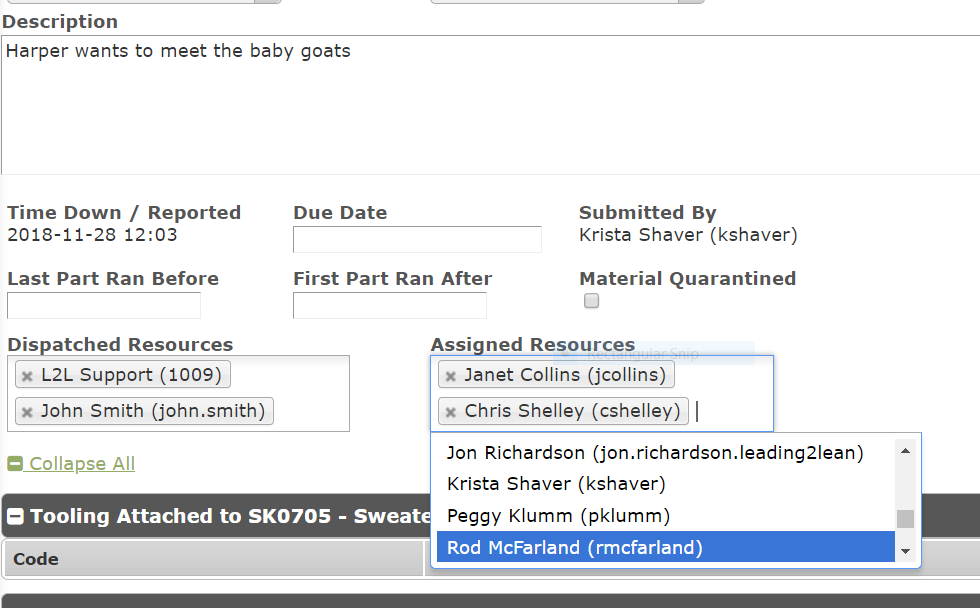
Ressource affectée vs. Ressource expédiée
On nous demande souvent : « Quelle est la différence entre affecter une ressource et expédier une ressource ? » Excellente question !
Affecter une ressource à une expédition ou à un événement planifié à venir peut être considéré comme un espace réservé. L’affectation d’une ressource a généralement lieu avant l’exécution du travail d’expédition et est utile à des fins de planification.
Lorsqu’une ressource est expédiée pour une expédition, cette personne va effectuer physiquement la tâche indiquée dans l’expédition, que cette expédition provienne d’un événement planifié, d’un ordre de travail ou de la création d’une nouvelle expédition.
Une ou plusieurs personnes peuvent être affectées en tant que ressources à différents moments de votre processus. La ou les ressources affectées peuvent changer à de nombreuses reprises.ned
Remarque : si le travail à effectuer dans le cadre d’une expédition ne nécessite qu’un seul associé ou technicien, plusieurs personnes peuvent tout de même être « affectées » à un moment donné, car aucun travail n’a encore été effectué.
Plusieurs ressources affectées n’auront AUCUN impact sur le temps imputé à l’expédition.
Il s’agit d’une distinction essentielle entre les ressources affectées et les ressources expédiées. Chaque ressource expédiée active cumule du temps qui est imputé à l’expédition.
Modifier le temps d’expédition et le temps de la ressource
Vue d’ensemble - Les choses peuvent parfois devenir compliquées et il est possible que l’heure de l’événement ou l’heure de la ressource n’ait pas été enregistrée en temps réel. Si cela se produit et que vous devez ajuster l’une ou l’autre de ces heures, cela peut être fait dans le système.
Point clé - Seuls les administrateurs du site ont accès à la modification des heures d’expédition.
Point clé - Si une expédition a été clôturée sans qu’une ressource ait été affectée, vous devrez rouvrir l’expédition, puis affecter les ressources que vous souhaitez ajouter, et ensuite modifier les heures pour les faire correspondre aux heures réelles en suivant les étapes de mise à jour de l’expédition ci-dessous.
Comment cela fonctionne
1. Dans le menu principal, ouvrez l’onglet Expédition sur le côté gauche de la page.

2. Cliquez sur Mettre à jour l’expédition
3. Saisissez le numéro d’expédition à mettre à jour et cliquez sur mettre à jour

4. Faites défiler l’écran de modification de l’expédition jusqu’en bas et cliquez sur « Temps de ressource »

Cliquez sur le bouton « Temps de ressource » pour ouvrir la fenêtre contextuelle ci-dessous.

5. Cela vous permettra de modifier les différents temps d'expédition et de ressource, puis d'enregistrer ou d'enregistrer et de fermer.

Disponible ou indisponible pour l'expédition
Nous avons reçu cette question à de nombreuses reprises. Vous avez des techniciens qui sont sur place et travaillent. Vous les avez vus vous-même. Mais lorsque vous essayez de les expédier, ils n'apparaissent pas dans votre liste de ressources disponibles pour l'expédition.
1. Demandez au(x) technicien(s) de vérifier leur page Accueil et de voir s'ils sont définis comme DISPONIBLES ou INDISPONIBLES. Même s'ils travaillent, ils peuvent avoir accidentellement indiqué qu'ils étaient INDISPONIBLES (pour l'expédition). Si vous êtes administrateur dans L2L, vous pouvez le vérifier vous-même.
Disponible contre Indisponible

Afficher les ressources :
Si vous êtes administrateur dans L2L, vous pouvez également consulter plusieurs ressources en même temps pour voir qui est disponible et indisponible pour l'expédition, ainsi que qui s'est défini comme disponible ou indisponible (peut-être sans le savoir).
Dans EXPÉDITION, sélectionnez la zone que vous souhaitez afficher, ou cliquez simplement sur TOUT.
Placez le curseur sur Plus à droite de la barre d’outils gris foncé et cliquez sur le lien Ressources. Cela vous amènera à la page Afficher les ressources.

En mode AFFICHAGE, dans la fenêtre contextuelle Afficher les ressources, vous pouvez voir l’état actuel de disponibilité de toutes les ressources de votre établissement. Notez que toutes les ressources disponibles pour être affectées ont une barre verte à côté de leur nom.

Si vous passez de AFFICHAGE à MODIFICATION, vous pouvez maintenant modifier l’affichage de l’état de disponibilité. Cela est utile lorsque vous savez qu’une ressource se trouve sur place, mais qu’elle ne s’est pas encore connectée à L2L. Elle était peut-être en réunion ou en formation et n’a pas mis à jour son état de disponibilité.

2. Un autre élément à vérifier consiste à consulter le profil de leur compte. Pour ce faire, allez dans Configuration > Utilisateurs > recherchez la ressource > cliquez sur le lien du compte pour afficher son profil.
Assurez-vous que les Sites de ressources contiennent au moins une sélection.

En survolant le menu déroulant des Sites de ressources, vous verrez ce rappel Utile : Pour qu’une ressource soit Expédiée, le ou les Sites de ressources doivent être sélectionnés ici.

Rendre les ressources indisponibles pendant des périodes prolongées
Voici une astuce rapide lorsqu'une personne est en vacances ou sera absente du travail pendant une période prolongée. Si elle le sait à l'avance, elle peut se définir comme INDISPONIBLE.
Cependant, si elle a oublié de modifier son statut et que vous pensez l'affecter à une Expédition, pour découvrir finalement que ce n'est pas le cas, utilisez le lien « RESSOURCES » disponible depuis l'écran principal de la vue des Expéditions. Cela vous amènera à la page Afficher les ressources.
Cliquez sur TOUT dans le menu pour afficher TOUTES les ressources et TOUTES les zones. Cliquez ensuite sur « Modifier ».
Si le nom de la ressource est en CARACTÈRES GRAS, elle est disponible pour une Expédition. Si une personne n'est pas sur place ou sera absente, cliquer sur cette ressource supprimera le gras de son nom, indiquant ainsi qu'elle n'est pas disponible pour une Expédition. Cela vous fera gagner beaucoup de temps et vous évitera bien des frustrations lorsque des personnes sont absentes du travail.

Vous remarquerez peut-être qu'une ressource apparaît en surbrillance rose et vous vous demanderez pourquoi. Cela est généralement dû au fait que le statut de la ressource est défini sur indisponible alors qu'elle est affectée à une Expédition active. Le fait que la ressource définisse son statut comme disponible devrait supprimer la surbrillance.