Pièces de rechange : Conseils de pro
Last updated: June 19, 2026
Il existe une méthode simple pour voir vos pièces de rechange afin de savoir quand elles sont au niveau minimum ou en dessous. Survolez l'onglet Module Pièces de rechange et trouvez l'écran 'Commander des pièces' ci-dessous.
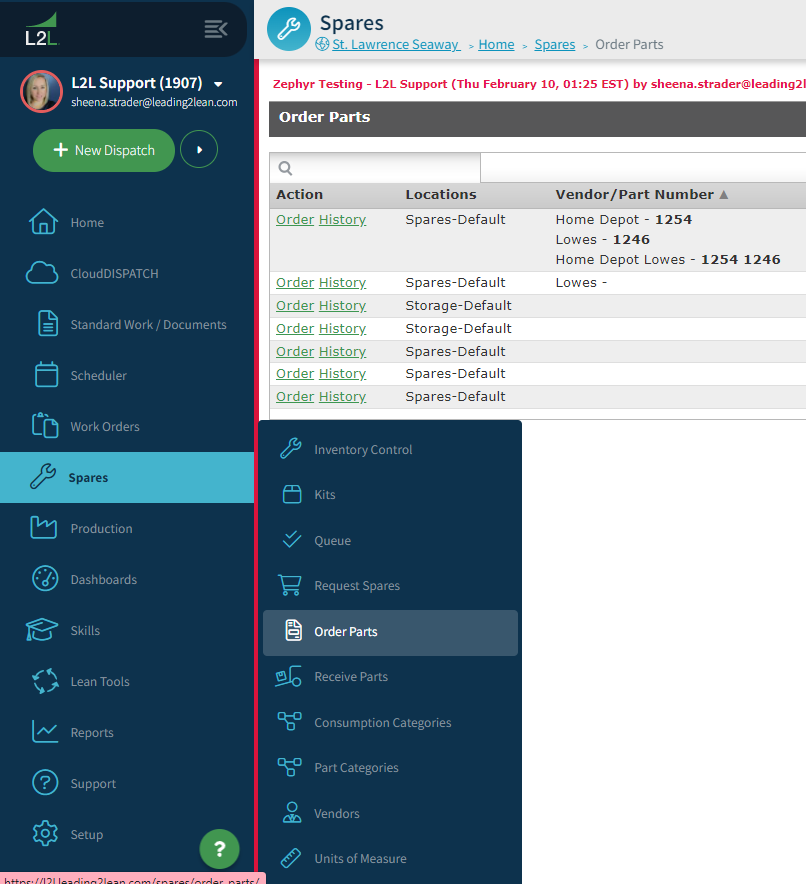
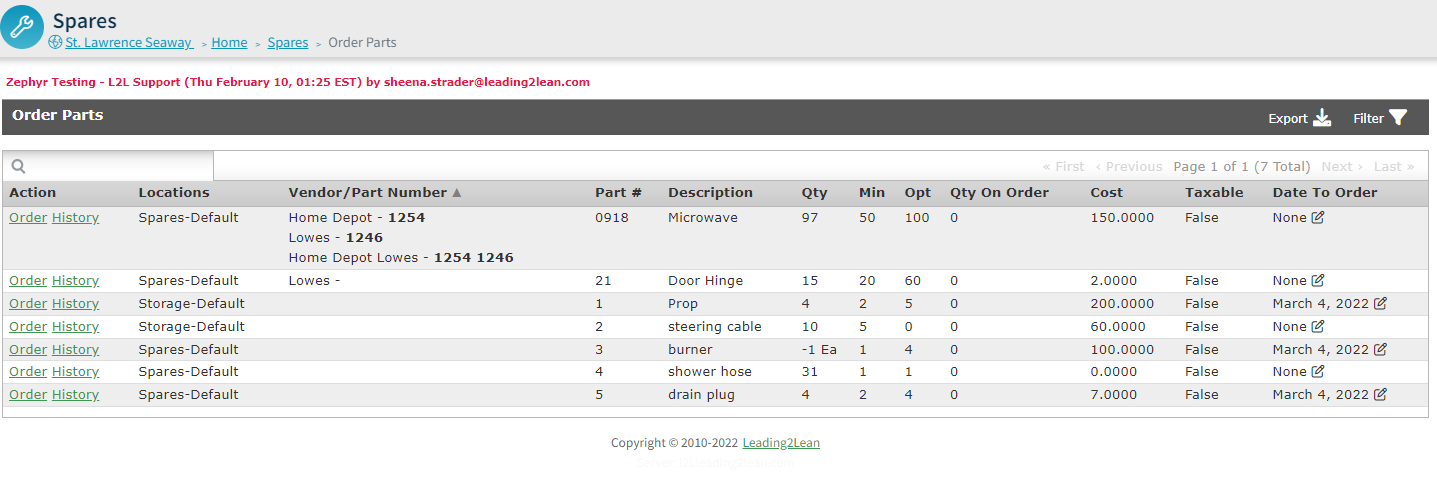
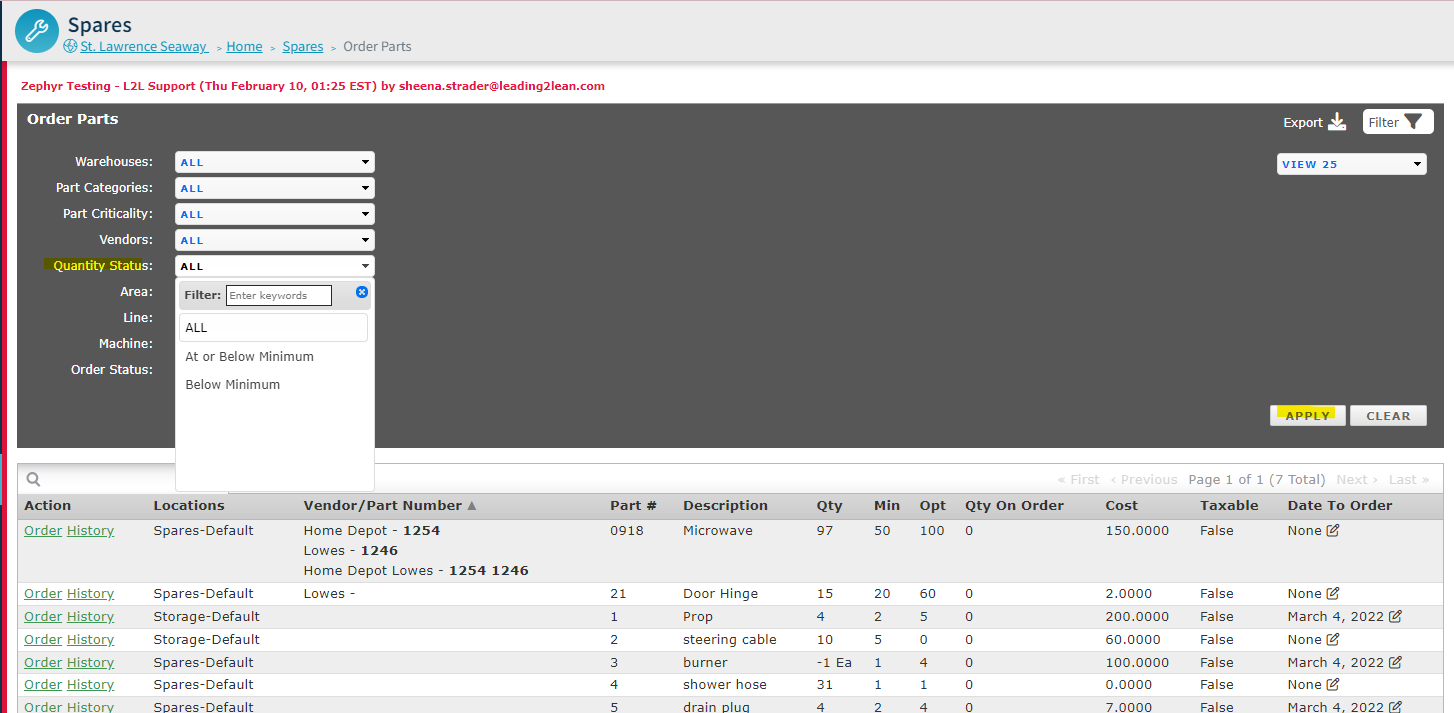
Depuis cet écran, cliquez sur l'option de filtre (entonnoir) dans le coin supérieur droit. Vous verrez sous l'option de filtre, il y a un menu déroulant intitulé Statut de Quantité avec les options pour voir TOUS, Au ou en dessous du minimum, ou En dessous du minimum. Assurez-vous de cliquer sur Appliquer pour voir vos résultats.
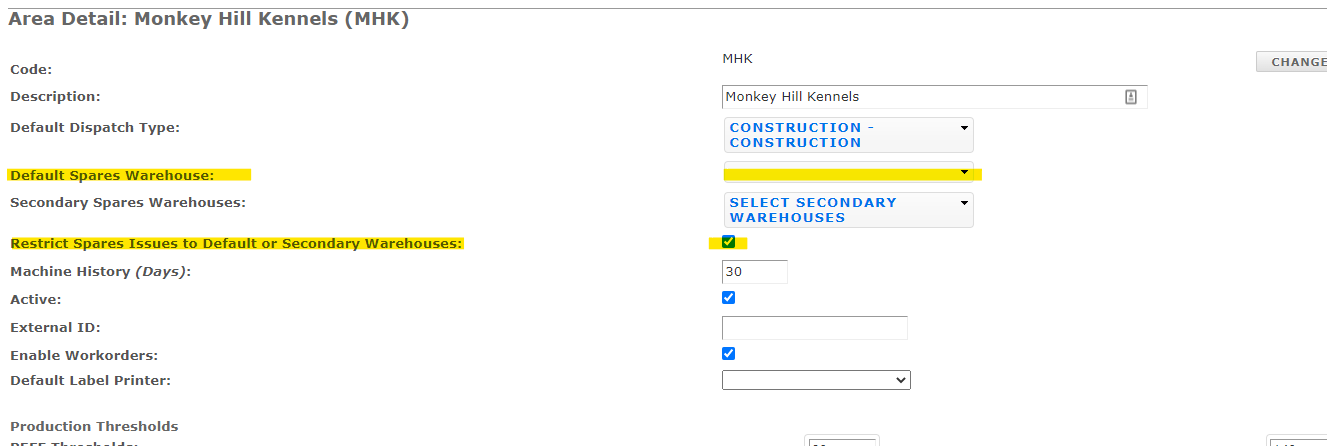
Vous est-il déjà arrivé que cela se produise ? Vous êtes dans une expédition ouverte et essayez de demander des pièces de rechange, mais les options sont grises ?

Dans le menu des options de détail de votre zone individuelle, vous remarquerez une option intitulée « Restreindre la délivrance de pièces de rechange aux entrepôts par défaut ou secondaires ». Lorsque cette option est cochée, et que vous n'avez pas sélectionné d'entrepôt de pièces de rechange par défaut, toute expédition dans cette zone sera limitée à l'entrepôt par défaut. C'est le problème, car dans ce cas, il n'y a pas d'entrepôt par défaut.
Résolvez ce problème en décochant (désactivant) cette option si vous n'utilisez pas d'entrepôts par défaut et secondaires.
Parfois, nos clients chargent des pièces de rechange dans L2L avec une quantité mais n'ont pas d'informations précises sur le coût ou chargent les pièces avec 0 $ afin de commencer à gérer leur programme de pièces de rechange. Cela peut être dû à plusieurs facteurs, comme avoir un système précédent qui ne disposait pas d'une bonne méthode de mise à jour des informations de coût.
Mais maintenant, une fois que vous avez chargé vos pièces de rechange dans L2L, le coût de la pièce est une partie importante du processus global de maintenance et avoir des informations de coût précises appliquées dans le système vous permet de savoir combien vous dépensez en pièces de rechange et où vous dépensez le coût des pièces. Le coût de la pièce est également très important pour établir un historique précis des coûts et pouvoir connaître la valeur totale de votre inventaire, il est donc important de mettre à jour correctement le coût dans L2L afin qu'il enregistre correctement les transactions pour construire l'historique des coûts et, par la suite, la valeur totale de l'inventaire. Cela peut sembler simple, il suffit de mettre à jour le Coût actuel sur l'écran de détail de la pièce, n'est-ce pas ? FAUX. Si vous ne faites que mettre à jour le Coût actuel sur l'écran de détail de la pièce, le système ne crée pas de transaction.
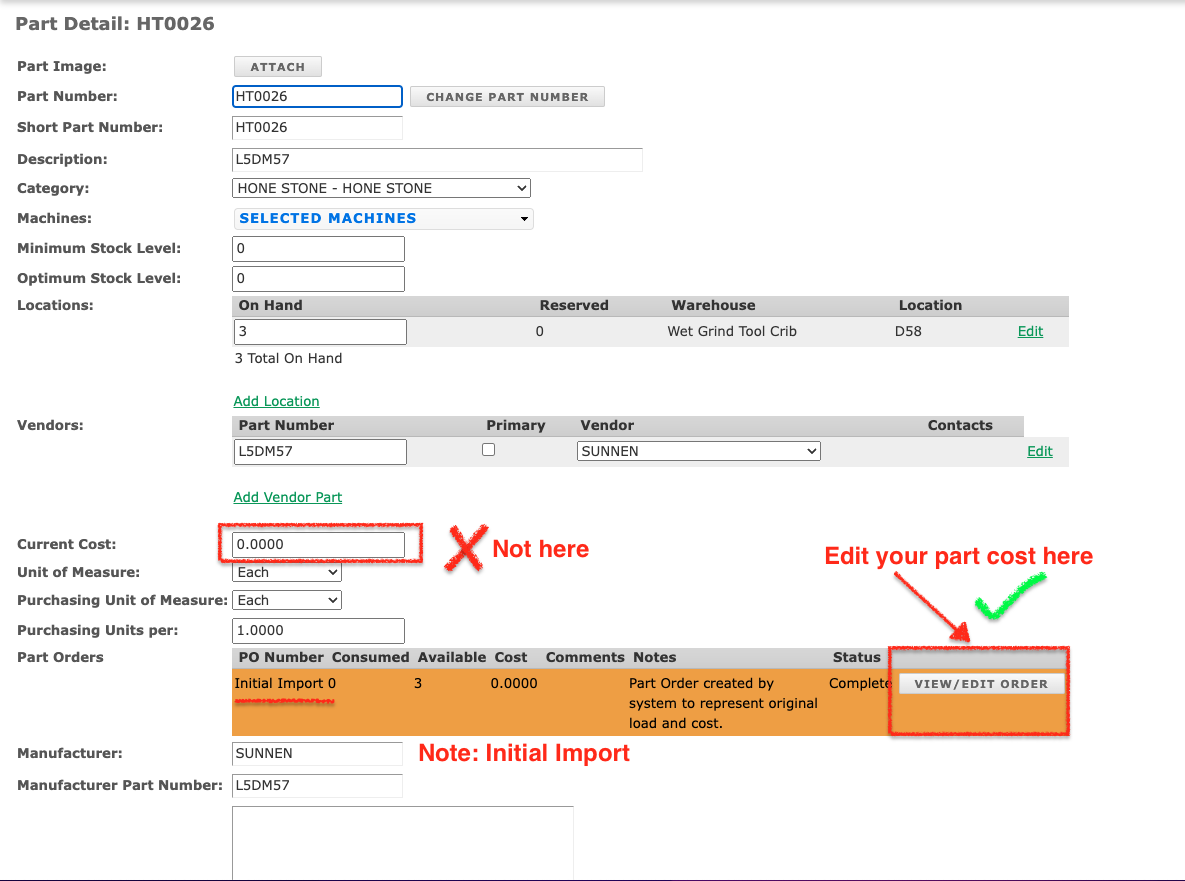
Pour mettre à jour correctement le coût de la pièce après l'importation initiale, vous devrez aller dans la section Commandes de pièces de l'écran de détail de la pièce et sélectionner le bouton Voir/Modifier la commande pour la commande de pièce Importation initiale :
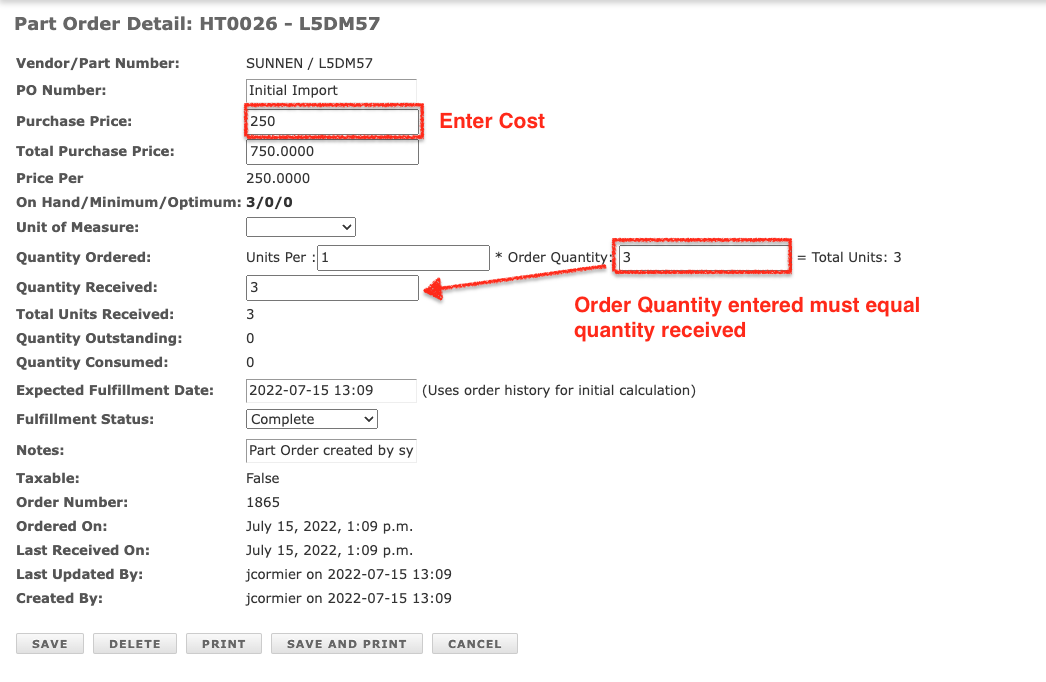
Cela vous mènera à l'écran de détail de la commande de pièce pour l'importation initiale. Vous mettrez à jour le coût dans le champ Prix d'achat, et entrerez la quantité de commande qui est égale à la quantité reçue.
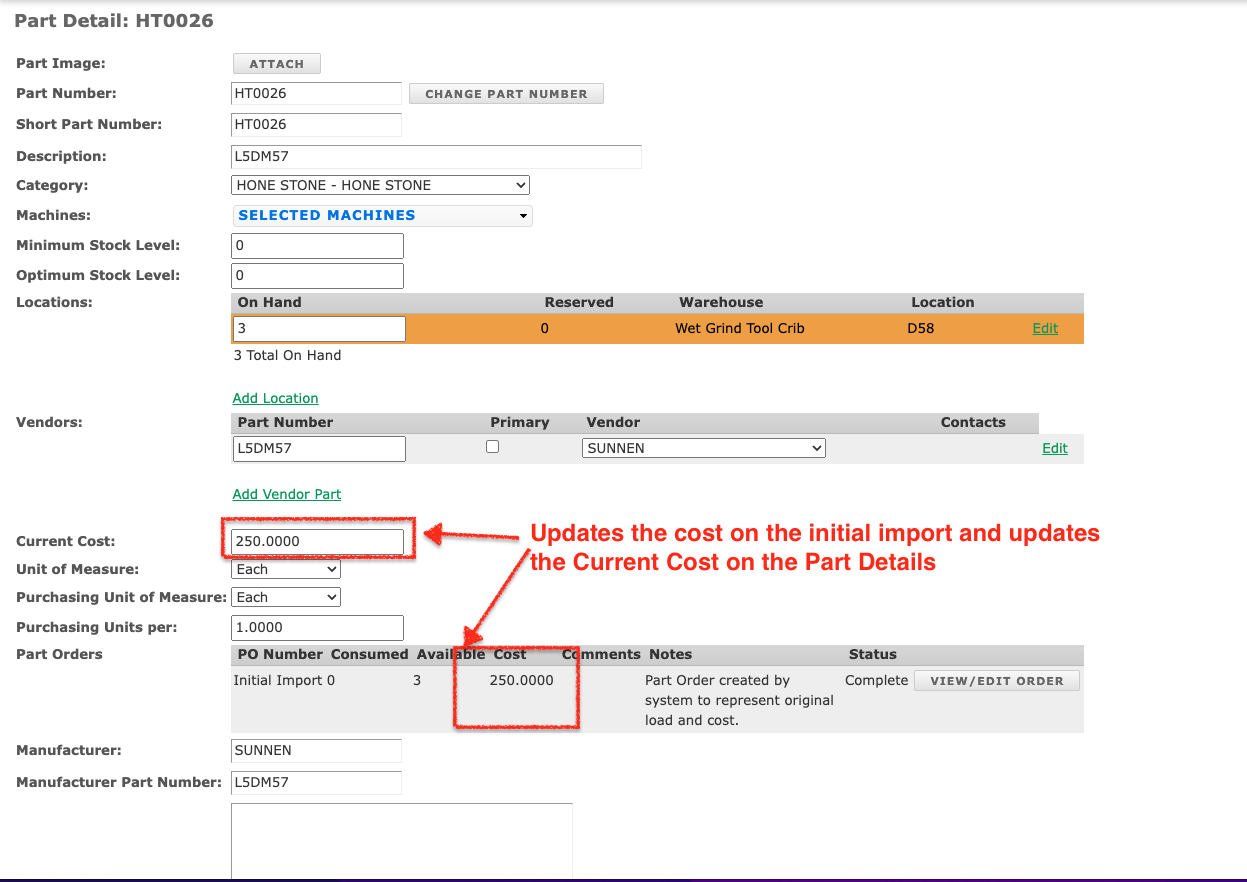
Lorsque vous enregistrez cela, le système créera une transaction d'ajustement d'inventaire qui ajoutera à la valeur de l'inventaire et mettra à jour le coût d'importation et le coût actuel sur l'écran de détail de la pièce :
Une fois cela terminé, vous pouvez continuer à utiliser la Écran de commande de pièces de rechange et Écran de réception de pièces de rechange pour commander et recevoir des pièces dans L2L et le système mettra à jour les coûts et l'inventaire comme prévu.
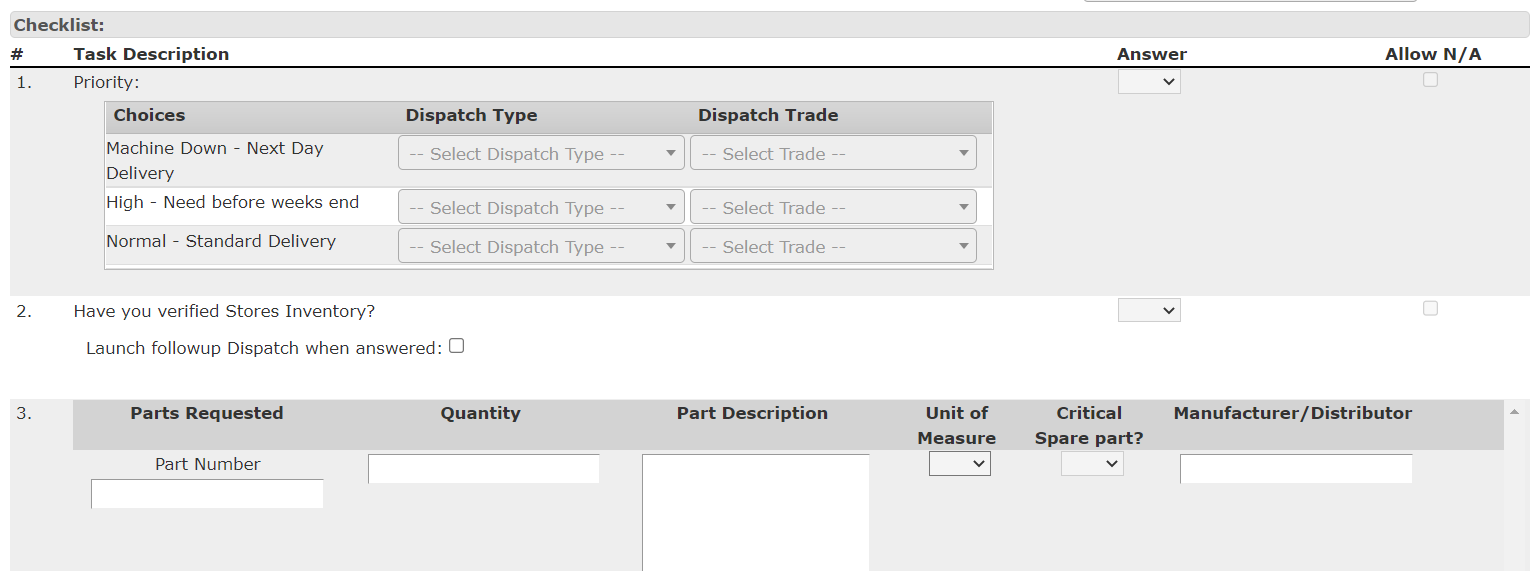
De nombreux clients ont également constaté que la création d'une "Liste de Contrôle Numérique" composée de tâches et d'instructions à compléter et à satisfaire pour le "Comptage Cyclique" attaché à l'Événement Programmé est cruciale. La création et l'ajout d'une liste de tâches d'instructions à votre calendrier d'événement "Comptage Cyclique" fourniront également une preuve numérique traçable que l'exercice a été réalisé. Votre liste de contrôle numérique L2L peut également fournir des escalades automatiques en fonction des réponses des utilisateurs. Vous pouvez éviter les erreurs (poka-yoke) dans ce processus et cette liste de contrôle numérique en "Lançant des Escalades de Suivi" basées sur les réponses capturées lors de l'exercice de comptage cyclique.
Suivez ces étapes simples pour ajuster votre inventaire :
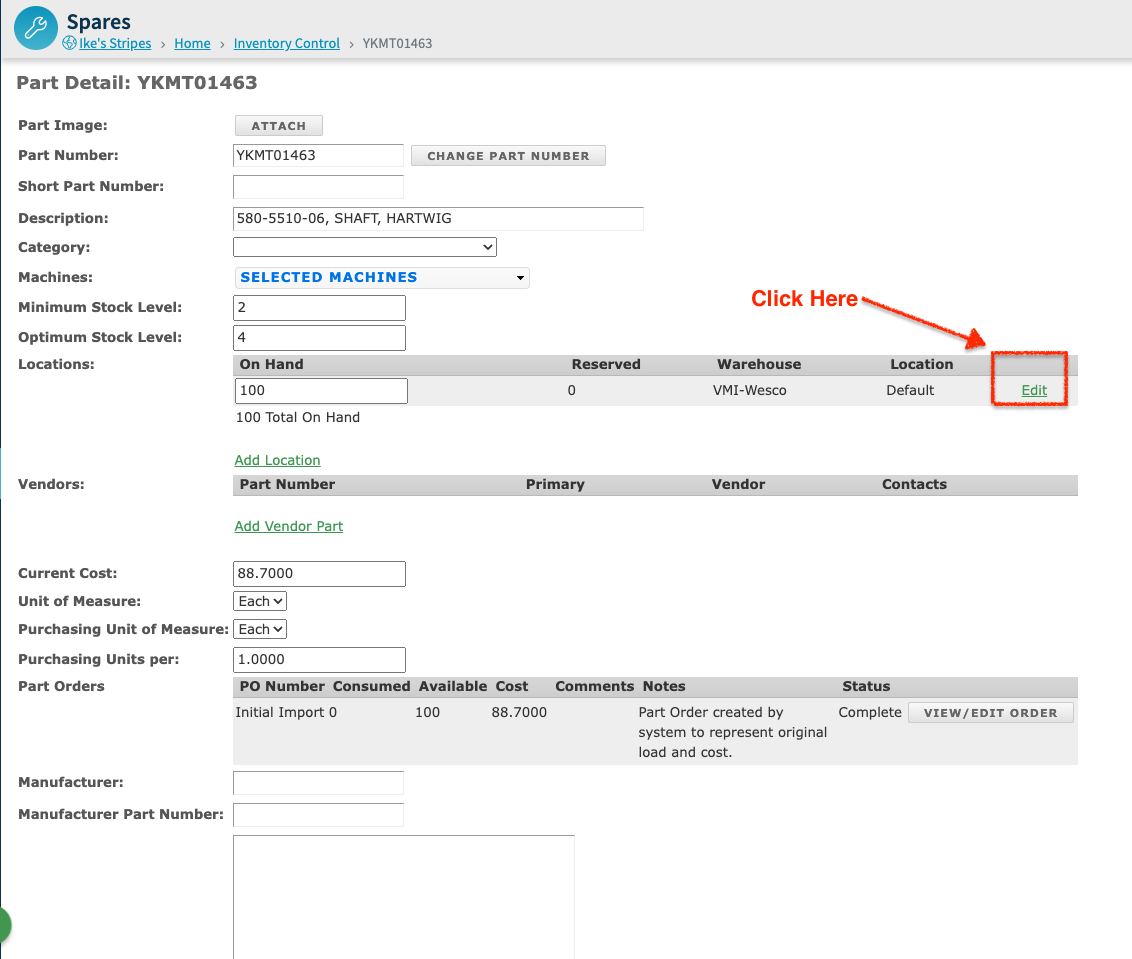
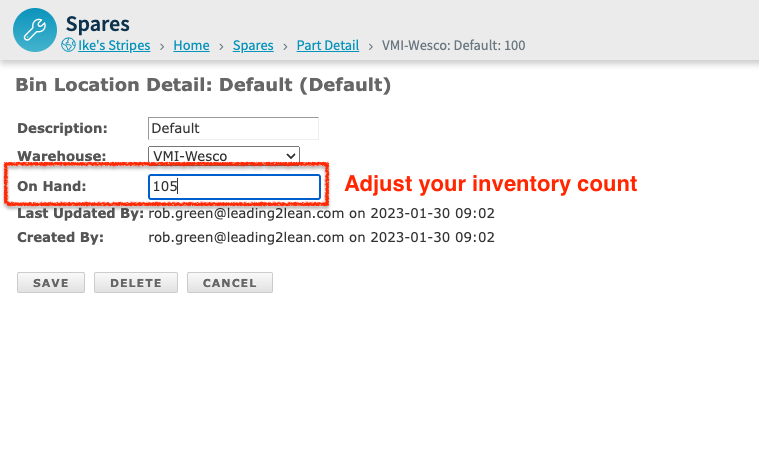

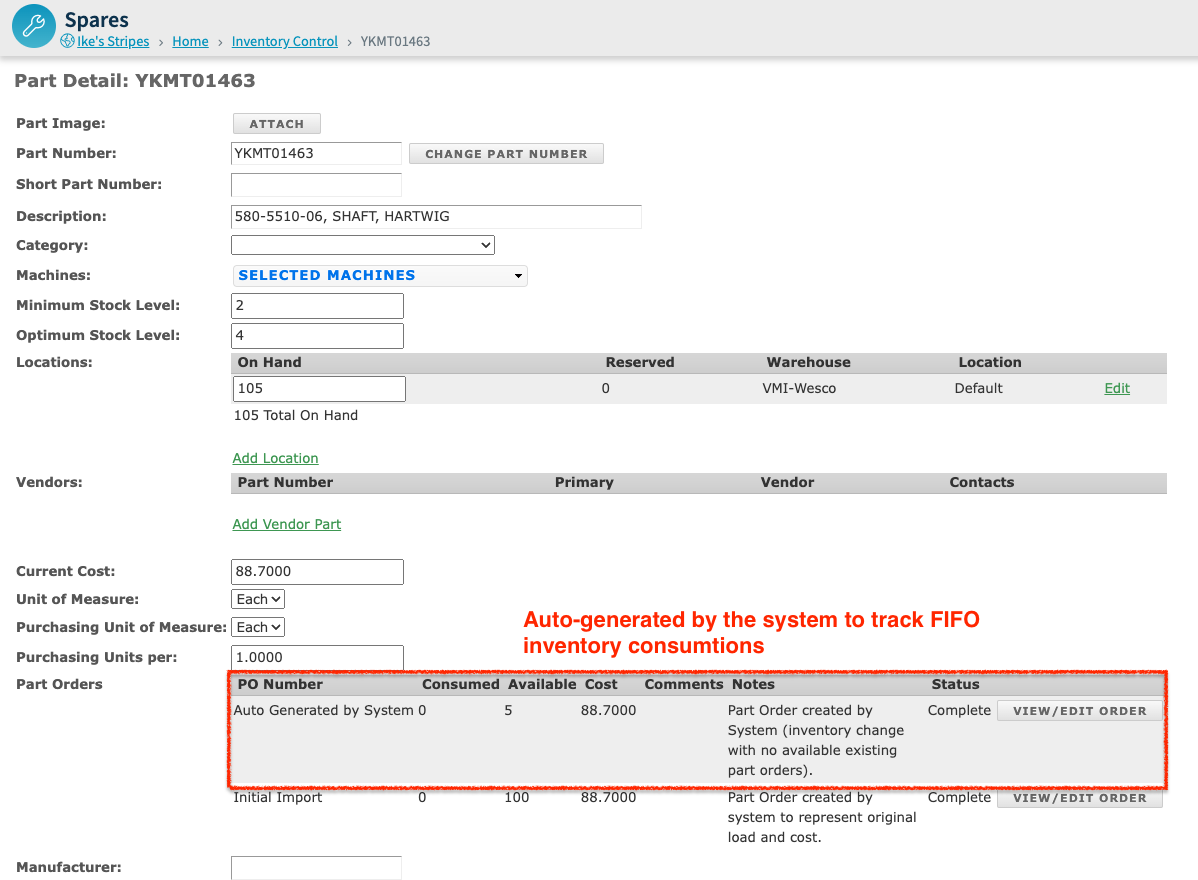
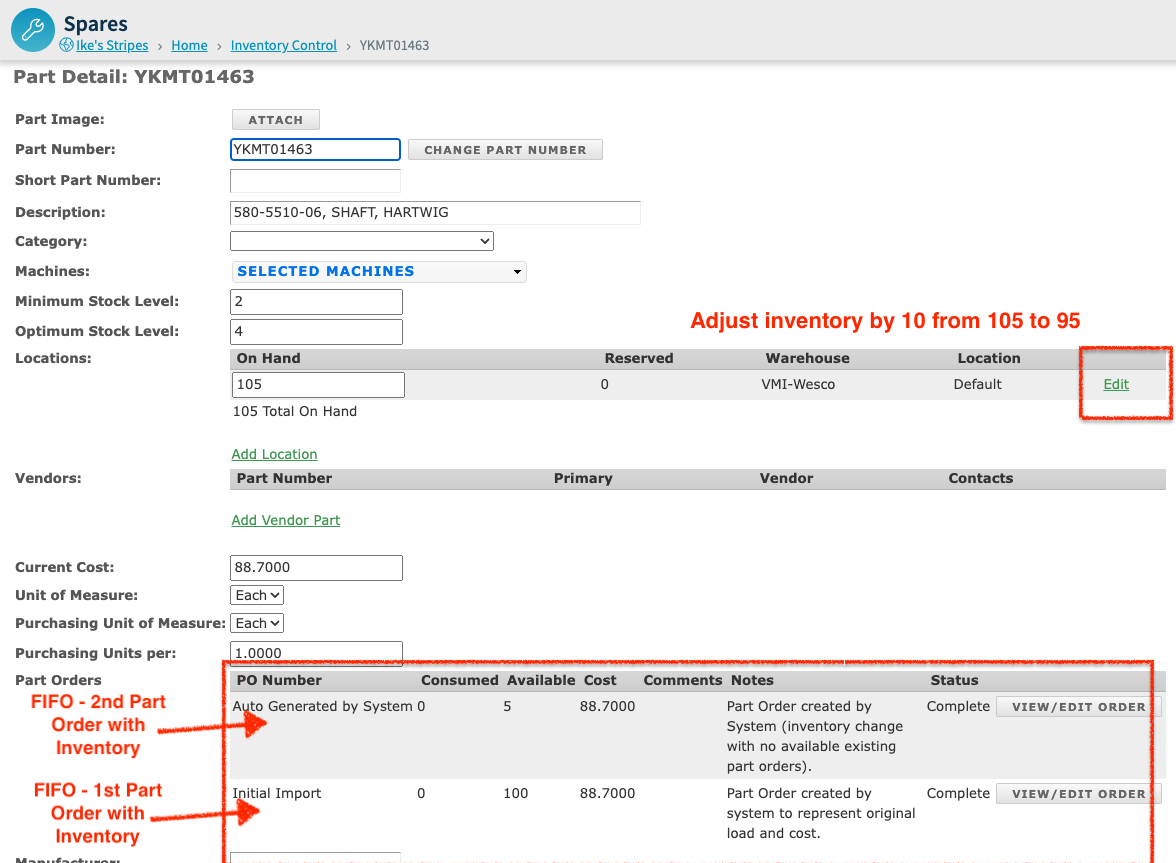

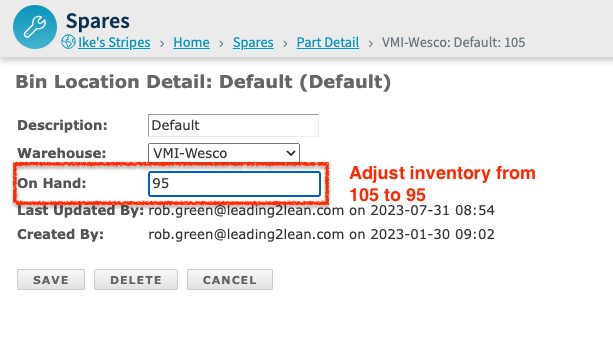

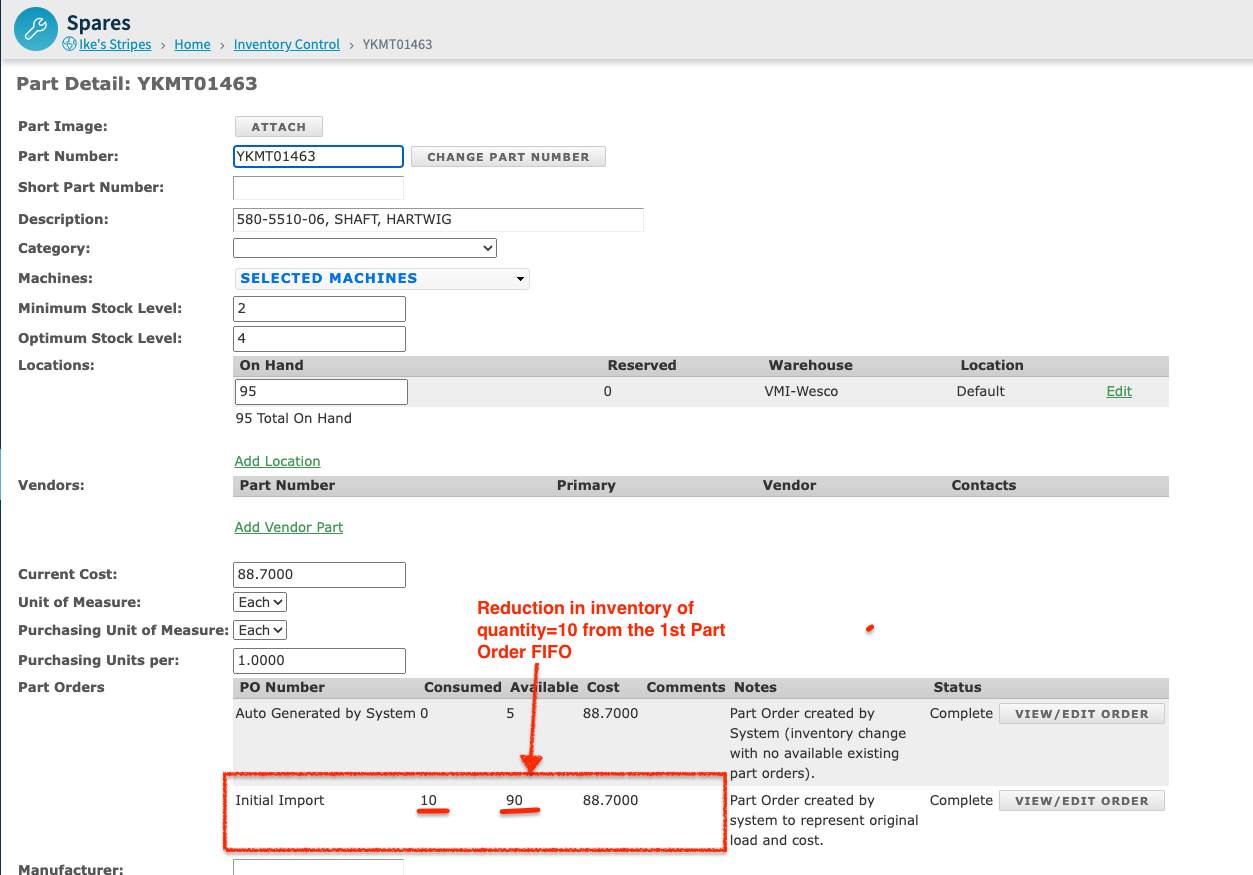
Cela maintiendra l'ajustement de l'inventaire pour le coût et la quantité basé sur les commandes de pièces FIFO dans le système. Ces commandes de pièces peuvent être (1) Import initial de la pièce, (2) Commandes de pièces et réception de pièces créées par la commande de pièces atteignant le niveau de stock minimum et (3) Commandes générées automatiquement par le système en raison des ajustements d'inventaire.
Si vous devez ajuster le coût de l'une des commandes de pièces dans le système, vous devriez suivre les étapes décrites dans notre "Mise à jour du coût des pièces après l'importation initiale".
Il existe plusieurs façons de voir rapidement quels pièces de rechange vous avez commandés un jour donné. Vous pouvez exporter les pièces, en utilisant les filtres souhaités avant l'exportation, puis trier l'export par date.
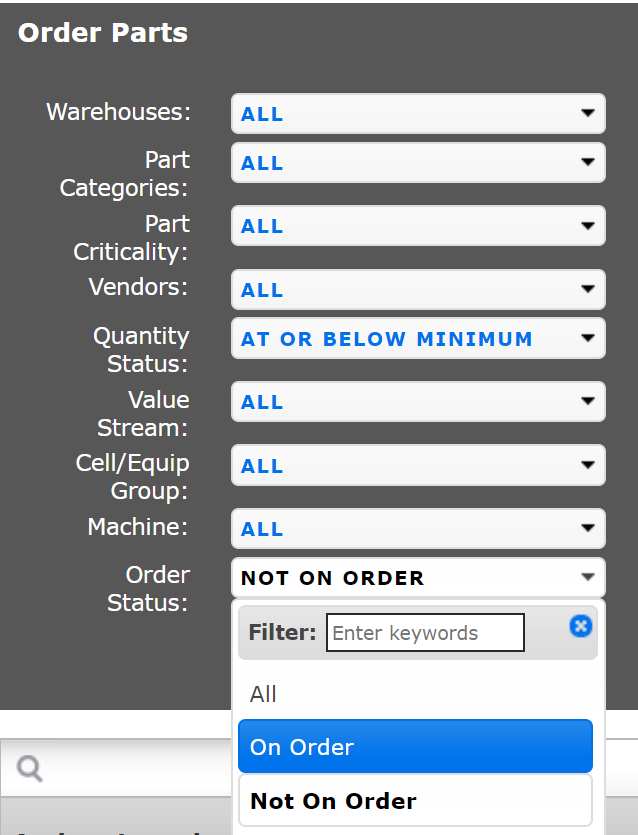
Vous pouvez également aller à : Pièces de rechange => Commander des pièces : Là, vous verrez un filtre 'Statut de la commande'. En sélectionnant uniquement 'En commande', vous verrez rapidement toutes les pièces en commande d'un coup d'œil. Vous pouvez ensuite exporter ces données si vous le souhaitez.
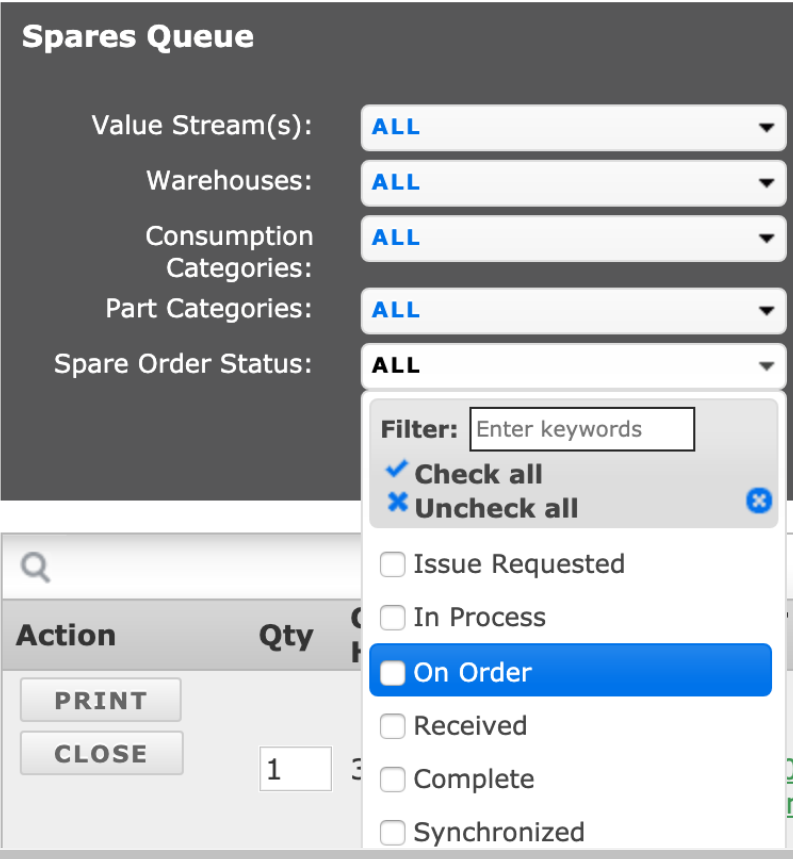
Aller à Pièces de rechange => File d'attente : Vous pouvez aller à la file d'attente et filtrer pour afficher 'En commande'. Les résultats peuvent également être exportés.
Vous pouvez également consulter l'écran 'Recevoir les pièces' dans Pièces de rechange. Cliquez sur la colonne 'Commandé' pour trier par date {c'est-à-dire Date de commande}. Notez que les colonnes triables affichent également une flèche. La flèche pointera vers le haut ou vers le bas selon le tri, croissant ou décroissant. Ensuite, devinez quoi ? Oui, vous l'avez compris ! Vous pouvez également exporter ces résultats triés.

Chez L2L, nous ajoutons toujours de nouvelles fonctionnalités et améliorations pour que notre expérience logicielle soit la meilleure possible pour nos clients.
On nous demande souvent comment identifier rapidement les Machines et leurs Bill of Material (BOM) associés. Voici une méthode rapide et facile pour faire cela.
Allez dans Pièces de rechange > Contrôle d'inventaire > Exporter
Vous pouvez vouloir réduire d'abord vos Pièces de rechange ou vous aurez une exportation vraiment volumineuse à traiter. Si vous avez beaucoup de pièces de rechange, vous pouvez également choisir d'exporter en tant que fichier csv plutôt que xls.
Vous pouvez alors voir quelles Machines sont actuellement associées à quelles pièces de rechange.