Machine Connecter - Configuration étape par étape
Last updated: June 19, 2026
1. Initialisation d'une nouvelle passerelle-
Pour ouvrir l'interface des passerelles et des sensorbots, accédez à la page des paramètres-> cliquez sur passerelles -> Puis cliquez sur Ouvrir Accumine Edge.

EDGE :
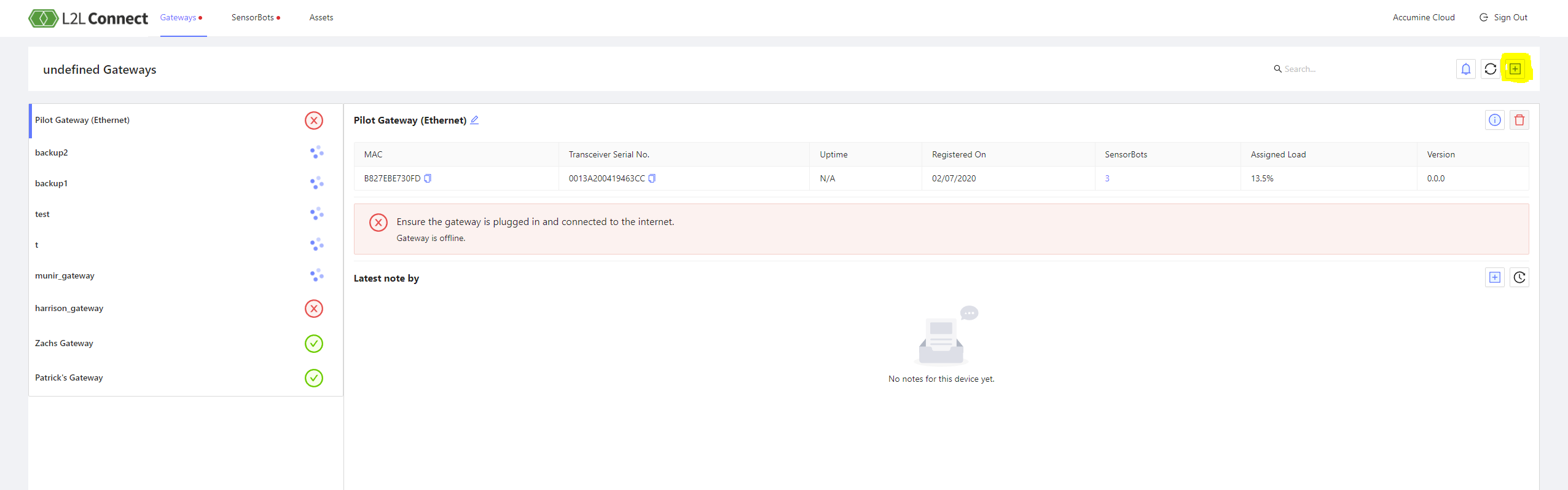
Voici la vue lorsque Edge est ouvert. Pour ajouter une nouvelle passerelle, cliquez sur l'icône plus mise en évidence.

Saisissez l'adresse MAC de l'appareil et ajoutez un nom pour la passerelle. Fournissez ensuite ces informations au service client pour terminer la configuration de la passerelle.
Configuration étape par étape :
2. Configuration d'un actif-
Pour relier un sensorbot à un site, nous devons d'abord créer un actif. Les actifs sont généralement les noms des machines sur lesquelles le sensorbot est installé.

Voici le formulaire de création d'un actif du site Edge. Donnez un nom à l'actif. Une fois tous les paramètres de l'actif configurés, cliquez sur Soumettre. L'écran d'arrière-plan clignotera légèrement, mais cet écran restera ouvert. Le nouvel actif apparaîtra dans la liste à gauche. Vous pouvez fermer l'écran en toute sécurité à ce stade.
3. Initialisation et configuration d’un Sensorbot-
Pour configurer un nouveau Sensorbot, assurez-vous que l’appareil est en ligne et connecté au réseau. Notez l’adresse MAC du Sensorbot.
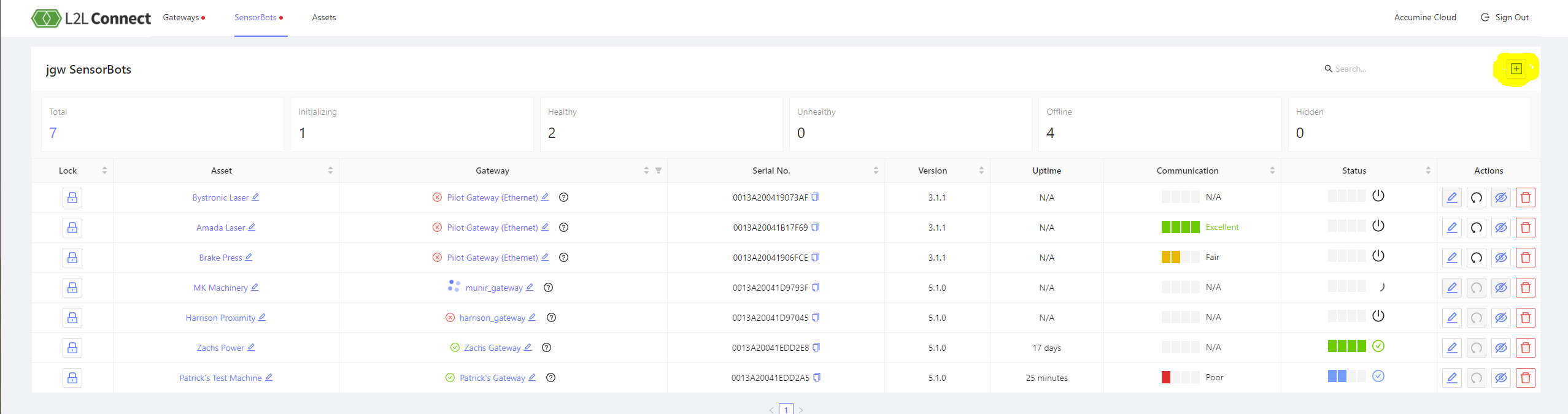
Cliquez sur l’icône plus en surbrillance pour ajouter un Sensorbot.
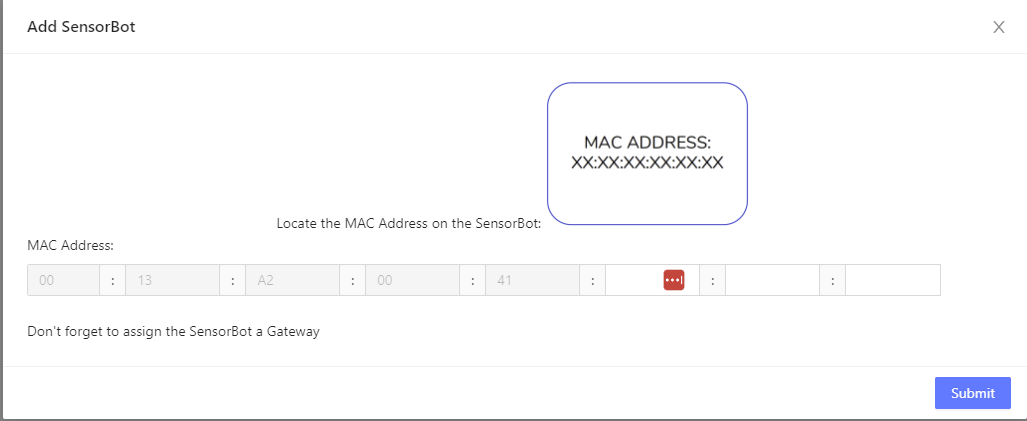
Remplissez l'adresse MAC du sensorbot dans les champs fournis ici. Cliquez ensuite sur Soumettre.

Voici un sensorbot qui vient d'être ajouté. Nous devons ensuite attribuer une passerelle et un nom d'actif à ce sensorbot. Cliquez sur actif pour afficher une liste d'actifs parmi lesquels choisir. Sélectionnez l'actif approprié. Cliquez ensuite sur passerelle et sélectionnez la passerelle correcte pour l'actif. Maintenant, dans la colonne des actions, cliquez sur l'icône en forme de stylo pour commencer à calibrer les entrées du bot.

Voici l’écran des entrées. Configurez les entrées appropriées pour votre application comme indiqué précédemment dans l’article.
4. Configuration du flux de données Sensorbot
Les flux de données constituent la première structure logique dans le cloud L2L Machine Connect pour recevoir les données binaires des machines générées par le sensorbot, les convertir et les enregistrer sous forme de données cohérentes liées à la fabrication dans son lac de données.

Cliquez sur le menu déroulant pour trouver l’actif pour lequel créer un nouveau flux de données.

Cliquez sur la case vide pour démarrer un nouveau flux. Donnez un nom au nouveau flux et appuyez sur go.
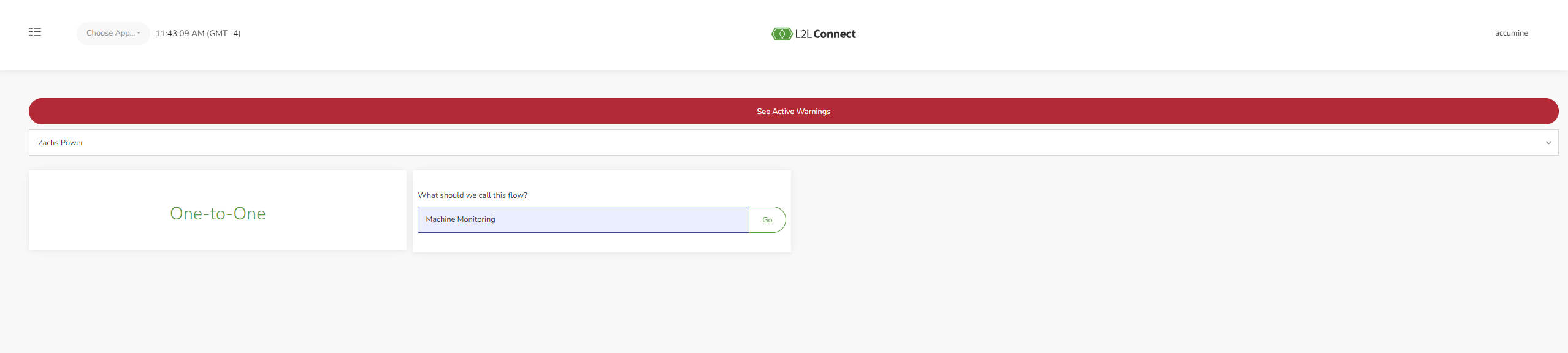
Début du flux :
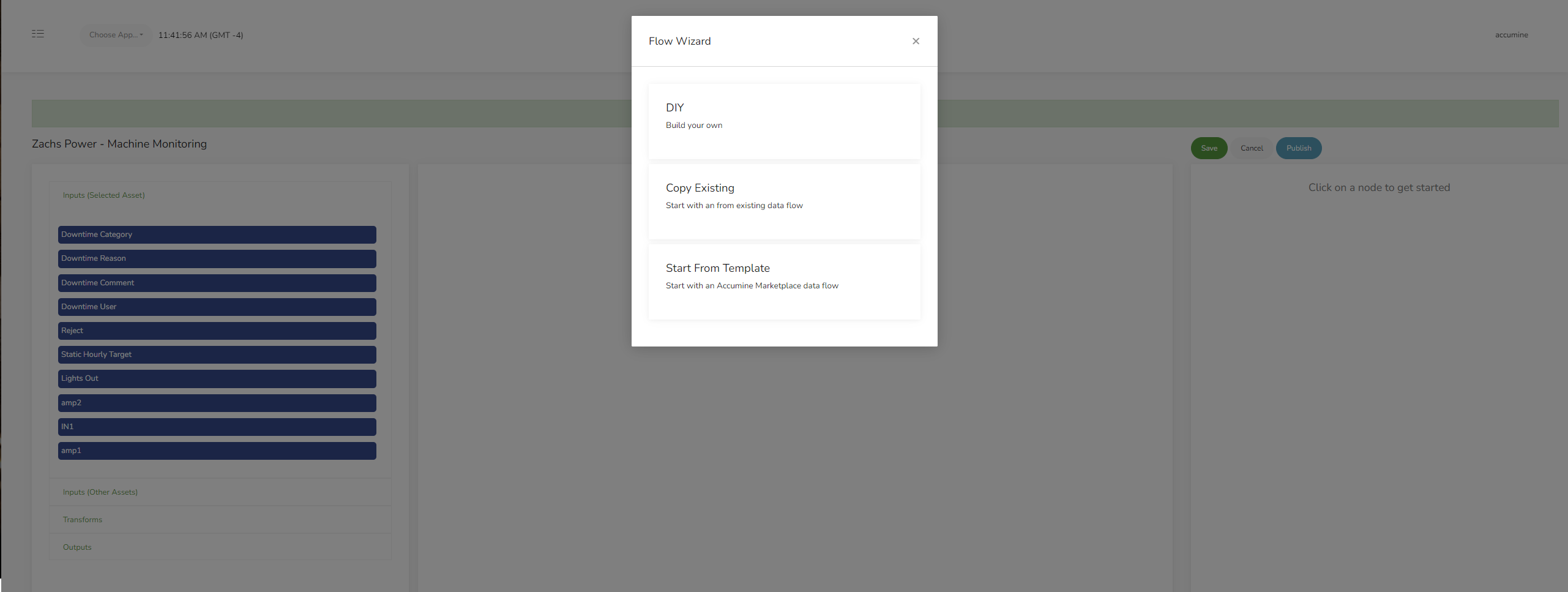
Ici, trois options différentes nous sont présentées.
DIY : Cela permettra de créer un flux à partir de zéro.
Copier l’existant : Cela copiera un flux déjà créé pour cet identifiant d’usine vers ce nouveau flux.
Commencer à partir d’un modèle : Cela vous permettra de choisir parmi une liste de modèles que tous les clients ont publiés.
Outils disponibles
Entrées
Un flux de données nécessite au moins une entrée pour fonctionner. Il s’agit essentiellement des sorties des Sensorbots. Toutes les entrées peuvent être affectées aux sorties dans une relation un-à-un, mais il est toujours avantageux d’utiliser une logique de transformation dans les flux de données afin de filtrer et de créer une sortie cohérente pouvant être utilisée par le moteur de règles.
Sorties
Un flux de données nécessite au moins une sortie afin de générer des données utilisables par le moteur de règles.
Transformations
L'utilisation des transformations n'est pas obligatoire, mais elle est fortement recommandée pour créer des données cohérentes et significatives. L2L fournit de nombreux modèles pouvant servir de référence pour différents cas d'utilisation des flux de données (par ex. disponibilité, temps d'arrêt, comptage, alarme, état, etc.). Les transformations prennent également en charge JS pour la logique et la manipulation des données.
Entrées spécifiques à Sensorbot :

À gauche se trouvent les entrées, les transformations et les sorties d’un flux. Une liste des entrées disponibles du sensorbot que nous avons choisi est affichée.
Entrées de tous les sensorbots sur un site :
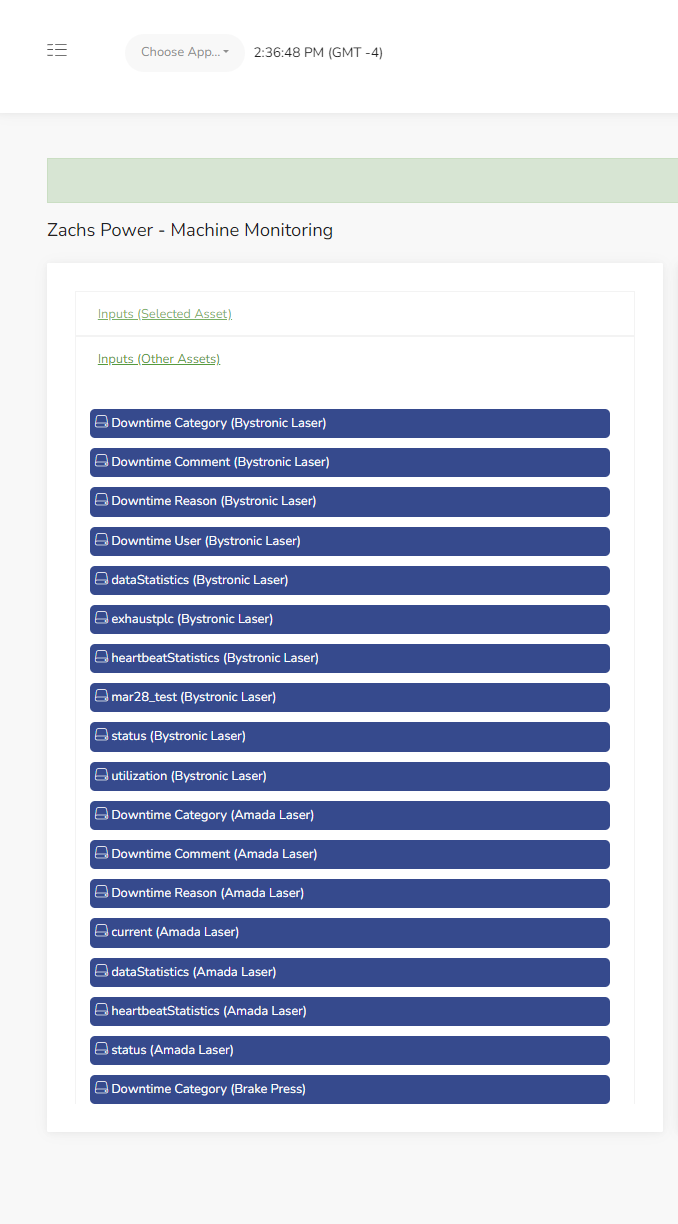
Voici une liste de toutes les entrées des sensorbots sur le site.
Transformations :

Voici le début de la liste des transformations disponibles pour un flux. Lorsque vous utilisez des fonctions qui ont plusieurs entrées, comme une fonction AND, les données sont mises en mémoire tampon sur une entrée lorsqu’il n’y a rien à traiter sur l’autre entrée. Assurez-vous que toutes les entrées d’une fonction de ce type ont les mêmes débits de données afin d’éviter tout problème de mise en mémoire tampon. Toutes ces fonctions sont accompagnées d’une description de leur fonctionnement. Il suffit de cliquer sur l’une d’elles et de la faire glisser vers l’espace de travail, puis de cliquer à nouveau sur la fonction pour afficher sa description sur le côté droit de l’écran.
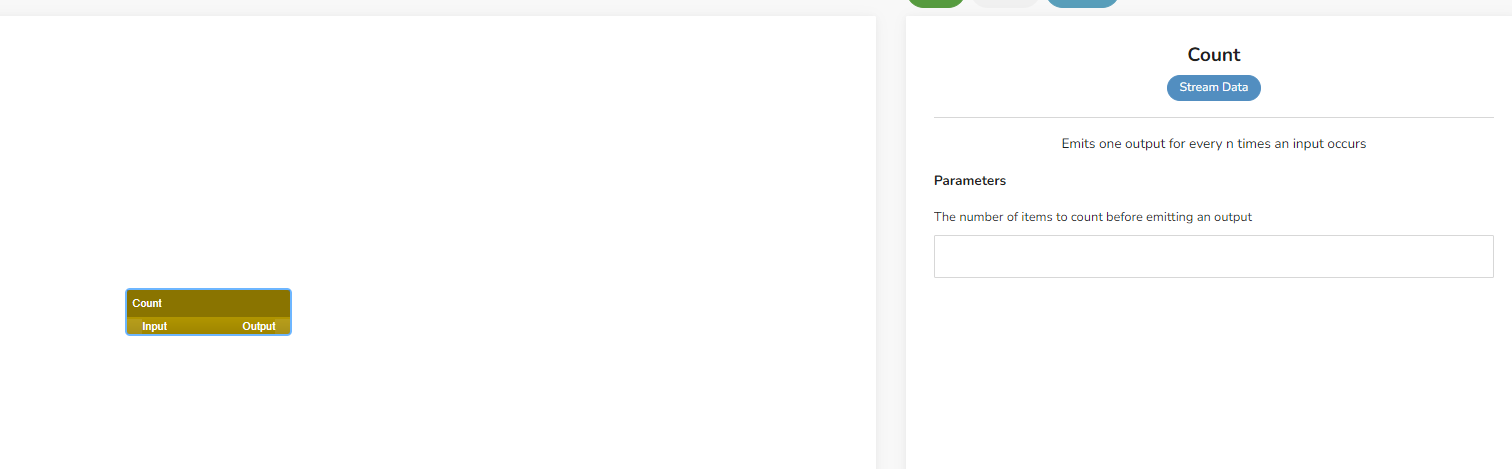
exemple d’une fonction dans l’espace de travail et de sa description.
Sorties :

Voici les deux sorties d'une fonction. La fonction de base de données accumine transmettra les données dans une table de Connecter. L'option Envoyer une alerte enverra des alertes par e-mail.
Exemple de cas d'utilisation :
Cet exemple explique la configuration d’un flux de temps d’arrêt/en-cycle pour l’entrée amp1 de ce bot.
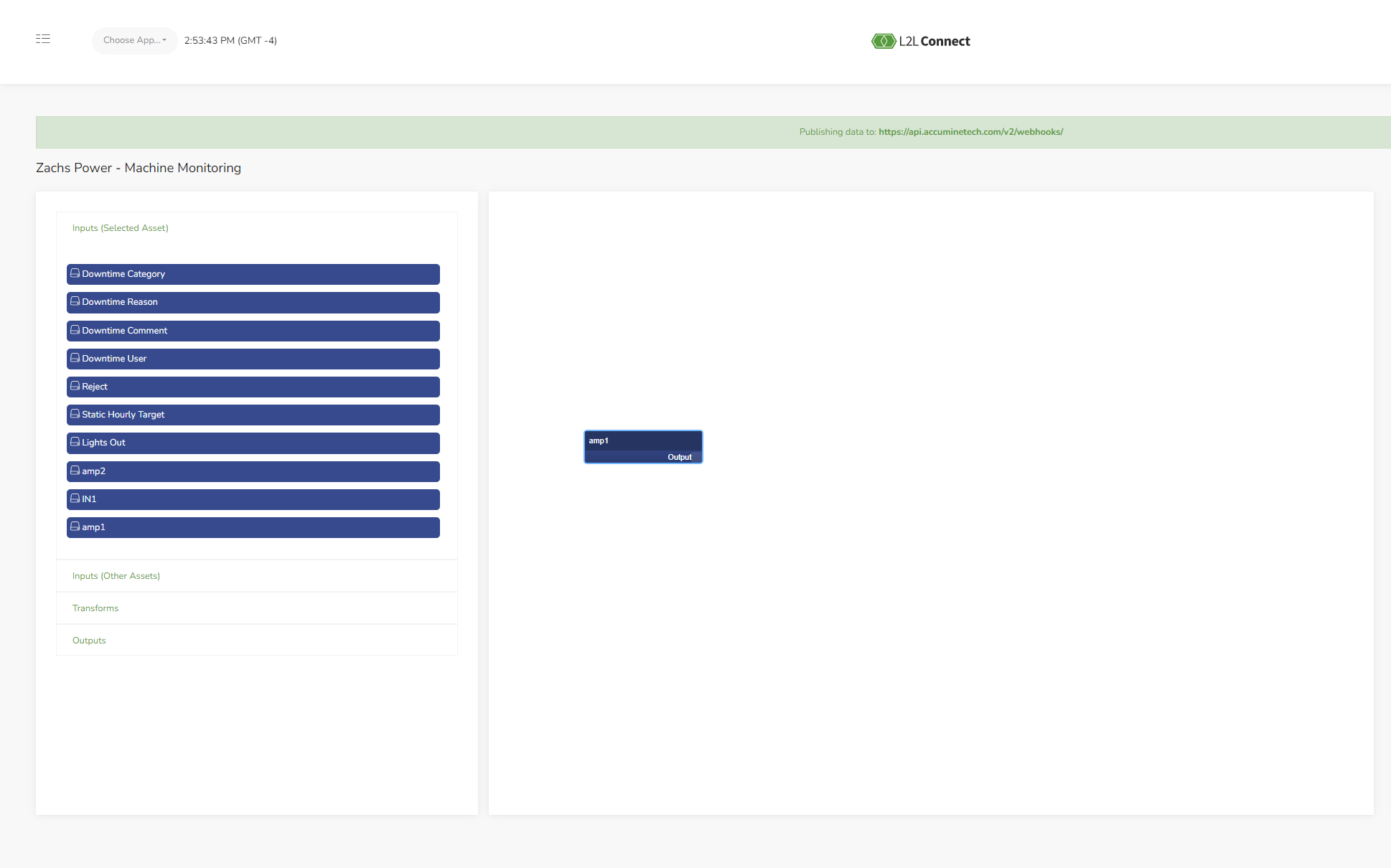
On voit ici l’entrée amp1 glissée depuis la liste de gauche vers l’espace de travail au centre. Cette entrée est étalonnée comme une mesure périodique. Par conséquent, les données sont représentées sous la forme d’une valeur décimale qui représente la valeur actuelle présente sur l’entrée.
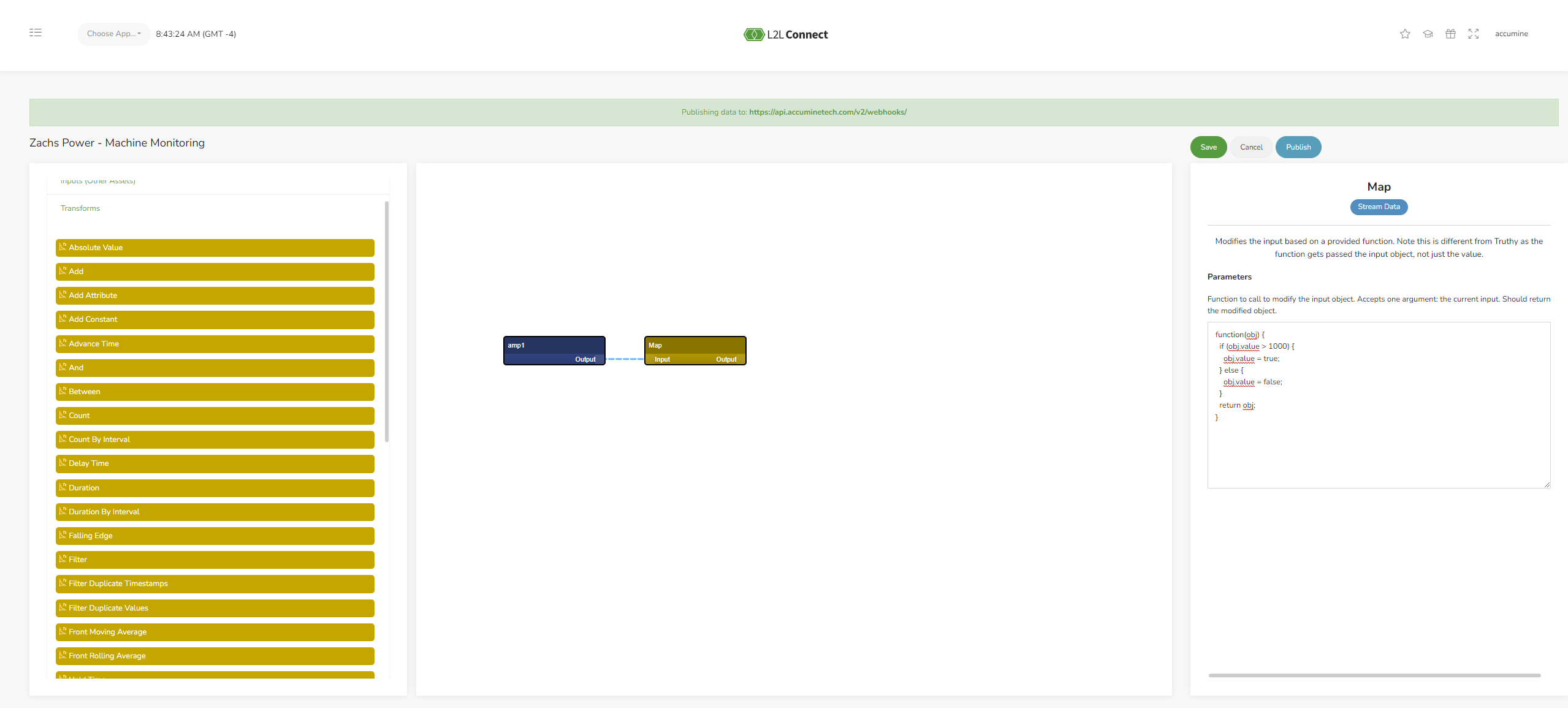
Nous avons ici une fonction map. Dans cette règle, nous souhaitons convertir la valeur provenant du bot en une valeur vraie ou fausse en fonction d'un seuil dans le code que nous collons dans la fonction map. La valeur 1000 est le seuil que nous souhaitons définir. Toute valeur provenant du bot supérieure au seuil sera convertie en une valeur vraie pour le reste du flux. Toute valeur provenant du bot inférieure au seuil sera convertie en une valeur fausse.
obj.value = true;
} else {
obj.value = false;
}
return obj;
}

Ensuite, nous avons besoin d’une fonction de temporisation. Si nous n’obtenons pas une valeur vraie dans le délai défini, nous renvoyons une valeur vraie à partir de la temporisation. Ici, nous avons défini le délai sur 30000 ms, soit 30 secondes.

Ensuite, nous filtrerons les valeurs en double. Nous avons seulement besoin d’une valeur vraie ou fausse consécutive pour déclencher les événements de cycle ou d’arrêt, nous filtrons donc toutes les valeurs vraies ou fausses suivantes après la première.
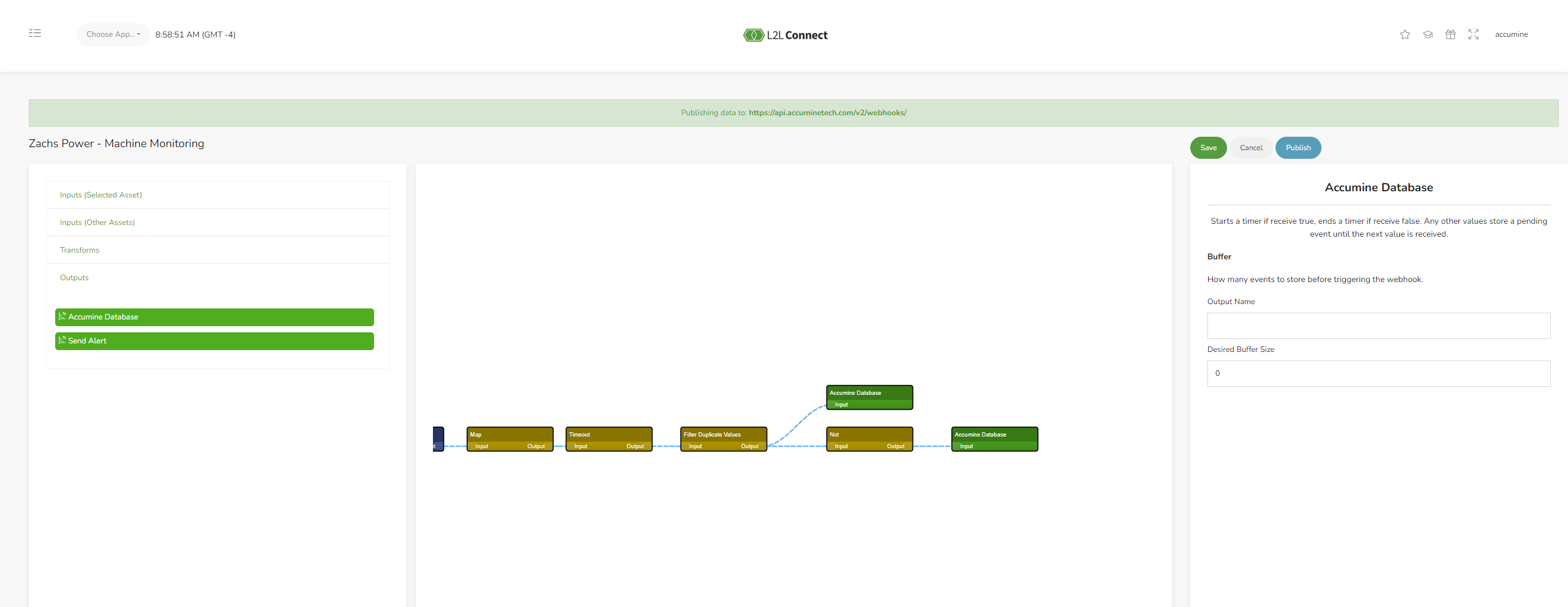
Nous pouvons maintenant récupérer nos sorties pour le flux et une fonction NOT. La sortie connectée au filtre des valeurs en double sera dirigée vers la table Temps d'arrêt. La sortie connectée à la fonction NOT sera dirigée vers la table En cycle.
5. Comptage des pièces - Création de règle-
Cet exemple de règle expliquera comment envoyer les comptages de pièces au module de production pour un seul sensorbot.
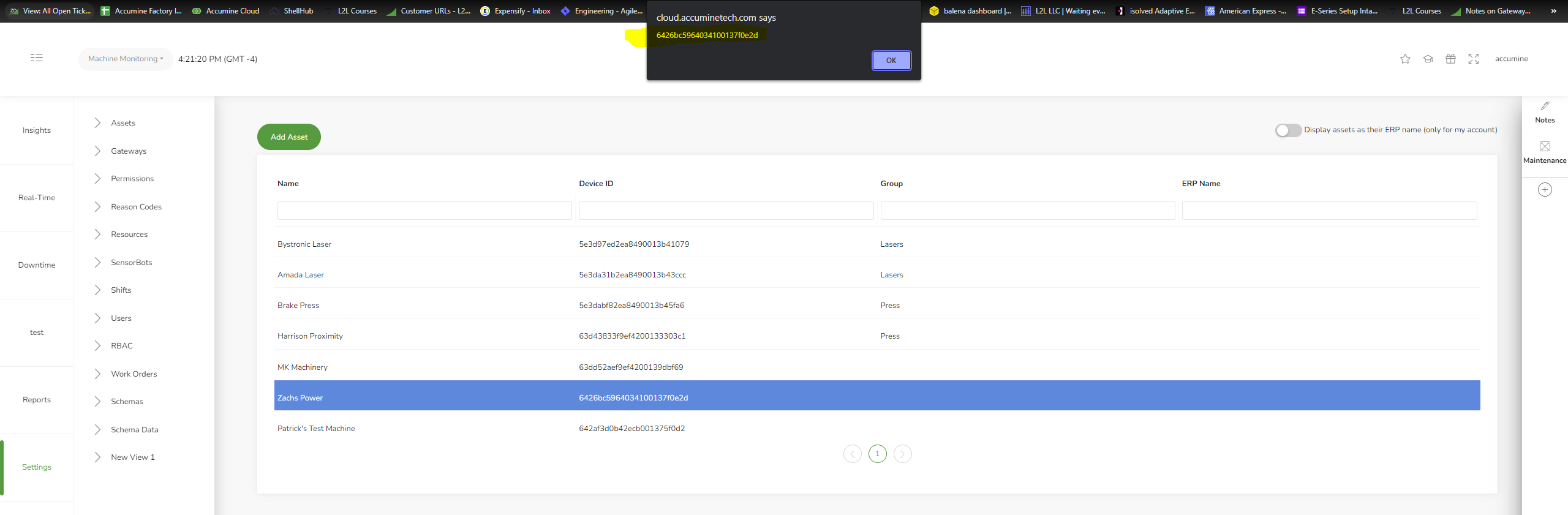
Tout d'abord, si nous souhaitons créer une règle pour un équipement spécifique, nous devons copier l'identifiant de l'appareil de l'équipement afin de configurer le filtre ultérieurement. Ici, nous allons utiliser Zachs power pour la règle.

Nous allons utiliser un déclencheur d’enregistrement pour cet exemple. Cliquez sur la fonction et faites-la glisser vers l’espace de travail à droite.

Lorsque nous relâchons la fonction dans l’espace de travail, ce formulaire s’affiche. Ici, nous avons défini le modèle de données sur Classic/Part Count. Celui-ci lit maintenant les données de cette table. Nous avons sélectionné le modificateur de création afin que la règle soit déclenchée chaque fois qu’un nouvel événement est ajouté à la table Classic/Part Count. La case « écouter l’API/Préprocesseur » doit être cochée pour s’assurer que la règle fonctionne lorsqu’un sensorbot envoie un paquet.
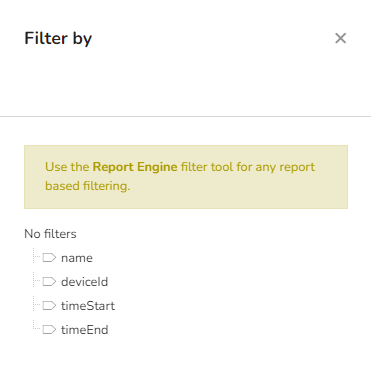
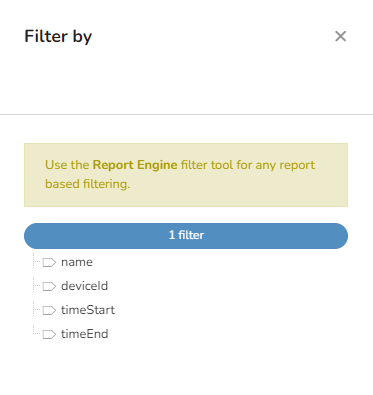
Après cela, nous cliquons sur Ajouter des conditions d'enregistrement pour ajouter un filtre à la fonction. L'image ci-dessus montre le début de l'ajout d'un filtre à la table des enregistrements d'interruption. Cliquez sur deviceid.

C'est ici que nous collerons le deviceid que nous avons copié précédemment. Cela recherchera uniquement les enregistrements de cette table qui correspondent au deviceid de l'actif. Cliquez sur mettre à jour le filtre.

Très simplement, tout ce que nous avons à faire est de faire glisser une fonction SendFormData dans l’espace de travail et de connecter les deux fonctions en cliquant sur le petit point à droite de la fonction de déclenchement d’enregistrement et en le faisant glisser vers le point à gauche de la fonction SendFormData afin de connecter les deux. Cette connexion doit être établie avant de modifier la fonction SendFormData, afin de rendre les variables du déclencheur d’enregistrement disponibles pour que SendFormData puisse les utiliser. Double-cliquez sur SendFormData.

C'est ici que nous configurons l'appel API pour la règle. Dans cet exemple, nous utiliserons la méthode dispatches/open pour ouvrir une nouvelle expédition. "https://company>.leading2lean.com/api/1.0/pitchdetails/record_details/?auth=
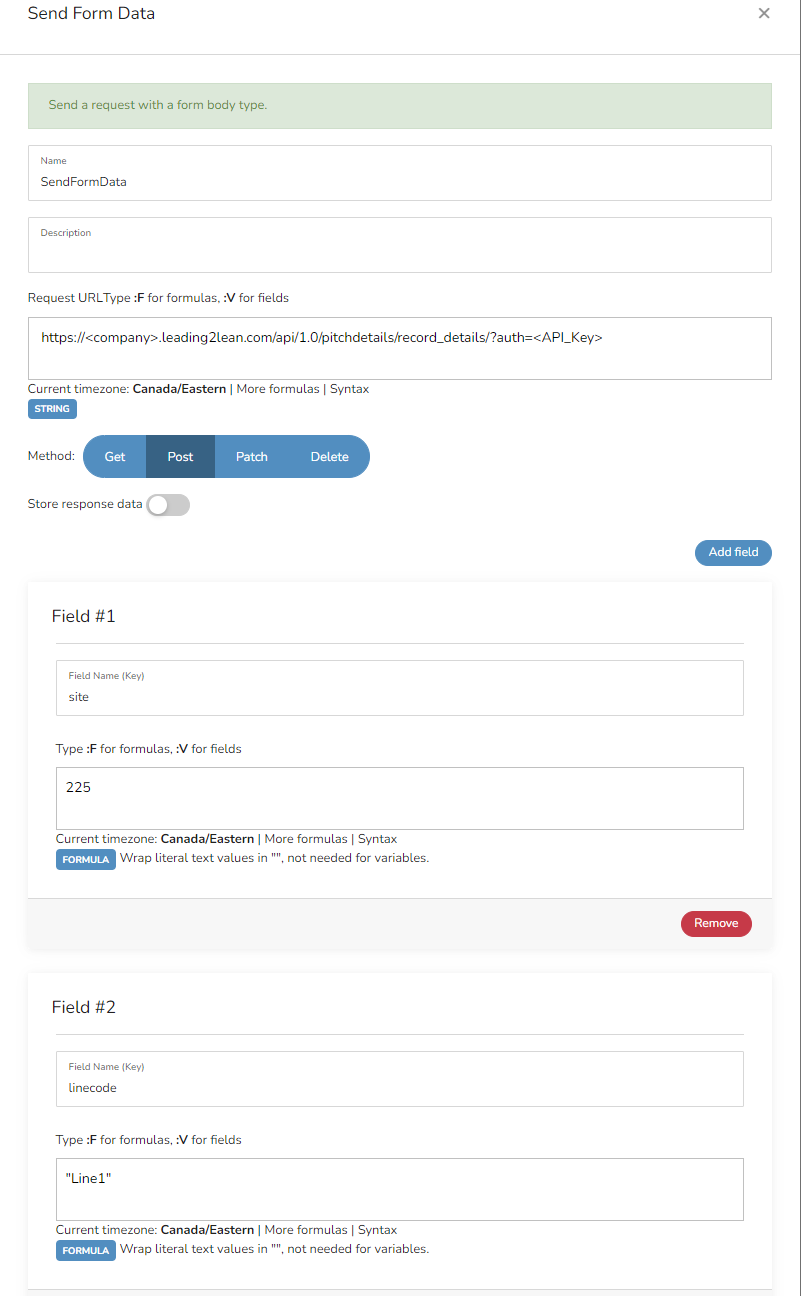
Voici un formulaire presque complet. Nous remplacerions le

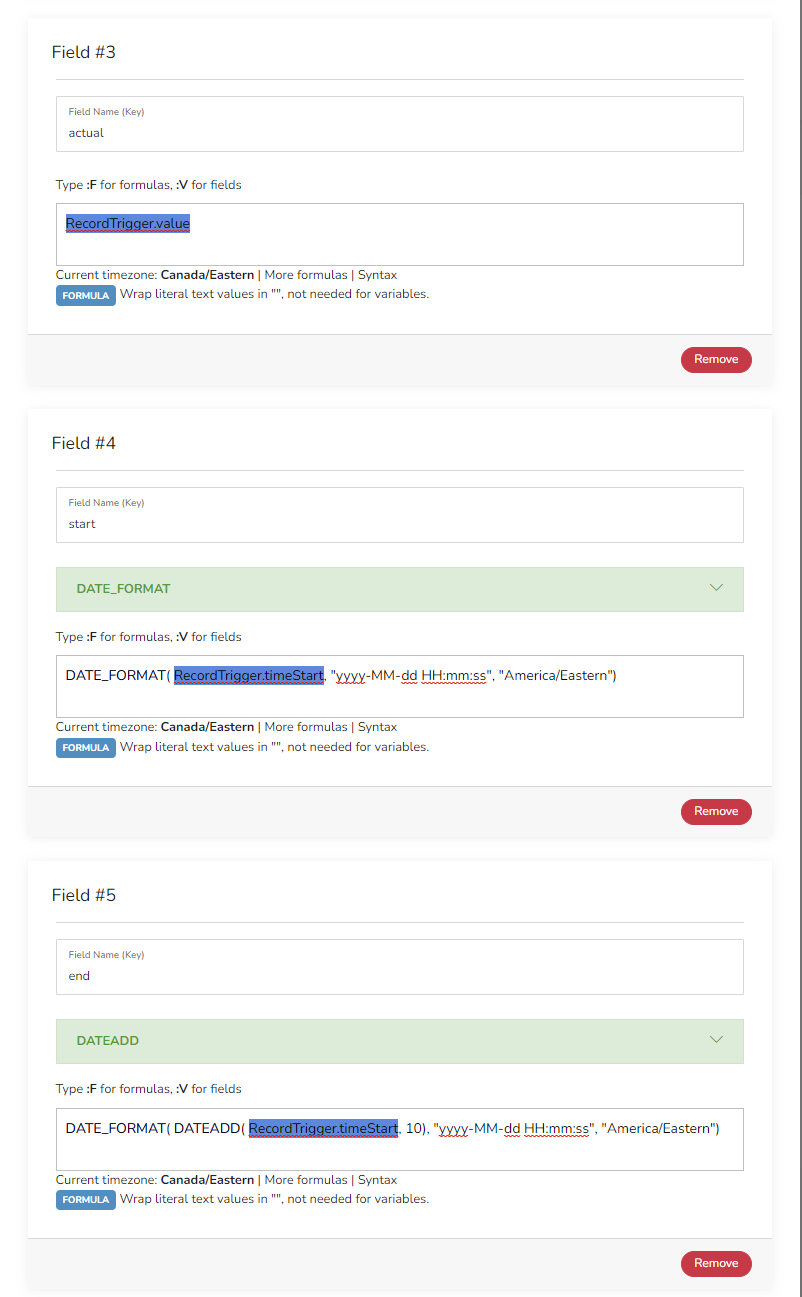
Ceci est un exemple des variables disponibles à utiliser dans cette règle. RecordTrigger est la fonction qui récupère les données du nombre de pièces. Cliquez sur RecordTrigger.value pour ajouter cette variable à la règle.

Les dates doivent être formatées dans un format acceptable par l’API. Pour commencer, nous avons besoin d’un date_format. Dans la liste, trouvez cette fonction. Ensuite, nous avons besoin d’une parenthèse ouvrante "(" puis d’un espace, après quoi nous pouvons ajouter une variable recordtrigger.timestart. Nous pouvons ensuite ajouter le format et un fuseau horaire facultatif avec "yyyy-MM-dd HH:mm:ss".
Comme l’heure de fin d’un événement de comptage de pièces n’est renseignée qu’à l’arrivée de la pièce suivante provenant du bot, il n’y aura pas d’heure de fin pour l’enregistrement qui déclenche la règle. Nous utilisons donc à nouveau l’heure de début, mais nous ajoutons environ 10 secondes à l’horodatage.

Voici notre règle complète. Nous pouvons d’abord cocher les options d’activation des entrées et des sorties en haut à droite. Cliquez maintenant sur le bouton vert Enregistrer en haut à droite de l’écran.
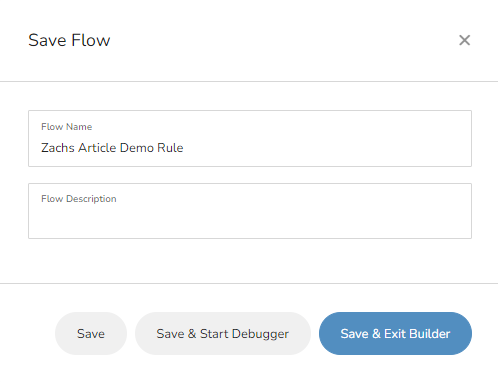
Ici, nous pouvons donner un nom et une description à la règle.
Enregistrer : Cela enregistrera la règle et retournera à l’espace de travail.
Enregistrer & démarrer le débogueur : Cela enregistrera la règle et ouvrira un écran utile pour observer l’exécution de la règle et effectuer un dépannage.
Enregistrer et quitter le générateur : Cela enregistrera la règle et retournera à la liste des règles du site.
Ici, nous allons cliquer sur Enregistrer & quitter le générateur pour revenir à la liste des règles.
6. Expédition ouverte - Création de règle.
Nous allons maintenant parcourir le processus de création d'une règle pour lancer une expédition en fonction du début d'un événement d'arrêt pour un actif spécifique.
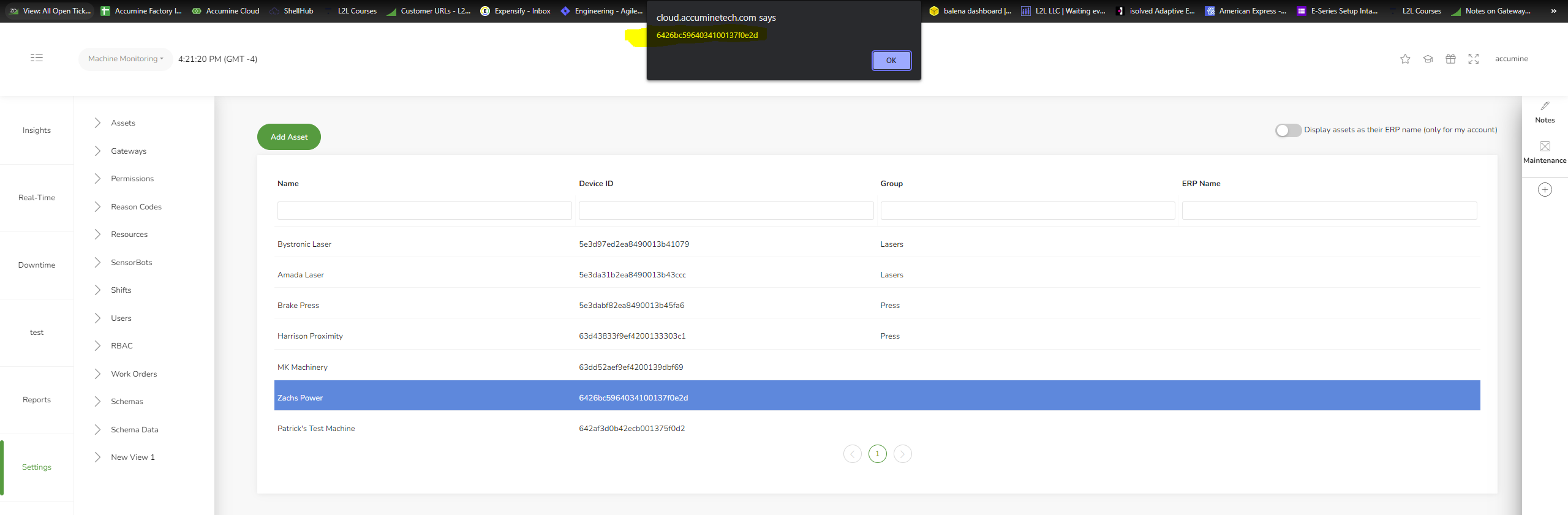
Tout d'abord, si nous souhaitons créer une règle pour un actif spécifique, nous devons copier le deviceid de l'actif afin de configurer le filtre ultérieurement. Ici, nous allons utiliser Zachs power pour la règle.

Nous allons utiliser un déclencheur d’enregistrement pour cet exemple. Cliquez sur la fonction et faites-la glisser vers l’espace de travail à droite.
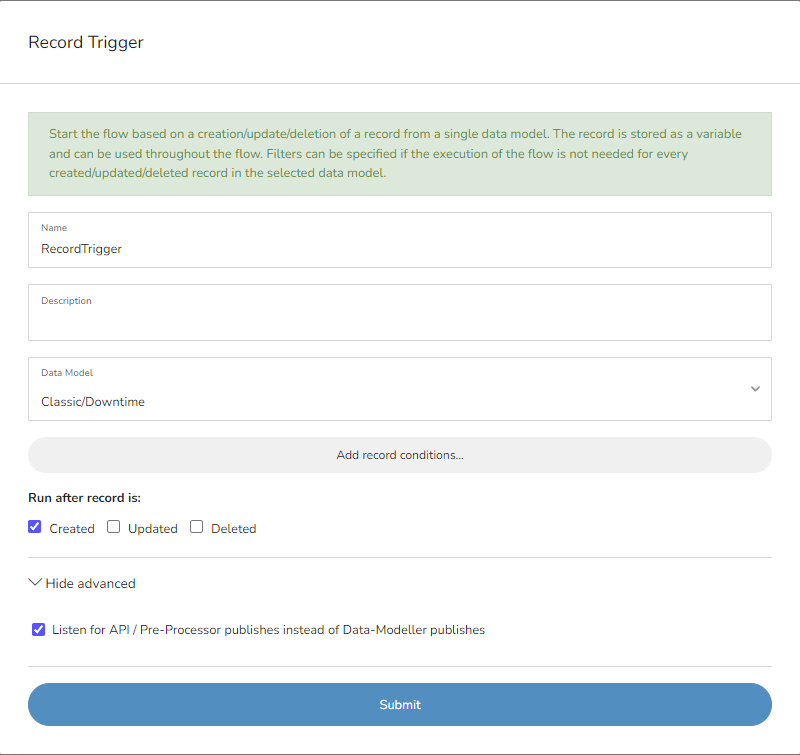
Lorsque nous relâchons la fonction dans l’espace de travail, ce formulaire s’affiche. Ici, nous avons défini le modèle de données sur Classic/Downtime. Celui-ci lit maintenant les données de cette table. Nous avons sélectionné le modificateur de création afin que la règle soit déclenchée chaque fois qu’un nouvel événement est ajouté à la table Classic/Downtime. La case « listen for API/Pre-Processor » doit être cochée pour s’assurer que la règle fonctionne lorsqu’un sensorbot est à l’origine du nouvel événement d’indisponibilité dans la table.
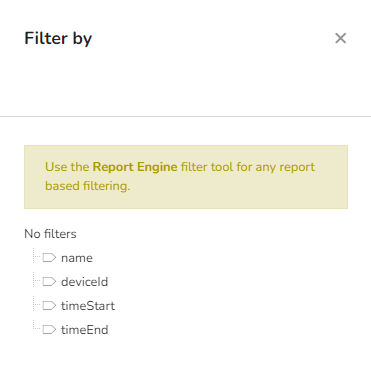
Ensuite, nous cliquons sur Ajouter des conditions d'enregistrement pour ajouter un filtre à la fonction. L'image ci-dessus montre le début de l'ajout d'un filtre à la table des enregistrements d'arrêt. Cliquez sur deviceid.
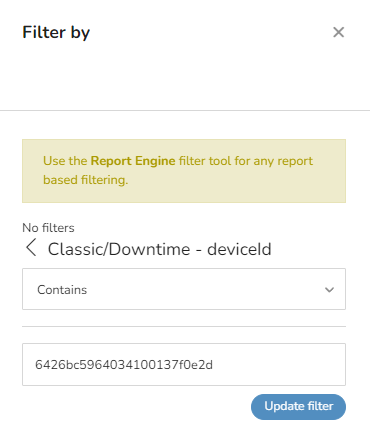
C'est ici que nous collerons l'identifiant de l'appareil que nous avons copié précédemment. Cela recherchera uniquement les enregistrements de cette table qui correspondent à l'identifiant de l'appareil de l'actif. Cliquez sur mettre à jour le filtre.
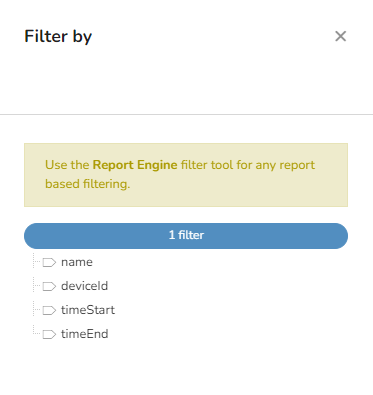
Si nous cliquons sur le bouton bleu qui indique 1 filtre, il affichera le filtre configuré. Sinon, nous pouvons simplement cliquer sur le X dans le coin supérieur droit de la boîte pour fermer la boîte des filtres. De retour sur le formulaire de déclenchement des enregistrements, nous pouvons maintenant cliquer sur Soumettre.
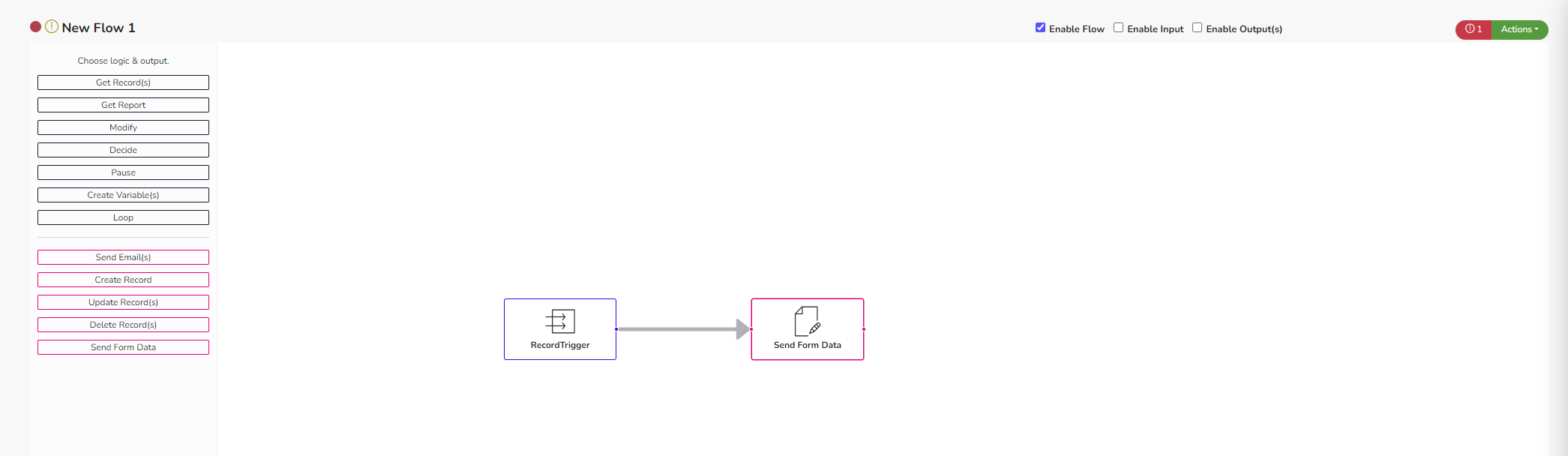
Très simplement, tout ce que nous avons à faire est de faire glisser une fonction SendFormData vers l’espace de travail et de connecter les deux fonctions en cliquant sur le petit point à droite de la fonction de déclenchement d’enregistrement et en le faisant glisser jusqu’au point à gauche de la fonction SendFormData afin de connecter les deux. Cette connexion doit être établie avant de modifier la fonction SendFormData, afin de rendre les variables du déclencheur d’enregistrement disponibles pour que SendFormData puisse les utiliser. Double-cliquez sur SendFormData.
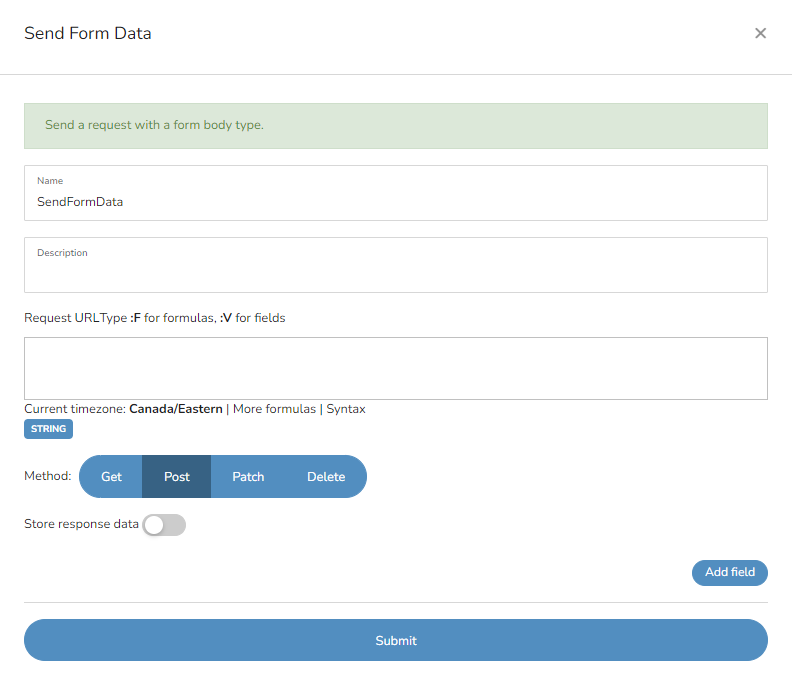
C'est ici que nous configurons l'appel API pour la règle. Dans cet exemple, nous utiliserons la méthode dispatches/open pour ouvrir une nouvelle expédition. "https://company>.leading2lean.com/api/1.0/dispatches/open/?auth=
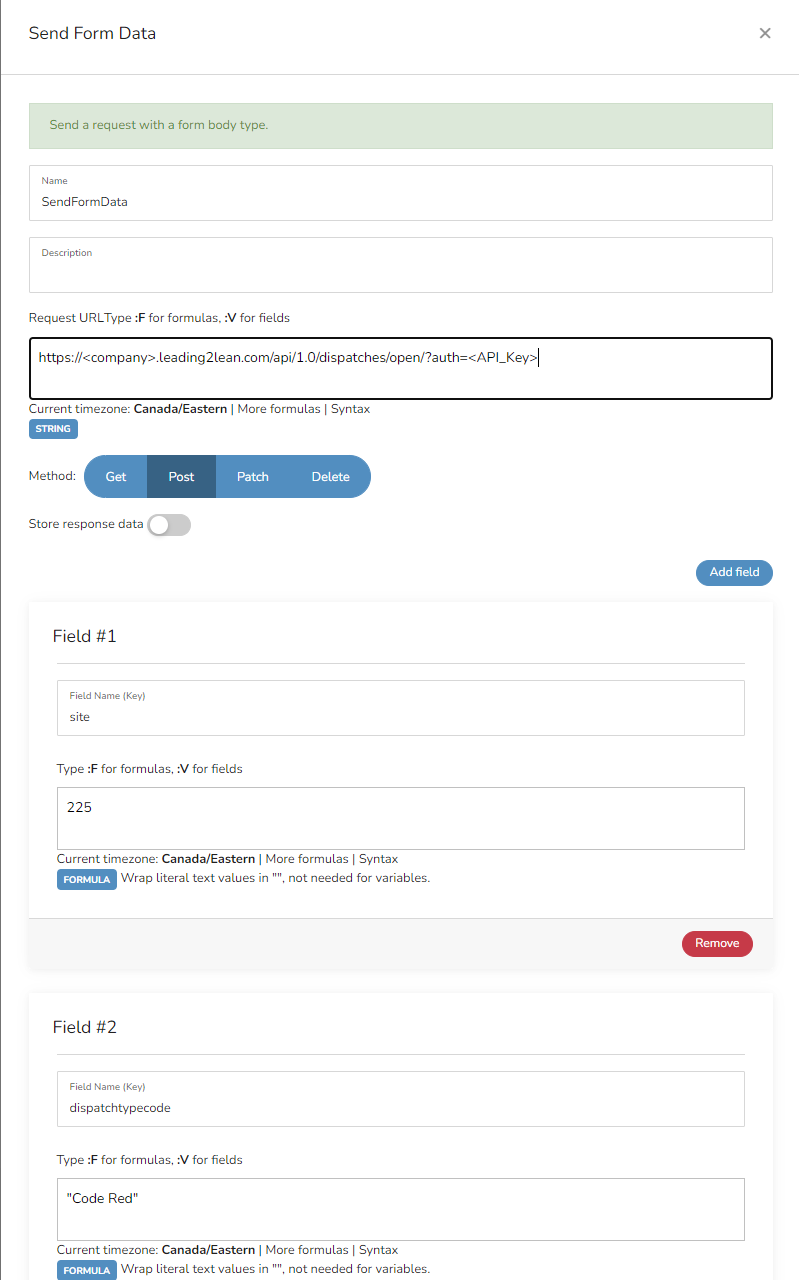
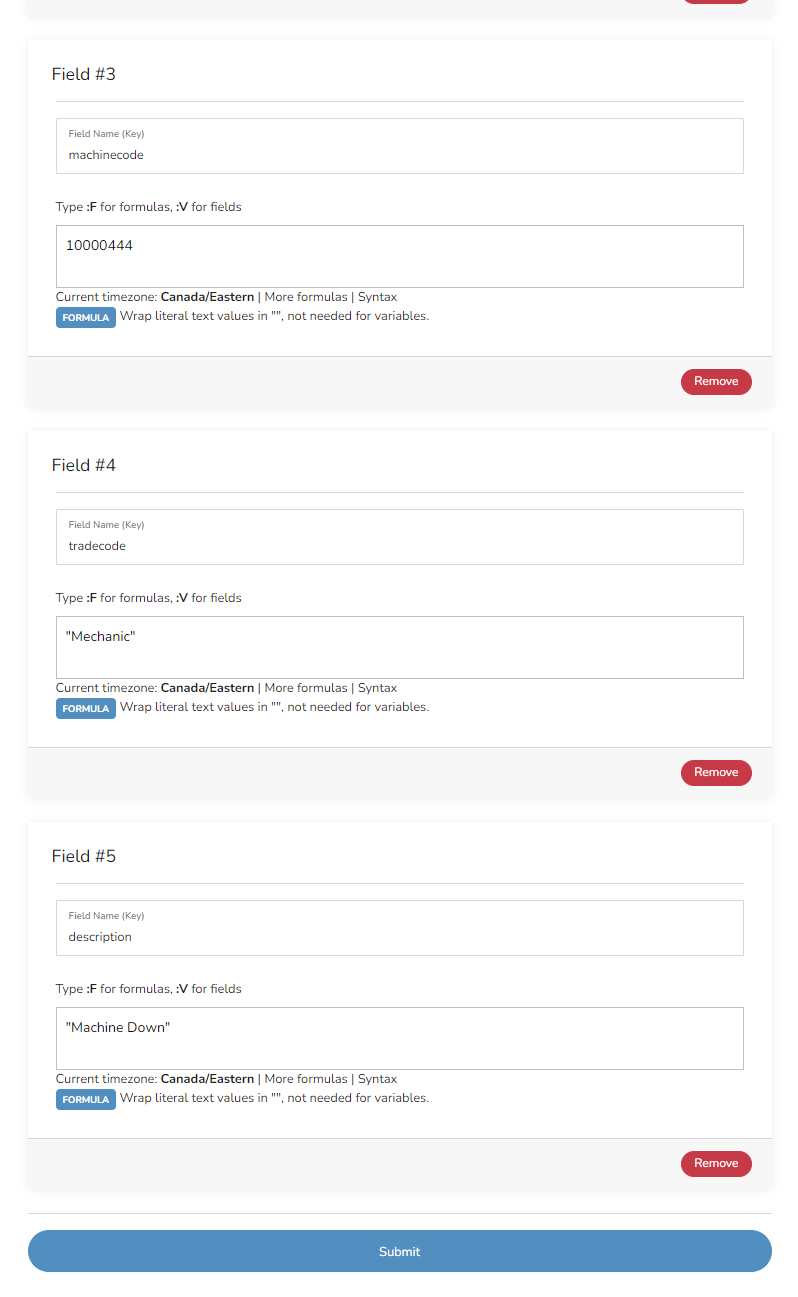
Voici un formulaire presque complet. Nous remplacerions le
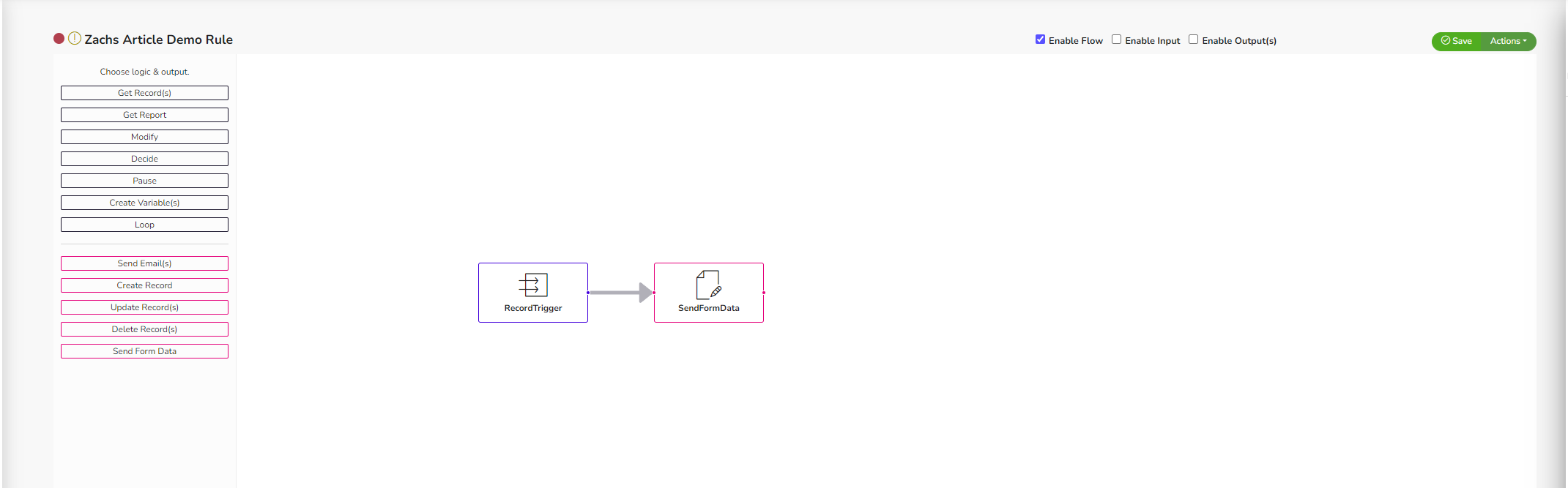
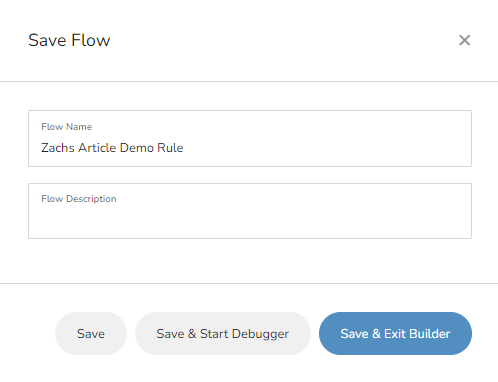
Ici, nous pouvons donner un nom et une description à la règle.
Enregistrer : Cela enregistrera la règle et vous ramènera à l’espace de travail.
Enregistrer et démarrer le débogueur : Cela enregistrera la règle et vous dirigera vers un écran utile pour surveiller l’exécution de la règle et effectuer le dépannage.
Enregistrer et quitter le générateur : Cela enregistrera la règle et vous ramènera à la liste des règles du site.
Ici, nous cliquerons sur Enregistrer et quitter le générateur pour revenir à la liste des règles.
Maintenant que vous avez consulté le guide de configuration étape par étape de Machine Connect, veuillez continuer pour en savoir plus sur Machine Connect - Rapports.