L2L Analytics : Création d’un graphique
Last updated: October 21, 2026
Les graphiques sont les éléments constitutifs des tableaux de bord L2L Analytics. Chaque graphique transforme un ensemble de données L2L en un visuel que vous pouvez utiliser pour repérer les tendances, comparer les performances et suivre vos KPI. Cet article explique les deux façons de commencer un nouveau graphique : à partir d’un jeu de données enregistré ou d’une requête SQL.
Vue d’ensemble
Vous pouvez commencer un graphique à partir de l’un de ces points de départ :
Un jeu de données enregistré. Idéal lorsque les données dont vous avez besoin ont déjà été configurées en tant que jeu de données.
Une requête SQL Lab. Idéal pour une exploration ponctuelle ou lorsque vous devez définir des métriques personnalisées qui ne figurent pas dans un jeu de données existant.
Les deux méthodes aboutissent au même endroit, la page Générateur de graphiques, où vous configurez l’apparence du graphique et ce qu’il affiche.
Prérequis et préparation
Autorisations requises : Votre rôle L2L Analytics détermine la méthode que vous pouvez utiliser. La création d’un graphique à partir d’un jeu de données enregistré nécessite le rôle Créateur limité ou un rôle supérieur. La création d’un graphique à partir d’une requête SQL nécessite le rôle Créateur principal ou un rôle supérieur.
Dépendance : Pour utiliser la méthode du jeu de données, le jeu de données que vous souhaitez représenter doit déjà exister. Pour utiliser la méthode SQL, vous devez avoir accès à la source de données que vous souhaitez interroger.
Si vous ne savez pas quel rôle vous avez ou si vous devez le modifier, consultez Comment mettre à jour les rôles dans L2L Analytics.
Configuration étape par étape
Méthode 1 : créer un graphique à partir d’un jeu de données
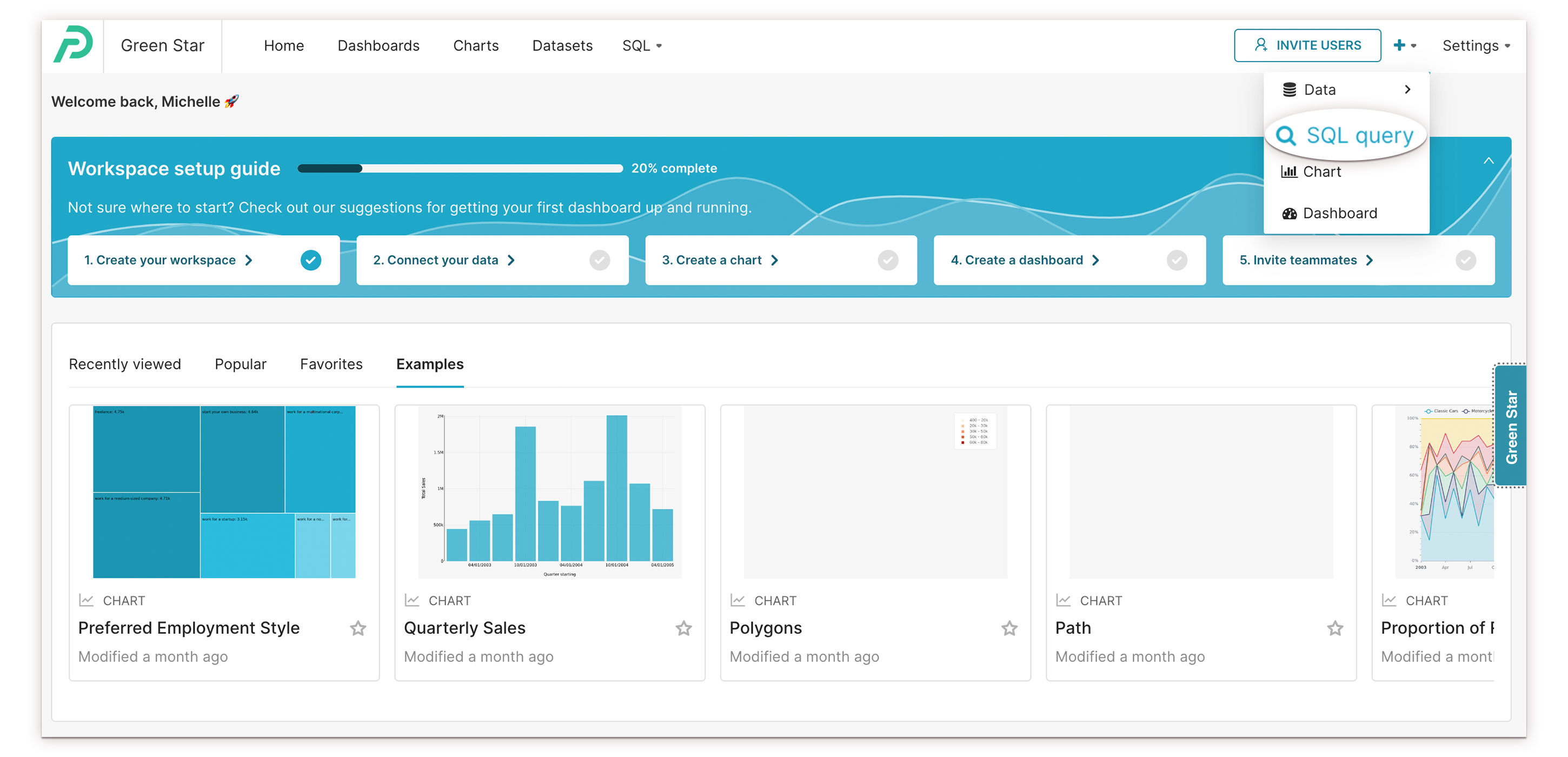
Accéder au menu : dans la barre de navigation supérieure, cliquez sur l’icône plus (+).
Commencer un graphique : dans le menu déroulant, sélectionnez Graphique. L’écran Créer un nouveau graphique s’ouvre.

Choisir un jeu de données : dans le champ Choisir un jeu de données , cliquez sur la flèche du menu déroulant et sélectionnez votre jeu de données.
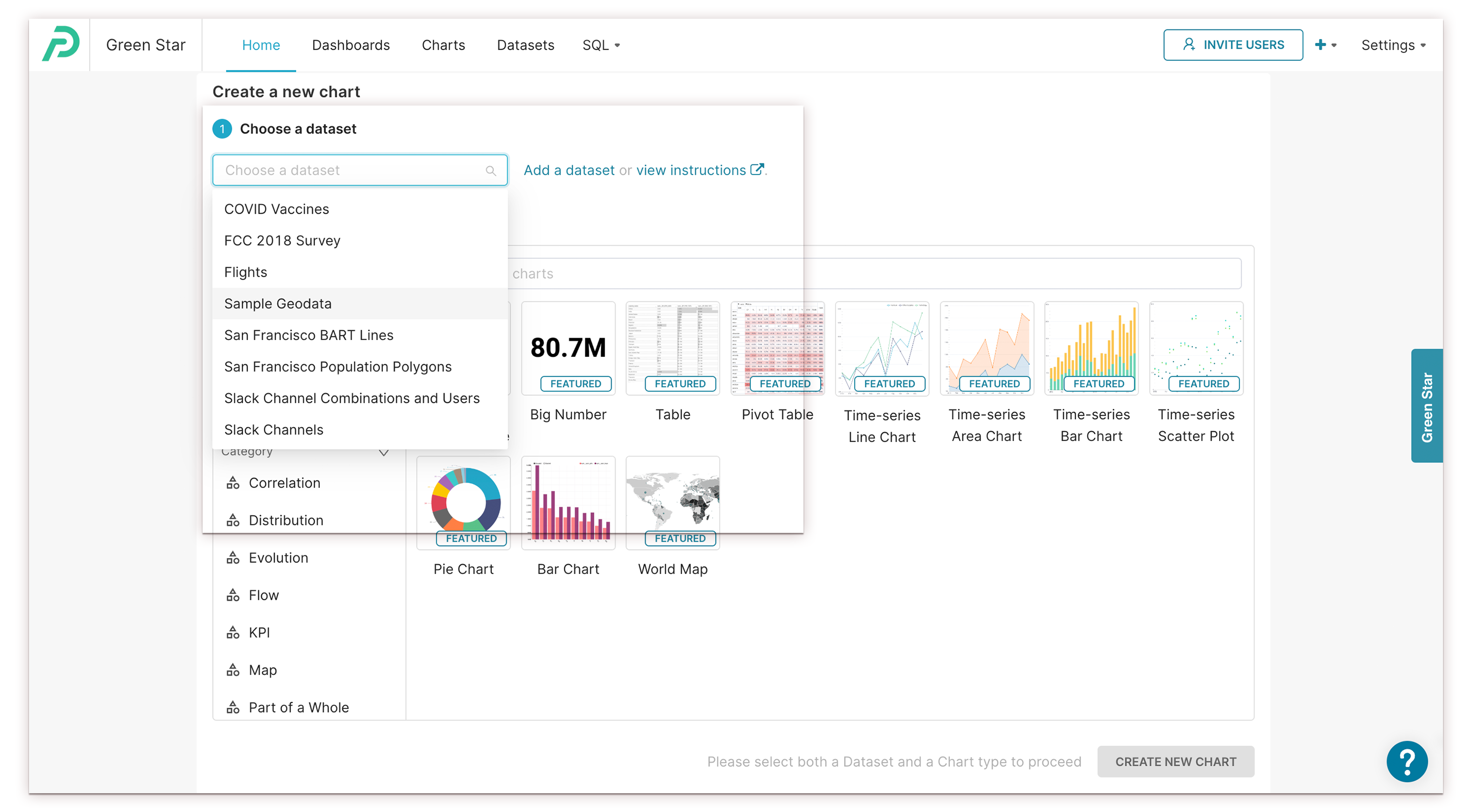
Choisir un type de graphique : sélectionnez un type de graphique dans la galerie. Les types de graphiques marqués À LA UNE sont ceux recommandés pour commencer.
Créer le graphique : cliquez sur Créer un nouveau graphique. La page Générateur de graphiques s’ouvre.
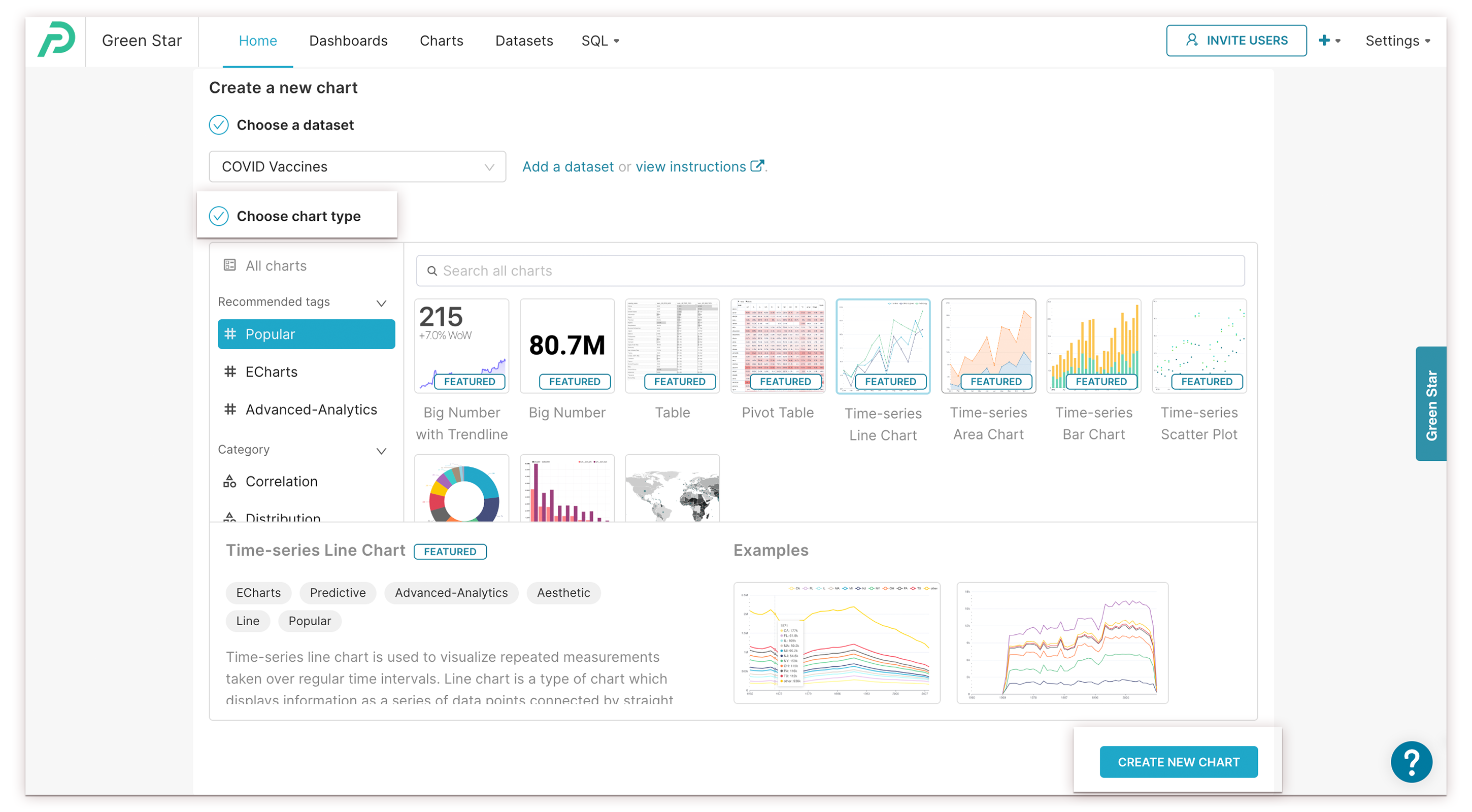
Configurer le graphique : faites glisser les éléments du panneau Métriques et colonnes vers le panneau Configuration situé à côté.
Remarque : Vous pouvez modifier le type de graphique ultérieurement depuis l’onglet Données , vous n’avez donc pas besoin de faire le bon choix du premier coup.
Méthode 2 : créer un graphique à partir d’une requête SQL
Accéder au menu : passez le curseur sur l’icône plus (+) dans l’angle supérieur droit.
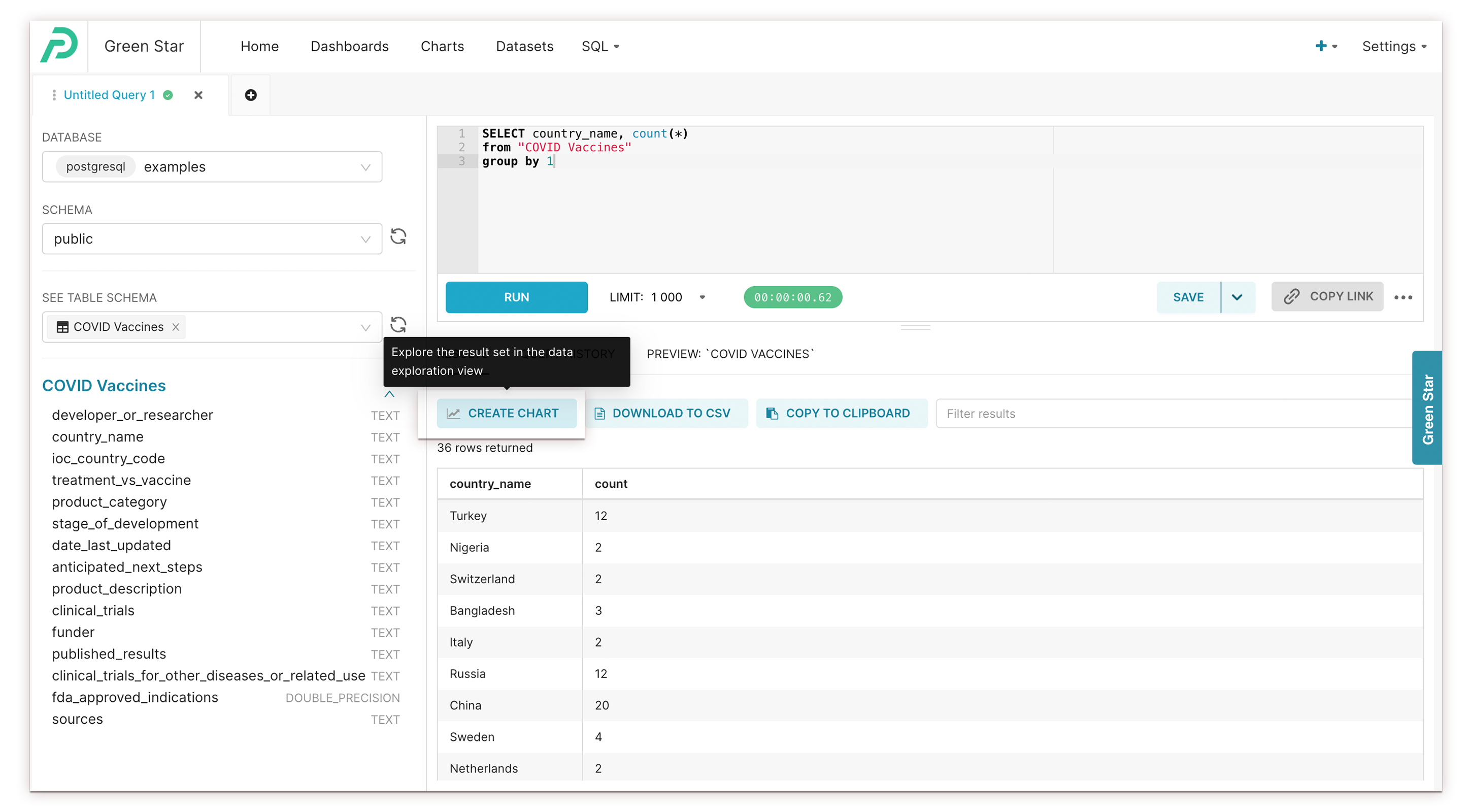
Ouvrir SQL Lab : dans le menu déroulant, sélectionnez Requête SQL.
Sélectionner une source de données : choisissez la source de données à interroger dans le panneau de gauche.
Saisir votre requête : saisissez votre requête SQL dans la zone de texte.
Exécuter la requête : cliquez sur Exécuter. Le bouton Créer un graphique apparaît une fois la requête exécutée.
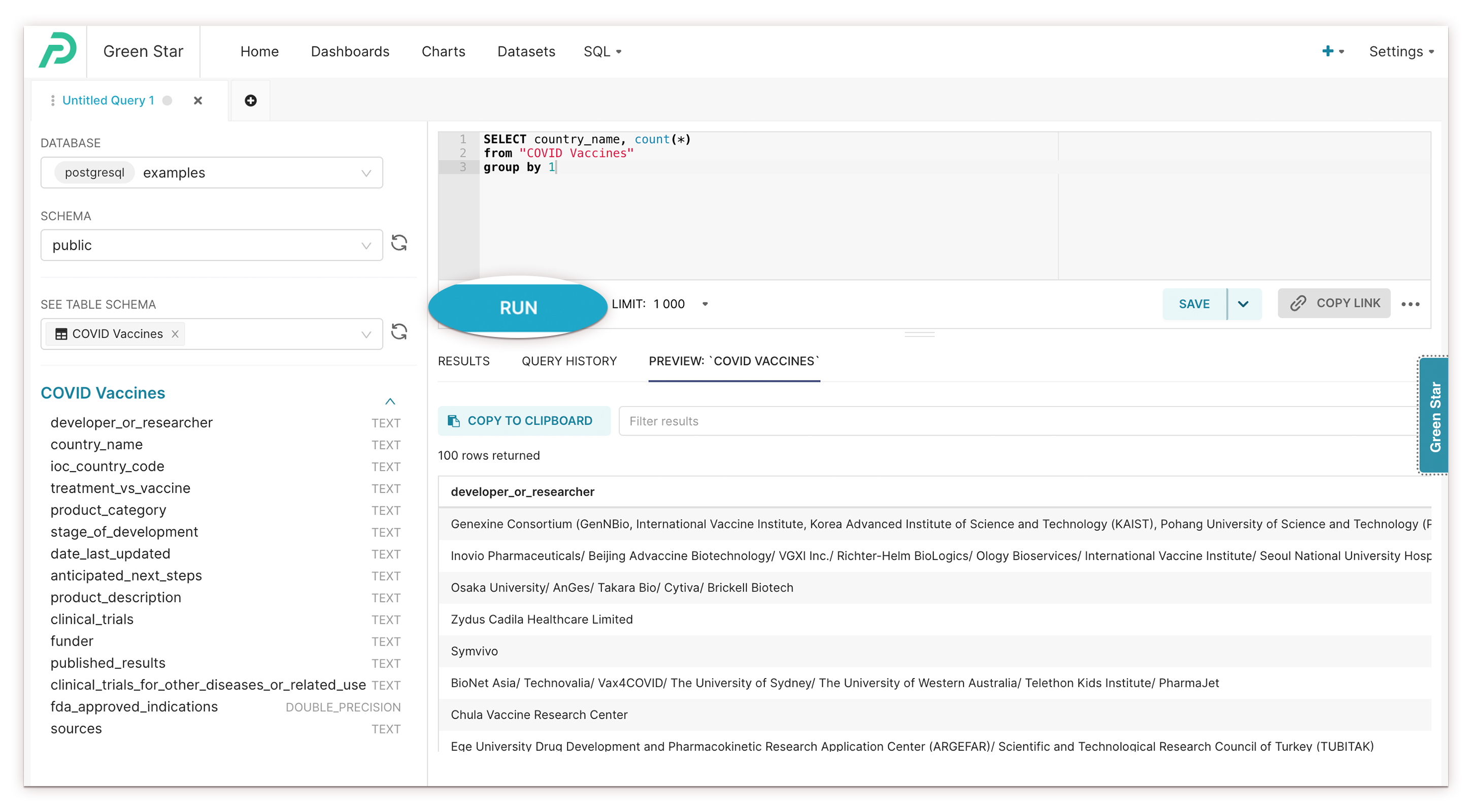
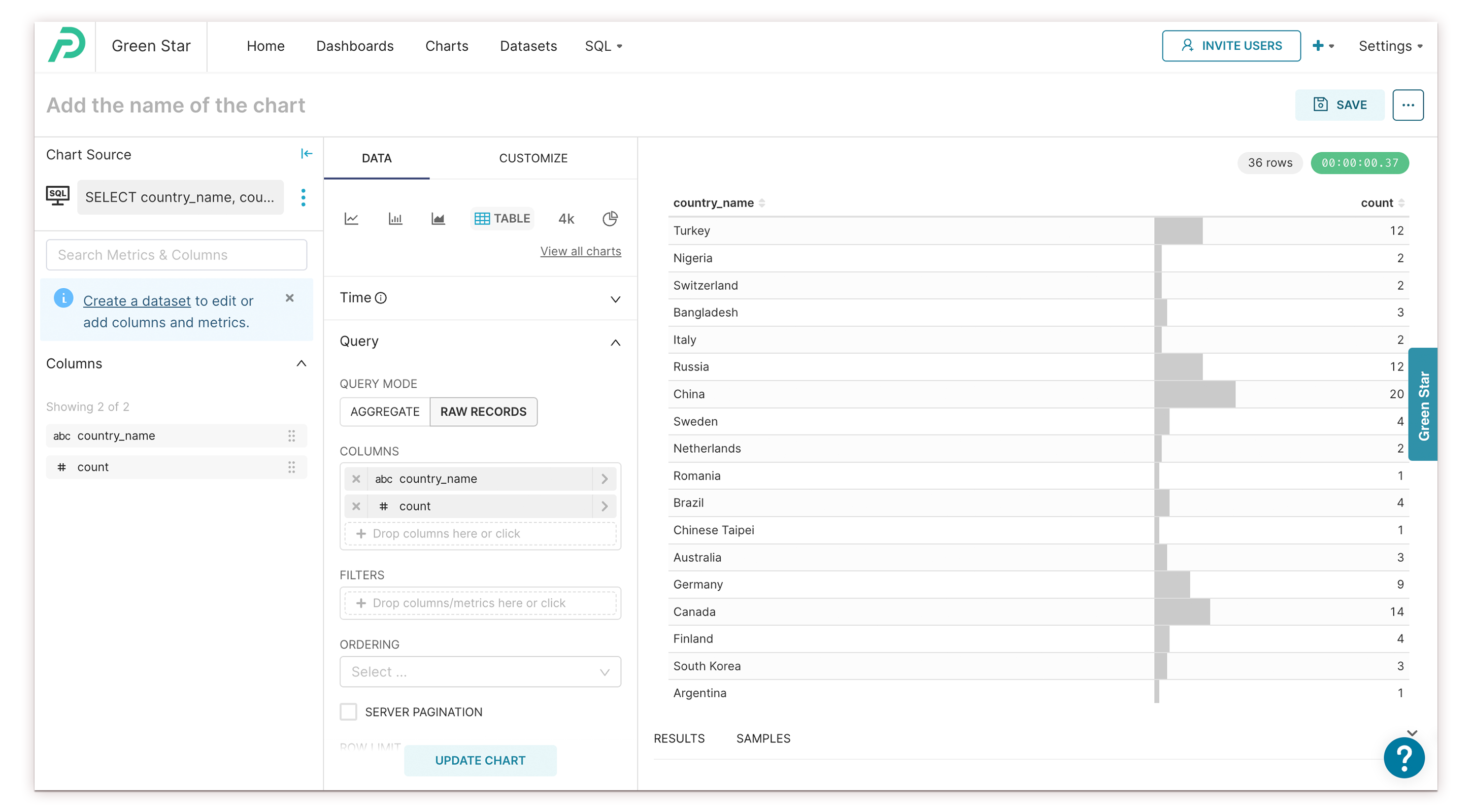
Créer le graphique : une fois la requête exécutée avec succès, cliquez sur Créer un graphique. La page Générateur de graphiques s’ouvre.
Configurer le graphique : faites glisser les éléments du panneau Métriques et colonnes vers le panneau Configuration .
Étapes suivantes
Découvrez comment configurer votre graphique dans le Générateur de graphiques.
Consultez les guides des graphiques pour voir des exemples de mise en œuvre.
Ajoutez votre graphique terminé à un tableau de bord pour le combiner avec des graphiques associés.
Rappel : les données L2L Analytics sont actualisées quotidiennement à 7 h UTC. Pour obtenir des données à la minute, utilisez les rapports disponibles dans L2L.