Importations des pièces de rechange depuis votre système ERP ou MRP vers le module Pièces de rechange de L2L et messages d’erreur potentiels
Last updated: June 19, 2026
Importer vers L2L depuis un système MRP / ERP externe De nombreux clients L2L utilisent un système ERP ou MRP externe, tiers, en complément du module Pièces de rechange L2L. Si vous faites partie de ces clients, cet article d'assistance a été écrit spécialement pour vous. Comme pour toutes les charges de pièces de rechange, il y a beaucoup de choses à suivre. Nous recommandons de suivre les meilleures pratiques que vous trouverez dans cet article. Même avant d'avoir cliqué sur le bouton 'Choisir un fichier' sur votre écran 'Importer un nouveau fichier', réfléchissez au protocole de nommage que vous souhaitez utiliser, non seulement pour cette importation, mais aussi pour l'avenir. Choisissez un nom qui a du sens pour le type de fichier et l'importation que vous effectuerez. Si chaque fichier que vous importez s'appelle 'pièces.xlsx' ou 'pièces.csv', vous créez plus de travail pour vous-même et pour les autres à l'avenir. Pensez à ceci : Chargement quotidien des pièces de rechange ERP vers L2L 5 juillet.xlsx
Maintenant, voyons comment effectuer une importation de pièces de rechange.
Processus d'importation des pièces de rechange
Le nom du fichier indique clairement l'importation que vous effectuez et quand. Une fois que vous cliquez sur 'Choisir un fichier' et sélectionnez votre fichier nommé de manière appropriée, passez à l'étape suivante. Mais avant de continuer, notez la partie surlignée de ma capture d'écran ci-dessous : votre fichier doit contenir 1 ligne d'en-tête, composée de En-têtes de colonnes, suivie de données. Facile, non ? Gardez cela à l'esprit lorsque nous commencerons à regarder l'aperçu des données que vous êtes sur le point de charger.
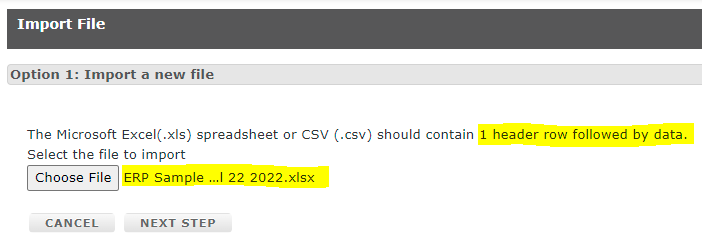

1 ligne d'en-tête (avec des en-têtes de colonnes nommés) suivie de données
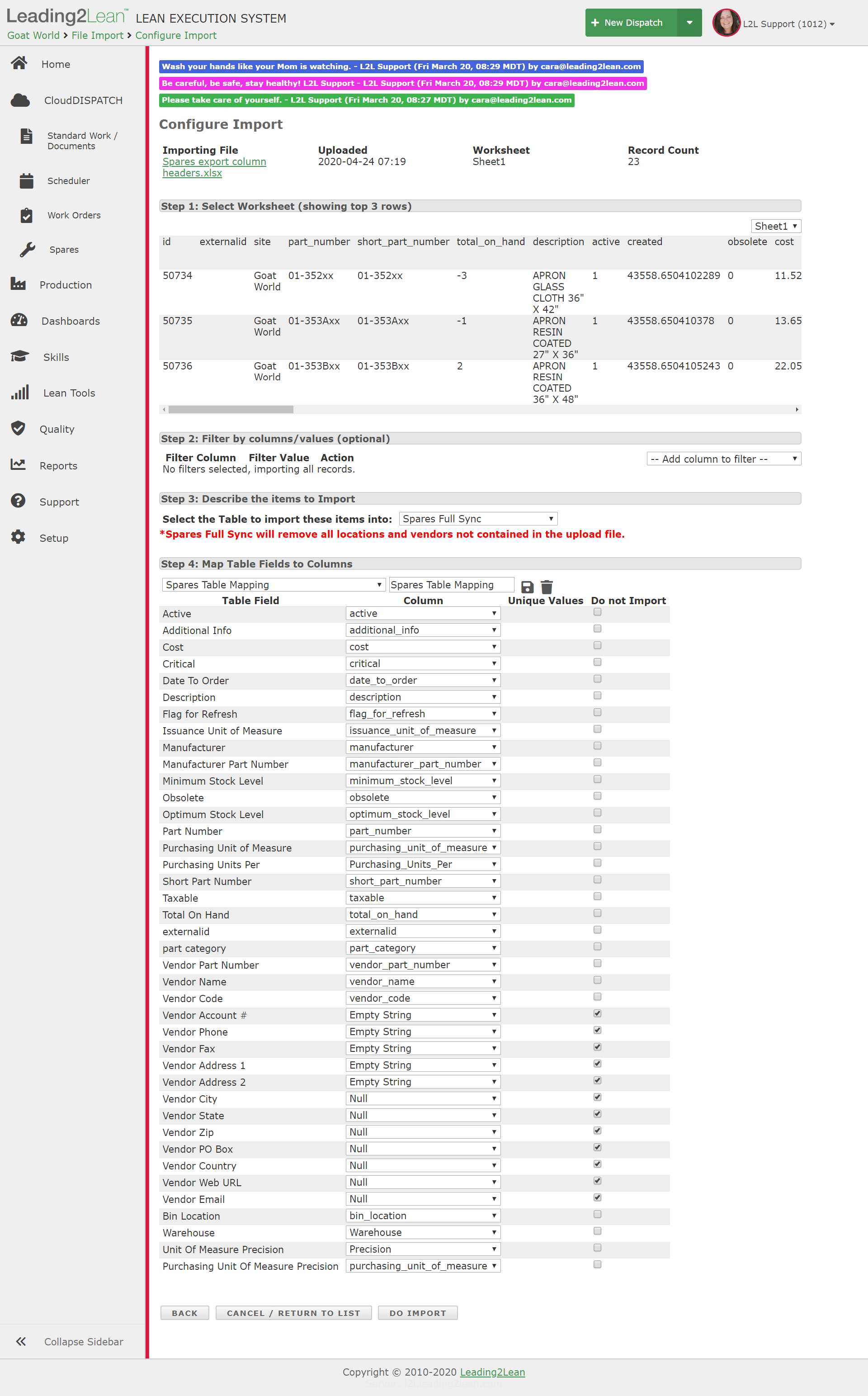
Vous souvenez-vous de la note concernant votre fichier xls ou csv contenant 1 ligne d'en-tête suivie de données ? La capture d'écran mise en évidence ci-dessous vous informe et illustre que les 3 premières lignes de votre fichier sont affichées juste en dessous de la ligne d'en-tête, qui est la ligne des noms des en-têtes de colonnes. Ces en-têtes de colonnes nommés sont le sujet principal de cet article. Avant de passer à ceux-ci, notez que les trois premières lignes sont toujours affichées en haut de la page. Pourquoi est-il important pour vous de savoir cela ? Parce qu'en procédant à la cartographie des champs du tableau, vous pouvez revenir immédiatement en haut de la page, où vous avez un aperçu à la fois des noms d'en-tête de colonne et des données remplissant les cellules dans les lignes sous chaque en-tête de colonne.
Juste en dessous de la ligne d'en-tête, Étape 1 : Sélectionner la feuille de calcul, un menu déroulant est affiché. Cette sélection vous permet de dire au système quel onglet du fichier importer.

Étape 2 : Filtrer par colonnes/valeurs (optionnel) - Passez cette étape car elle n'est pas nécessaire pour effectuer une importation. (Filtrer la colonne - Aucun filtre sélectionné, importer tous les enregistrements = juste ce que vous souhaitez voir.)
Étape 3 : Décrire les éléments à importer
C'est ici que vous choisissez une option dans le menu déroulant pour spécifier le type de chargement de données que vous allez effectuer. Pour les besoins de cet article, le chargement de données présumé est une synchronisation complète des pièces de rechange. Si vous importez des données de pièces de rechange d'un ERP ou MRP externe et que vous les téléchargez vers L2L, c'est précisément le type de chargement de données que vous effectuez. Veuillez noter que les autres types de chargements de pièces de rechange sont décrits en détail dans d'autres articles de ce site web.
Le logiciel utilisé dans votre établissement pour aider à gérer les pièces de rechange peut être l'un de ceux-ci : ERP | MRP | QAD | M2M | SAP ou un autre logiciel. Pour les besoins de cette discussion, supposons que toutes ces sources de logiciels offrent la même fonctionnalité.
Indépendamment de votre ERP externe, les noms des en-têtes de colonne varieront sans aucun doute par rapport aux noms donnés à chacun des champs de tableau que vous allez mapper dans L2L. Par conséquent, il est très important de comprendre la signification et le but de chaque champ de tableau. Deux entreprises distinctes dans le même secteur ou dans des secteurs différents peuvent utiliser le même logiciel MRP, et pourtant leur protocole de nommage des en-têtes de colonne est presque garanti d'être différent dans chaque instance. Une autre raison pour laquelle il est critique de comprendre ce à quoi vous mappez dans L2L et pourquoi. Lors de l'importation de données dans L2L, les champs de tableau dans L2L sont cohérents. En tant qu'avantage supplémentaire pour l'utilisateur final, tous les champs de tableau L2L que vous devez mapper sont listés par ordre alphabétique pour votre commodité et facilité d'utilisation. Vous êtes le bienvenu !
Vous remarquerez également que les champs de tableau alternés sont mis en évidence dans différentes couleurs. Cela facilite grandement l'alignement de vos réponses avec le bon champ de tableau lors du mapping.
Étape 4 : Mapper les champs de tableau aux colonnes
Ci-dessous, vous trouverez un tableau détaillé illustrant comment Mapper les champs de tableau d'importation L2L aux en-têtes de colonne correspondants d'un exemple MRP/ERP :
Colonne A - Champs de tableau de synchronisation des pièces de rechange L2L à mapper
Colonne B > indiquant les options pour Mapper les champs de tableau
Colonnes C & D : Exemples d'en-têtes de colonne de logiciels ERP/MRP/QAD/M2M/SAP ou autres
Colonne E : Utiliser comme guide pour Mapper les champs de tableau L2L à leurs homologues externes

Modèles de mappage de champs de tableau d'importation de pièces de rechange enregistrés et messages d'erreur potentiels
Many of our customers integrate L2L Spares with their ERP System. In these cases, Spares Imports are performed daily using data extracted from that ERP System. Most of the people who perform these daily uploads have created and saved a template (Mapped Table Fields) which they use day in and day out.
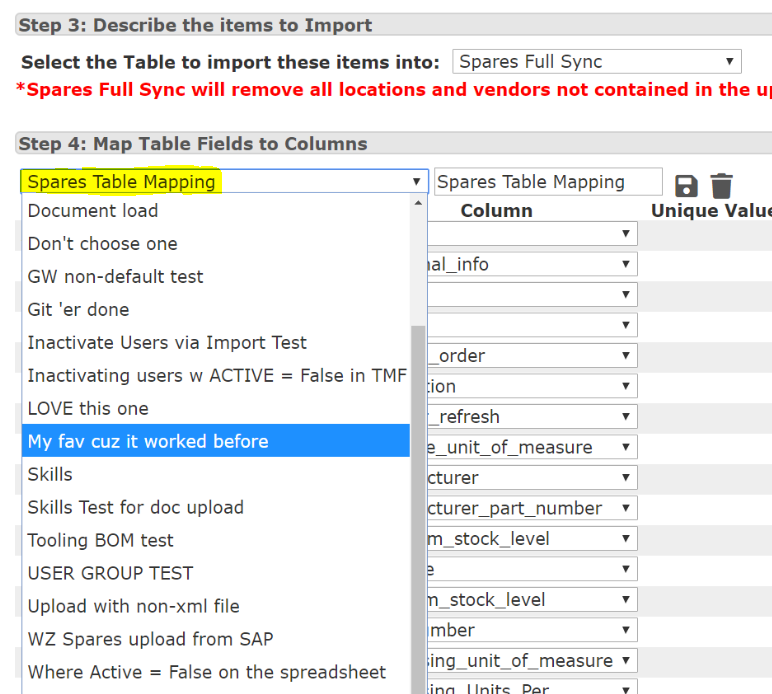
Saved templates are available from the drop-down under Step 4: Map Table Fields to Columns. This is why they are referred to as Saved Table Mapping Field Templates. There is nothing inherently wrong with this practice and we don't discourage it.
If you see this error message:

Voici le disclaimer, l'importation de pièces de rechange doit toujours être abordée avec prudence. Les importations de pièces de rechange ne sont pas plug-and-play. Nous recommandons fortement aux clients d'exporter d'abord toutes les pièces de rechange actuelles et de conserver ce fichier, séparé de, et en plus du, fichier qu'ils téléchargent, avant d'effectuer un import de pièces de rechange en tant que Bonne Pratique. (Parce qu'une erreur peut effacer toutes vos données de pièces de rechange lors d'une synchronisation complète des pièces de rechange. C'est tellement important que cela mérite d'être répété.)
Une constante dans le logiciel est qu'il change toujours. Pour cette raison seule, l'importateur doit être compétent sur le sujet. Bien que vous puissiez effectuer ce type d'import pratiquement tous les jours, vous ne pouvez pas l'aborder de manière casual.
Vous pouvez rencontrer des messages d'erreur occasionnellement. Certains sont facilement déchiffrables, c'est-à-dire un message facile à comprendre comme, 'Centre de coût --ABC 123-- n'existe pas'. Ceux-ci sont également faciles à résoudre : il suffit de créer un Centre de Coût dans votre site et c'est parti.
Les causes les plus fréquentes de messages d'erreur lors des Importations de pièces de rechange :
- Les champs de mappage de la table ne sont pas correctement mappés
- Quelque chose a changé donc votre enregistré modèle de champ de mappage de la table n'est plus précis
- Les colonnes ont été ajoutées/supprimées/réétiquetées dans votre fichier d'importation
- Les en-têtes de colonnes ont été ajoutés/supprimés/réétiquetés dans votre fichier d'importation
- Le fichier, le formatage ou les données de votre fichier d'importation ERP ont été modifiés
- L'outil d'importation lui-même a été modifié par L2L (bien que cela se produise très rarement, c'est toujours une possibilité)
Pour les raisons évoquées ci-dessus, il est critique que vous compreniez comment les en-têtes de colonnes du fichier que vous importez se rapportent aux sélections individuelles de champs de la table auxquelles vous 'faites correspondre' lors de la création de vos modèles de champ de mappage de la table, c'est-à-dire les options disponibles à sélectionner dans le menu déroulant de chaque ligne. Lorsque vous avez une compréhension claire de ces relations entre champs de la table + colonnes, les messages d'erreur ne sont pas de taille face à vous !
Vous trouverez ci-dessous ce qui suit :
# 1 - Capture d'écran d'un exemple de champs de mappage de la table enregistrés. Ceux-ci sont nommés puis enregistrés en utilisant l'icône de disquette immédiatement à droite lors de l'exécution de l'étape 4.
# 2 - 'Sélectionner la feuille de calcul' : utilisé si vous importez un fichier avec plusieurs onglets. Les en-têtes de colonnes sont affichés avec les 3 premières lignes de la feuille pour s'assurer que vous chargez le bon onglet.
# 3 - Cette capture d'écran montre tous les éléments de ligne à 'mapper' dans les champs de la table et leurs colonnes correspondantes (en-têtes).
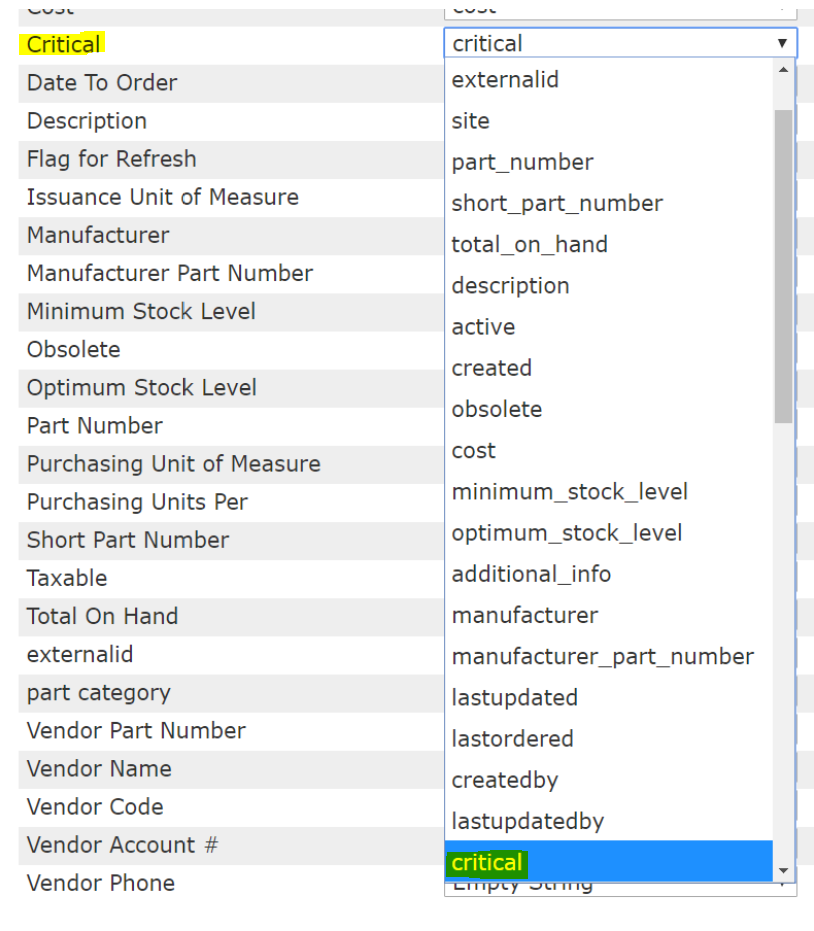
# 4 - Capture d'écran des sélections individuelles du menu déroulant du champ de la table
# 5 - En-têtes de colonnes définis pour toutes les exportations de pièces de rechange de L2L.
Capture d'écran # 1 : Illustration des options de champ de mappage de la table précédemment enregistrées disponibles pour la sélection :
Capture d'écran # 2 : - Étape 1 : Sélectionner la feuille de calcul (affichant les 3 premières lignes [du fichier que vous importez])
Notez que chaque en-tête de colonne dans le fichier d'importation a un en-tête de colonne correspondant reflété dans l'affichage des '3 premières lignes'. Veuillez également noter que ceux-ci ne sont pas dans le même ordre, d'où la nécessité du mappage.
Étape 3, Décrire les articles à importer et sélectionner la table dans laquelle importer ces articles, nécessite "Spares Full Sync" lorsque vous effectuez une importation quotidienne de pièces de rechange. Notez également l'avertissement : *Spares Full Sync supprimera tous les emplacements et fournisseurs non contenus dans le fichier de téléchargement.

Capture d'écran n° 3 : - Cette capture d'écran montre tous les articles à "mapper" dans les champs de la table et leur colonne (en-têtes) correspondante. Dans cet exemple, la majorité des champs de la table à mapper correspondent directement à leur en-tête de colonne.
*Notez que cela ne sera pas toujours le cas. Le fichier d'importation de votre système ERP peut avoir une nomenclature différente. Par exemple, lorsque L2L fait référence à "Coût", cela peut être appelé "Prix", "Tarification", etc. Votre site peut également avoir spécifié des étiquettes différentes, ce qui rend crucial que la personne effectuant l'import comprenne les champs qu'elle mappe.
*Notez également que vous ne devez laisser aucune option de mappage de champ de table sans sélectionner une réponse dans chaque menu déroulant. Ne pas mapper tous les champs de la table empêchera l'affichage du bouton "IMPORTER" pour la sélection.
*Notez aussi qu'un certain nombre de champs de la table liés aux fournisseurs n'ont pas d'en-têtes de colonne correspondants comme indiqué dans l'exportation de pièces de rechange de L2L. Bien que cette information soit très utile, les champs spécifiques au fournisseur ne sont pas obligatoires pour réussir l'importation des pièces de rechange.
*Tout champ de la table qui n'a pas de sélection d'en-tête de colonne correspondant doit également recevoir une réponse. Vous devez sélectionner soit "Chaîne vide" soit "Null". En général, utilisez "Chaîne vide" pour les champs où la réponse attendue est numérique et "Null" pour ceux où la réponse attendue est du texte ou alphanumérique. De même, vous devez cocher la case "Les valeurs uniques ne pas importer". Si vous ne le faites pas, le bouton "IMPORTER" ne sera pas disponible pour la sélection.
Capture d'écran n° 3
Capture d'écran n° 4 : Sélections déroulantes de chaque champ de la table individuelle auxquelles vous associez lors de la création de vos modèles de champs de correspondance de table. Encore une fois, les champs des deux sources ne sont pas dans le même ordre. Lorsque les noms ne correspondent pas exactement, vous aurez plus de facilité à faire la correspondance lorsque vous comprendrez leur signification.
# 5 - Ci-dessous, les en-têtes de colonnes pour toutes les exportations de pièces de rechange de L2L. Le nombre d'articles ainsi que la formulation ne seront probablement pas identiques dans toutes les importations.
id - identifiant unique créé par L2L et utilisé uniquement dans la base de données. Pour l'utilisation de L2L uniquement.
externalid - un identifiant externe pour chaque pièce dans les pièces de rechange L2L. Non requis.
site - identifie votre usine spécifique lorsque l'entreprise possède plusieurs sites. Requis.
partnumber - nom d'identification individuel (numérique ou alphanumérique) pour chacune de vos pièces de rechange. Requis.
shortpartnumber - peut être une abréviation de l'ensemble du numéro de pièce. Non requis sauf si spécifié pour votre site selon vos paramètres de pièces de rechange.
quantity - Nombre total de pièces physiquement en stock au moment de l'importation. Requis.
description - Description de la pièce de rechange. Requis.
active - La pièce est-elle actuellement active ? Réponse True / False requise. Requis.
created - Date de création du numéro de pièce dans le système. Non requis, système rempli automatiquement.
obsolete - la pièce n'est ou ne sera bientôt plus disponible, non disponible à l'achat, remplacée par une autre pièce, sourcing auprès d'un fournisseur différent, etc. Requis.
cost - le prix par unité de mesure d'émission. Obligatoire.
minimum - nombre minimum de pièces. Obligatoire.
optimum - le nombre idéal préféré de pièces en stock. Obligatoire.
info - informations supplémentaires sur la pièce. Pas Obligatoire sauf si spécifié pour votre site selon vos paramètres Pièces de rechange.
manufacturer - nom du tiers qui fabrique la pièce. Pas Obligatoire sauf si spécifié pour votre site selon vos paramètres Pièces de rechange.
manufacturer_partnumber - le numéro attribué à la pièce par le fabricant. Pas Obligatoire sauf si spécifié pour votre site selon vos paramètres Pièces de rechange.
lastupdated - la dernière date à laquelle les informations sur la pièce ont été modifiées. Système rempli.
lastordered - la date à laquelle la pièce a été commandée en dernier. Pas obligatoire.
createdby - le nom de la personne, du système, de l'API qui a initialement créé la pièce. Système rempli.
lastupdatedby - le nom de la personne, du système, de l'API qui a modifié en dernier les détails de la pièce. Système rempli.
critical - Nécessite une réponse Vrai / Faux et est Obligatoire.
image - une photo a été attachée à la pièce, nécessite une réponse Vrai / Faux. Pas Obligatoire.
unit_of_measure - comment la pièce est consommée sur le site de production : par le pied, chaque, boîte, livre, gramme, etc. Obligatoire.
refresh - Le drapeau de rafraîchissement force la mise à jour des enregistrements de pièces de rechange L2L chaque fois que les données ERP sont mises à jour. Pas Obligatoire.
part_category - classifications pour pièces de rechange. Pas Obligatoire sauf si spécifié pour votre site selon vos paramètres Pièces de rechange.
taxable - nécessite une réponse Vrai / Faux mais n'est pas un champ obligatoire.
synchronized - les transactions dans L2L sont reflétées dans le système ERP. Pas Obligatoire.
external_master - référence en dehors de L2L avec laquelle la pièce est associée. Pas Obligatoire.
date_to_order - date la plus proche dans le futur pour commander la pièce. Pas Obligatoire.
po_unit_of_measure - comment les pièces sont achetées : palette, caisse, rouleau, tambour, etc. Obligatoire.
Qty By Bin - nombre de pièces en stock par emplacement de bac. Pas Obligatoire.
Bin Location - où se trouvent les bacs dans votre usine. Pas Obligatoire.
Fournisseur - partie extérieure qui fournit cette pièce. Non requis sauf si spécifié pour votre site selon vos paramètres de pièces de rechange.
Numéro de pièce du fournisseur - informations d'identification du fournisseur extérieur. Non requis.
Quantité en commande - nombre de pièces actuellement en commande. Non requis.
Entrepôt - informations sur l'emplacement physique où sont stockées les pièces. Non requis.
Machines associées - machine(s) pouvant consommer la pièce. Non requis.
Utilisation sur 12 mois - quantité de pièces consommées au cours des 12 derniers mois glissants. Non requis.
Coût sur 12 mois - coût des pièces consommées au cours des 12 derniers mois glissants. Non requis.
Utilisation depuis le début de l'année - quantité de pièces consommées durant l'année civile en cours jusqu'à présent. Non requis.
Coût depuis le début de l'année - coût total de la pièce individuelle consommée durant l'année civile en cours jusqu'à présent. Non requis.