Guides Swipeguide dans L2L
Last updated: June 19, 2026
En intégrant les Instructions de Travail Numériques dans la plateforme L2L, vous pouvez :
- Améliorer la performance en première ligne : Équiper les travailleurs avec la bonne information, au bon moment.
- Accès direct à la connaissance visuelle d'expert : Dites adieu à la recherche sans fin à travers des documents statiques. SwipeGuide fournit des instructions claires et visuelles à portée de main.
- Minimiser le temps d'arrêt : Un accès plus rapide aux solutions signifie moins de temps passé à dépanner et plus de temps à être productif.
- Réduire le temps de formation : Une guidance intuitive et visuelle accélère l'intégration et réduit la dépendance aux manuels longs.
Comment faire :
- Le support L2L devra activer l'intégration et ajouter votre espace de travail Swipeguide à l'Expédition.
Les administrateurs et éditeurs devront avoir accès à l'espace de travail Admin Swipeguide.
- Vous devrez vous assurer que vous avez créé des Catégories de Documents. Dans les Catégories de Documents, vous pouvez choisir de mettre en place des flux de travail d'approbation/éditeur.
- Depuis l'Expédition, vue de la liste des Documents, cliquez sur 'Ajouter Nouveau > Guides' OU depuis la plateforme Swipeguide, commencez à créer - les guides se synchroniseront instantanément avec la liste des Documents dans l'Expédition !
- Vous êtes maintenant dans la plateforme Swipeguide.

Créer :
- Vous devrez créer un nom pour votre Guide : Note : Gardez à l'esprit l'utilisateur final et le contexte dans lequel il utilisera ce Guide en vous concentrant sur :
- Guide Findability : Les utilisateurs finaux doivent pouvoir trouver facilement ce guide lorsqu'ils consultent tous les guides sur vos Espaces de Travail de la Plateforme.
- Choisissez un titre représentatif pour le sujet du guide (par exemple, le nom de la machine ou de la procédure)
- Utilisez des termes reconnaissables qui sont bien connus de vos utilisateurs finaux
- Usabilité du Guide : Les utilisateurs finaux doivent comprendre facilement à partir du titre de votre guide à quoi il peut servir.
- Faites une connexion claire entre le titre et les procédures décrites à l'intérieur
2. Choisissez une langue pour votre guide. Un Guide peut être rédigé dans 1 langue à la fois, et il peut être traduit dans plusieurs langues par la suite.
3. Ensuite, vous créerez une Instruction. Considérez les instructions comme des tâches faisant partie d'un processus complet. Lorsque vous choisissez un processus, vous souhaitez créer des instructions pour celui-ci, il suffit de décomposer le processus entier en tâches plus petites et de les cartographier dans l'ordre logique nécessaire pour atteindre l'objectif de la procédure. Chaque tâche prendra alors la forme d'un titre d'instruction.
- Les instructions sont des guides détaillés étape par étape qui expliquent comment effectuer un travail ou une tâche spécifique.
- Elles fournissent des informations, du contexte et des conseils aux individus, en décrivant les étapes et procédures nécessaires.
- Les instructions sont souvent utilisées pour la formation, l'intégration, et comme référence pour les employés.
- Créez toutes les étapes par Instruction nécessaires pour exécuter chaque tâche correctement
- Cartographiez les informations supplémentaires nécessaires à chaque étape sous Notes de l'étape
4. Vous pouvez également créer des sujets et regrouper des Instructions qui sont liés entre eux sous leur Sujet (par exemple, Démarrage).
5. Publiez votre Guide. Remarque : Si votre Catégorie de Document a l'option d'Approbations activée, il ne sera pas publié. La version précédente du Swipeguide sera utilisée jusqu'à ce que le Guide ait été approuvé dans l'Expédition.
6. Maintenant que le guide et les instructions sont publiés, vous pouvez soit cliquer sur la fenêtre contextuelle en bas de la page pour Voir le Document dans l'Expédition, soit utiliser l'icône du menu grille en haut à droite.

De retour dans l'Expédition ; vous verrez la liste des documents, ainsi que le Guide que vous avez créé et les instructions associées en dessous.

Utilisation des Guides & Instructions dans l'Expédition
Les techniciens peuvent voir cette instruction depuis le portail d'expédition et la console Op dans une lightbox intégrée sans quitter leur page. Lors de la visualisation depuis l'Expédition Classique ou le Portail Op, cela ouvrira un onglet séparé.
- Vous pouvez lier ou attacher cette instruction de document comme tout autre document dans L2L, par exemple par Zone/Lignes/Machines, Expéditions, Produits, etc.
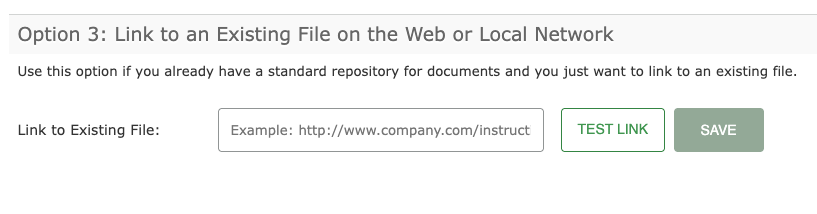
2. Dans un document de liste de contrôle d'expédition, vous pouvez ajouter l'instruction aux types de tâches.


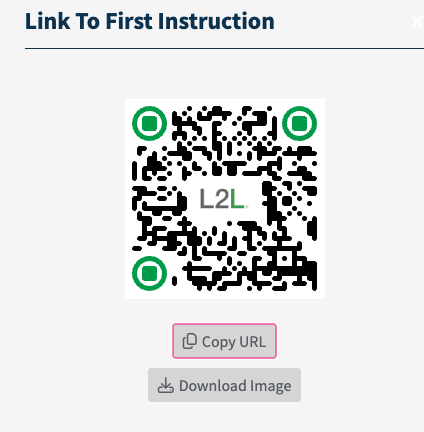
3. Codes QR : En haut de la page Détail du document dans l'Expédition, vous verrez un code QR en haut à droite. Cliquez sur le code, vous pouvez l'imprimer et l'apposer à un emplacement physique ou simplement le partager avec des collègues par email ou SMS.
Dépannage et FAQ
- Si vous avez besoin de modifier le Guide ou les Instructions, cliquez dessus et cliquez sur 'Modifier le contenu du Guide' ou 'Modifier le contenu de l'Instruction'. Remarque : Si vous choisissez de ne modifier que l'Instruction ; vous devrez publier à nouveau le Guide pour que cela prenne effet.
- La suppression de contenu dans Swipeguide le retire de L2L. Cependant, lorsque vous supprimez les instructions dans un Guide, vous devrez republier le guide pour que cela prenne effet.
