Étalonnage de SensorBot - Utilisation, temps d’arrêt et nombre de pièces
Last updated: June 19, 2026
Lorsqu'un client installe un SensorBot sur une nouvelle machine, nous suivons ce processus pour calibrer le SensorBot et commencer à diffuser les données de l'actif auquel il est connecté.
Ce processus peut également être suivi pour les SensorBots déjà installés ; vous pouvez ignorer certaines étapes (par exemple, associer le SensorBot à un actif, etc.).
REMARQUE : Certains outils utilisés dans cet article sont en cours de remplacement par une nouvelle application web de gestion des SensorBots (Accumine Edge). Si vous voyez l'avertissement ci-dessous lorsque vous accédez à Paramètres > Passerelles ou Paramètres > SensorBots dans https://cloud.accuminetech.com , cliquez sur Ouvrir Accumine Edge et utilisez la nouvelle version, mais gardez à l'esprit que les étapes (2) et (3) de cet article seront effectuées différemment (les concepts généraux restent toutefois les mêmes).

1. Obtenir les informations requises du client
Nous avons besoin de quelques informations :
- Numéro de série du SensorBot imprimé sur le côté (ou sur le dessous pour les anciens SensorBots)
- Entrées utilisées et ce que représentent les signaux. Nous avons besoin d'au moins un de ces signaux pour calibrer un SensorBot :
- Signal qui nous indique quand une pièce est produite
- Signal qui nous indique quand la machine fonctionne
- Actif qui doit être configuré (c'est-à-dire la machine à laquelle le SensorBot est connecté). Il est préférable que le client ajoute lui-même l'actif dans https://cloud.accuminetech.com (Paramètres > Actifs), sinon vous devrez le créer
2. Associer le SensorBot à une passerelle et à un actif
Dans https://cloud.accuminetech.com accédez à Paramètres > SensorBots. Le SensorBot sera automatiquement ajouté à la liste des SensorBots dès qu'il aura été détecté automatiquement par le SensorBot et ressemblera à ceci :

Si vous cliquez sur la ligne, une fenêtre modale apparaîtra à droite, comme ceci :
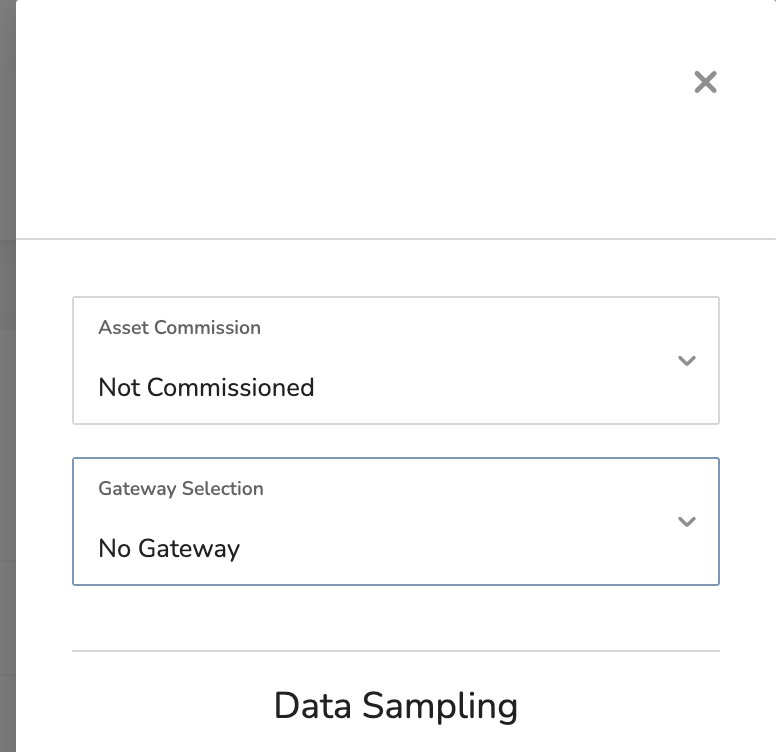
Sélectionnez l'actif auquel il est associé dans la liste déroulante Commission de l'actif et la passerelle la plus proche dans la liste déroulante Sélection de la passerelle. Si vous ne savez pas quelle passerelle est la plus proche, demandez au client.
3. Configurez l'échantillonnage approprié
En gardant la fenêtre modale appropriée ouverte (ou en la rouvrant si vous l'avez fermée), cliquez sur le bouton intitulé Éditeur d'échantillonnage des données :
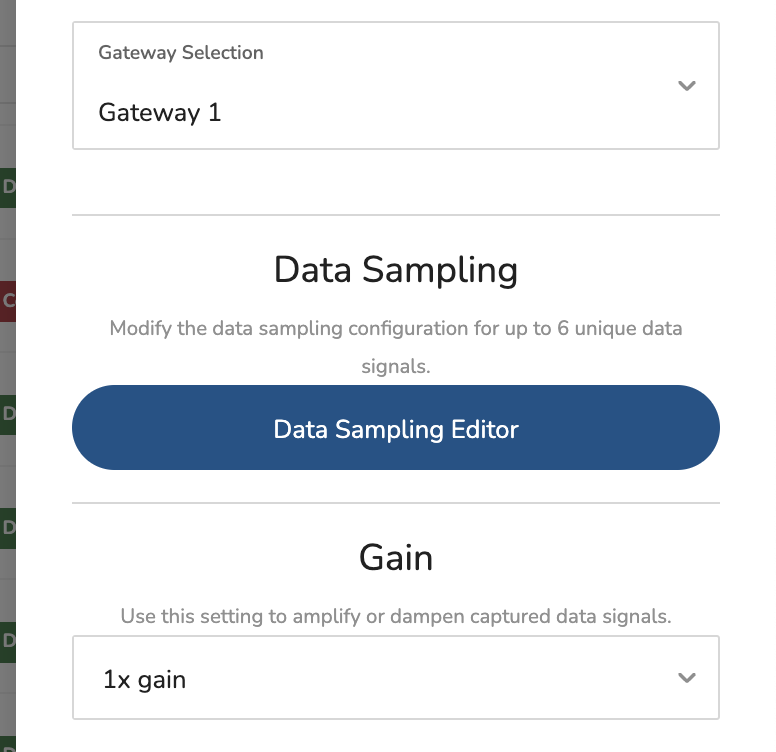
S'il existe un signal qui nous indique quand la machine fonctionne, configurez le numéro de flux correspondant au numéro d'entrée sur le SensorBot comme suit :

Cela indique au SensorBot de lire l’Entrée 1 toutes les 100 millisecondes et de calculer la moyenne après avoir lu l’Entrée 1 50 fois. Envoyez cette valeur calculée à la Passerelle.
La valeur ici sera comprise entre 0 et 1024 pour les SensorBots affichant une version 3.x.x, et entre 0 et 36 656 pour les SensorBots affichant une version supérieure à 3.x.x. Le seuil inférieur représente 0 volt et le seuil supérieur représente 5 volts (version 3.x.x) et 24 volts (toutes les versions supérieures à 3.x.x).
Généralement, ce signal oscillera autour d’une certaine tension lorsque la machine ne fonctionne pas, et autour d’une valeur différente lorsque la machine fonctionne. Par exemple, disons que le signal représente le courant (ampérage) consommé par la machine. Le courant sera faible, voire nul, lorsque la machine ne fonctionne pas, et plus élevé lorsqu’elle fonctionne.
S’il existe un Signal qui nous indique lorsqu’une pièce est produite, configurez le flux n° qui correspond au n° d’entrée du SensorBot comme suit :

Cela indique au SensorBot de lire l’Entrée 1 toutes les 100 millisecondes et de compter le nombre de fois où le signal a dépassé 1 000. Après 50 lectures, envoyez le nombre total à la Passerelle.
La valeur ici sera égale ou supérieure à 0 et nous indiquera le nombre de fronts montants (https://en.wikipedia.org/wiki/Signal_edge) survenus au cours de la période de 5 secondes. Le seuil de 1 000 indique au SensorBot à quelle valeur calculer le front montant, en gardant à l’esprit que 0 représente 0 volt, que 1023 représente 5 volts (version 3.x.x) et que 36 565 représente 24 volts (toutes les versions supérieures à 3.x.x).
Par exemple, disons que le signal représente un capteur de proximité qui détecte les pièces terminées sortantes à la fin de la ligne. Le capteur restera BAS (0 volt) lorsqu’il ne détecte pas de pièce et passera à HAUT (24 volts) lorsqu’il détectera une pièce. En substance, nous voulons compter le nombre de fois où le capteur passe de BAS => HAUT, car cela nous indique le nombre de pièces terminées.
Certains capteurs fonctionnent de manière opposée : le capteur reste HAUT lorsqu’il ne détecte pas de pièce et passe à BAS lorsqu’il détecte une pièce. La configuration d’échantillonnage ci-dessus convient généralement également à cette situation, mais si vous rencontrez des données incorrectes, essayez de remplacer le champ Type de « Supérieur ou égal » par « Inférieur ou égal ».
Une fois terminé, cliquez sur Enregistrer les modifications et fermez la fenêtre modale de droite.
4. Vérifier les données brutes
Trouvez le SensorBot que vous calibrez dans la liste et cliquez sur le bouton Flux de données en direct à l’extrême droite de la ligne :

Une nouvelle fenêtre modale apparaîtra, affichant les données en direct de chaque flux :
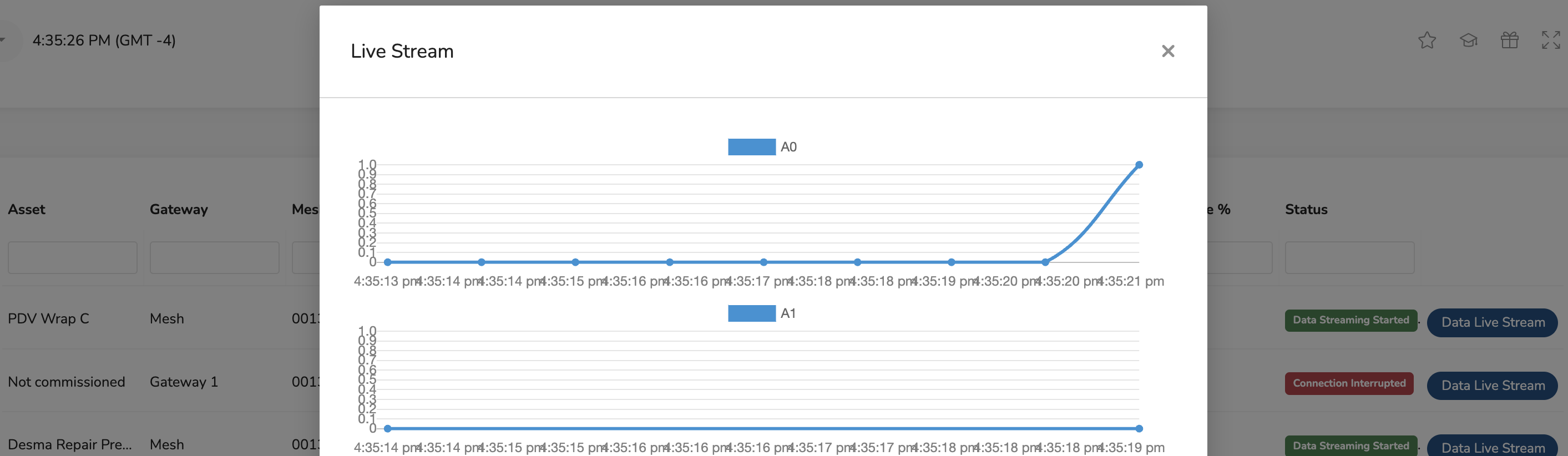
À ce stade, vous pouvez faire participer le client pour vous aider à vérifier que (1) il a connecté le signal approprié, (2) il a correctement connecté le signal approprié et (3) vous avez correctement configuré l’échantillonnage.
S’il existe un signal qui nous indique quand la machine fonctionne, vous pouvez demander au client de vous indiquer quand la machine fonctionne et quand elle ne fonctionne pas. L’objectif est ici de déterminer une valeur seuil que nous pouvons utiliser pour déterminer l’état de la machine. Par exemple, si la valeur du flux en direct est comprise entre 0 et 50 lorsque la machine ne fonctionne pas et entre 500 et 1000 lorsqu’elle fonctionne, une valeur seuil possible est 200. Lorsque la valeur est inférieure à 200, la machine ne fonctionne pas et lorsqu’elle est supérieure à 200, la machine fonctionne. Nous utiliserons cette valeur seuil à l’étape suivante : la création d’un flux de données.
S’il existe un signal qui nous indique quand une pièce est produite, il est plus facile de terminer le calibrage, puis de demander au client de vérifier les comptes dans les tableaux de bord en temps réel sur https://cloud.accuminetech.com . Les bonnes options incluent Temps réel > Affichage de la production.
À mesure que le client se familiarise avec le SensorBot et en installe de plus en plus, nous ignorons souvent cette étape de vérification, car ils sont correctement installés sur des machines similaires dotées d’équipements similaires (c’est-à-dire que le même modèle de capteur de proximité peut être utilisé sur 30 machines).
5. Créer un flux de données
Consultez https://support.leading2lean.com/hc/en-us/articles/9165325536781 pour un aperçu rapide des flux de données.
Tout d'abord, connectez-vous au site du client à l'adresse https://cloud.accuminetech.com et accédez à la section Flux de données (cliquez sur votre nom d'utilisateur dans le coin supérieur droit et sélectionnez Flux de données). Sélectionnez l'équipement associé dans le menu déroulant, puis ajoutez un nouveau flux appelé "Surveillance des machines". Une nouvelle page apparaîtra avec une fenêtre contextuelle, sélectionnez l'option Démarrer à partir d'un modèle. Il existe quatre scénarios courants, choisissez celui qui convient en fonction des signaux disponibles et des préférences du client.
Voici une vidéo qui vous guide à travers les étapes ci-dessus : https://youtu.be/f2UQhs3r1vk
Scénario 1 : S'il n'y a qu'un Signal qui nous indique quand la machine fonctionne et que le client ne s'intéresse pas au comptage des pièces
Étape 1 : Supprimez la transformation d'entrée existante appelée "utilization" (tuile bleue) en cliquant dessus et en appuyant sur la touche retour arrière ou suppression (remarque : sur un Mac, utilisez fn + suppression). Remplacez-la par l'entrée "utilization" de la section "Entrées (équipement sélectionné)" dans la barre latérale gauche et connectez-la à la transformation Map (tuile jaune) en cliquant sur le carré de sortie de la tuile sortante et en faisant glisser votre souris jusqu'au carré d'entrée de la tuile entrante.
Étape 2 : Cliquez sur la transformation Map (tuile jaune) et remplacez la valeur de la 2e ligne par le seuil que vous avez estimé lors des étapes précédentes. Lorsque l'entrée utilization est supérieure à cette valeur, l'équipement sera considéré comme étant en cycle (en fonctionnement).
Étape 3 : Cliquez sur le bouton Enregistrer :
Scénario 2 : S'il n'y a qu'un Signal qui nous indique quand la machine fonctionne et que le client souhaite que nous utilisions ce signal pour extrapoler le nombre de pièces
Suivez les étapes du scénario 1
Scénario 3 : S'il n'y a qu'un Signal qui nous indique quand une pièce est produite
Étape 1 : Supprimez la transformation d'entrée existante appelée "part_count" (tuile bleue) en cliquant dessus et en appuyant sur la touche retour arrière ou suppression (remarque : sur Mac, utilisez fn + suppression). Remplacez-la par l'entrée "part_count" de la section "Inputs (Selected Asset)" dans la barre latérale gauche et connectez-la aux transformations Filter et Timeout (tuiles jaunes) en cliquant sur le carré de sortie de la tuile sortante et en faisant glisser votre souris jusqu'au carré d'entrée de la tuile entrante.
Étape 2 : Cliquez sur le bouton Enregistrer :
Scénario 4 : S'il y a un Signal qui nous indique quand la machine fonctionne et un Signal qui nous indique quand une pièce est produite
Étape 1 : Supprimez la transformation d'entrée existante appelée "utilization" (tuile bleue) en cliquant dessus et en appuyant sur la touche retour arrière ou suppression (remarque : sur Mac, utilisez fn + suppression). Remplacez-la par l'entrée "utilization" de la section "Inputs (Selected Asset)" dans la barre latérale gauche et connectez-la à la transformation Map (tuile jaune) en cliquant sur le carré de sortie de la tuile sortante et en faisant glisser votre souris jusqu'au carré d'entrée de la tuile entrante.
Étape 2 : Supprimez la transformation d’entrée existante appelée « part_count » (tuile bleue) en cliquant dessus et en appuyant sur la touche retour arrière ou suppression (remarque : si vous utilisez un Mac, utilisez fn + suppression). Remplacez-la par l’entrée « part_count » de la section « Inputs (Selected Asset) » dans la barre latérale gauche et connectez-la à la transformation Filter (tuile jaune) en cliquant sur le carré de sortie de la tuile sortante et en faisant glisser votre souris jusqu’au carré d’entrée de la tuile entrante.
Étape 3 : Cliquez sur la transformation Map (tuile jaune) et remplacez la valeur de la 2e ligne par le seuil que vous avez estimé lors des étapes précédentes. Lorsque l’entrée d’utilisation est supérieure à cette valeur, l’actif sera considéré comme étant en cycle (en fonctionnement).
Étape 4 : Cliquez sur le bouton Enregistrer :
6. Vérification finale des données
Enfin, vous-même, le client ou vous deux pouvez vérifier les données à l’aide d’Accumine Cloud. Voici quelques vues recommandées pour ce faire :
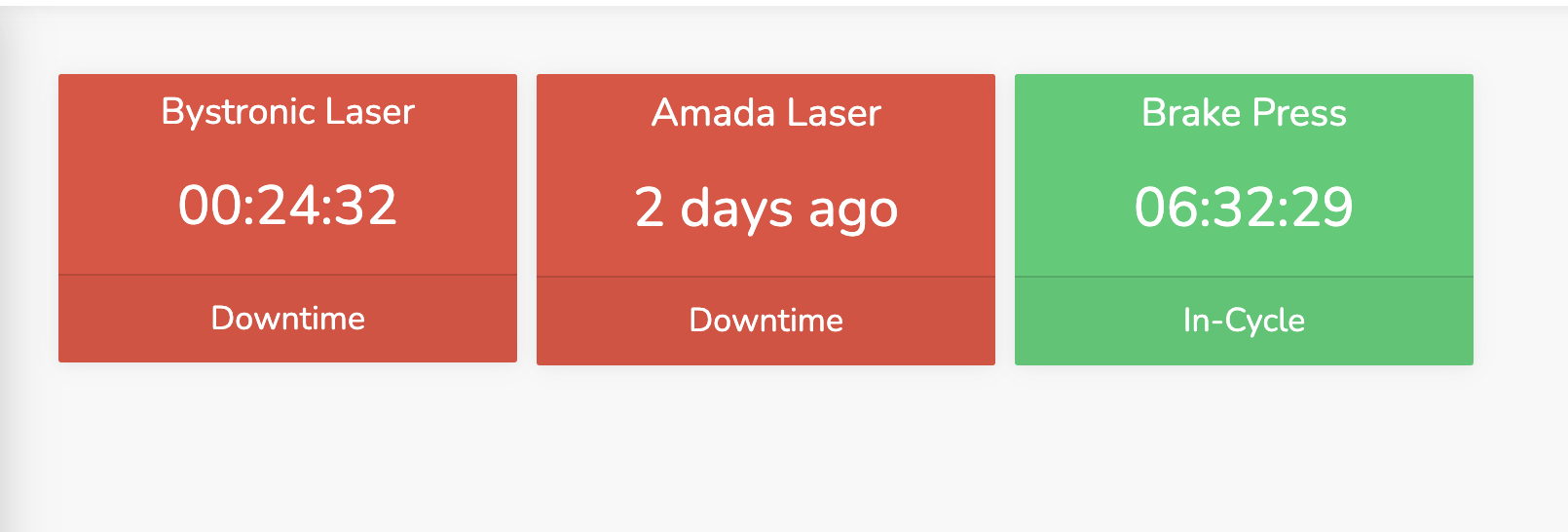
Temps réel > Affichage TV
À utiliser pour vérifier l’état en temps réel (c’est-à-dire en fonctionnement ou à l’arrêt)
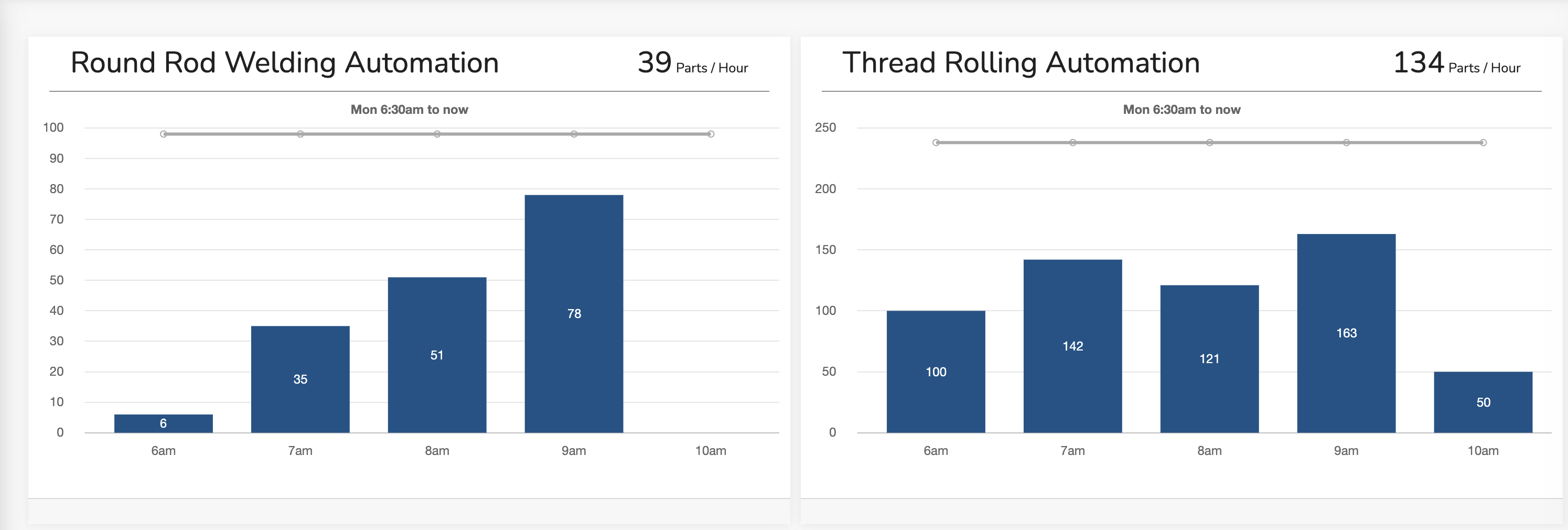
Temps réel > Affichage de la production
À utiliser pour vérifier le nombre de pièces
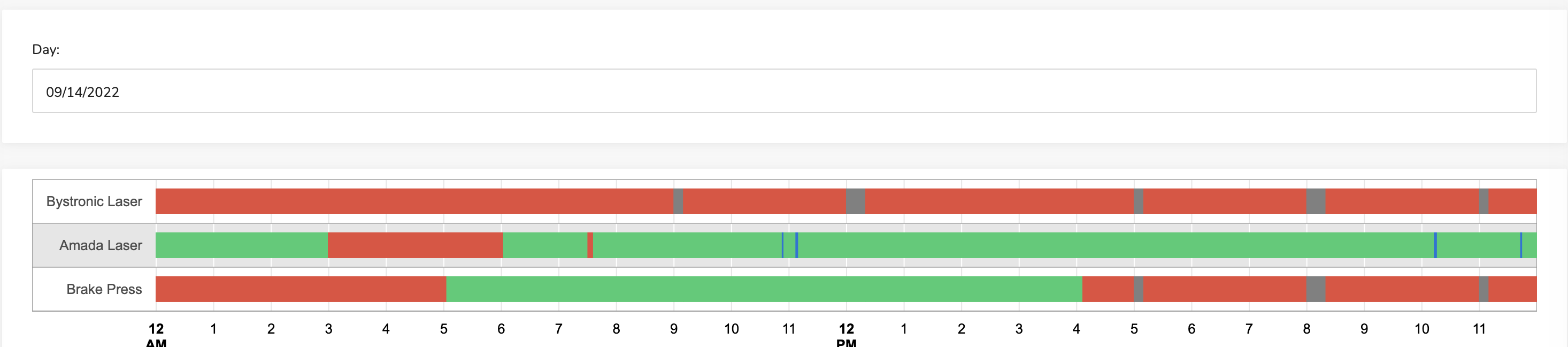
Rapports > Chronologie
À utiliser pour vérifier l’état en fonctionnement/hors fonctionnement sur une période historique
7. (Facultatif) Ajuster la valeur de transformation du délai d’expiration
Dans chaque scénario, vous avez peut-être remarqué la transformation Timeout (tuile jaune), qui a une valeur de 60 000 millisecondes. Voici ce que cela signifie :
Scénarios 1, 2, 4 : L’actif sera en cycle pendant 60 secondes à compter du dernier point de données ayant atteint le seuil de mise en cycle.
Scénario 3 : L’actif sera en cycle pendant 60 secondes à compter de la dernière pièce produite.
Cette valeur convient à la plupart des actifs, mais elle peut être ajustée si le client souhaite que le statut change plus lentement ou plus rapidement.