Paramètres et filtres du planificateur
Last updated: June 19, 2026
Pour commencer à utiliser le Planificateur, vous devrez configurer l’accès à l’administration des utilisateurs
• Sélectionnez l’utilisateur dans la liste déroulante (l’utilisateur doit être configuré en tant qu’utilisateur dans le système)
• Sélectionnez Planificateur, Gestionnaire et/ou Administrateur
- Planificateur : Peut modifier les plannings existants, mais ne peut pas modifier les dates de lancement ou d’échéance.
- Gestionnaire : Peut également créer des plannings et modifier les dates de lancement et d’échéance.
- Administrateur : Peut également configurer les autorisations et charger des plannings.
Les paramètres du Planificateur vous permettront d’accorder aux utilisateurs un accès de sécurité aux fonctionnalités du Planificateur et de configurer également les paramètres personnalisés du Planificateur pour votre site.
Paramètres par défaut du planificateur
- Nombre de jours pour projeter les planifications : Cela vous permet de déterminer combien de jours vous souhaitez projeter les planifications d’événements à venir à des fins de prévision.
- Machine par défaut pour les outils : Lors de l’utilisation d’outils dans Expédition, tout outil qui n’est pas affecté à une machine enregistrera son historique d’expédition sur cette machine par défaut jusqu’à ce que l’outil soit affecté à une machine.
- Activer la mise à jour du compteur de cycles de la machine à partir des données réelles de production : Si vous souhaitez utiliser des événements planifiés basés sur les cycles, vous devrez cocher cette case. De plus, vous devrez utiliser notre module de production. Vous trouverez le multiplicateur du compteur de cycles dans les paramètres de la machine.
- Mettre à jour la date d’échéance dans les expéditions ouvertes lorsque la date d’échéance est mise à jour dans la planification : Cocher cette case permettra de mettre à jour la date d’échéance des expéditions déjà lancées lorsqu’elle est mise à jour dans la planification de l’événement.
- Mettre à jour la date d’échéance de la planification lorsque la date d’échéance est mise à jour dans une expédition ouverte : Cette case permettra de mettre à jour la planification en modifiant la date d’échéance d’une expédition ouverte.
- La mise en ombre des événements est activée par défaut : La mise en ombre des événements est une fonctionnalité qui vous permet de regrouper plusieurs événements de type occurrence pour la même machine. Si vous souhaitez activer ce paramètre par défaut, cochez la case correspondante. Cliquez ici pour plus d’informations sur la mise en ombre des événements.
Mettre en évidence les jours de semaine dans la vue du calendrier du planificateur est coché pour mettre davantage l’accent sur les jours de semaine, le cas échéant.

- Lors de la reprise d’une planification suspendue, actualiser les dates de lancement, de planification et d’échéance est coché, les planifications hebdomadaires, mensuelles et annuelles seront actualisées en fonction de leurs types de planification, d’intervalle et d’occurrence. Les planifications basées sur des « jours » et des « heures » continueront d’être reprises en décalant leurs dates en fonction du nombre de jours pendant lesquels elles ont été suspendues. Remarque : Si la date d’échéance est dans le futur lorsque vous reprenez la planification, celle-ci sera lancée, même si la date de lancement est passée. Par exemple, si votre prochaine date de lancement est le 03/01, que votre date d’échéance est le 09/01 et que vous reprenez la planification le 07/01, la planification sera lancée.
- Types d’occurrence : Types d’occurrence divers, hebdomadaires, mensuels, annuels : Chaque liste déroulante renseigne une période spécifique pour l’événement, ce qui vous permet de configurer des couleurs de police personnalisées pour chaque type d’occurrence que vous utilisez. Ces couleurs s’affichent sur le calendrier de planification. Remarque : Il est recommandé de modifier uniquement les couleurs d’occurrence des types d’occurrence que vous souhaitez utiliser.
Paramètres de sécurité du planificateur
- Accédez au « Planificateur » via l’onglet de menu situé à gauche de l’écran principal et cliquez sur « Paramètres ».
- Pour ajouter des utilisateurs administratifs, cliquez sur « Ajouter nouveau » situé dans le coin supérieur droit de la barre « Paramètres du planificateur ».
- Sélectionnez l’utilisateur dans la liste déroulante.
- Sélectionnez le niveau d’autorisation nécessaire :
- Le planificateur peut modifier les plannings existants, mais ne peut pas modifier les dates de lancement ou d’échéance.
- Le responsable, en plus du planificateur, peut créer des plannings et modifier les dates de lancement et d’échéance.
- L’administrateur peut également configurer les autorisations et téléverser des plannings CSV.
Filtres de niveau supérieur des plannings
En haut du menu de planification se trouve le menu de filtres habituel que vous voyez sur de nombreux écrans de L2L pour les éléments Actifs, Inactifs et TOUS, afin que vous puissiez trier rapidement selon ces paramètres. Il y en a également un appelé « Vide (aucune machine) », qui vous permet de trouver les planifications auxquelles aucune machine n’est associée. La machine a été désactivée, mais la planification reste présente, vous pouvez donc soit ajouter une nouvelle machine à cette planification, soit la désactiver.
Ces filtres sont également utiles lorsque vous recherchez la cause de l’erreur « Une planification portant ce nom existe déjà » lors de la modification d’une planification existante. Dans certains cas, une ancienne planification portant le même nom est masquée parce qu’elle est inactive ou parce qu’aucune machine ne lui est plus associée.
Pour effectuer une recherche, recherchez le nom de la planification en définissant le statut de manière à inclure les planifications inactives et Vide (aucune machine) afin de localiser les anciennes planifications en double, puis modifiez l’ancien nom de la planification pour indiquer son statut inactif dans son titre. La modification de l’ancien titre vous permettra de le réutiliser pour la nouvelle planification.

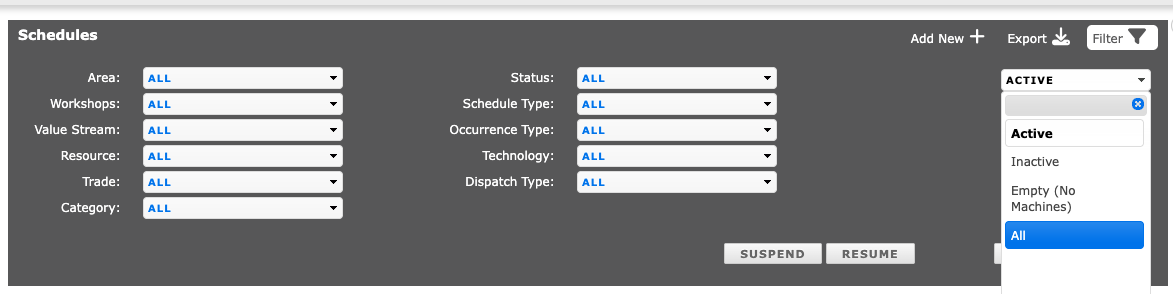
Filtres avancés de planification
Avec les options de filtre avancées, vous pouvez effectuer une recherche jusqu’au niveau nécessaire pour trouver les éléments recherchés en regroupant les calendriers que vous devez examiner.

1. Le premier niveau concerne les fonctionnalités permettant d’effectuer les actions suivantes :
- Appliquer les filtres : Après avoir sélectionné les filtres souhaités, vous devez sélectionner l’option Appliquer les filtres pour activer vos critères de recherche
- Effacer les filtres : Cette action réinitialisera les filtres du champ de recherche à la valeur par défaut TOUS
- Suspendre :Cette fonctionnalité suspendra tous les calendriers. Elle peut être utilisée lors des arrêts généraux de l’usine lorsque vous ne souhaitez pas que vos calendriers se lancent pendant cette période.
- Reprendre : Cette action reprendra ou réactivera vos calendriers une fois que vous serez de retour après l’arrêt de l’usine.
Remarque : Les fonctionnalités de suspension et de reprise à ce niveau s’appliqueront à tous les calendriers correspondant à vos critères de recherche. Si vous laissez TOUS dans les filtres, tous les calendriers seront suspendus ou repris.
2. Cette section des filtres sert à définir la ou les zones, les catégories et les responsables de ces calendriers afin de les trier
3. Cette section permet d’ajouter le type de calendrier selon lequel vous souhaitez effectuer le tri