Comment ajouter une pièce jointe de fichier ou de photo dans un événement d'expédition
Last updated: June 19, 2026
Souvent, vous souhaitez ajouter une photo d’un incident sur votre chantier ou peut-être ajouter des instructions ou un croquis à l’expédition pour plus de clarté. Cela peut être fait dans l’écran de modification d’une expédition.
- Ouvrez un événement d’expédition auquel vous souhaitez ajouter le fichier ou la photo
- Cliquez sur le bouton de pièce jointe à l’écran (1)

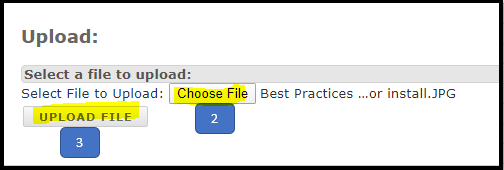
- Choisissez le fichier ou la photo que vous souhaitez ajouter (2)
- Sélectionnez télécharger le fichier (3)
- Ajoutez le nom du fichier ou de la photo (4)
- Sélectionnez enregistrer pour télécharger le fichier ou la photo (5)

Remarque :
- Vous verrez le fichier ou la photo joint à l’expédition.
- Vous pouvez également joindre une vidéo si vous le souhaitez, mais sachez que la taille d’un fichier unique ne peut pas dépasser 100 Mo.
- certaines équipes ajouteront un lien indiquant l’emplacement de stockage de la vidéo sur un lecteur local.

- Vous verrez un trombone sous le numéro d'expédition dans l'historique de la machine et les principaux écrans d'expédition, indiquant qu'un fichier ou une photo a été joint à l'expédition.

Portail technicien :
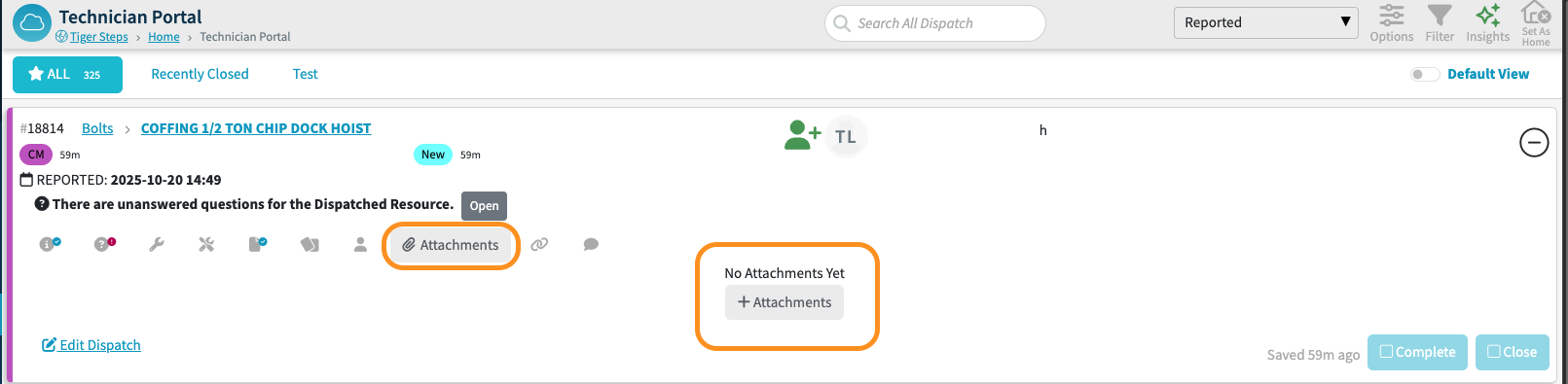
- Vous pouvez également télécharger une pièce jointe dans le portail technicien d'expédition en cliquant sur le trombone de l'onglet des pièces jointes, puis sur le bouton +Pièces jointes. Le fichier apparaîtra une fois le téléchargement terminé.
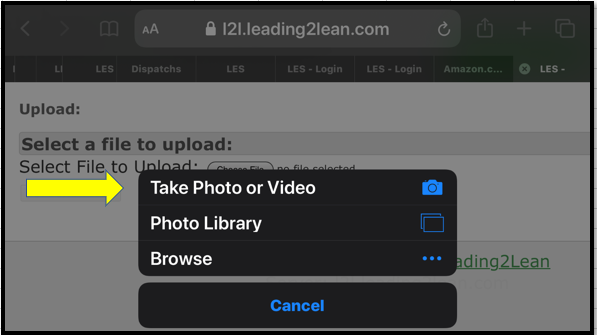
Tablette ou smartphone :
Une dernière remarque : si vous utilisez une tablette ou un smartphone, vous pouvez sélectionner le bouton de pièce jointe (1 ci-dessus), puis sélectionner le fichier à télécharger et enfin sélectionner « Prendre une photo ou une vidéo », et celui-ci sera automatiquement inséré dans l'expédition. Très facile à faire !