Pantalla de edición de plantilla de lista de verificación
Last updated: November 23, 2026
Crear una plantilla de lista de verificación
La plantilla de lista de verificación interactiva de L2L permite registrar datos y completar tareas electrónicamente dentro de L2L. Esto permite que un sitio aproveche las herramientas de informes de L2L para recuperar e informar sobre los datos de la lista de verificación, convirtiéndola en una herramienta eficaz para gestionar procesos e identificar oportunidades de mejora.
Descripción general de la plantilla de lista de verificación
La sección superior (Nombre, Categoría, Descripción) se rellenará previamente desde la pantalla de detalles del documento. El número se generará cuando se guarde la pantalla de detalles del documento. El guion seguido de un número es el número de revisión.
La siguiente sección está dedicada a Trabajo estándar de Producción y puede leer más al respecto siguiendo el enlace resaltado.
Puede requerir que se complete una lista de verificación para poder completar una orden de Producto.

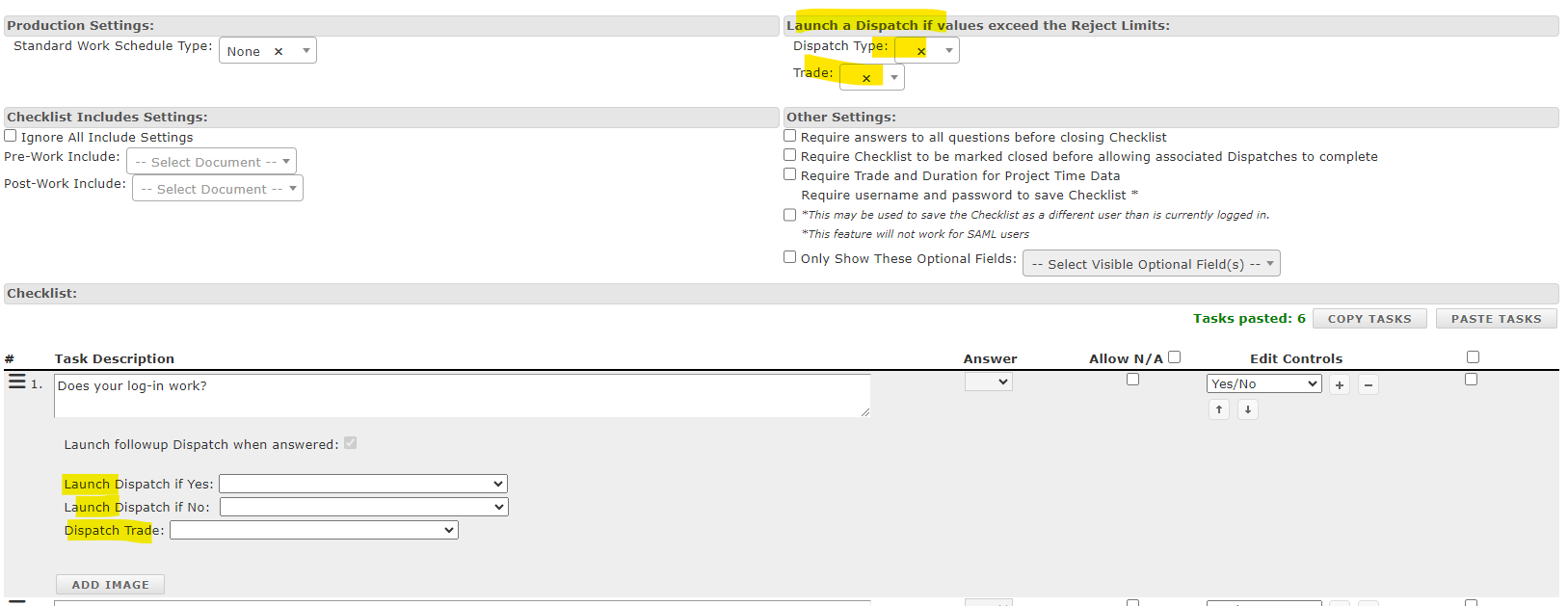
A la derecha del trabajo estándar, encontrará un lugar para introducir un tipo de Despacho y oficio para iniciar un Despacho de seguimiento basado en los límites de rechazo encontrados en las tareas de la lista de verificación.
Configuración de inclusión de la lista de verificación: Esta sección es para cualquier lista de verificación de trabajo previo o posterior que desee adjuntar a esta lista de verificación. Marcar 'Ignorar toda la configuración de inclusión' elimina cualquier configuración del sitio o categórica que se haya predefinido para el trabajo previo y posterior. Puede seleccionar qué documentos de lista de verificación desea añadir mediante los menús desplegables. No son obligatorios y elegir uno no significa que deba elegir ambos. Si no ha creado ninguna lista de verificación en su sitio, no encontrará nada disponible en el menú desplegable.
Otra configuración de la lista de verificación:
Marque ‘Requerir respuestas a todas las Preguntas antes de cerrar la lista de verificación’ si requiere que se respondan todos los elementos de la lista de verificación antes de poder cerrarla mientras se completa.
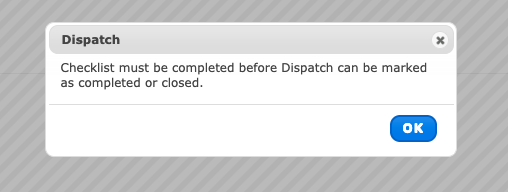
Marque ‘Requerir que la lista de verificación se marque como cerrada antes de permitir que se completen los Despachos asociados’ si requiere que la lista de verificación completada durante el evento de Despacho se cierre antes de permitir que el evento o Despacho se complete o cierre. Con esta configuración activada, la lista de verificación debe cerrarse antes de que el Despacho pueda marcarse como completado o cerrado.
'Activar oficio y duración' muestra un menú desplegable de oficios y un campo de minutos en la pantalla de edición de las tareas para introducir cuánto tiempo debería tardar la tarea y qué oficio debería realizarla. Esta información se transmite al informe de resumen de mano de obra.
'Requerir confirmación de identidad antes de responder'
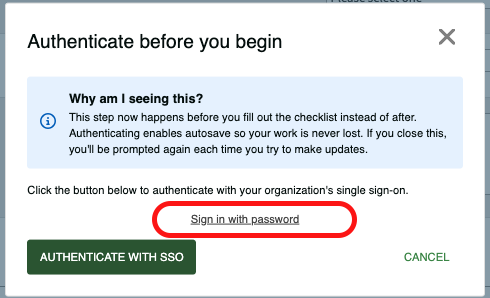
Indica a quien complete esta lista de verificación que confirme quién es antes de la primera Pregunta. No cierra la sesión de nadie; simplemente registra quién completó la lista de verificación.En las listas de verificación que requieren confirmación de identidad, aparece una solicitud de autenticación antes de la primera Pregunta. Esta solicitud utiliza la configuración de autenticación del sitio para registrar quién completó la lista de verificación y no cierra la sesión del usuario actual de L2L.
En el caso de una lista de verificación nueva que la misma persona abre, completa y cierra en la misma sesión, el usuario solo tendrá que introducir su nombre de usuario y contraseña una vez al principio. Después, podrá realizar actualizaciones y marcar la lista de verificación como cerrada sin volver a introducir sus credenciales, a menos que salga de la lista de verificación o haga clic en la opción "Finalizar edición", diseñada para listas de verificación que completan varios usuarios, ya que entonces se solicitará a otro usuario que introduzca sus credenciales para realizar sus propios cambios.
Si un usuario ignora, cierra o cancela la solicitud de credenciales en lugar de introducir su información, el sistema seguirá solicitándole que introduzca las credenciales requeridas cada vez que realice una actualización, ya que son necesarias para guardar las actualizaciones.
Si más de un operador trabaja en una sola lista de verificación, el botón “Finalizar edición” permite a un usuario terminar su parte y guardar. A continuación, el sistema solicitará las credenciales del otro miembro del equipo para continuar editando la lista de verificación, garantizando que las contribuciones de cada persona se firmen y registren digitalmente.
Tenga en cuenta que existe una opción en las propiedades del sitio para activar la subautenticación SAML de la lista de verificación como alternativa al nombre de usuario y la contraseña para los usuarios configurados con SAML. Actualmente, esto solo pueden activarlo los administradores de L2L previa solicitud.
Cuando esta configuración está activada y un usuario está configurado para la autenticación SAML, verá una opción para alternar entre la autenticación mediante nombre de usuario y contraseña y la autenticación SAML al completar la lista de verificación.

Autenticación rápida
Para agilizar los flujos de trabajo en dispositivos compartidos, hemos introducido una opción de autenticación rápida (Permitir seleccionar el nombre en lugar de la contraseña) para las listas de verificación. Esta función está diseñada para entornos que priorizan la velocidad operativa en las "aprobaciones" de alta frecuencia.
En lugar de escribir un nombre de usuario y una contraseña, los usuarios pueden simplemente seleccionar su nombre de una lista predefinida para autenticar su trabajo. Es más rápido en dispositivos compartidos, pero no verifica la contraseña del usuario.
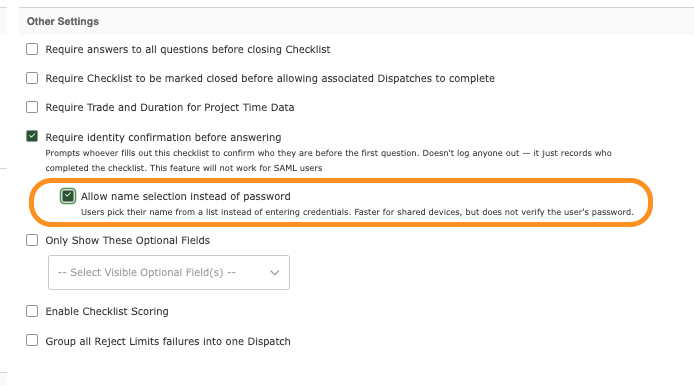
'Mostrar solo estos campos opcionales' permite al editor desactivar campos innecesarios para el usuario que completa la lista de verificación. Estos campos incluyen: Área, Línea, Máquina conjuntamente, Tecnología, Orden de Producto, Secuencia de construcción, Producto y Usuario. Muchos de estos campos se rellenarán automáticamente según desde dónde esté completando la lista de verificación (Orden de Producto, Portal del operador). Nota: Si utiliza el Despacho de inicio automático debido a límites de rechazo, debe seleccionar la máquina para que se inicie el Despacho.
Activar puntuación de la lista de verificación: Puede leer un artículo más detallado sobre esta función aquí.
Volver a iniciar la lista de verificación si una Pregunta falla
Agrupar todos los fallos de los límites de rechazo en un solo Despacho: Los administradores pueden configurar las listas de verificación para agrupar todos los fallos o infracciones de los límites de rechazo de las tareas numéricas de la lista de verificación en un solo Despacho al completarla. Esto evita que los usuarios se vean abrumados por múltiples Notificaciones individuales para un único evento de control del proceso. Este comportamiento se puede alternar a nivel de cada lista de verificación. Los administradores pueden elegir entre el comportamiento tradicional de múltiples Despachos o la nueva consolidación en un solo Despacho, según las necesidades específicas del proceso.

Botón Mostrar/Ocultar detalles: Al pulsar 'Mostrar detalles' se muestran el oficio y la duración de cada elemento, así como quién lo completó y la fecha y hora en que se completó. Estos elementos son útiles para la persona que completa la lista de verificación y están disponibles en formato de solo lectura en esa pantalla. El nombre y la fecha de establecimiento se rellenan una vez completada la tarea. 'Ocultar detalles' elimina la información adicional de la vista. La pantalla de impresión de esta página mostrará los detalles.
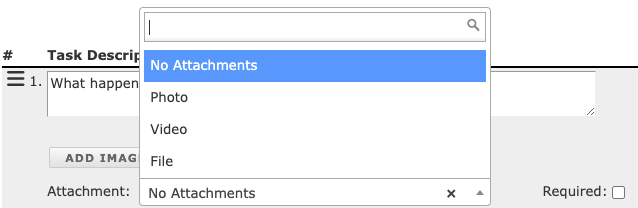
Tareas de la lista de verificación: Con el botón más puede añadir tareas. Una vez visible una tarea, el botón menos situado a la derecha de la tarea la eliminará si es necesario. La mayoría de estas tareas ofrecen la opción de permitir o exigir que la persona que completa la lista de verificación adjunte un archivo, una foto o un vídeo (límite de 200 MB), excepto en el caso de tabla y tabla dinámica.
Descripción de la tarea – Se utiliza para introducir instrucciones; no requiere una respuesta (ejemplo: procedimientos de Seguridad)
Entrada corta – Se utiliza para respuestas de texto breves que requieren menos de 50 caracteres: se recomienda sobre Entrada larga siempre que sea posible (ejemplo: Registrar la presión del cabezal de llenado). Este tipo también puede utilizar una entrada de código de barras o del escáner de cámara.
Entrada larga – Se utiliza para respuestas de texto largas que requieren más de 50 caracteres (ejemplo: documentar el estado de la unidad de accionamiento)
Casilla de verificación – Se utiliza cuando es necesario marcar un elemento como completado
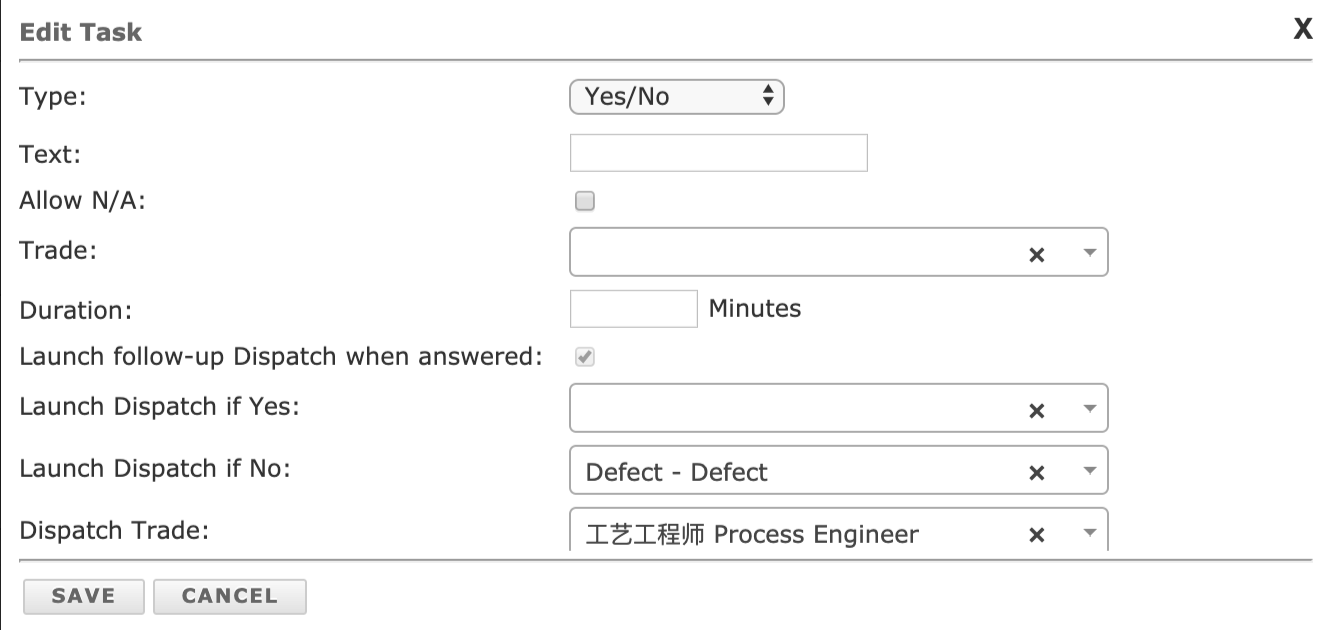
Sí/No – Se utiliza para Preguntas de Sí o No (ejemplo: inspeccione la marca del anillo tórico: Sí si el estado es bueno, No si el estado es deficiente. Si selecciona No, explique la acción correctiva en la sección de comentarios). Puede iniciar automáticamente un Despacho según los criterios de Sí o No seleccionando la casilla de verificación en la pantalla de edición de tareas para las tareas de Sí/No.
Fecha/hora - se utiliza para introducir una hora necesaria
Entrada numérica - Se utiliza para establecer límites de control y rechazo para los valores. Si la respuesta está fuera de los límites de rechazo, el sistema iniciará un Despacho de seguimiento según el tipo de Despacho y el oficio que haya introducido en la parte superior de la página de la lista de comprobación. Si solo utiliza límites de rechazo, verá una coloración verde y roja al completar una lista de comprobación. Si se establecen límites de control, la coloración será verde o amarilla. Si se establecen límites de control y de rechazo, verá una coloración roja, amarilla y verde. Si no se selecciona ningún límite, no aparecerá ningún color. (Nota: puede editar los términos control y rechazo desde la Configuración del documento.)
Selección desplegable - Estas pueden ser opciones que personalice para la selección de respuestas. Puede elegir un tipo de Despacho que se inicie con una respuesta determinada.
Hipervínculo - Inserte un hipervínculo en el que el usuario final pueda hacer clic.
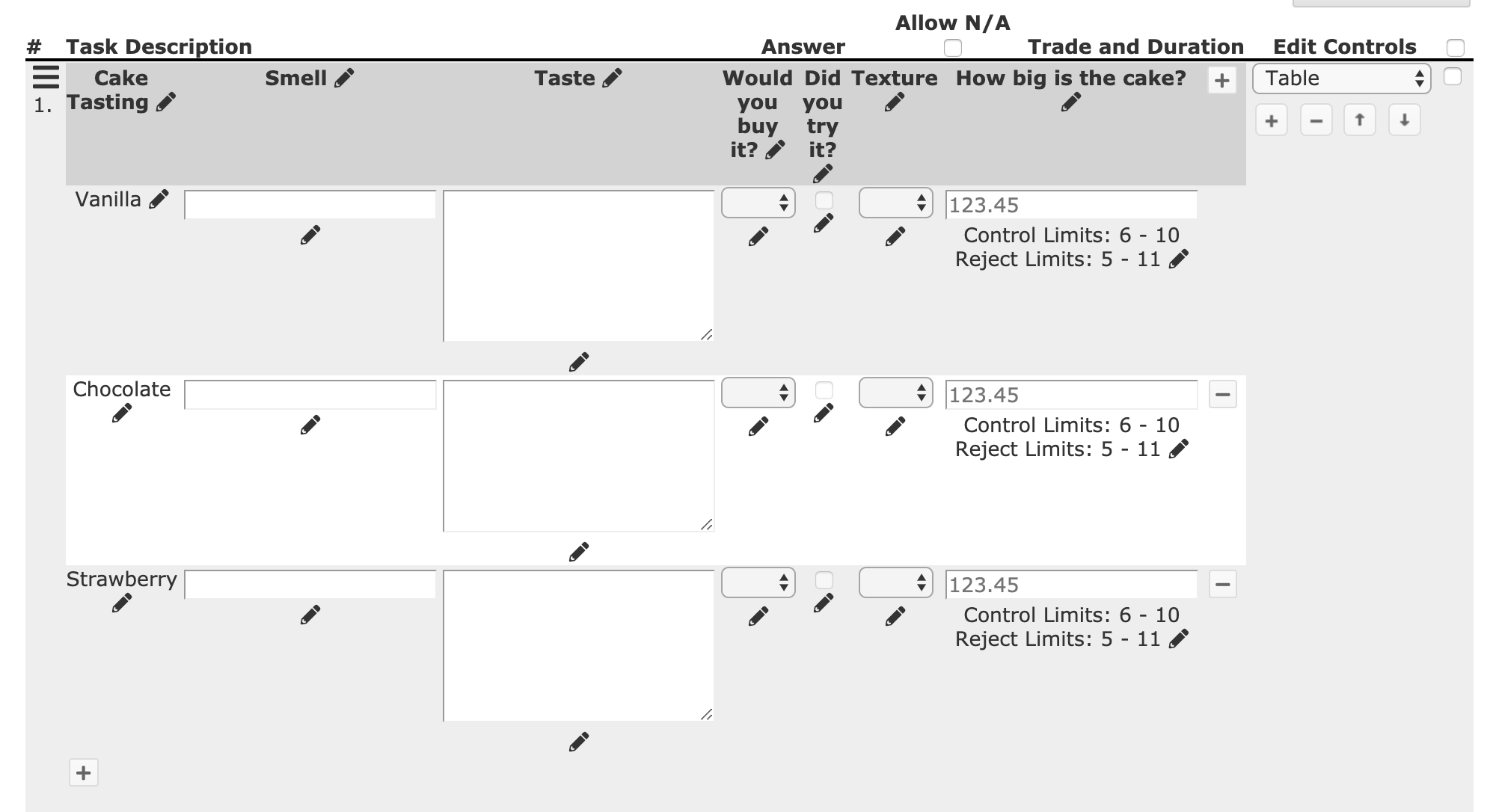
Tarea de tabla - Esto le proporcionará un formulario tabular para completar. Lo primero que verá será una columna y la descripción de la tarea. Puede añadir elementos vertical y horizontalmente.
Punto clave: sus tareas no aparecerán en sus Informes si no les asigna nombres únicos. El icono del lápiz le permite cambiar los nombres de las columnas y del texto. Consulte las capturas de pantalla 1 y 2 a continuación.
Tarea de tabla dinámica - El creador de la tarea de tabla añade columnas junto con el tipo de tarea. La persona que completa la tabla puede introducir respuestas adicionales debajo haciendo clic en los botones +/-. Esto creará filas adicionales.
Punto clave: Las tablas deben tener nombres únicos para los identificadores de columna, de modo que los Informes puedan separar los datos.
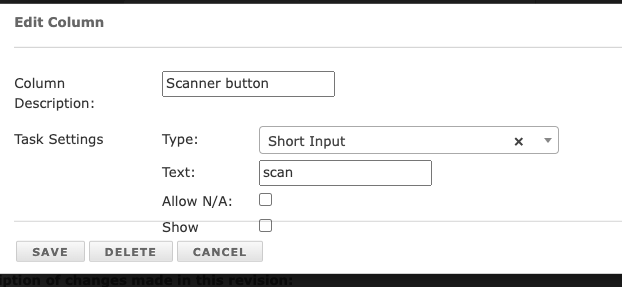
La edición de las columnas permite separar y asignar nombres a la descripción y al texto de la columna para cada columna de la tabla. El botón Mostrar hace referencia a mostrar un botón de «escaneo» al completar la lista de comprobación.
Límites de inspección del Producto: (debe estar habilitado) Esta selección rellenará automáticamente los límites de inspección con reintentos configurados mediante Categorías de productos y Productos. Puede leer más sobre esto aquí.
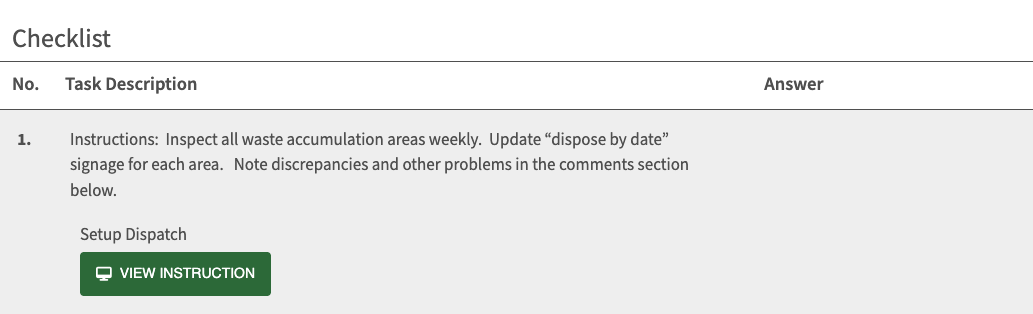
Si tiene instrucciones de la lista de comprobación con SwipeGuide habilitado, puede añadir instrucciones de SwipeGuide directamente a una tarea en una lista de comprobación de L2L.
Nota: No puede importar tareas de lista de comprobación de tipo tabla.
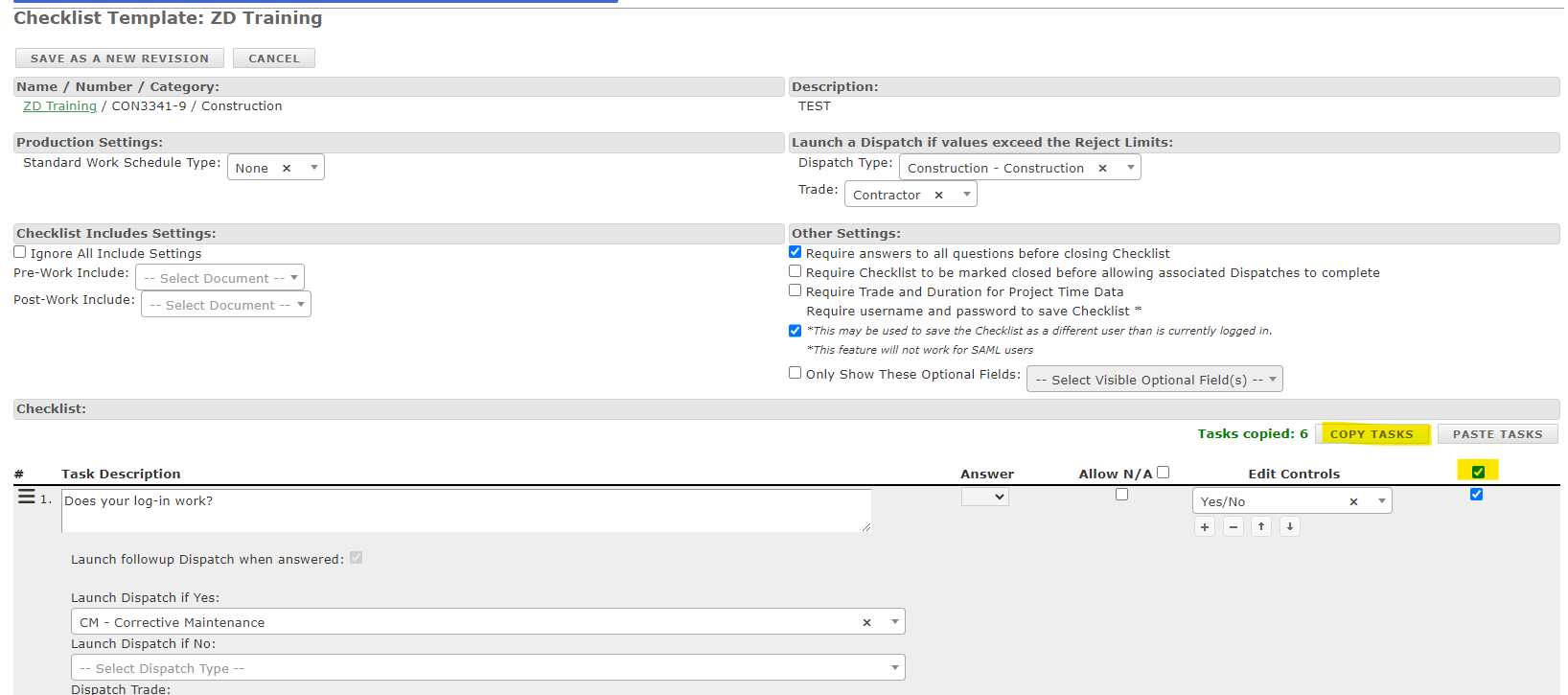
Otras funciones clave: Copiar tareas desde una lista de comprobación y añadirlas a otra si es necesario. Para hacerlo, seleccione las tareas con la casilla de verificación y seleccione la función de copiar tarea. (Asegúrese de marcar la casilla al final de la tarea para poder copiarla) A continuación, abra la lista en la que desea copiar la tarea y seleccione la función de pegar tarea. Arrastrar y soltar las tareas para reorganizarlas o cambiar su orden.
Captura de pantalla 1
Captura de pantalla 2

Continúe para obtener más información sobre Listas de comprobación de trabajo estándar de Producción.