Recursos: asignación, despacho, disponibilidad y visualización
Last updated: October 22, 2026
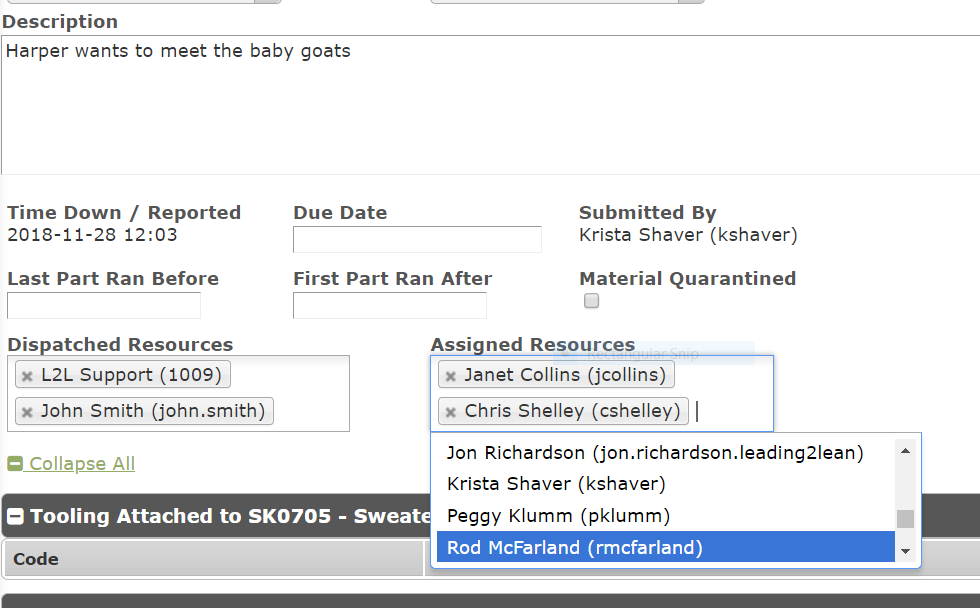
Recurso asignado vs. recurso despachado
A menudo nos preguntan: "¿Cuál es la diferencia entre asignar un recurso y despachar un recurso?" ¡Excelente pregunta!
Asignar un recurso a un despacho o a un evento programado próximo puede considerarse como un marcador de posición. La asignación de un recurso generalmente se realiza antes de que se lleve a cabo el trabajo del despacho y es útil para fines de planificación.
Cuando se despacha un recurso a un despacho, esa persona va a realizar físicamente la tarea registrada en el despacho, ya sea que dicho despacho se haya originado a partir de un evento programado, una orden de trabajo o de la creación de un nuevo despacho.
Puede tener una o varias personas asignadas como recursos en diferentes momentos de su proceso. Los recursos asignados pueden cambiar numerosas veces.ned
Nota: si el trabajo que se realizará en un despacho requiere solo un asociado o técnico, es posible que aún tenga varias personas "asignadas" en un momento dado, ya que todavía no se ha realizado ningún trabajo.
Varios recursos asignados NO afectarán el tiempo evaluado para el despacho.
Esta es una distinción principal entre los recursos asignados y los recursos despachados. Cada recurso despachado activo acumula tiempo que se evalúa para el despacho.
Cambiar el tiempo del despacho y el tiempo del recurso
Resumen - A veces las cosas pueden volverse caóticas y es posible que la hora del evento o la hora del recurso no se hayan capturado en tiempo real. Si esto sucede y necesita ajustar cualquiera de estos horarios, puede hacerlo en el sistema.
Punto clave - Solo los Administradores del sitio tienen acceso para cambiar los tiempos de Despacho.
Punto clave - Si un Despacho se cerró sin que se enviara un recurso, deberá volver a abrir el Despacho y luego asignar los recursos que desea agregar; después, cambie los horarios para que coincidan con los datos reales mediante los pasos de actualización del despacho que se indican a continuación.
Cómo funciona
1. Desde el Menú principal, abra la pestaña Despacho en el lado izquierdo de la página.

2. Haga clic en Actualizar Despacho
3. Ingrese el número de Despacho que desea actualizar y haga clic en actualizar

4. Desplácese hasta la parte inferior de la pantalla de edición del despacho y haga clic en "Tiempo del recurso"

Al hacer clic en el botón "Tiempo del recurso", se abrirá la ventana emergente que aparece a continuación.

5. Esto le permitirá cambiar los distintos tiempos de despacho y de recursos y luego guardar o guardar y cerrar.

Disponible o no disponible para despacho
Hemos recibido esta pregunta muchas veces. Tiene técnicos que están en el sitio y trabajando. Usted mismo los vio. Pero cuando intenta asignarlos para el despacho, él o ella no aparece en su lista de recursos disponibles para el despacho.
1. Pida a los técnicos que revisen su página de Inicio y comprueben si están configurados como DISPONIBLES o NO DISPONIBLES. Aunque estén trabajando, es posible que hayan seleccionado accidentalmente NO DISPONIBLES (para el despacho). Si usted es administrador en L2L, puede comprobarlo usted mismo.
Disponible vs. No disponible

Ver recursos:
Si usted es administrador en L2L, también puede consultar varios recursos al mismo tiempo para ver quién está disponible y no disponible para el despacho, así como quién se ha configurado como disponible o no disponible (quizás sin saberlo).
Desde DESPACHO, seleccione el Área que desea ver, o simplemente haga clic en TODOS.
Pase el cursor sobre Más en el lado derecho de la barra de herramientas gris oscura y haga clic en el enlace Recursos. Esto le llevará a la página Ver recursos.

En el modo VER, dentro de la página emergente Ver recursos, puede ver el estado actual de disponibilidad de todos los recursos de sus instalaciones. Tenga en cuenta que todos los recursos que están disponibles para ser enviados tienen una barra verde junto a su nombre.

Si cambia de VER a EDITAR, ahora puede cambiar la visualización del estado de disponibilidad. Esto es útil cuando sabe que un recurso está en las instalaciones, pero aún no ha iniciado sesión en L2L. Quizás estaba en una reunión o asistiendo a una capacitación y no ha actualizado su estado de disponibilidad.

2. Otro elemento que se debe revisar es el perfil de su cuenta. Para hacerlo, vaya a Configuración > Usuarios > busque el Recurso > haga clic en el enlace de la cuenta para ver su perfil.
Asegúrese de que Sitios de recursos tenga al menos una selección.

Al pasar el cursor sobre el menú desplegable Sitios de recursos, verá este útil recordatorio: Para que un recurso pueda ser despachado, el sitio o los sitios de recursos deben seleccionarse aquí.

Establecer recursos como no disponibles durante períodos prolongados
Aquí tienes un consejo rápido cuando alguien está de vacaciones o estará ausente del trabajo durante un período prolongado. Si lo saben con anticipación, pueden establecerse como NO DISPONIBLES.
Sin embargo, si olvidaron cambiar su estado y creen que los están asignando a un despacho, solo para descubrir que no es así, use el enlace "RECURSOS" disponible en la pantalla principal de Vista de despachos. Esto le llevará a la página Ver recursos.
Haga clic en TODOS en el menú para mostrar TODOS los recursos y TODAS las áreas. Luego haga clic en 'Editar'.
Si el nombre del recurso está en NEGRITA, está disponible para ser asignado a un despacho. Si alguien no está en el sitio o estará ausente, hacer clic en ese recurso quitará la negrita de su nombre, mostrando que no está disponible para ser asignado a un despacho. Esto ahorrará mucho tiempo y frustración cuando las personas estén ausentes del trabajo.

Es posible que note que un recurso aparece resaltado en rosa y se pregunte por qué. Esto suele ocurrir cuando el estado del recurso está configurado como no disponible, pero está despachado/asignado a un despacho activo. Hacer que el recurso establezca su estado como disponible debería eliminar el resaltado.