Repuestos: Consejos profesionales
Last updated: June 19, 2026
Hay una forma fácil de ver tus repuestos para ver cuándo están en o por debajo del nivel mínimo. Pasa el cursor sobre la pestaña del Módulo de Repuestos y encuentra la pantalla 'Ordenar artículos' debajo.
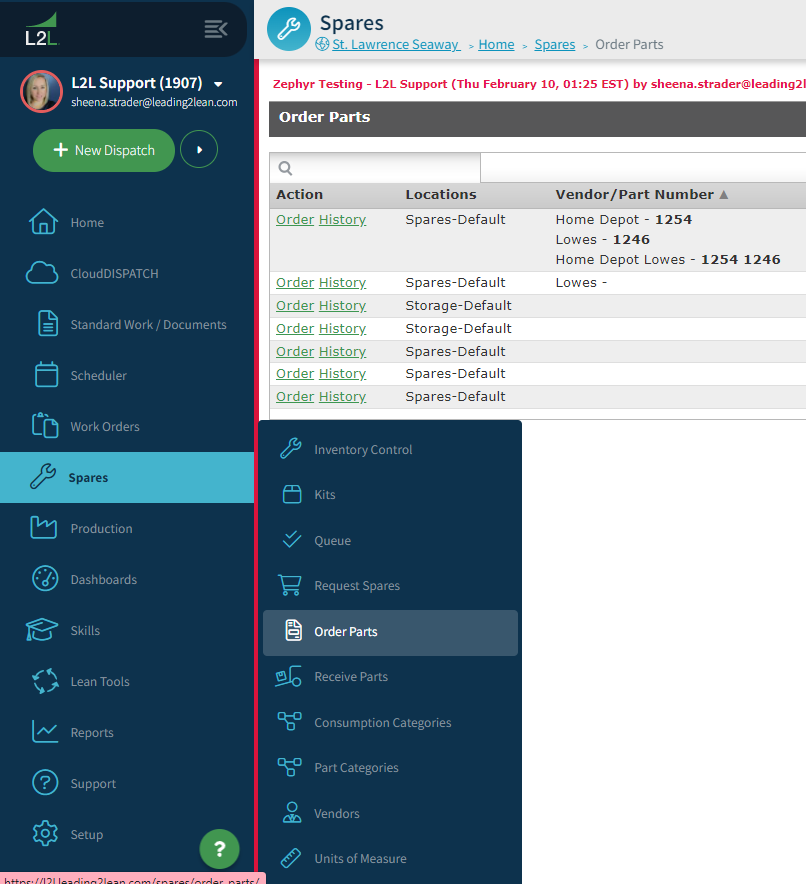
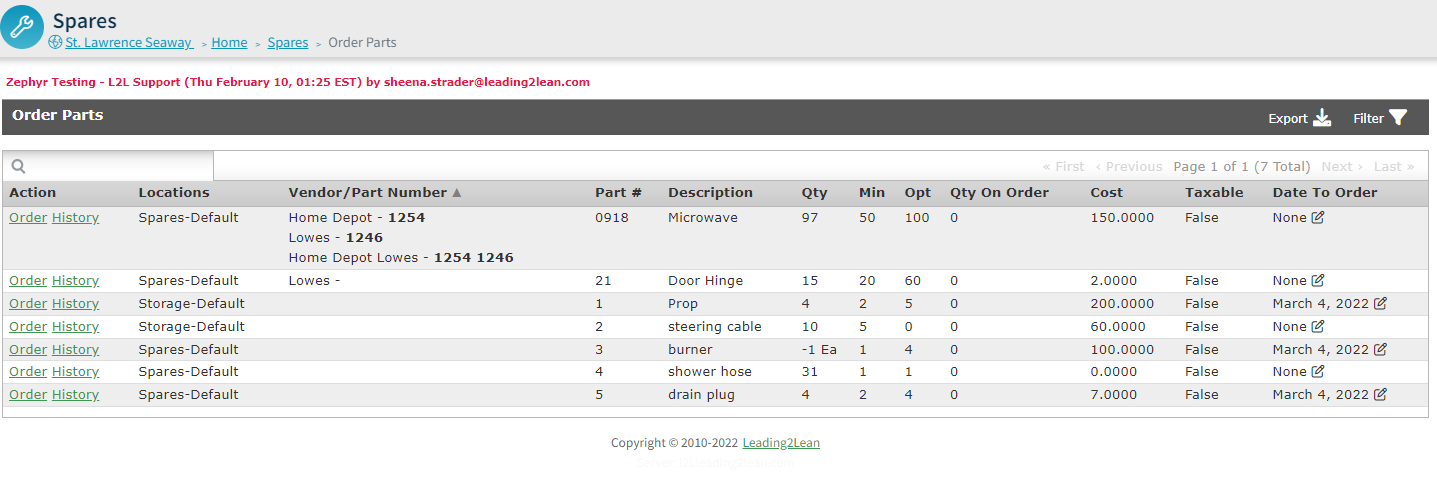
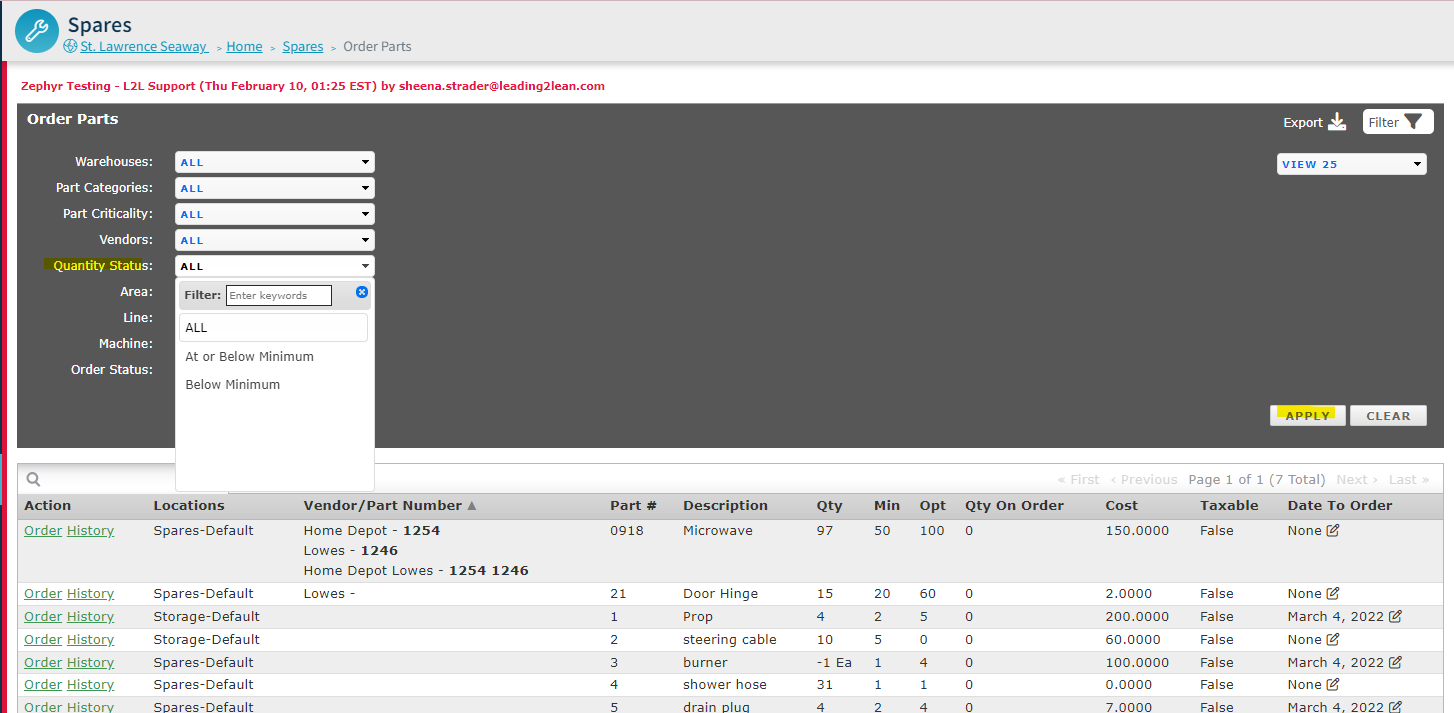
Desde esta pantalla, haz clic en la opción de filtro (embudo) en la esquina superior derecha. Verás que debajo de la opción de filtro, hay un desplegable titulado Estado de cantidad con las opciones para ver TODO, en o por debajo del mínimo, o por debajo del mínimo. Asegúrate de hacer clic en aplicar para ver tus resultados.
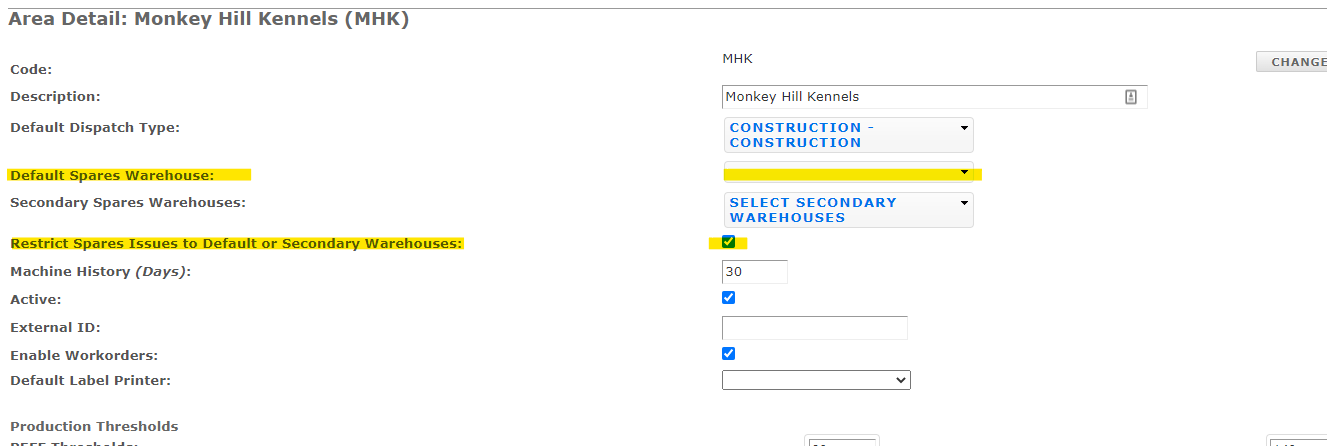
¿Alguna vez te ha pasado esto? Estás en un Despacho abierto y intentas solicitar repuestos, pero las opciones están en gris?

En el menú de opciones de detalles de tu área individual, notarás una opción titulada, "Restringir la emisión de repuestos a los almacenes predeterminados o secundarios." Cuando tienes esta opción marcada y no tienes un Almacén de Repuestos Predeterminado seleccionado, cualquier Despacho dentro de esa área estará restringido al almacén predeterminado. Este es el problema, porque en este caso, no hay un almacén predeterminado.
Resuelve este problema desmarcando (desactivando) esta opción si no utilizas Almacenes Predeterminados y Secundarios.
Sometimes our customers will load in spare parts into L2L with quantity but do not have accurate cost information or load in the spares with $0 so that they can start to manage their spares parts program. This can be due to a number of factors like having a previous system that did not have a good method of updating cost information.
But now once you load in your spare parts to L2L, the part cost is an important part of the overall maintenance process and having accurate cost information applied in the system allows you to know how much you are spending on spares and where you are spending the spares cost. The part cost is also very important in building an accurate cost history and being able to know what your total inventory value is, so it is important to update the cost properly in L2L so that it records the transactions correctly to build the cost history and subsequently the overall inventory value. It might seem simple, just update the Current Cost on the Part Detail screen right? WRONG. If you just update the Current Cost on the Part Detail screen, the system does not create a transaction.
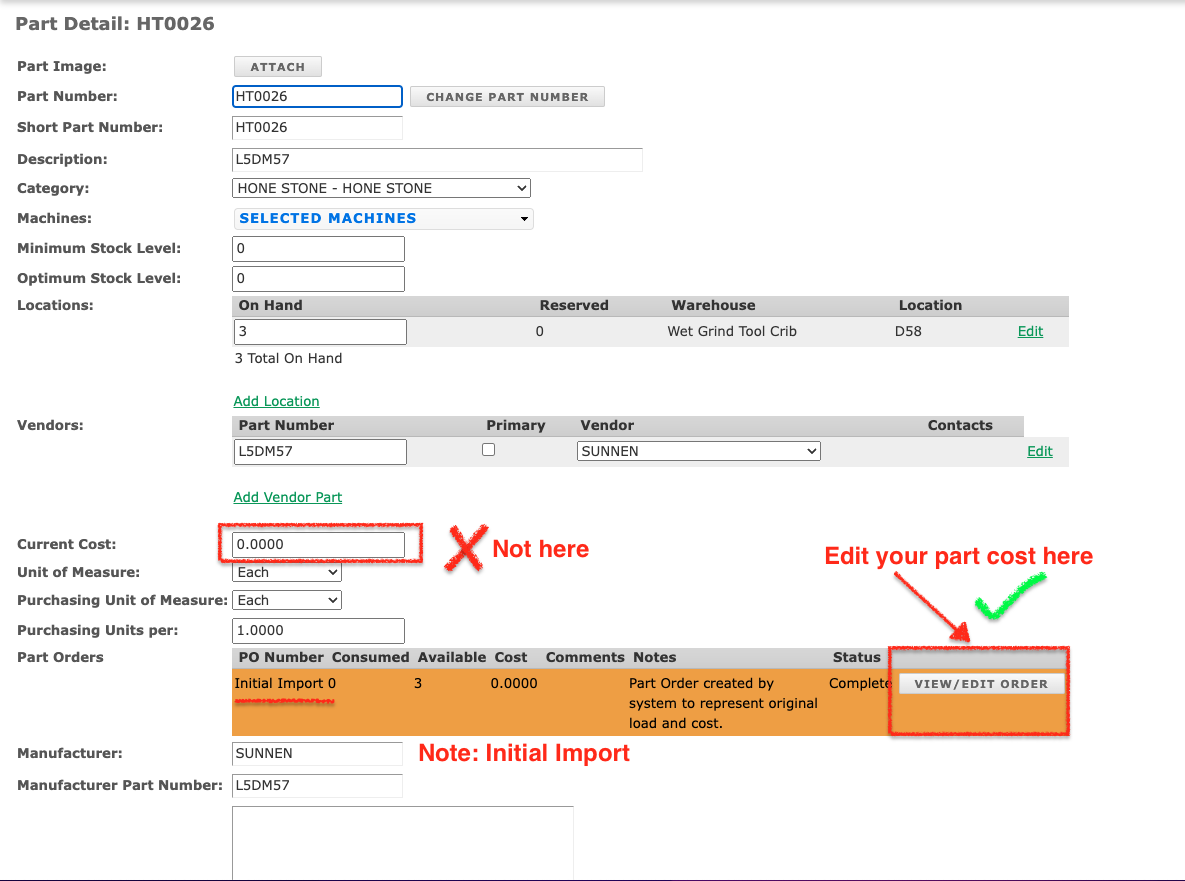
In order to update the part cost correctly after initial import, you will need to go to the Part Orders section of the part detail screen and select the View/Edit Order button for the Initial Import part order:
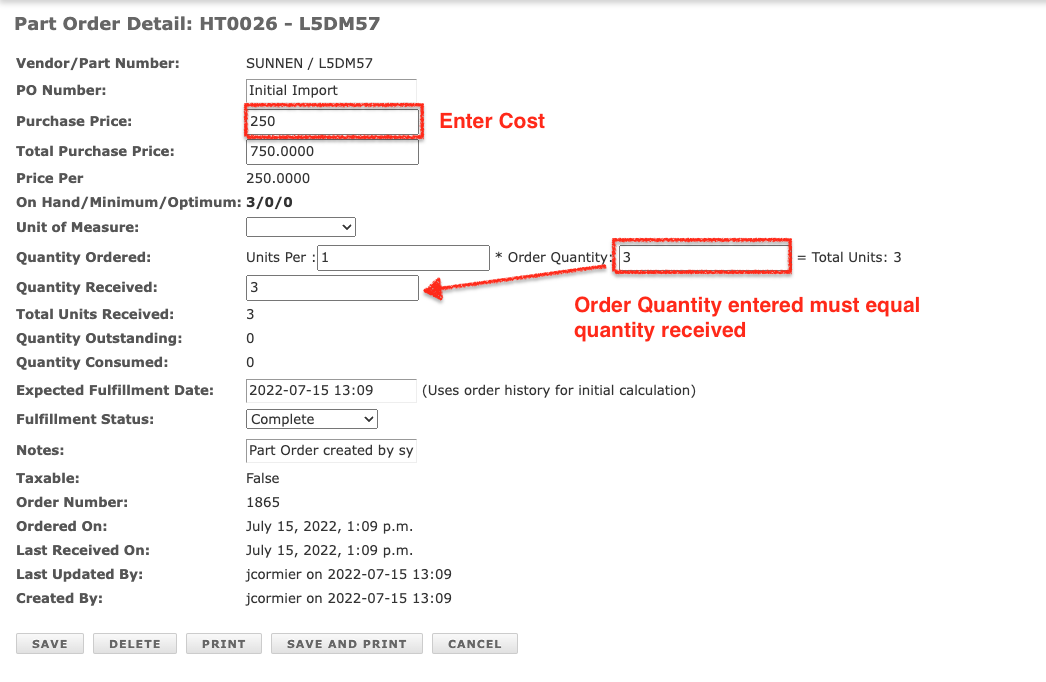
Esto te llevará a la pantalla de Detalle de Pedido de la Pieza para la Importación Inicial. Actualizarás el costo en el campo Precio de Compra, e ingresarás en la Cantidad de Pedido que sea igual a la Cantidad Recibida.
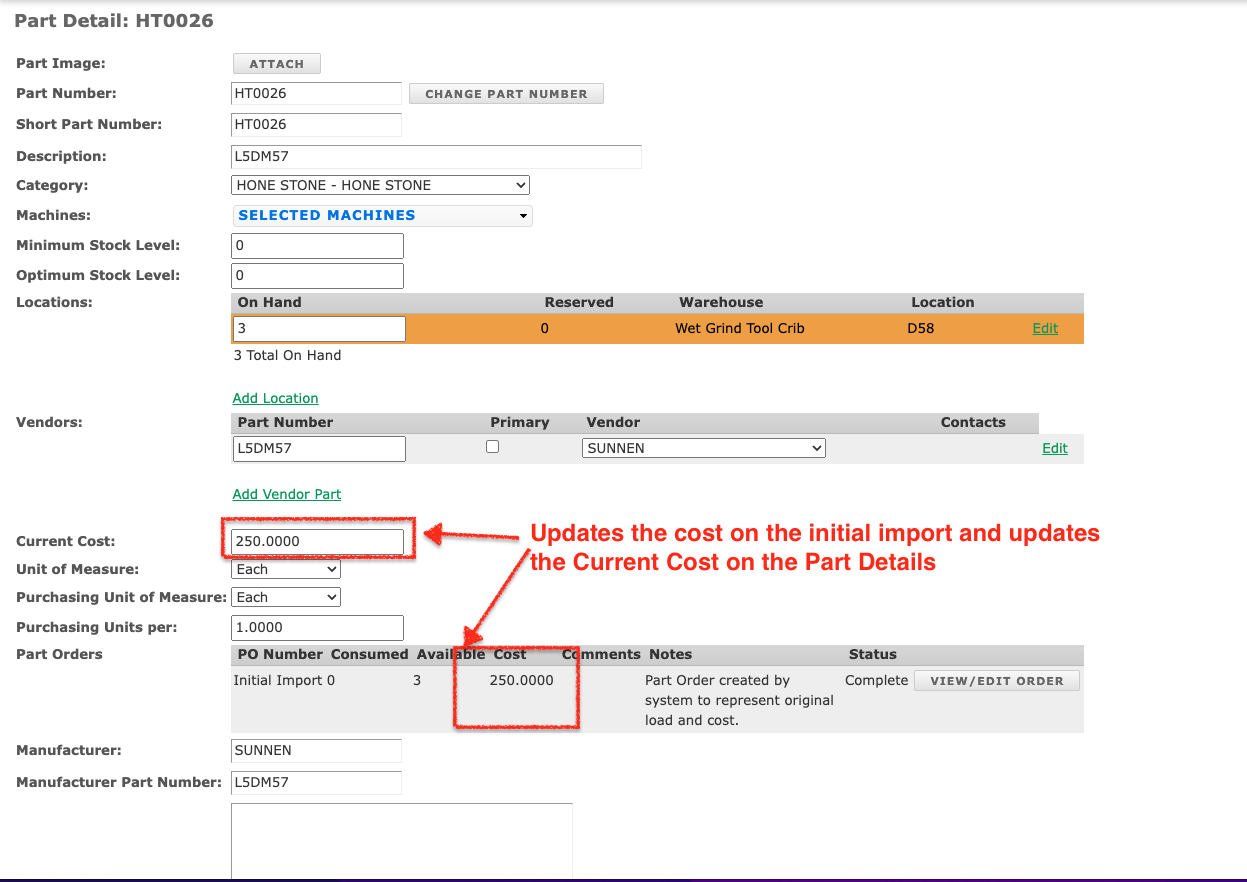
Cuando guardes esto, el sistema creará una transacción de Ajuste de Inventario que añadirá al valor del inventario y actualizará el Costo de Importación y el Costo Actual en la pantalla de Detalle de la Pieza:
Una vez que esto esté completo, puede continuar usando la Pantalla de Pedido de Repuestos y Pantalla de Recepción de Repuestos para ordenar y recibir piezas en L2L y el sistema actualizará los costos y el inventario según lo diseñado.
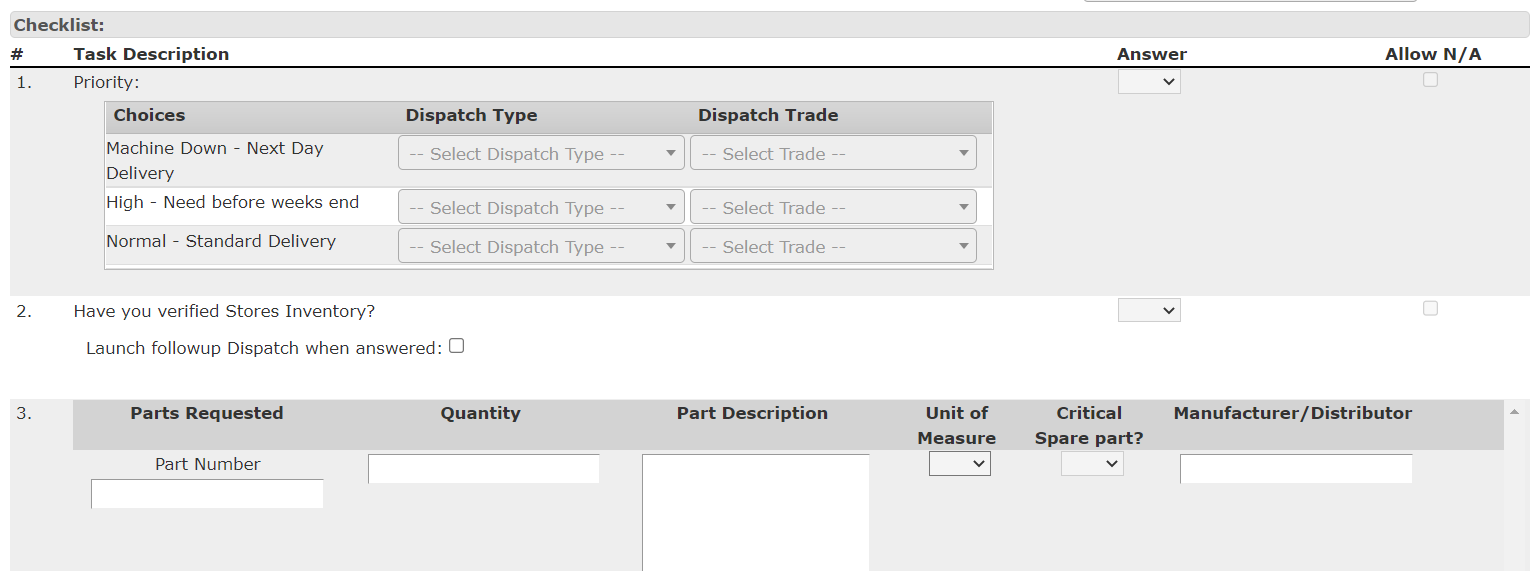
Siga estos pasos simples para ajustar su inventario:
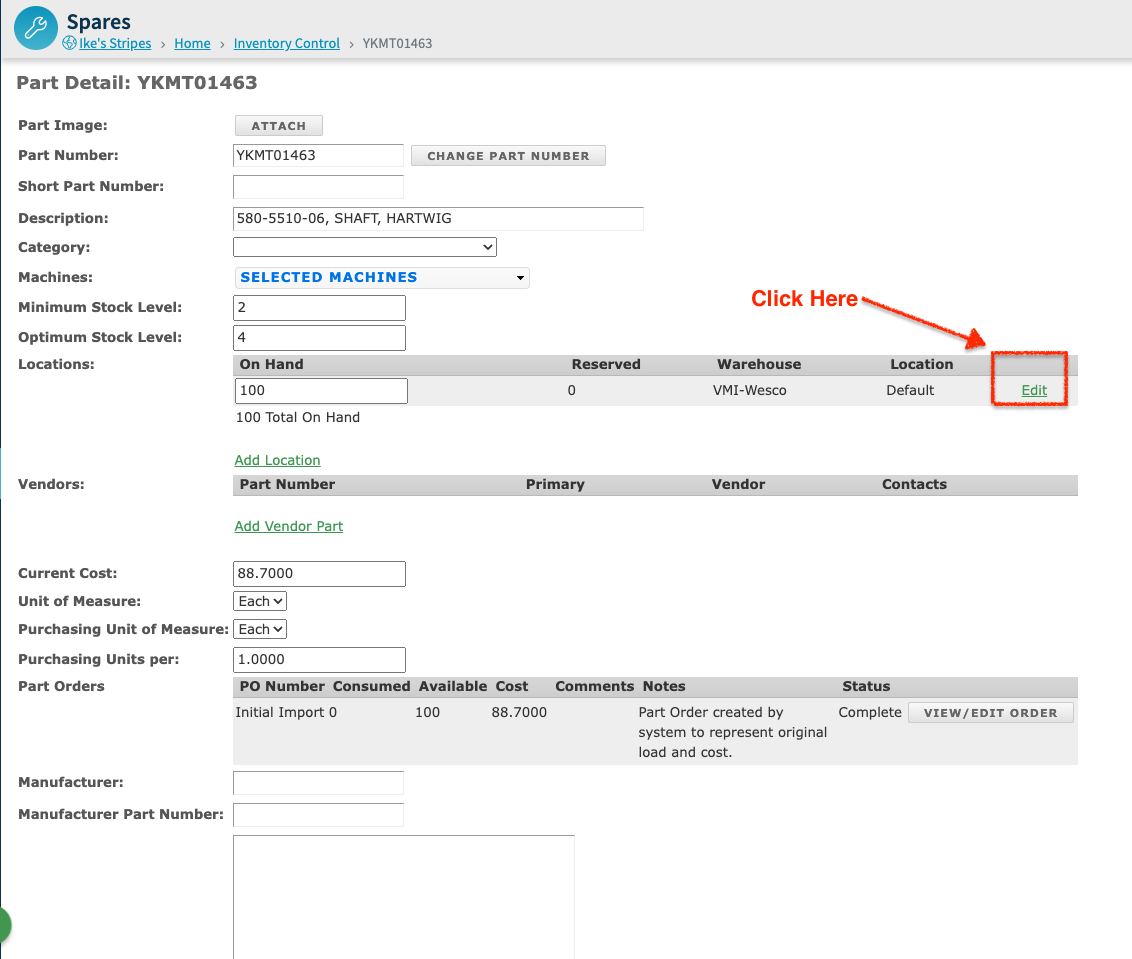
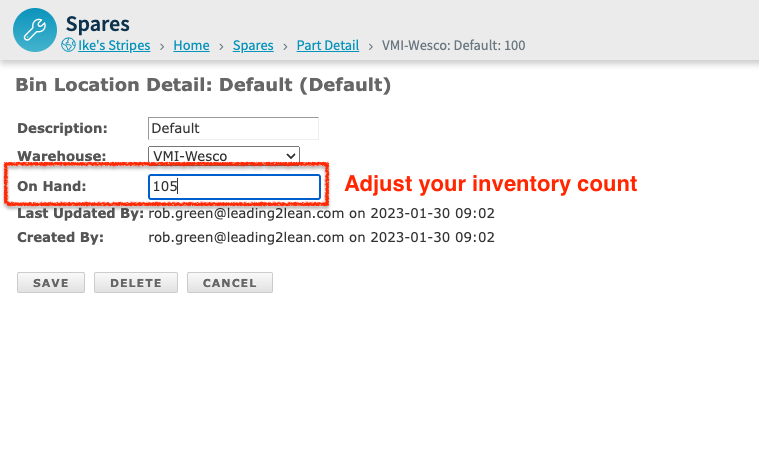

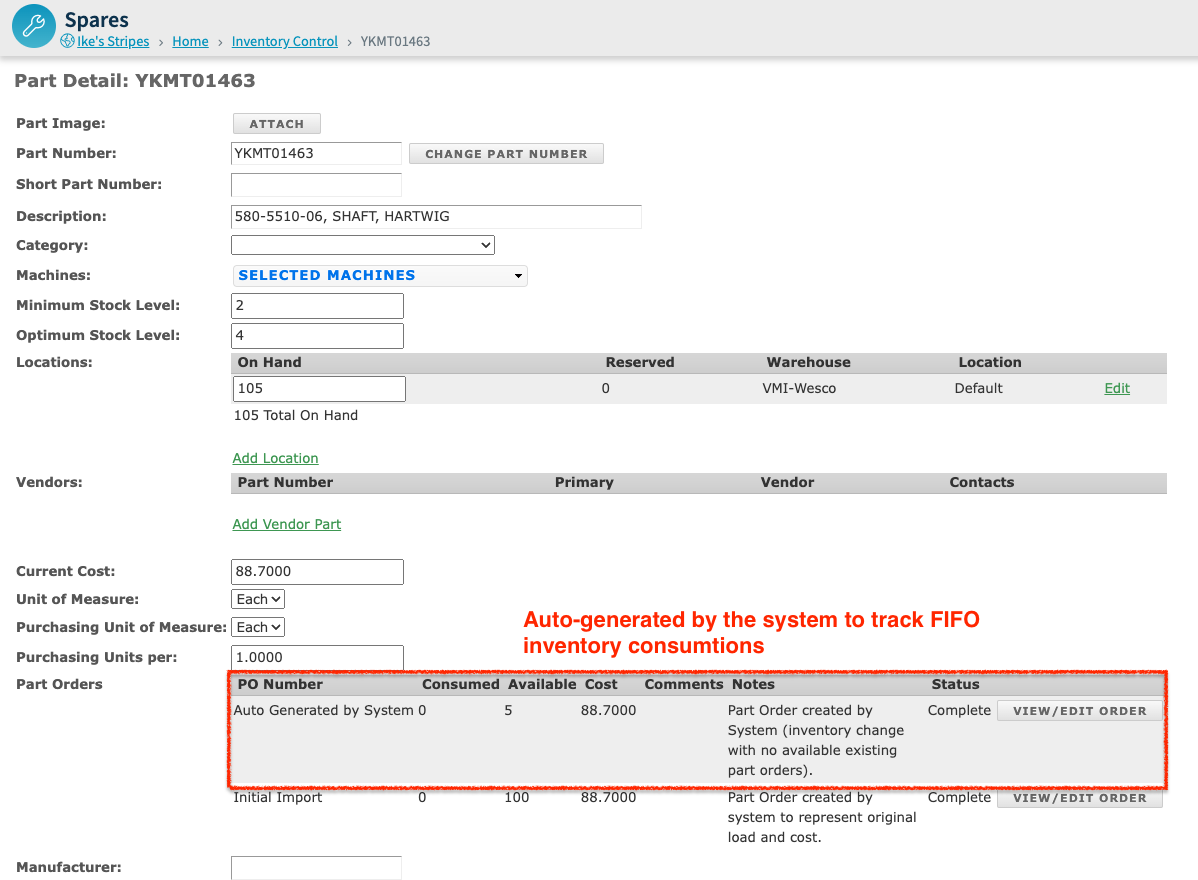
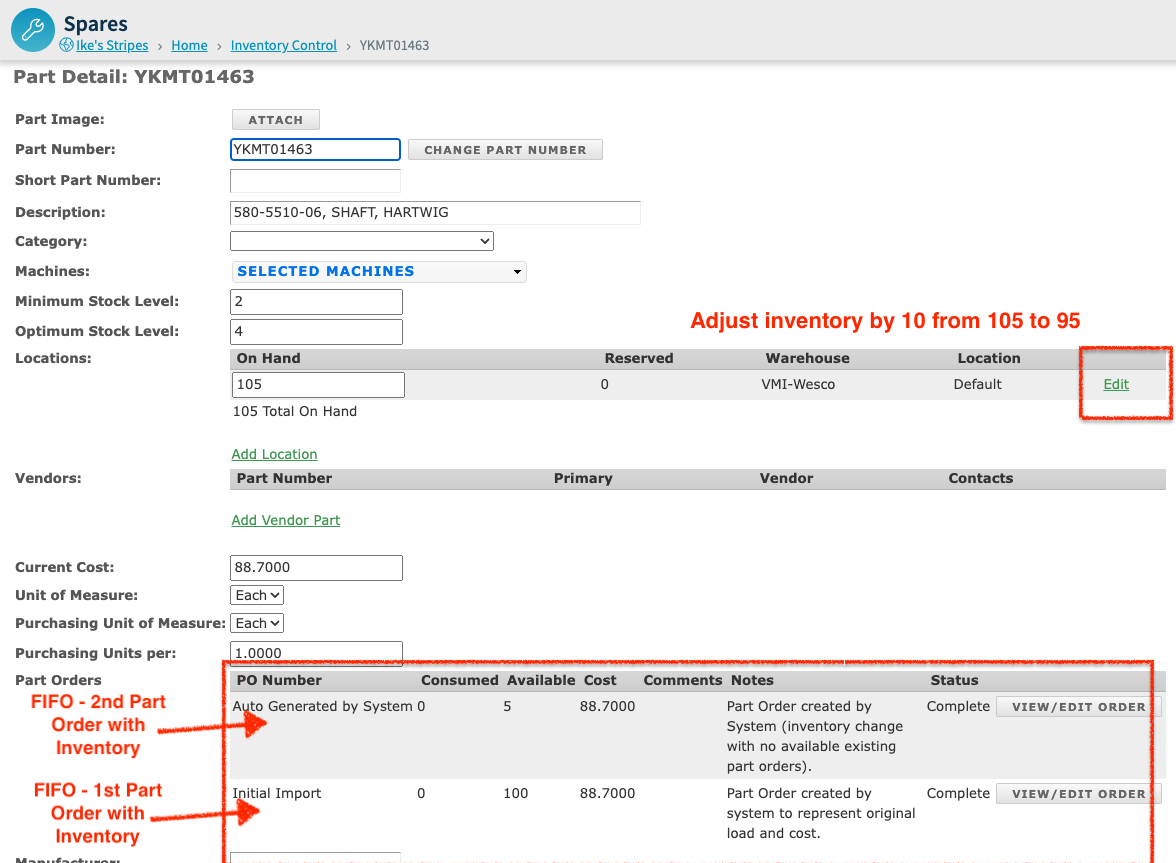

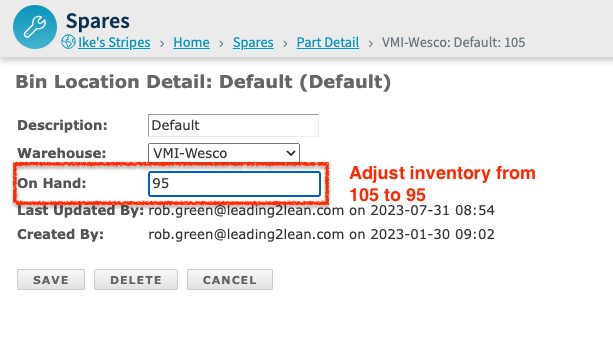

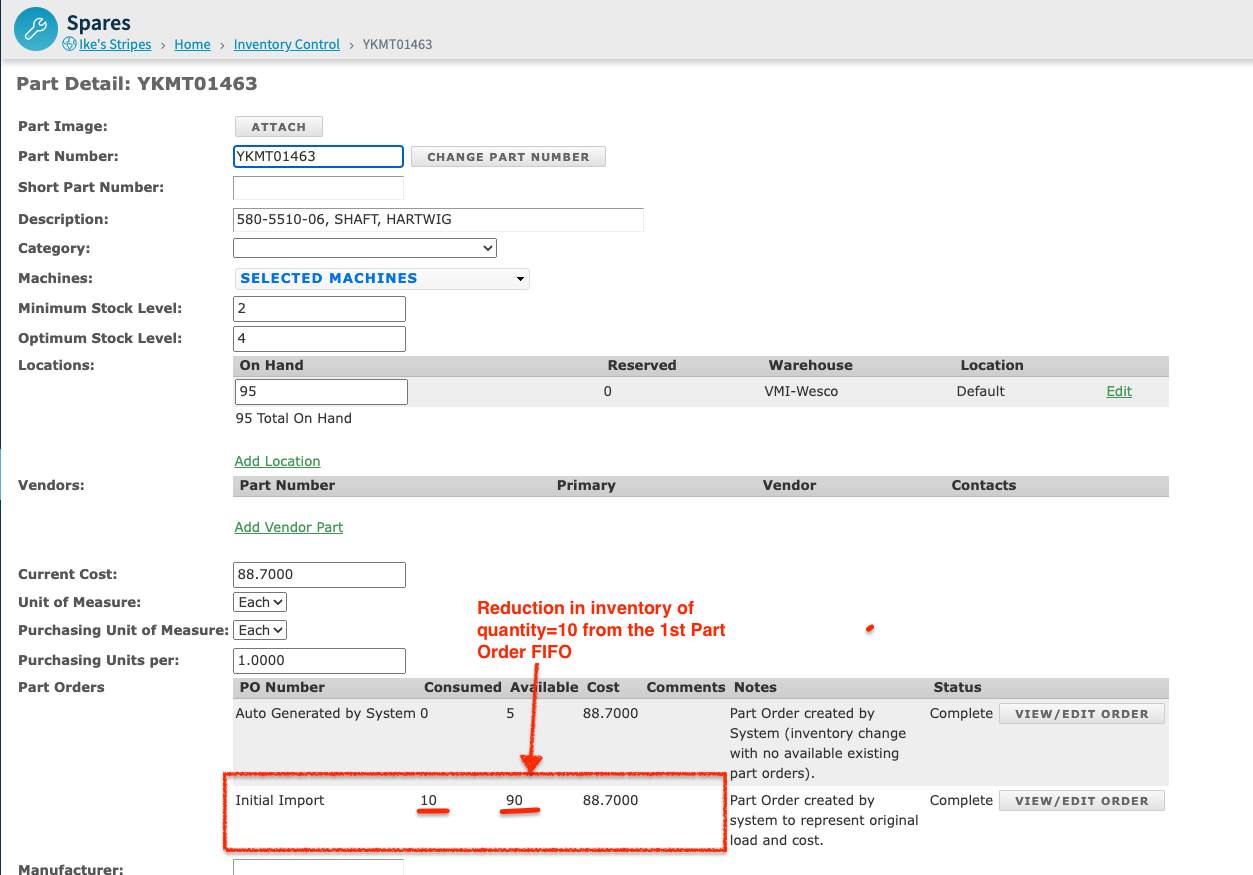
Esto mantendrá el ajuste de inventario para el costo y la cantidad basado en los pedidos de piezas FIFO en el sistema. Estos pedidos de piezas pueden ser (1) Importación inicial de la pieza, (2) Pedidos de piezas y recepción de piezas creados al solicitar piezas que alcanzan el Nivel Mínimo de Inventario y (3) Pedidos generados automáticamente por el sistema debido a ajustes de inventario.
Si necesita ajustar el costo de cualquiera de los pedidos de piezas en el sistema, debe seguir los pasos descritos en nuestro "Actualización del costo de la pieza después de la importación inicial".
Hay varias formas de ver rápidamente qué piezas de Repuestos ha pedido en cualquier día. Puede exportar las piezas, usando los filtros deseados antes de exportar, y luego ordenar la exportación por fecha.
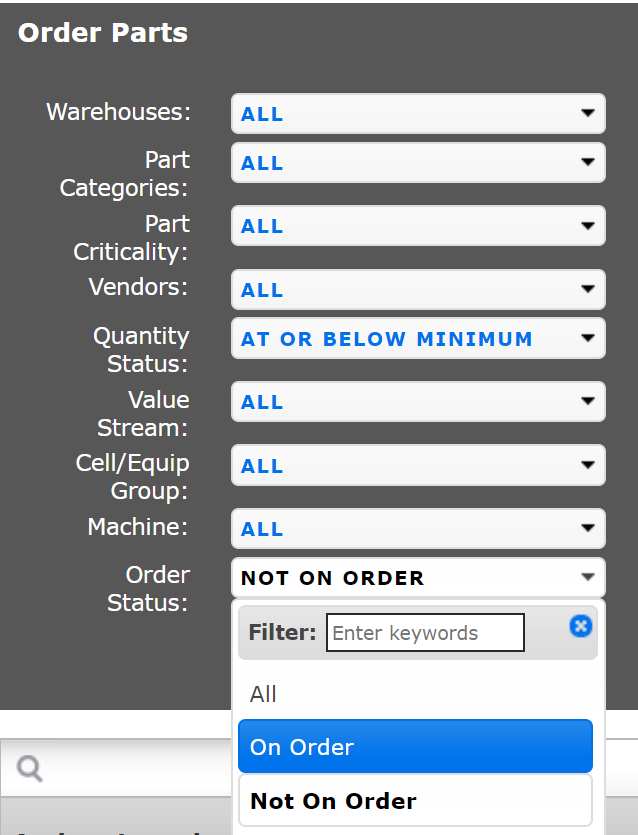
También puede ir a: Repuestos => Pedir piezas: Allí verá un filtro de 'Estado del pedido'. Al seleccionar solo 'En pedido', verá rápidamente todas las piezas en pedido de un vistazo. Luego puede exportar estos datos si lo desea.
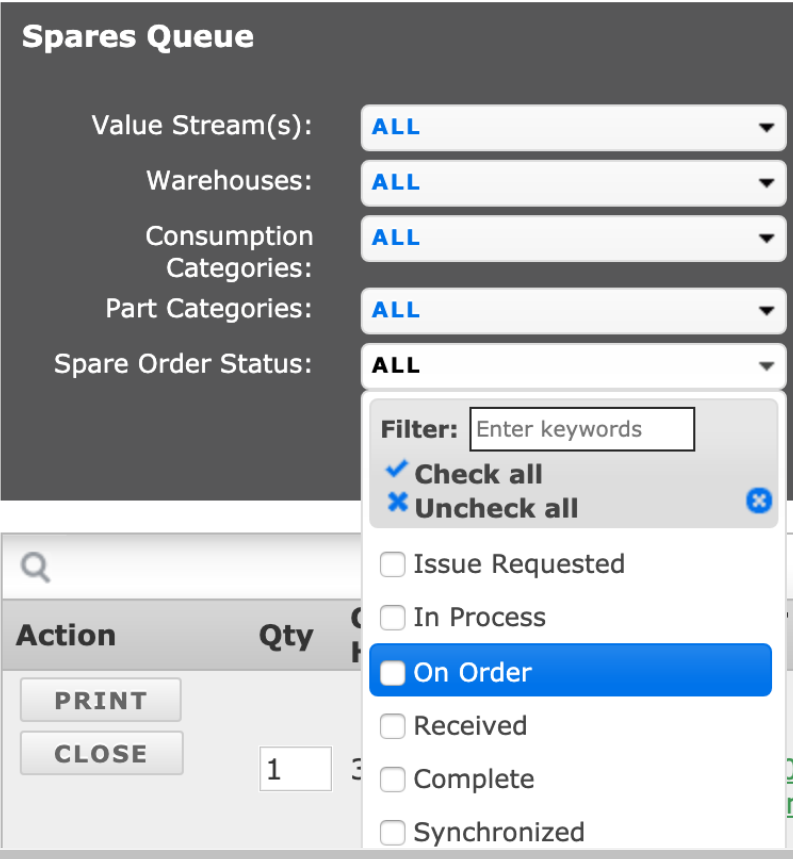
Vaya a Repuestos => Cola: Puede ir a la Cola y filtrar para mostrar 'En pedido'. Los resultados también se pueden exportar.
También puede ver la pantalla 'Recibir piezas' dentro de Repuestos. Haga clic en la columna 'Pedido' para ordenar por fecha {es decir, Fecha de pedido}. Tenga en cuenta que las columnas ordenables también muestran una flecha. La flecha apuntará hacia arriba o hacia abajo según ordene la columna, ascendente o descendente. ¿Y qué cree? ¡Exacto! También puede exportar estos resultados ordenados.

Aquí en L2L, siempre estamos agregando nuevas funciones y mejoras para que nuestra experiencia de software sea la mejor para nuestros clientes.
Con frecuencia nos preguntan cómo identificar rápidamente las máquinas y sus listas de materiales (BOMs) asociados. Aquí tienes una forma rápida y sencilla de hacerlo.
Ve a Repuestos > Control de Inventario > Exportar
Es posible que desees reducir tus Repuestos primero o tendrás una exportación realmente grande para revisar. Si tienes muchas y muchas piezas de repuesto, también puedes optar por exportar como un archivo csv en lugar de xls.
Luego puedes ver qué máquinas están actualmente asociadas con qué piezas de repuesto.