Machine Conectar - Configuración paso a paso
Last updated: June 19, 2026
1. Inicialización de una nueva puerta de enlace-
Para abrir la interfaz de las puertas de enlace y los sensorbots, navegue a la página de configuración-> haga clic en puertas de enlace -> Luego haga clic en Abrir Accumine Edge.

EDGE:
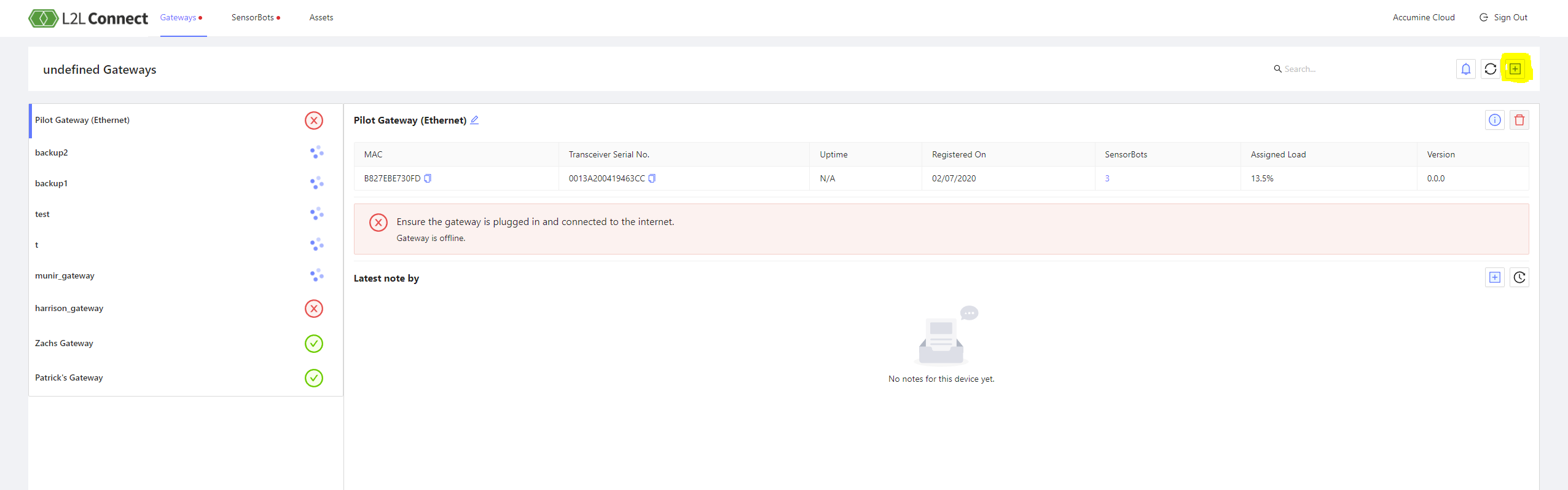
Esta es la vista cuando Edge está abierto. Para agregar una nueva puerta de enlace, haga clic en el ícono de más resaltado.

Complete la dirección MAC del dispositivo y agregue un nombre para la puerta de enlace. Luego proporcione esta información al servicio de atención al cliente para finalizar la configuración de la puerta de enlace.
Configuración paso a paso:
2. Configuración de un activo-
Para vincular un sensorbot a un sitio, primero debemos crear un activo. Los activos suelen ser los nombres de las máquinas en las que está instalado el sensorbot.

Aquí está el formulario de creación de activos del sitio Edge. Asigne un nombre al activo. Después de configurar todos los ajustes del activo, haga clic en enviar. La pantalla de fondo parpadeará un poco, pero esta pantalla permanecerá abierta. El nuevo activo aparecerá en la lista de la izquierda. Es seguro cerrar la pantalla en este momento.
3. Inicialización y configuración de un Sensorbot-
Para configurar un nuevo Sensorbot, asegúrate de que el dispositivo esté en línea y conectado a la red. Anota la dirección MAC del Sensorbot.
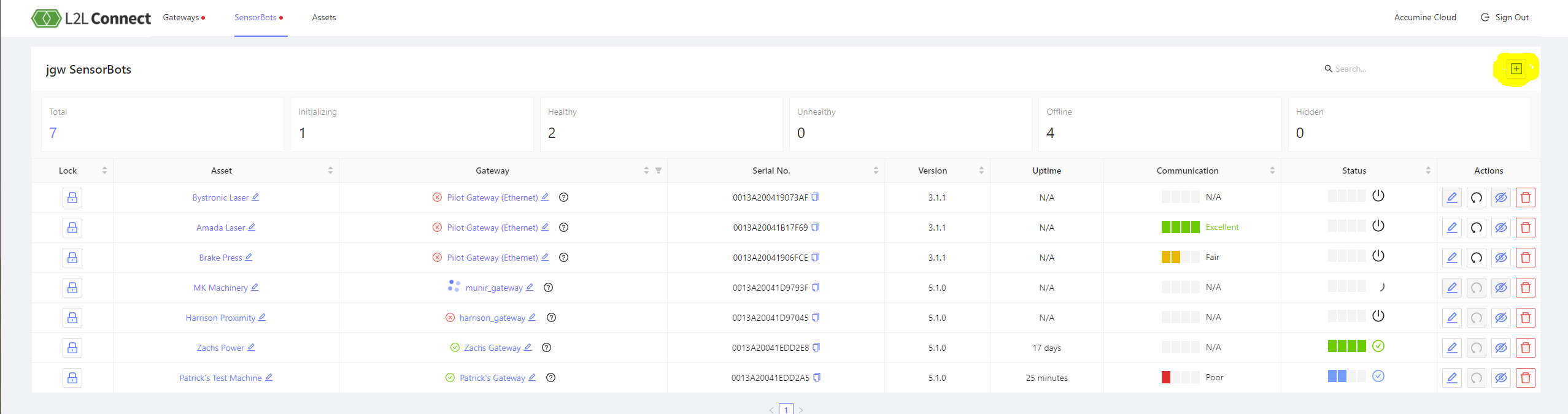
Haz clic en el icono de más resaltado para añadir un Sensorbot.
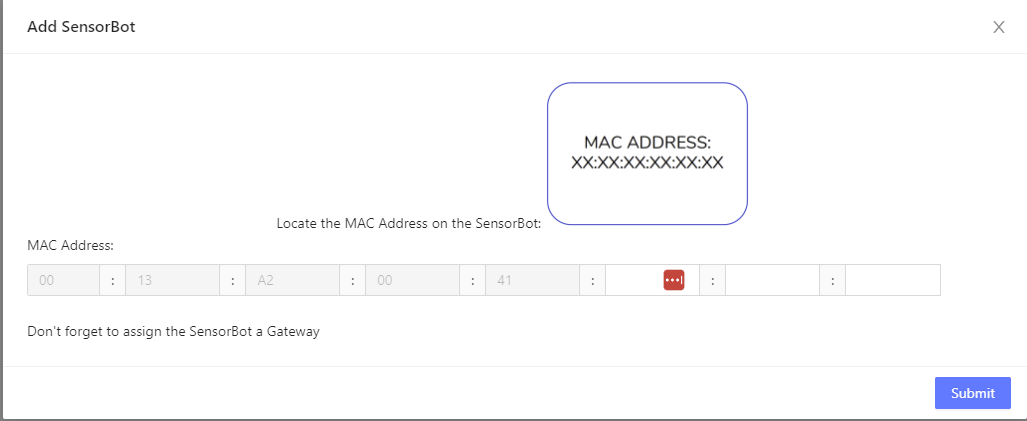
Complete la dirección MAC de los sensorbots en los campos proporcionados aquí. Luego haga clic en enviar.

Aquí hay un sensorbot que acaba de ser añadido. Ahora debemos asignar una puerta de enlace y un nombre de activo a este sensorbot. Haga clic en activo para mostrar una lista de activos entre los que puede elegir. Seleccione el activo correspondiente. Luego haga clic en puerta de enlace y seleccione la puerta de enlace correcta para el activo. Ahora, en la columna de acciones, haga clic en el icono del lápiz para comenzar a calibrar las entradas del bot.

Esta es la pantalla de entradas. Configure las entradas adecuadas para su aplicación como se mencionó anteriormente en el artículo.
4. Configuración del flujo de datos de Sensorbot
Los flujos de datos son la primera estructura lógica en la nube de L2L Machine Conectar que recibe los datos binarios de las máquinas generados por Sensorbot, para convertirlos y guardarlos como datos coherentes relacionados con la fabricación en su lago de datos.

Haz clic en el menú desplegable para encontrar el activo para el que deseas crear un nuevo flujo de datos.

Haz clic en el cuadro vacío para iniciar un nuevo flujo. Dale un nombre al nuevo flujo y presiona ir.
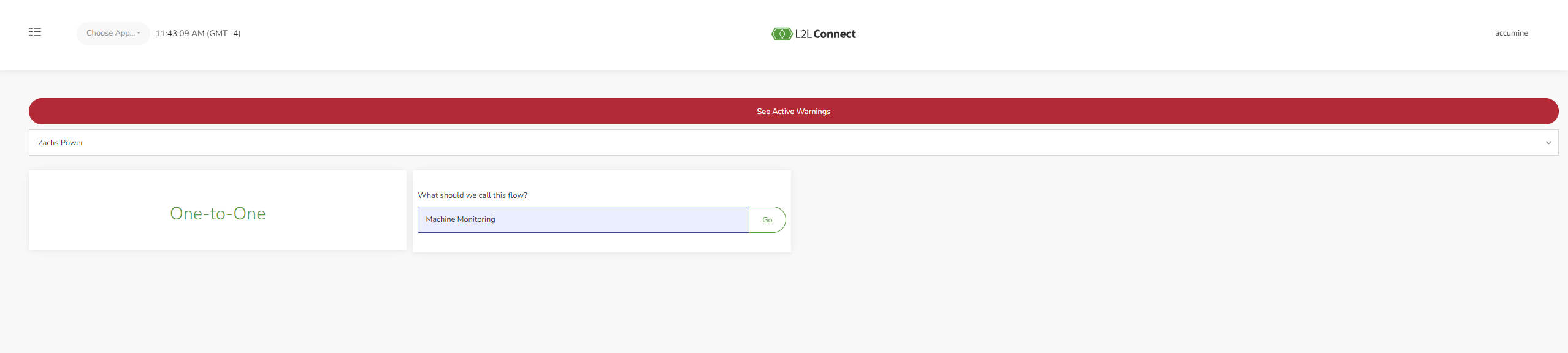
Inicio del flujo:
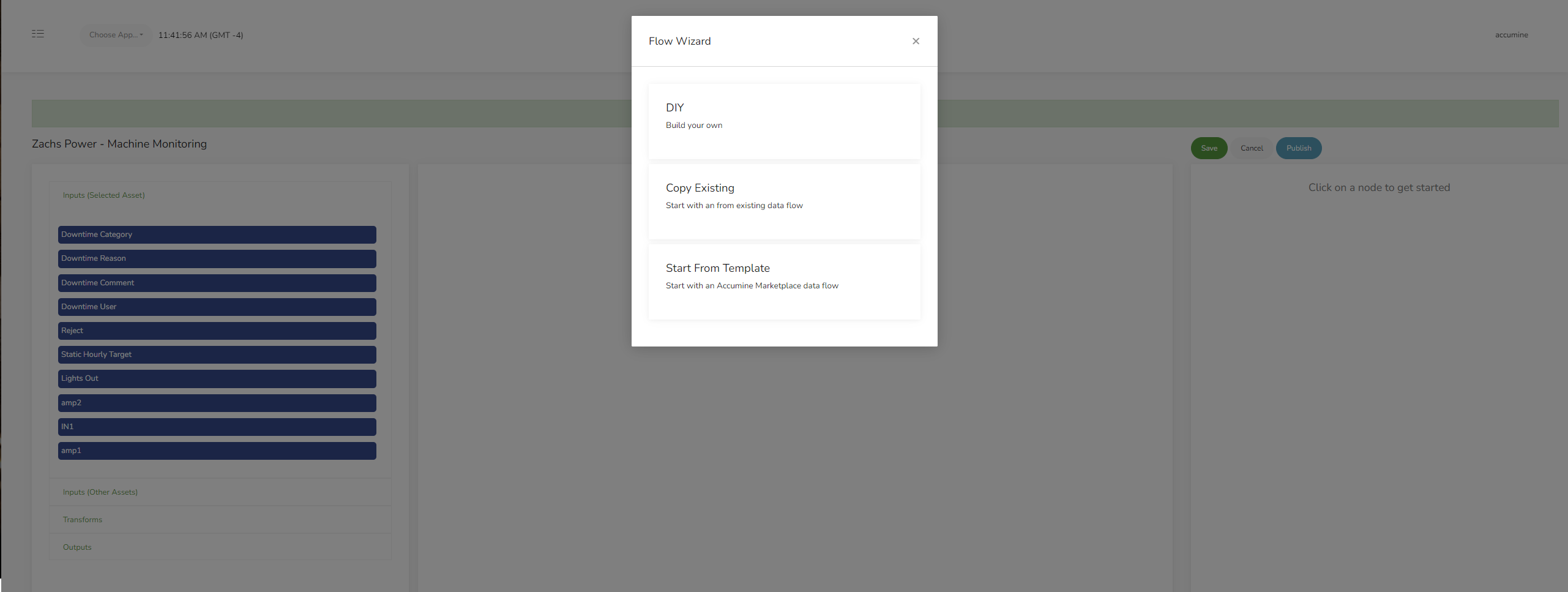
Aquí se nos presentan 3 opciones diferentes.
Hazlo tú mismo: Esto permitirá crear un flujo desde cero.
Copiar existente: Esto copiará un flujo que ya se haya creado para este id de fábrica a este nuevo flujo.
Comenzar desde una plantilla: Esto te permitirá elegir de una lista de plantillas que todos los clientes han publicado.
Herramientas disponibles
Entradas
Un flujo de datos requiere al menos una entrada para funcionar. Básicamente, son las salidas de los Sensorbots. Todas las entradas pueden asignarse a las salidas en una relación uno a uno, pero siempre es beneficioso utilizar una lógica de transformación en los flujos de datos para filtrar y crear una salida coherente que pueda ser utilizada por el motor de reglas.
Salidas
Un flujo de datos requiere al menos una salida para generar datos utilizables que se empleen en el motor de reglas.
Transformaciones
La utilización de transformaciones no es un requisito, pero se recomienda encarecidamente para crear datos coherentes y significativos. L2L proporciona muchas plantillas que se pueden utilizar como referencia para diferentes casos de uso de flujos de datos (por ejemplo, tiempo de actividad, tiempo de inactividad, conteo, alarma, estado, etc.). Las transformaciones también admiten JS para la lógica y la manipulación de datos.
Entradas específicas de Sensorbot:

A la izquierda se encuentran las entradas, transformaciones y salidas de un flujo. Se muestra una lista de entradas disponibles del sensorbot que hemos elegido.
Entradas de todos los sensorbots de un sitio:
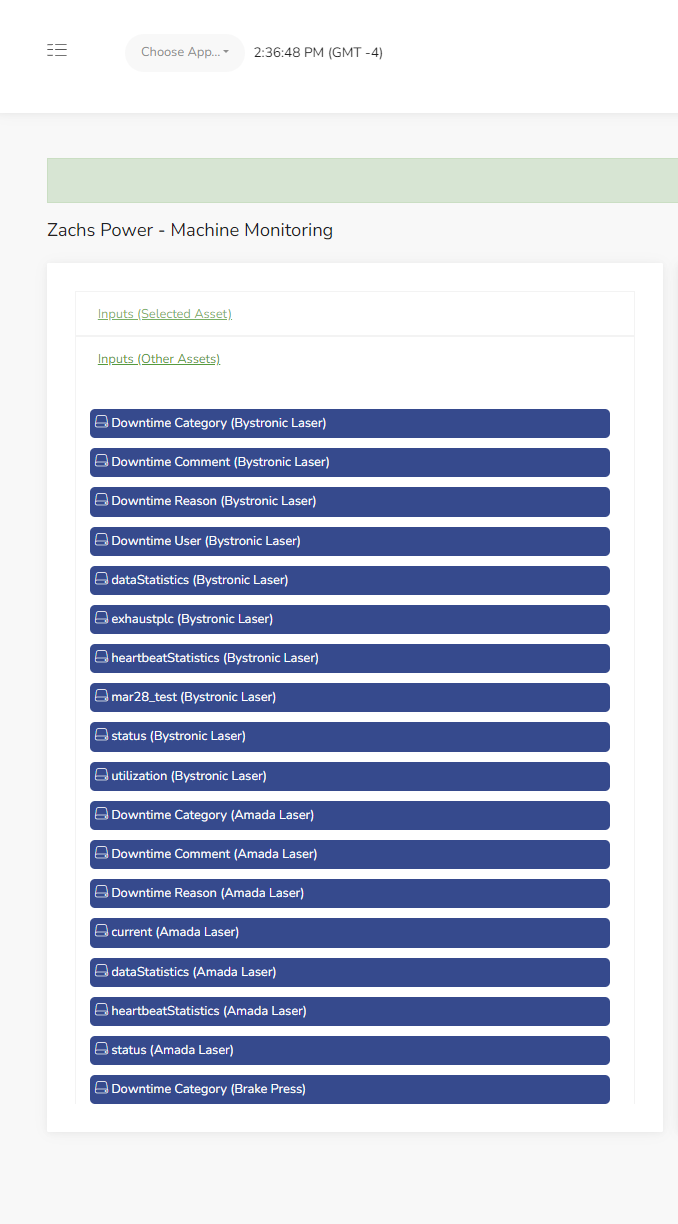
Se muestra una lista de todas las entradas de sensorbots en el sitio.
Transformaciones:

Se muestra el inicio de la lista de transformaciones disponibles para un flujo. Al usar funciones que tienen múltiples entradas, como AND, los datos se almacenarán en búfer en una entrada cuando no haya nada que procesar en la otra entrada. Asegúrate de que todas las entradas de una función como esta tengan las mismas tasas de datos para que no haya problemas de almacenamiento en búfer. Todas estas funciones tienen descripciones sobre cómo funcionan. Simplemente haz clic y arrastra cualquiera de ellas al espacio de trabajo y luego vuelve a hacer clic en la función para ver la descripción en el lado derecho de la pantalla.
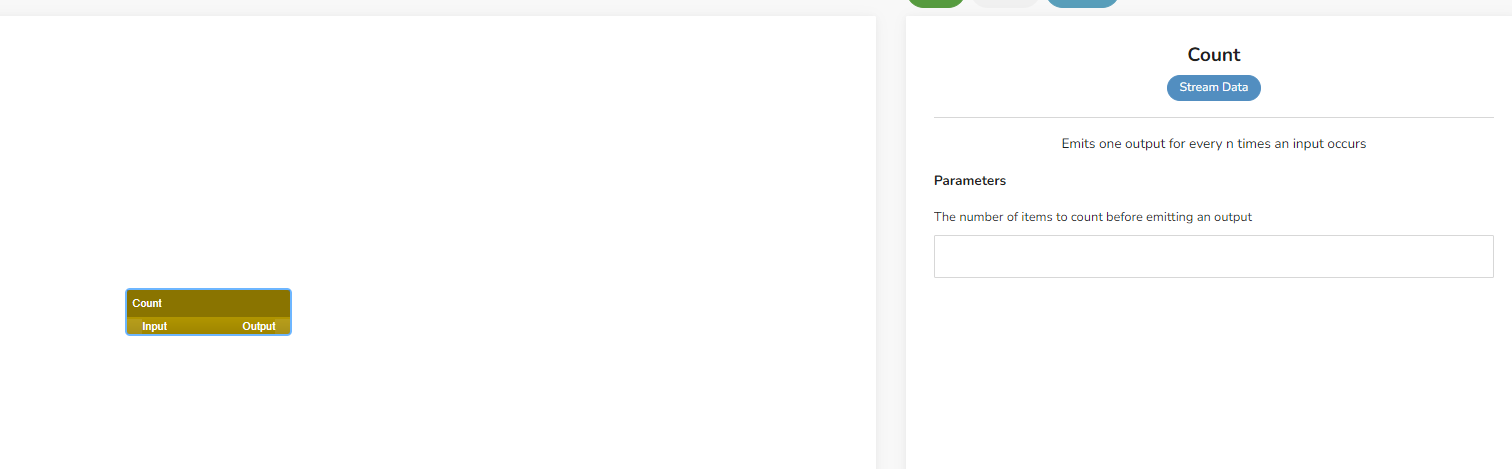
ejemplo de una función en el espacio de trabajo y su descripción.
Salidas:

Se muestran las dos salidas de una función. La función de la base de datos de accumine pasará los datos a una tabla en Conectar. Send Alert enviará alertas por correo electrónico.
Caso de uso de ejemplo:
Este ejemplo explicará cómo configurar un flujo de inactividad/durante el ciclo para la entrada amp1 de este bot.
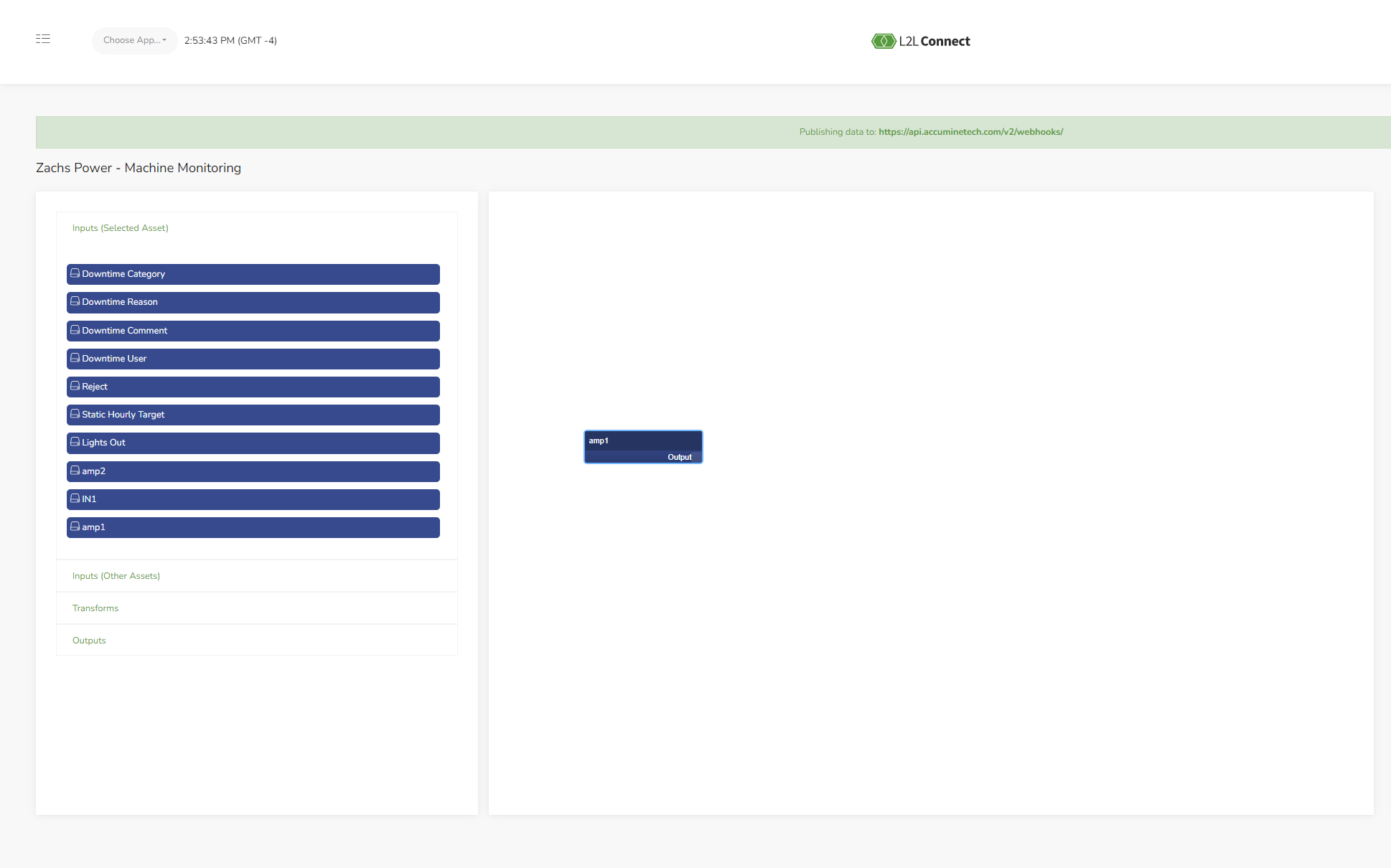
Aquí se muestra la entrada amp1 arrastrada desde la lista de la izquierda hasta el espacio de trabajo en el centro. Esta entrada está calibrada como una medición periódica. Por lo tanto, los datos se representan como un valor decimal que representa el valor actual presente en la entrada.
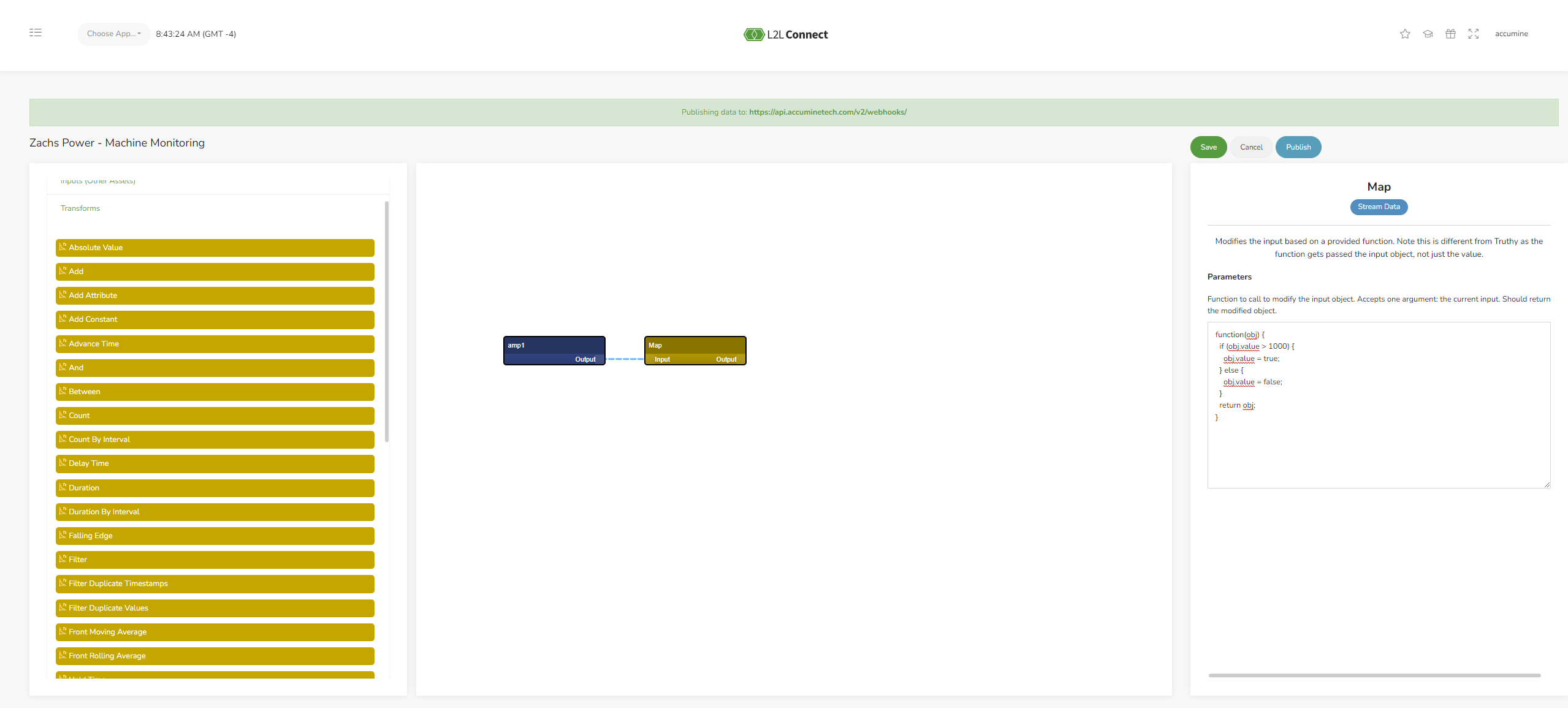
Aquí tenemos una función de mapeo. En esta regla, deseamos convertir el valor proveniente del bot en verdadero o falso según un umbral establecido en el código que pegamos en la función de mapeo. El valor 1000 es el umbral que deseamos establecer. Cualquier valor del bot por encima del umbral se convertirá en un valor verdadero para el resto del flujo. Cualquier valor del bot por debajo del umbral se convertirá en un valor falso.
obj.value = true;
} else {
obj.value = false;
}
return obj;
}

A continuación necesitamos una función de tiempo de espera. Si no obtenemos un valor verdadero dentro del tiempo de espera establecido, entonces mostramos un valor verdadero del tiempo de espera. Aquí hemos establecido el tiempo de espera en 30000 ms o 30 segundos.

A continuación filtraremos los valores duplicados. Solo necesitamos 1 valor consecutivo verdadero o falso para activar los eventos de ciclo o tiempo de inactividad, por lo que filtramos cualquier valor verdadero o falso posterior al primero.
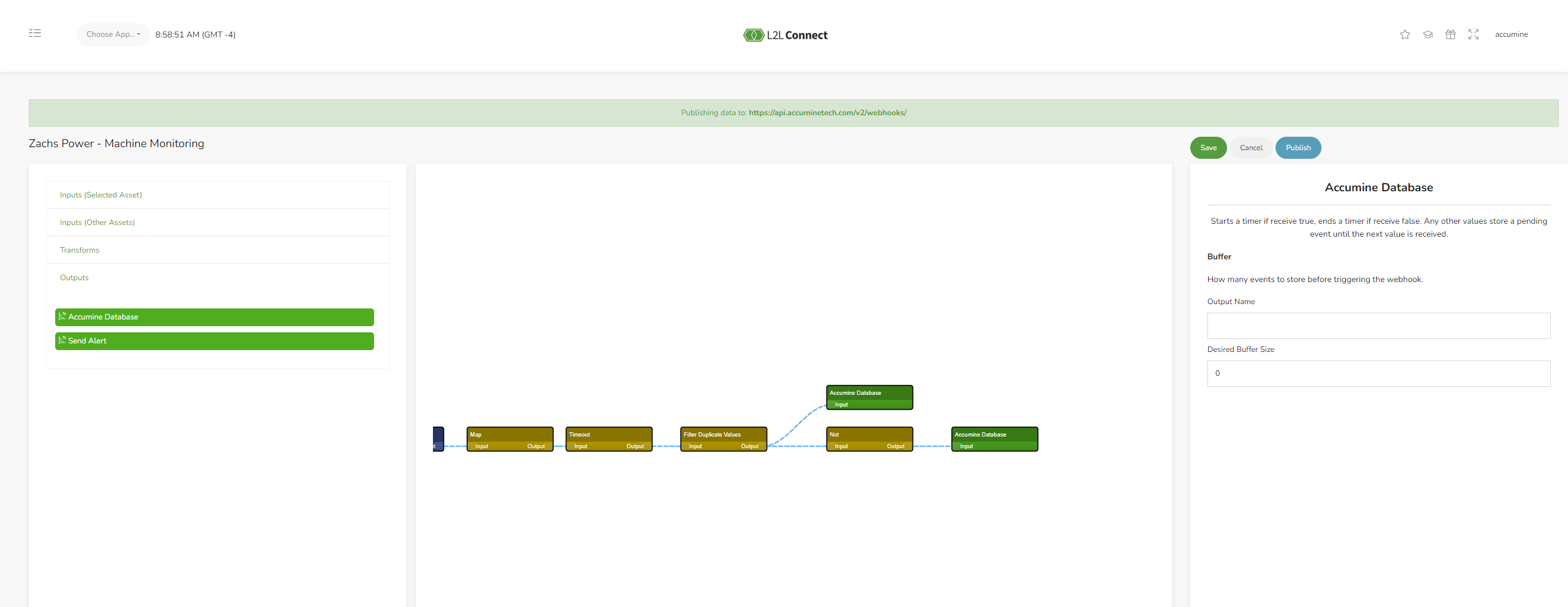
Ahora podemos obtener nuestras salidas para el flujo y una función NOT. La salida conectada al filtro de valores duplicados se dirigirá a la tabla Downtime. La salida conectada a la función NOT se dirigirá a la tabla In-Cycle.
5. Recuento de piezas - Creación de reglas-
Este ejemplo de regla explicará cómo enviar los recuentos de piezas al módulo de Producción para un solo sensorbot.
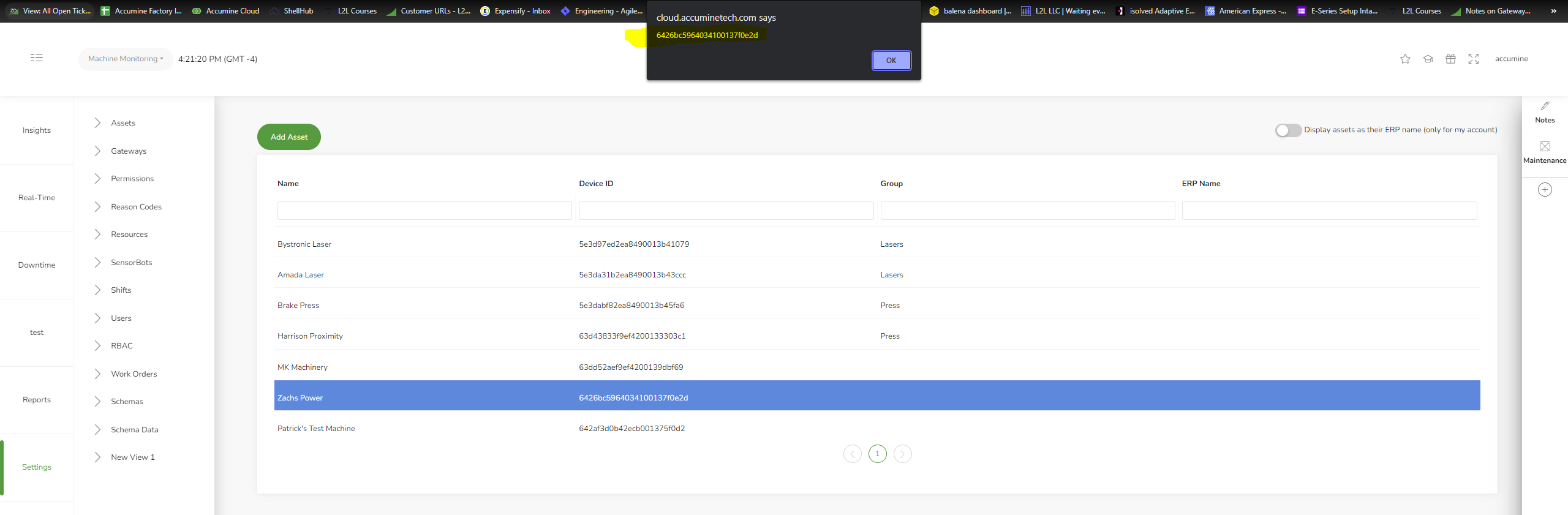
En primer lugar, si queremos crear una regla para un activo específico, debemos copiar el deviceid del activo para configurar el filtro más adelante. Aquí vamos a utilizar Zachs power para la regla.

Vamos a utilizar un activador de registro para este ejemplo. Haz clic y arrastra la función al espacio de trabajo de la derecha.

Cuando soltemos la función en el espacio de trabajo, aparecerá este formulario. Aquí hemos establecido el modelo de datos como Classic/Part Count. Ahora se está leyendo de esa tabla. Hemos seleccionado el modificador de creación, por lo que la regla se activará cada vez que se añada un nuevo evento a la tabla Classic/Part Count. Es necesario marcar la casilla de escucha de API/Pre-Processor para asegurarse de que la regla funcione cuando un sensorbot envíe un paquete.
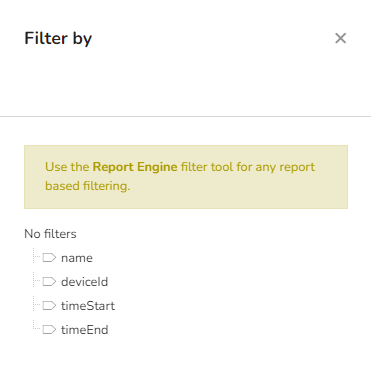
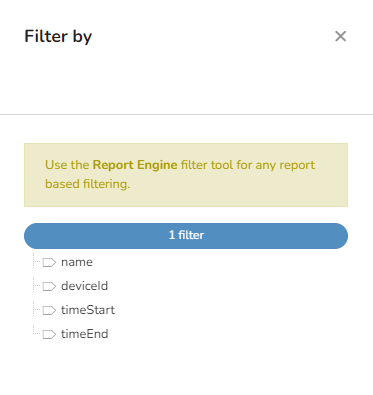
Después de eso, hacemos clic en Agregar condiciones de registro para añadir un filtro a la función. La imagen de arriba muestra el inicio de la adición de un filtro a la tabla de registros de tiempo de inactividad. Haz clic en deviceid.

Aquí es donde pegaremos el deviceid que copiamos anteriormente. Esto solo buscará registros en esta tabla que coincidan con el deviceid del activo. Haz clic en actualizar filtro.

De manera muy sencilla, todo lo que tenemos que hacer es arrastrar una función SendFormData al espacio de trabajo y conectar las dos funciones haciendo clic en el pequeño punto a la derecha de la función de activación de registro y arrastrándolo hasta el punto izquierdo de la función SendFormData para conectar ambas. Esta conexión debe realizarse antes de editar la función SendFormData para que las variables de la activación de registro estén disponibles para que SendFormData las utilice. Haga doble clic en SendFormData.

Aquí es donde configuramos la llamada a la API para la regla. En este ejemplo utilizaremos el método dispatches/open para abrir un nuevo despacho. "https://company>.leading2lean.com/api/1.0/pitchdetails/record_details/?auth=
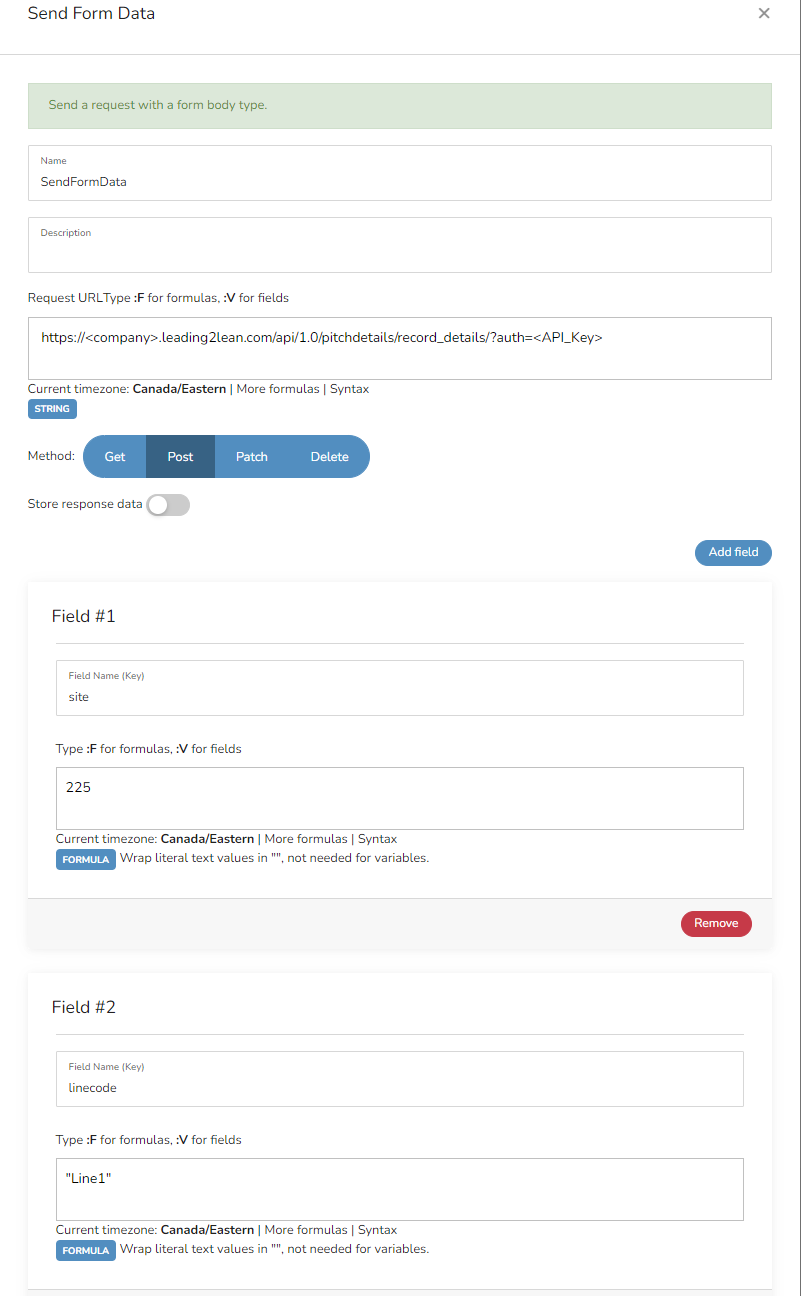
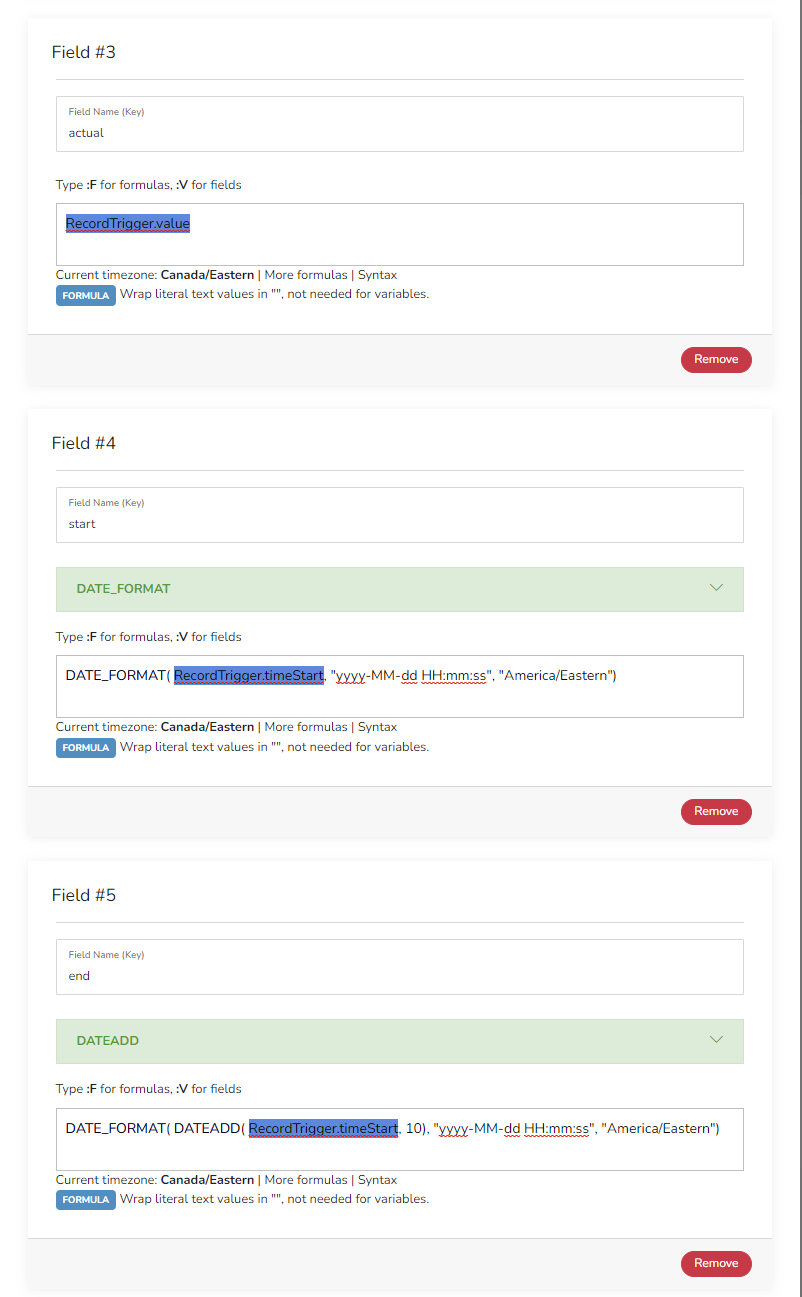
Se muestra un formulario casi completo. Cambiaríamos el

Este es un ejemplo de las variables disponibles para utilizar en esta regla. RecordTrigger es la función que obtiene los datos del recuento de piezas. Haga clic en RecordTrigger.value para añadir esta variable a la regla.

Las fechas deben formatearse en el formato aceptable para la API. Para comenzar, necesitamos un date_format. En la lista, busca esta función. Luego necesitamos un paréntesis de apertura "(" seguido de un espacio y después podemos añadir una variable recordtrigger.timestart. Luego podemos añadir el formato y una zona horaria opcional con "yyyy-MM-dd HH:mm:ss".
Como la hora de finalización de un evento de conteo de piezas no se completa hasta que llega la siguiente pieza del bot, no habrá una hora de finalización para el registro que activa la regla, así que usamos nuevamente la hora de inicio, pero añadimos unos 10 segundos a la marca de tiempo.

Aquí se muestra nuestra regla completa. Primero podemos marcar las entradas habilitadas y las salidas habilitadas en la esquina superior derecha. Ahora, en la esquina superior derecha de la pantalla, haz clic en el botón verde de guardar.
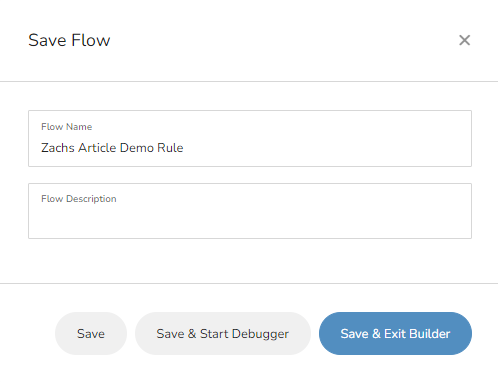
Aquí podemos darle un nombre y una descripción a la regla.
Guardar: Esto guardará la regla y volverá al espacio de trabajo.
Guardar & iniciar el depurador: Esto guardará la regla y navegará a una pantalla útil para observar la ejecución de la regla y resolver problemas.
Guardar y salir del creador: Esto guardará la regla y volverá a la lista de reglas del sitio.
Aquí haremos clic en Guardar y salir del creador para volver a la lista de reglas.
6. Despacho abierto - Creación de reglas.
Ahora repasaremos el proceso para crear una regla que inicie un despacho en función del comienzo de un evento de tiempo de inactividad para un activo específico.
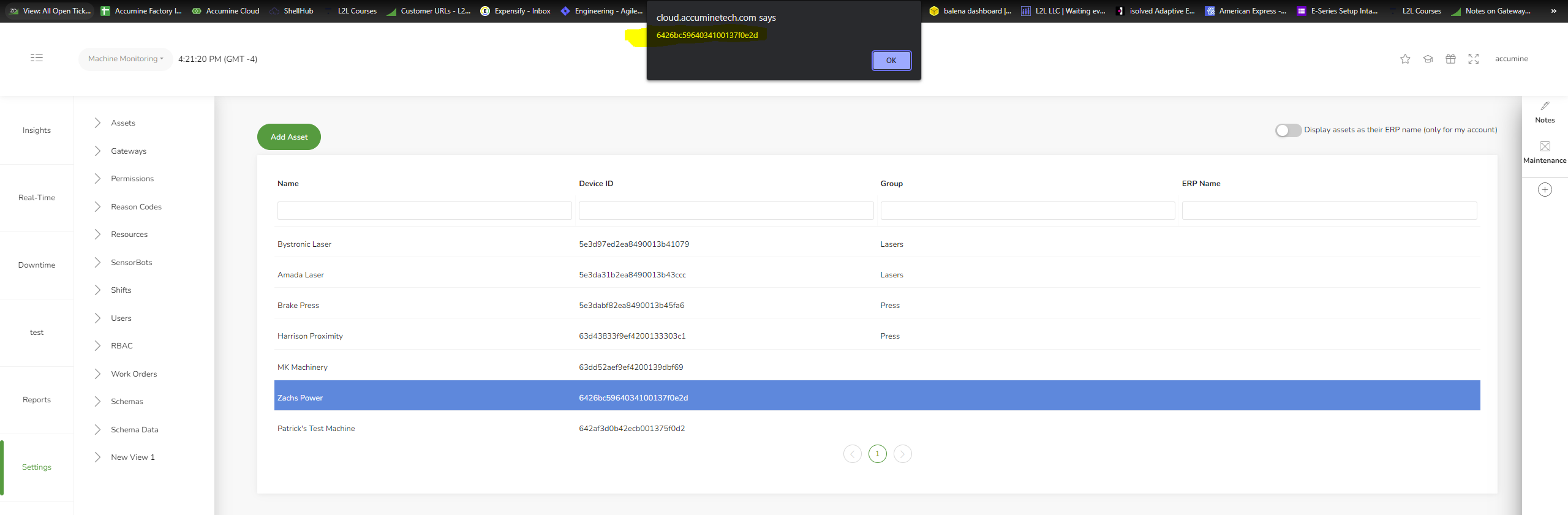
En primer lugar, si deseamos crear una regla para un activo específico, debemos copiar el deviceid del activo para configurar posteriormente el filtro. En este caso, utilizaremos la energía de Zach para la regla.

Vamos a utilizar un activador de registros para este ejemplo. Haz clic y arrastra la función al espacio de trabajo de la derecha.
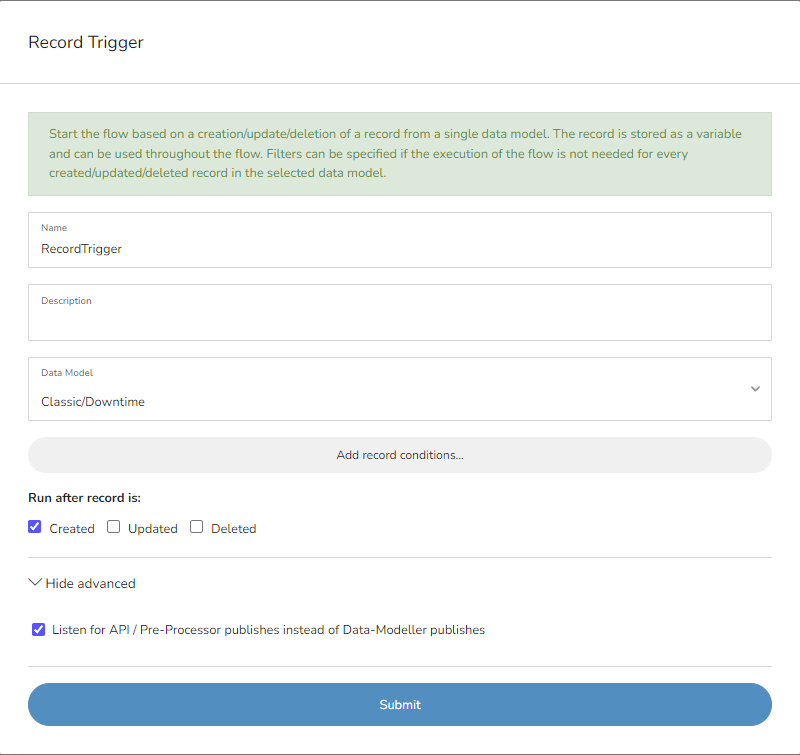
Cuando soltemos la función en el espacio de trabajo, aparecerá este formulario. Aquí hemos configurado el modelo de datos como Classic/Downtime. Ahora se está leyendo de esa tabla. Hemos seleccionado el modificador de creación, por lo que la regla se activará cada vez que se añada un nuevo evento a la tabla Classic/Downtime. La casilla de escucha de API/Pre-Processor debe estar marcada para asegurarnos de que la regla funcione cuando un sensorbot sea la fuente del nuevo evento de tiempo de inactividad en la tabla.
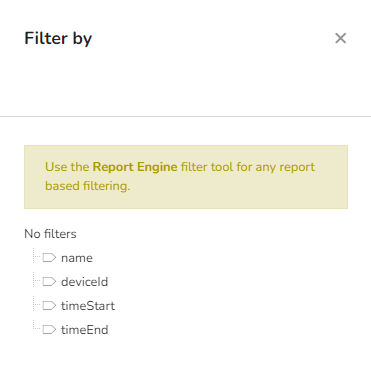
Después de eso hacemos clic en Agregar condiciones de registro para añadir un filtro a la función. La imagen de arriba muestra el inicio de la adición de un filtro a la tabla de registros de tiempo de inactividad. Haz clic en deviceid.
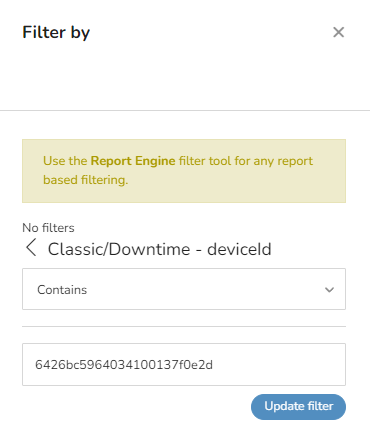
Aquí es donde pegaremos el deviceid que copiamos anteriormente. Esto solo buscará registros en esta tabla que coincidan con el deviceid del activo. Haga clic en actualizar el filtro.
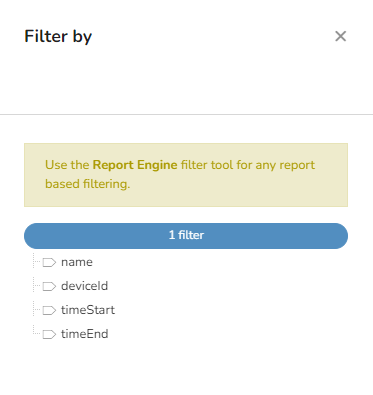
Si hacemos clic en el botón azul que dice 1 filtro, mostrará para qué está configurado el filtro. De lo contrario, simplemente podemos hacer clic en la X en la esquina superior derecha del cuadro para descartar el cuadro de filtros. De vuelta en el formulario de activación de registros, ahora podemos hacer clic en Enviar.
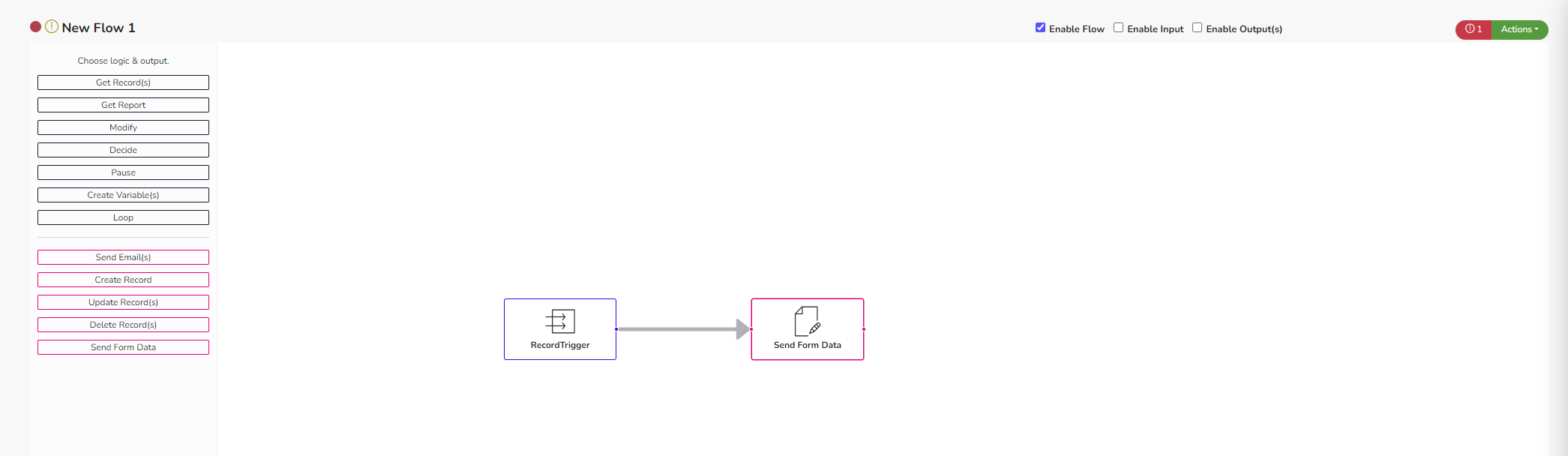
Simplemente, todo lo que tenemos que hacer es arrastrar una función SendFormData al espacio de trabajo y conectar las dos funciones haciendo clic en el pequeño punto a la derecha de la función de activación de registros y arrastrándolo al punto izquierdo de la función SendFormData para conectar ambas. Esta conexión debe realizarse antes de editar la función SendFormData para que las variables de la activación de registros estén disponibles para que SendFormData las utilice. Haga doble clic en SendFormData.
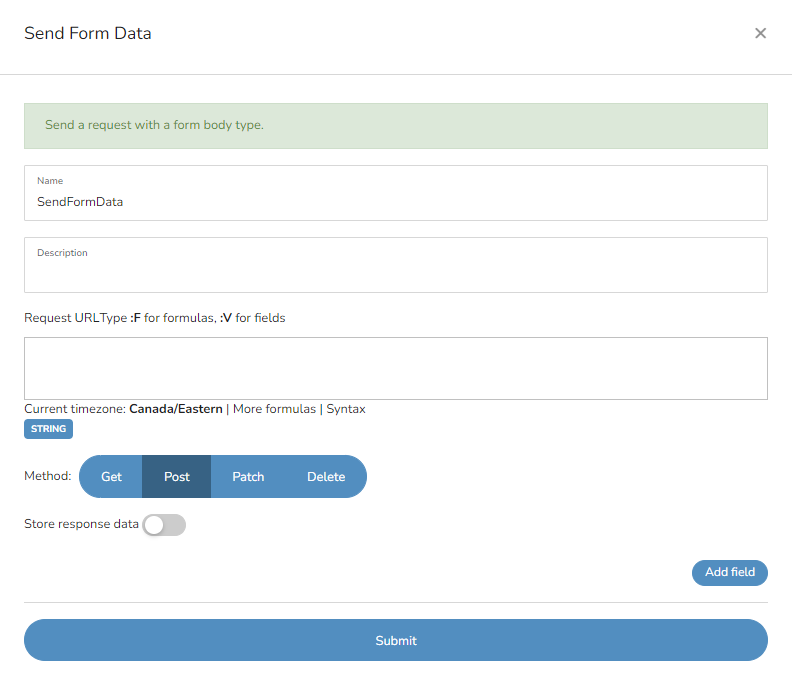
Aquí es donde configuramos la llamada a la API para la regla. En este ejemplo utilizaremos el método dispatches/open para abrir un nuevo despacho. "https://company>.leading2lean.com/api/1.0/dispatches/open/?auth=
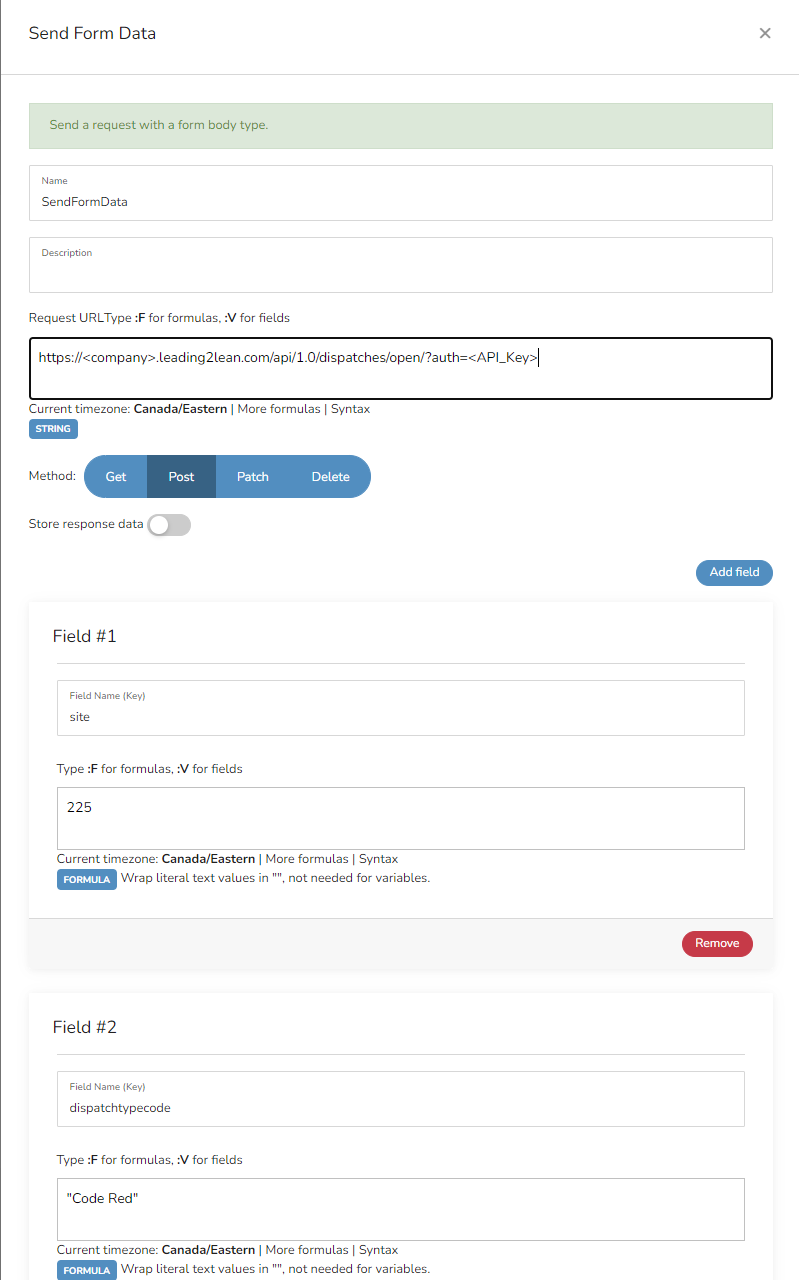
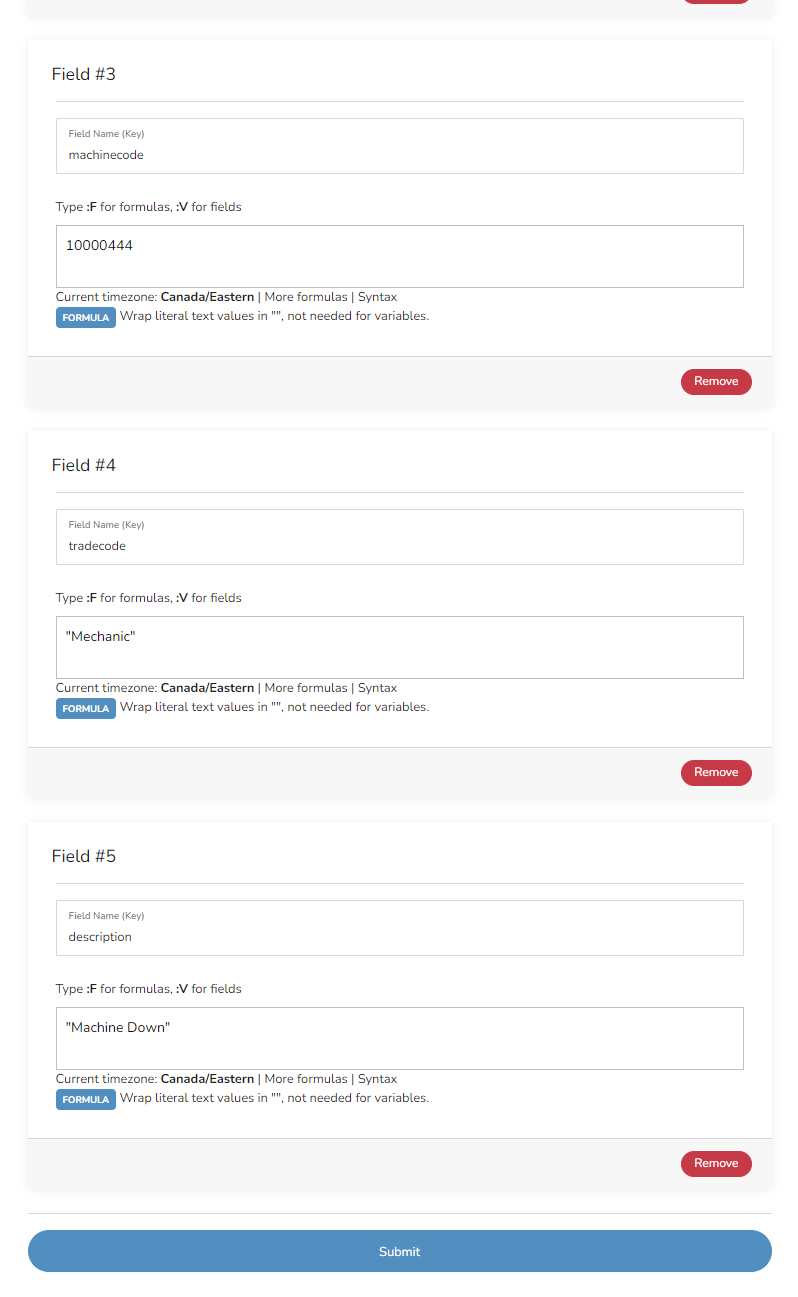
Se muestra un formulario casi completo. Cambiaríamos el
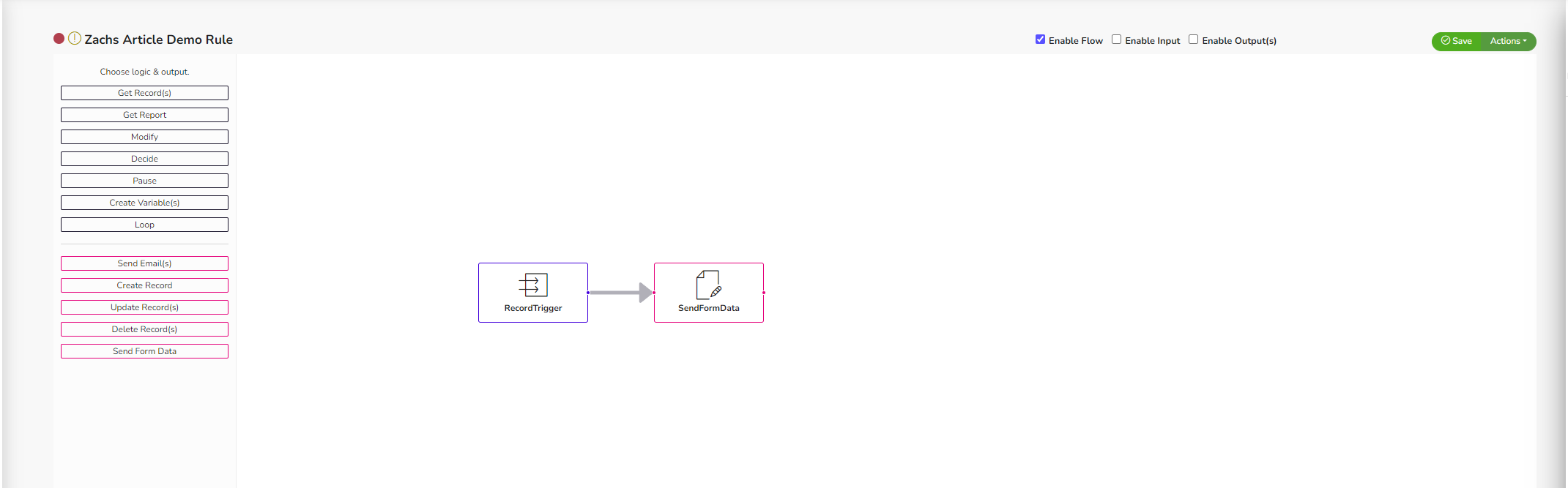
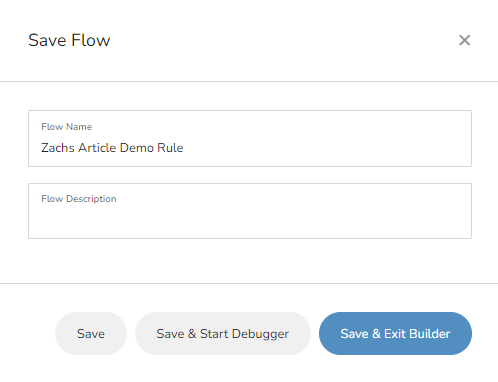
Aquí podemos darle un nombre y una descripción a la regla.
Guardar: Esto guardará la regla y volverá al espacio de trabajo.
Guardar e iniciar el depurador: Esto guardará la regla y navegará a una pantalla útil para observar la ejecución de la regla y realizar la Resolución de problemas.
Guardar y salir del generador: Esto guardará la regla y navegará de vuelta a la lista de reglas del sitio.
Aquí haremos clic en Guardar y salir del generador para volver a la lista de reglas.
Ahora que ha revisado la guía de configuración paso a paso de Machine Connect, continúe para obtener más información sobre Machine Connect - Informes.