L2L Analytics: Creación de un gráfico
Last updated: October 21, 2026
Los gráficos son los componentes básicos de los tableros de L2L Analytics. Cada gráfico convierte un conjunto de datos de L2L en una visualización que puede usar para detectar tendencias, comparar el rendimiento y realizar un seguimiento de sus KPI. Este artículo explica las dos formas de comenzar un gráfico nuevo: a partir de un conjunto de datos guardado o a partir de una consulta SQL.
Descripción general
Puede comenzar un gráfico desde cualquiera de estos puntos de partida:
Un conjunto de datos guardado. Es la mejor opción cuando los datos que necesita ya se configuraron como un conjunto de datos.
Una consulta de SQL Lab. Es la mejor opción para exploraciones ad hoc o cuando necesita definir métricas personalizadas que no están en un conjunto de datos existente.
Ambos métodos terminan en el mismo lugar: la página del Creador de gráficos, donde configura el aspecto del gráfico y lo que muestra.
Requisitos previos y preparación
Permisos necesarios: Su rol de L2L Analytics determina qué método puede usar. Para crear un gráfico a partir de un conjunto de datos guardado se requiere el rol de Creador limitado o superior. Para crear un gráfico a partir de una consulta SQL se requiere el rol de Creador principal o superior.
Dependencia: Para usar el método del conjunto de datos, el conjunto de datos que desea representar debe existir previamente. Para usar el método SQL, necesita acceso a la fuente de datos que desea consultar.
Si no está seguro de qué rol tiene o necesita cambiarlo, consulte Cómo actualizar los roles en L2L Analytics.
Configuración paso a paso
Método 1: Crear un gráfico a partir de un conjunto de datos
Navegar al menú: En la barra de navegación superior, haga clic en el ícono más (+).
Iniciar un gráfico: En el menú desplegable, seleccione Gráfico. Se abre la pantalla Crear un gráfico nuevo .

Elegir un conjunto de datos: En el campo Elegir un conjunto de datos , haga clic en la flecha desplegable y seleccione su conjunto de datos.
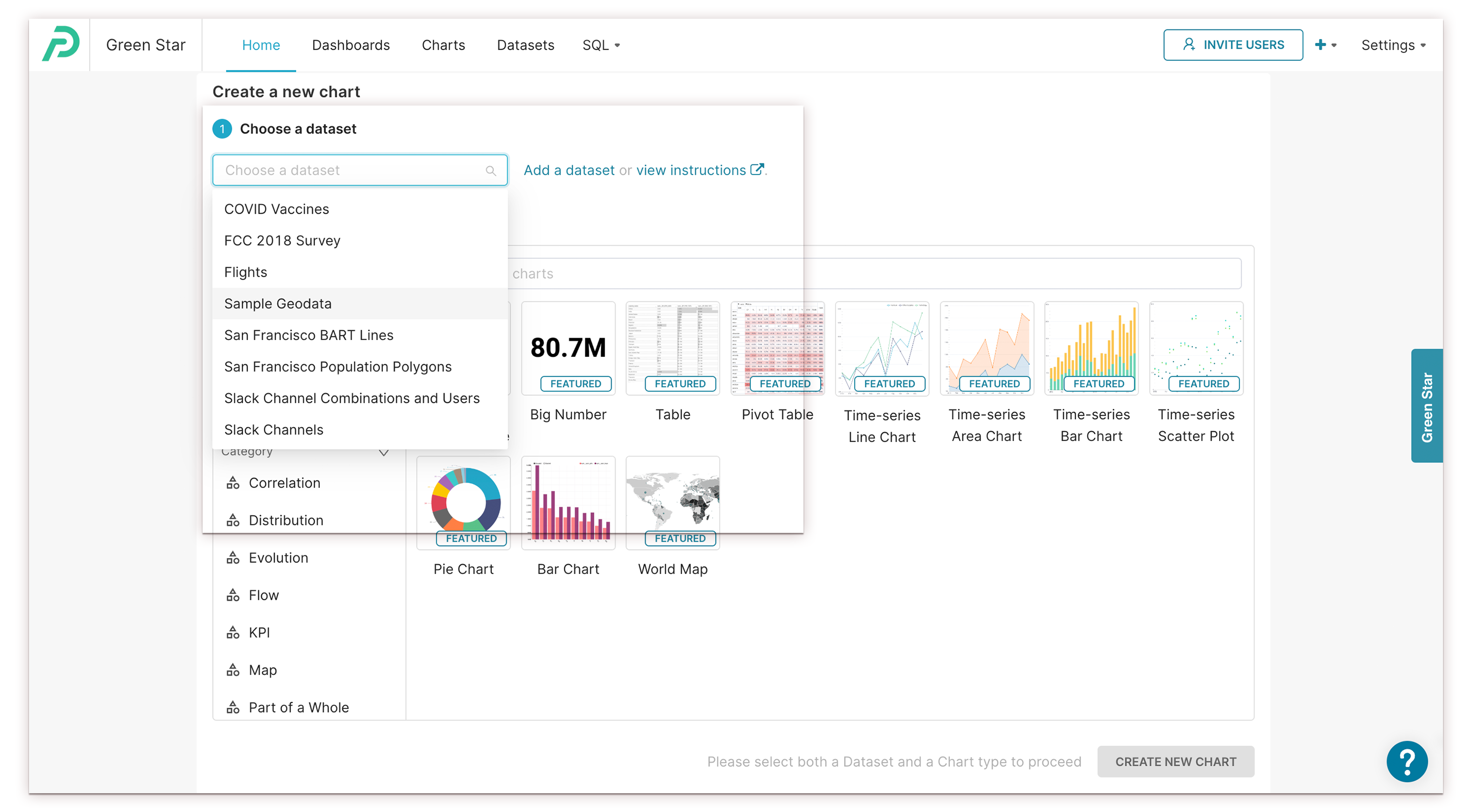
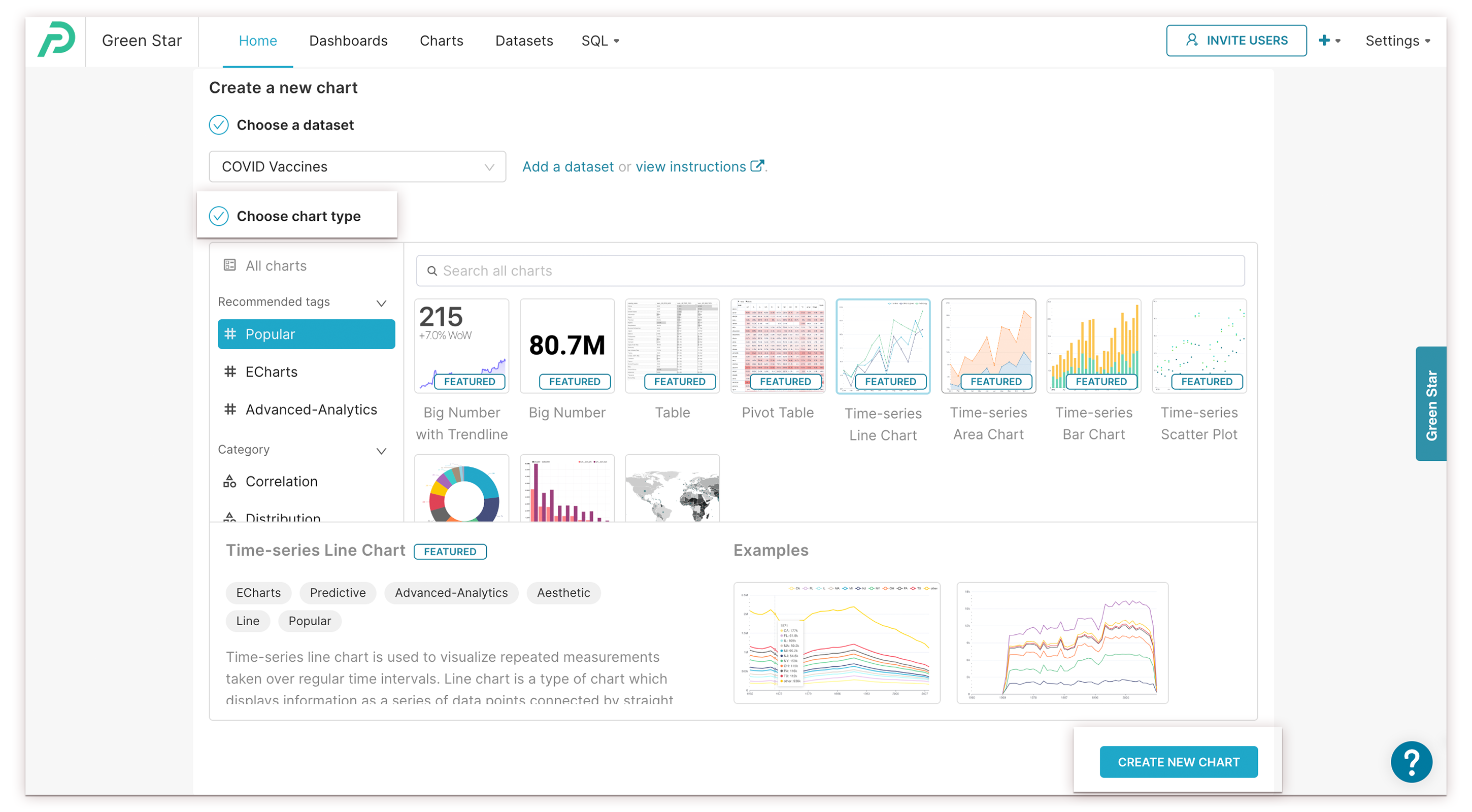
Elegir un tipo de gráfico: Seleccione un tipo de gráfico de la galería. Los tipos de gráficos marcados como DESTACADOS son el lugar recomendado para comenzar.
Crear el gráfico: Haga clic en Crear un gráfico nuevo. Se abre la página del Creador de gráficos.
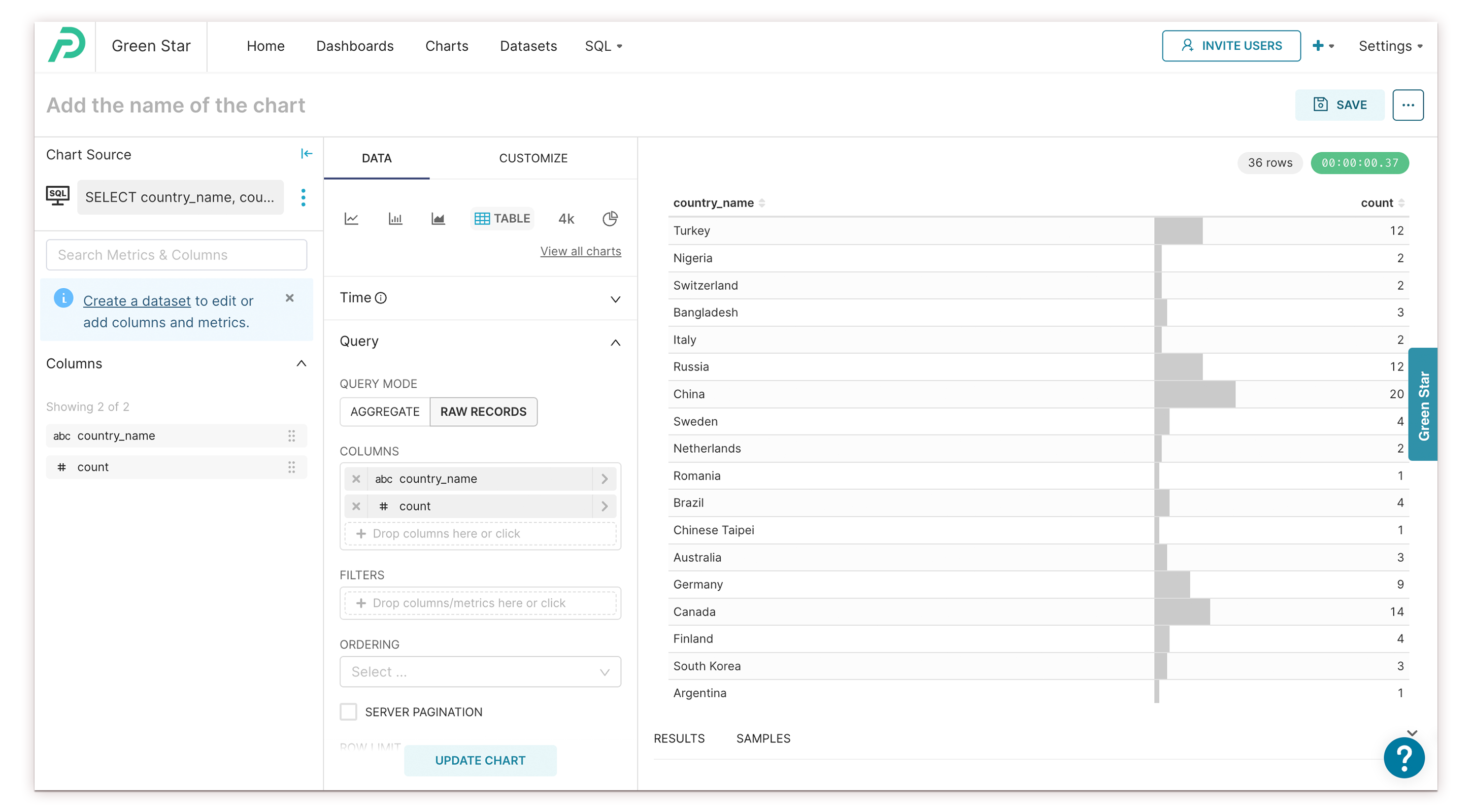
Configurar el gráfico: Arrastre las entradas del panel Métricas y columnas al panel de Configuración que se encuentra junto a él.
Nota: Puede cambiar el tipo de gráfico más adelante desde la pestaña Datos , por lo que no es necesario acertar a la primera.
Método 2: Crear un gráfico a partir de una consulta SQL
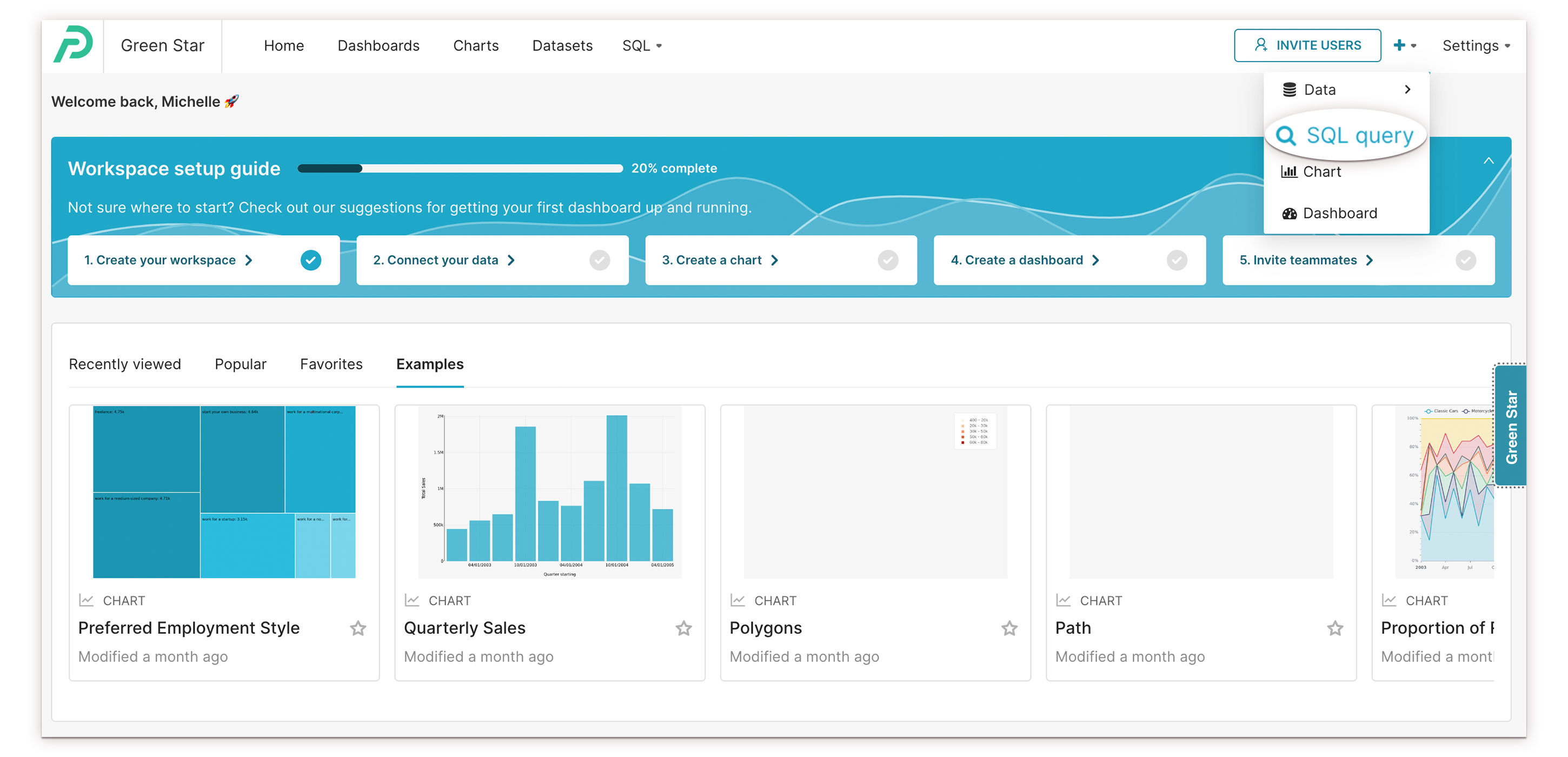
Navegar al menú: Pase el cursor sobre el ícono más (+) en la esquina superior derecha.
Abrir SQL Lab: En el menú desplegable, seleccione Consulta SQL.
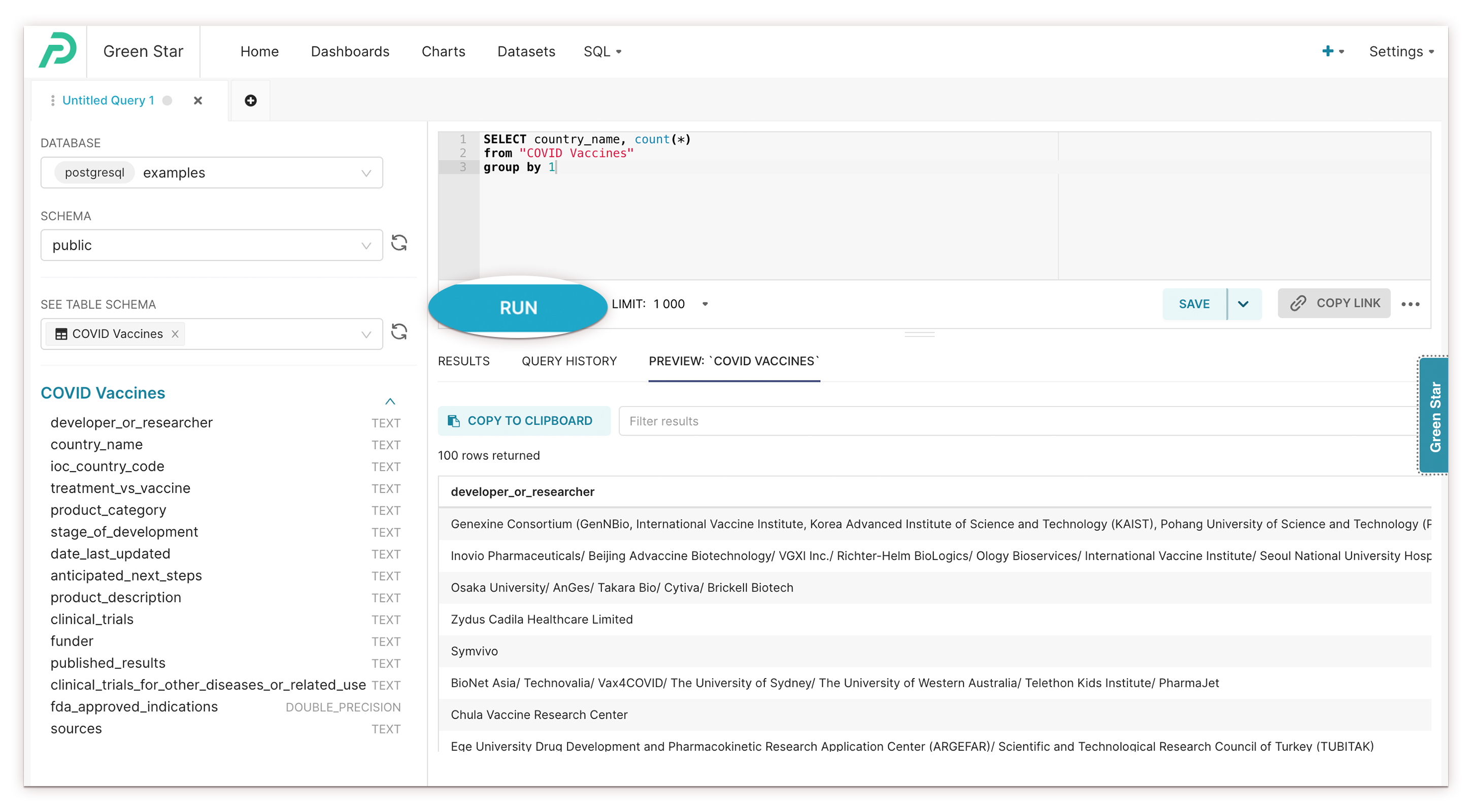
Seleccionar una fuente de datos: Elija la fuente de datos que desea consultar en el panel izquierdo.
Introducir la consulta: Escriba su consulta SQL en el cuadro de texto.
Ejecutar la consulta: Haga clic en Ejecutar. El botón Crear gráfico aparece una vez que se ejecuta la consulta.
Crear el gráfico: Después de que la consulta se complete correctamente, haga clic en Crear gráfico. Se abre la página del Creador de gráficos.
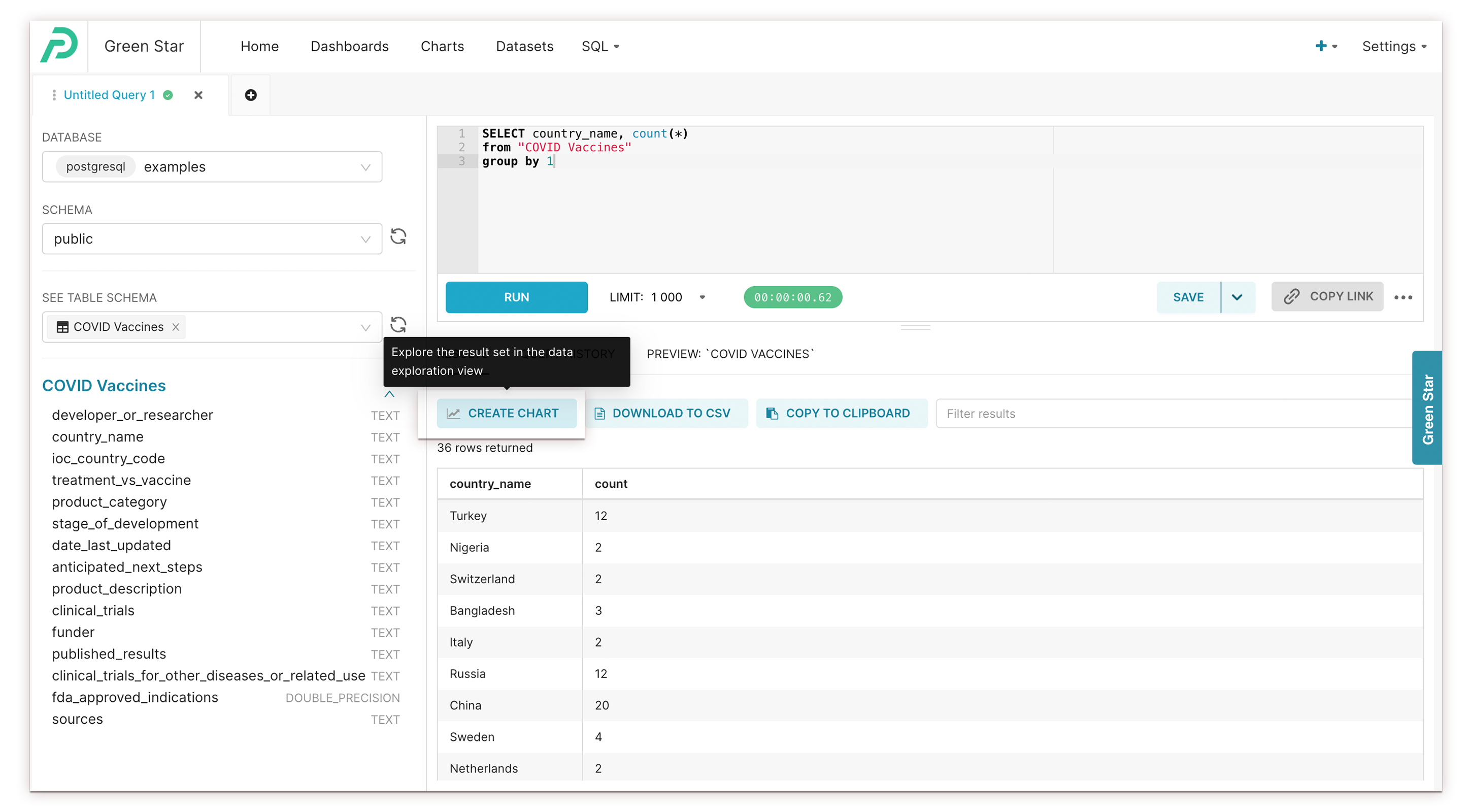
Configurar el gráfico: Arrastre las entradas del panel Métricas y columnas al panel de Configuración .
Pasos siguientes
Obtenga más información sobre cómo configurar su gráfico en el Creador de gráficos.
Consulte guías paso a paso de gráficos para ver ejemplos de implementaciones.
Agregue su gráfico terminado a un tablero para combinarlo con gráficos relacionados.
Recordatorio: Los datos de L2L Analytics se actualizan diariamente a las 7:00 a. m. UTC. Para obtener datos actualizados al minuto, use los informes disponibles en L2L.