Importaciones de repuestos desde su sistema ERP o MRP al módulo de repuestos de L2L y posibles mensajes de error
Last updated: June 19, 2026
Importación a L2L desde un sistema externo MRP / ERP Muchos clientes de L2L utilizan un sistema externo, de terceros, ERP o MRP en conjunto con el Módulo de Repuestos de L2L. Si usted es uno de esos clientes, este artículo de soporte fue escrito especialmente para usted. Como con todas las cargas de Repuestos, hay muchas cosas que mantener en cuenta. Recomendamos que siga las mejores prácticas que encontrará en este artículo. Incluso antes de hacer clic en el botón 'Elegir archivo' en su pantalla de 'Importar un archivo nuevo', considere el protocolo de nombres que desea usar, no solo para esta importación, sino también en adelante. Elija un nombre que tenga sentido para el tipo de archivo y la importación que realizará. Si cada archivo que importa se llama 'repuestos.xlsx' o 'piezas.csv', crea más trabajo para usted y otros en el futuro. Piense en esto: Carga diaria de Repuestos ERP a L2L 5 de julio.xlsx
Ahora le mostramos cómo hacer una importación de repuestos.
Proceso de Importación de Repuestos
El nombre del archivo indica claramente qué importación está realizando y cuándo. Una vez que haga clic en 'Elegir archivo' y seleccione su archivo con el nombre apropiado, pase al 'PRÓXIMO PASO'. Pero antes, tenga en cuenta la porción resaltada de mi captura de pantalla a continuación: Su archivo debe contener 1 fila de encabezado, compuesta por Encabezados de columna, seguida de datos. ¿Fácil, verdad? Solo tenga esto en cuenta cuando comencemos a ver la vista previa de los datos que está a punto de cargar.
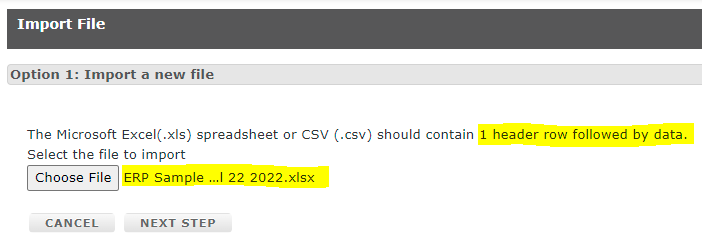

1 fila de encabezado (de encabezados de columna nombrados) seguida de datos
¿Recuerdas la nota sobre tu archivo xls o csv que contiene 1 fila de encabezado seguida de datos? La captura de pantalla resaltada a continuación te informa y ilustra que las 3 filas superiores de tu archivo se muestran justo debajo de la fila de encabezado, que es la fila de nombres de los encabezados de columna. Estos encabezados de columna nombrados son el enfoque de este artículo. Antes de continuar con ellos, ten en cuenta que las primeras tres filas siempre se muestran en la parte superior de la página. ¿Por qué es importante que sepas esto? Porque al proceder a mapear los campos de la tabla, puedes volver inmediatamente a la parte superior de la página, donde tienes una vista previa tanto de los nombres de los encabezados de columna como de los datos que llenan las celdas en las filas debajo de cada encabezado de columna.
Inmediatamente debajo de la fila de encabezado, Paso 1: Seleccionar hoja de trabajo, se muestra un desplegable. Esa selección te permite indicar al sistema qué pestaña del archivo importar.

Paso 2: Filtrar por columnas/valores (opcional) - Omite este paso ya que no es necesario para realizar una importación. (Filtro de columna - Sin filtros seleccionados, importando todos los registros = justo lo que quieres ver.)
Paso 3: Describir los elementos a importar
Esta es la sección donde eliges una opción del desplegable para especificar el tipo de carga de datos que vas a realizar. Para los propósitos de este artículo, la carga de datos presunta es una Sincronización Completa de Repuestos. Si estás importando datos de repuestos desde un ERP o MRP externo y cargándolos a L2L, este es precisamente el tipo de carga de datos que estás realizando. Ten en cuenta que los otros tipos de cargas de repuestos se describen en detalle en otros artículos de este sitio web.
El software utilizado en tu instalación para ayudar a gestionar piezas de repuesto puede ser uno de estos: ERP | MRP | QAD | M2M | SAP u otro software. Para los propósitos de esta discusión, supongamos que todas estas fuentes de software ofrecen la misma funcionalidad.
Independientemente de cuál sea su ERP externo, los nombres de los Encabezados de Columna sin duda variarán de los nombres dados a cada uno de los Campos de la Tabla que mapeará en L2L. Por lo tanto, es muy importante entender el significado y propósito de cada Campo de la Tabla. Dos empresas diferentes en la misma o distinta industria pueden usar el mismo software MRP, y sin embargo, su protocolo de nomenclatura de Encabezados de Columna es casi garantizado que será diferente en cada instancia. Otra razón por la que es crítico entender qué está mapeando a L2L y por qué. Cuando importa datos en L2L, los Campos de la Tabla en L2L son consistentes. Como un beneficio adicional para el usuario final, todos los Campos de la Tabla de L2L que necesita mapear están listados en orden alfabético para su conveniencia y facilidad de uso. ¡De nada!
También notará que los Campos de la Tabla alternan en diferentes colores. Esto hace mucho más fácil alinear sus respuestas con el Campo de la Tabla correcto al mapear.
Paso 4: Mapear Campos de la Tabla a Columnas
A continuación, encontrará un gráfico detallado que ilustra cómo Mapear los Campos de Importación de la Tabla de L2L a los Encabezados de Columna correspondientes de ejemplo de MRP/ERP:
Columna A - Campos de la Tabla de Sincronización de Repuestos completos de L2L para Mapear
Columna B > indicando opciones para Mapear los Campos de la Tabla
Columnas C & D: Ejemplos de Encabezados de Columna de ERP/MRP/QAD/M2M/SAP u otro software
Columna E: Útil como guía para Mapear los Campos de la Tabla de L2L a sus contrapartes externas

Plantillas de Mapeo de Campos de la Tabla de Importación de Repuestos Guardados y Mensajes de Error Potenciales
Muchos de nuestros clientes integran L2L Repuestos con su sistema ERP. En estos casos, las importaciones de repuestos se realizan diariamente usando datos extraídos de ese sistema ERP. La mayoría de las personas que realizan estas cargas diarias han creado y guardado una plantilla (Campos de Tabla Mapeados) que usan día tras día.
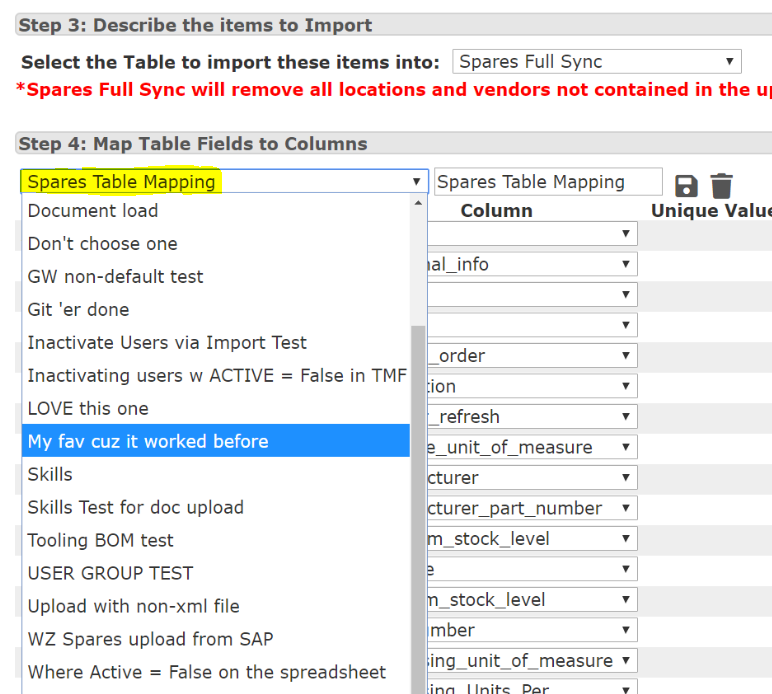
Las plantillas guardadas están disponibles en el menú desplegable bajo Paso 4: Mapear Campos de Tabla a Columnas. Por eso se les llama Plantillas Guardadas de Mapeo de Campos de Tabla. No hay nada inherentemente mal en esta práctica y no la desalentamos.
Si ves este mensaje de error:

Aquí viene la advertencia, importar repuestos siempre debe abordarse con precaución. Las importaciones de repuestos no son de enchufar y usar. Recomendamos fuertemente a los clientes primero exportar todos los repuestos actuales y mantener ese archivo, separado y adicional al archivo que están subiendo, antes de realizar una importación de repuestos como una Mejor Práctica. (Porque un error puede borrar todos tus datos de repuestos al realizar una sincronización completa de repuestos. Esto es tan importante, que vale la pena repetirlo.)
Una constante en el software es que siempre está cambiando. Por esta razón, el importador debe estar informado sobre el tema. Aunque puedas realizar este tipo de importación prácticamente todos los días, no debes abordarlo de manera casual.
Es posible que encuentres mensajes de error ocasionalmente. Algunos son fácilmente comprensibles, es decir, un mensaje fácil de entender como, 'El Asunto Centro de Costos --ABC 123-- no existe'. Estos también son fáciles de resolver: simplemente crea un Centro de Costos en tu sitio y listo.
Las causas más frecuentes de mensajes de error durante las importaciones de repuestos son:
- Los campos de mapeo de la tabla no están mapeados correctamente
- Algo ha cambiado por lo que tu guardado plantilla de campo de mapeo de tabla ya no es precisa
- Se han añadido/eliminado/renombrado columnas en tu archivo de importación
- Se han añadido/eliminado/renombrado encabezados de columna en tu archivo de importación
- El archivo, formato o datos de tu archivo de importación de ERP han sido modificados
- La herramienta de importación en sí ha sido modificada por L2L (aunque esto sucede extremadamente raramente, siempre es una posibilidad)
Por las razones citadas arriba, es Crítico que entiendas cómo los encabezados de columna del archivo que estás importando se correlacionan con las selecciones individuales de campo de tabla a las que 'mapeas' al crear tus plantillas de campo de mapeo de tabla, es decir, las opciones disponibles para seleccionar del menú desplegable de cada elemento de línea. Cuando tengas una comprensión clara de estas relaciones de campo de tabla + columna, ¡los mensajes de error no serán un problema para ti!
A continuación encontrarás lo siguiente:
# 1 - Captura de pantalla de campos de mapeo de tabla guardados de ejemplo. Estos están nombrados y luego guardados usando el icono de disquete inmediatamente a la derecha al realizar el Paso 4.
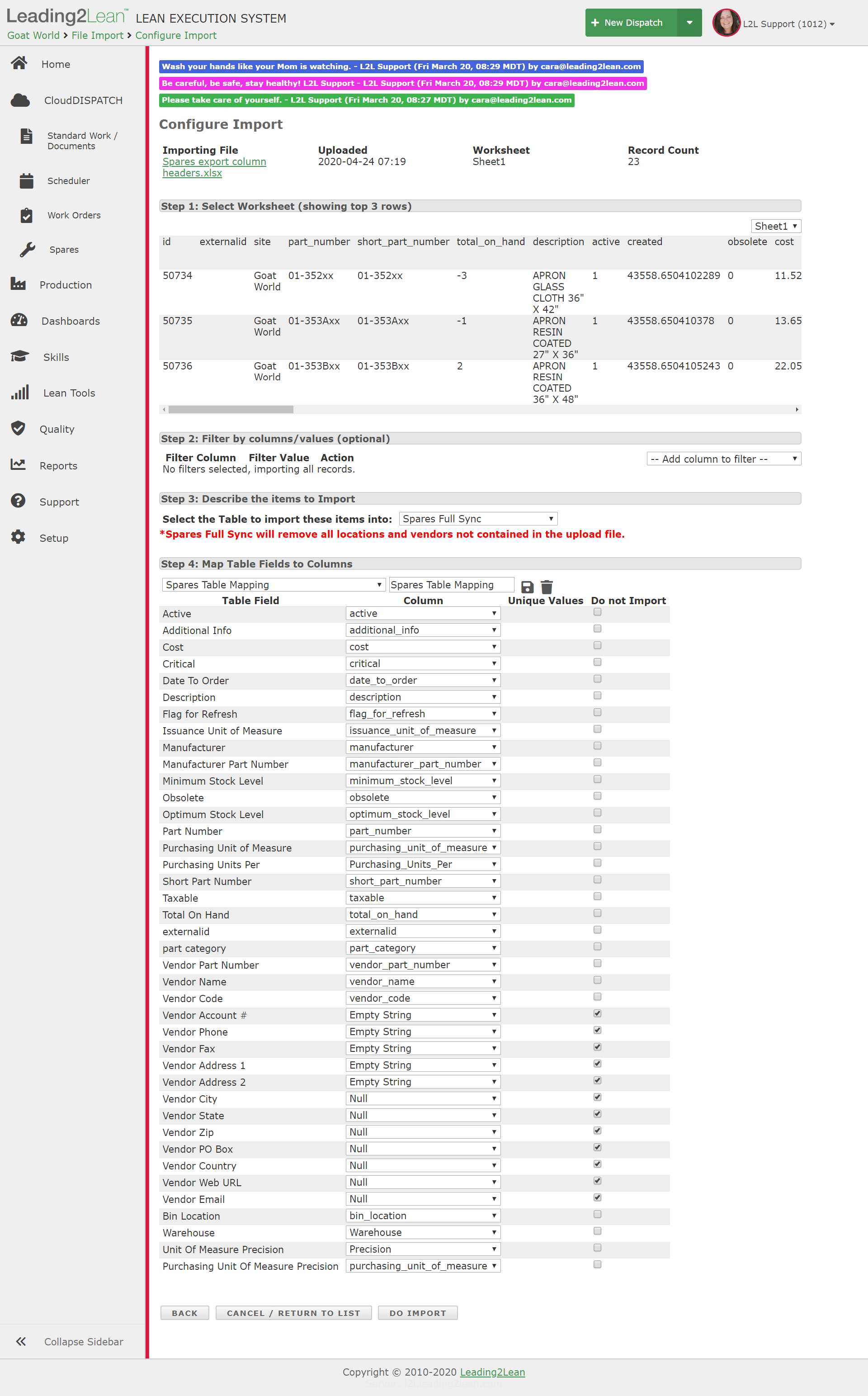
# 2 - 'Seleccionar hoja de trabajo': usado si estás importando un archivo con varias pestañas. Los encabezados de columna se muestran junto con las 3 primeras filas de la hoja para asegurarte de que estás cargando la pestaña correcta.
# 3 - Esta captura de pantalla muestra todos los elementos de línea que serán 'mapeados' en los campos de tabla y sus columnas correspondientes (encabezados).
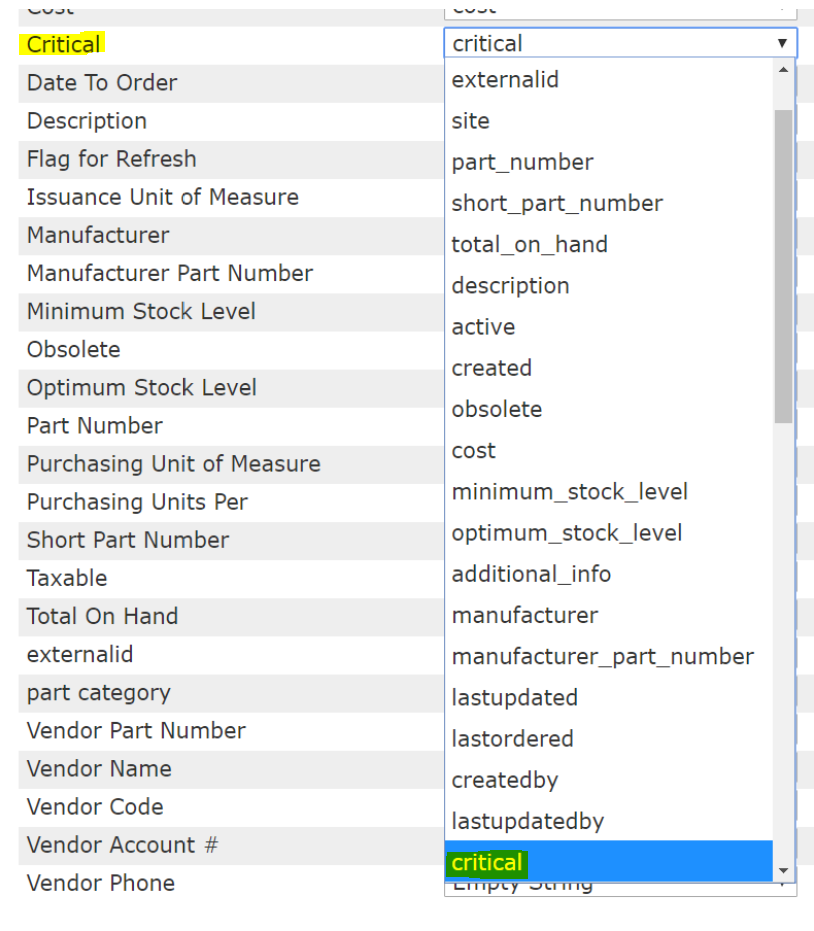
# 4 - Captura de pantalla de las selecciones individuales del menú desplegable de campo de tabla
# 5 - Encabezados de columna definidos para todas las exportaciones de repuestos de L2L.
Captura de pantalla # 1: Ilustración de las opciones de campo de mapeo de tabla guardadas previamente disponibles para selección:
Captura de pantalla # 2: - Paso 1: Seleccionar hoja de trabajo (mostrando las 3 primeras filas [del archivo que estás importando])
Ten en cuenta que cada encabezado de columna en el archivo de importación tiene un encabezado de columna correspondiente reflejado en la visualización de las 'tres primeras filas'. También ten en cuenta que estos no están en el mismo orden, por lo que el mapeo es necesario.
El paso 3, Describir los artículos a importar y seleccionar la tabla en la que importar estos artículos, requiere "Sincronización completa de repuestos" cuando realiza una importación diaria de repuestos. Tenga en cuenta la advertencia también: *La sincronización completa de repuestos eliminará todas las ubicaciones y proveedores que no estén contenidos en el archivo de carga.

Captura de pantalla # 3: - Esta captura de pantalla muestra todos los artículos de línea que deben ser 'mapeados' en los Campos de la Tabla y su columna correspondiente (Encabezados). En este ejemplo, la mayoría de los Campos de la Tabla a mapear se correlacionan directamente con sus encabezados de columna.
*Tenga en cuenta que esto no siempre será así. El archivo de importación de su sistema ERP puede tener una nomenclatura variable. Por ejemplo, cuando L2L se refiere a 'Costo', esto puede referirse como 'Precio', 'Tarifa', etc. Su sitio también puede haber especificado etiquetas diferentes, por lo que es fundamental que la persona que realiza la importación entienda los campos que está mapeando.
*Tenga en cuenta también que no debe dejar ninguna opción de mapeo de Campo de la Tabla sin seleccionar una respuesta de cada menú desplegable individual. No mapear todos los Campos de la Tabla impedirá que se muestre el botón "IMPORTAR" para su selección.
*Tenga en cuenta también que varios de los Campos de la Tabla relacionados con Proveedores no tienen encabezados de columna correspondientes, como se muestra en la exportación de repuestos desde L2L. Aunque esta información es muy útil, los Campos de la Tabla específicos del proveedor no son necesarios para mapear y realizar una importación exitosa de repuestos.
*Cualquier Campo de la Tabla que no tenga una selección de Encabezado de Columna correspondiente aún requiere una respuesta. Debe seleccionar ya sea 'Cadena vacía' o 'Nulo'. En general, use Cadena vacía para aquellos Campos de la Tabla donde la respuesta esperada sea numérica y use Nulo para aquellos Campos de la Tabla donde la respuesta esperada sea texto o alfanumérico. Asimismo, debe marcar la casilla correspondiente de 'Valores únicos no importar'. Si no lo hace, el botón "IMPORTAR" no estará disponible para su selección.
Captura de pantalla # 3
Captura de pantalla # 4: Las selecciones desplegables de campo de tabla individual a las que asigna al crear sus Plantillas de mapeo de tabla. Nuevamente, los campos de ambas fuentes no están en el mismo orden. Cuando los nombres no coinciden exactamente, le será más fácil asignarlos cuando entienda sus significados.
# 5 - A continuación se muestran los encabezados de columna para todas las exportaciones de repuestos de L2L. La cantidad de artículos así como la redacción probablemente no serán iguales en todas las importaciones.
id - identificador único creado por L2L y utilizado solo dentro de la base de datos. Para uso exclusivo de L2L.
externalid - un identificador externo para cada pieza dentro de los repuestos de L2L. No requerido.
site - identifica su planta específica cuando la empresa tiene varias ubicaciones. Requerido.
partnumber - nombre identificador individual (numérico o alfanumérico) para cada una de sus piezas de repuesto. Requerido.
shortpartnumber - puede ser una abreviatura de todo el número de pieza. No requerido a menos que se especifique para su sitio según la configuración de repuestos.
quantity - Número total de piezas físicamente en inventario en el momento de la importación. Requerido.
description - Descripción de la pieza de repuesto. Requerido.
active - ¿La pieza está actualmente activa? Se requiere respuesta Verdadero / Falso. Requerido.
created - Fecha en que se creó el número de pieza en el sistema. No requerido, poblado por el sistema.
obsolete - la pieza ya no estará disponible para usar, no estará disponible para comprar, reemplazada por otra pieza, adquirida de un proveedor diferente, etc. Requerido.
coste - el precio por unidad de medida de emisión. Requerido.
mínimo - número mínimo de piezas. Requerido.
óptimo - el número ideal preferido de piezas en stock. Requerido.
info - información adicional sobre la pieza. No Requerido a menos que se especifique para su sitio según la Configuración de Repuestos.
fabricante - nombre de la parte externa que fabrica la pieza. No Requerido a menos que se especifique para su sitio según la Configuración de Repuestos.
numero_de_pieza_del_fabricante - el número asignado a la pieza por el fabricante. No Requerido a menos que se especifique para su sitio según la Configuración de Repuestos.
última_actualización - la última fecha en que se modificó la información de la pieza. Sistema poblado.
último_pedido - la fecha en que se pidió la pieza por última vez. No requerido.
creado_por - el nombre de la persona, sistema, API que creó inicialmente la pieza. Sistema poblado.
última_actualización_por - el nombre de la persona, sistema, API que editó por última vez los detalles de la pieza. Sistema poblado.
crítico - Requiere una respuesta Verdadero / Falso y es Requerido.
imagen - si se ha adjuntado una foto a la pieza, requiere una respuesta Verdadero / Falso. No Requerido.
unidad_de_medida - cómo se consume la pieza en la planta: por pie, cada una, caja, libra, gramo, etc. Requerido.
refrescar - Bandera para Refrescar que fuerza la actualización de los registros de repuestos en L2L cada vez que se actualiza el dato en ERP. No Requerido.
categoría_de_pieza - clasificaciones para piezas de repuesto. No Requerido a menos que se especifique para su sitio según la Configuración de Repuestos.
gravable - requiere una respuesta Verdadero / Falso pero no es Un campo Requerido.
sincro - las transacciones en L2L se reflejan en el sistema ERP. No Requerido.
maestro_externo - referencia fuera de L2L con la que se asocia la pieza. No Requerido.
fecha_de_pedido - fecha futura más cercana para pedir la pieza. No Requerido.
unidad_de_medida_de_pedido - cómo se compran las piezas: palet, caja, rollo, tambor, etc. Requerido.
Cantidad por Bin - número de piezas en stock por ubicación de bin. No Requerido.
Ubicación del Bin - dónde están ubicados los bins dentro de su planta. No Requerido.
Vendedor - parte externa que suministra esta pieza. No requerido a menos que se especifique para su sitio según su Configuración de Repuestos.
Número de pieza del vendedor - información de identificación del proveedor externo. No requerido.
Cantidad en pedido - número de piezas actualmente en pedido. No requerido.
Almacén - información de ubicación física donde se almacenan las piezas. No requerido.
Máquinas asociadas - máquina(s) que pueden consumir la pieza. No requerido.
Uso en 12 meses - cantidad de piezas consumidas en los últimos 12 meses. No requerido.
Costo en 12 meses - costo de las piezas consumidas en los últimos 12 meses. No requerido.
Uso en el año hasta la fecha - cantidad de piezas consumidas durante el año calendario actual hasta la fecha. No requerido.
Costo en el año hasta la fecha - costo total de la pieza individual consumida durante el año calendario actual hasta la fecha. No requerido.