Guías de Swipeguide en L2L
Last updated: June 19, 2026
Al integrar las Instrucciones Digitales de Trabajo en la plataforma L2L, puedes:
- Mejorar el rendimiento en la línea de frente: Equipar a los trabajadores con la información correcta, justo cuando la necesitan.
- Acceso directo a conocimientos visuales de expertos: Decir adiós a la búsqueda interminable en documentos estáticos. SwipeGuide ofrece instrucciones claras y visuales al alcance de tu mano.
- Minimizar el tiempo de inactividad: Acceso más rápido a soluciones significa menos tiempo dedicado a la resolución de problemas y más tiempo siendo productivo.
- Reducir el tiempo de Entrenamiento: La orientación visual e intuitiva acelera la incorporación y reduce la dependencia de manuales extensos.
Cómo hacerlo:
- El soporte de Despacho necesitará habilitar la integración y agregar tu espacio de trabajo de Swipeguide a Despacho.
Los administradores y editores necesitarán acceso al espacio de trabajo de Swipeguide Admin.
- Deberás asegurarte de que tienes creadas las Categorías de Documentos. Dentro de las Categorías de Documentos puedes elegir configurar flujos de trabajo de aprobación/publicación.
- Desde Despacho, vista de lista de Documentos, haz clic en 'Agregar Nuevo > Guías' O desde la plataforma de Swipeguide, comienza a crear - ¡las guías se sincronizarán instantáneamente con la lista de Documentos en Despacho!
- Ahora estás en la plataforma de Swipeguide.

Crear:
- Deberás crear un nombre para tu Guía: Nota: Mantén en mente al usuario final y el contexto en el que usará esta Guía enfocándote en:
- Encontrabilidad de la Guía: Los usuarios finales deberían poder encontrar fácilmente esta guía al revisar todas las guías en tus Espacios de Trabajo de la Plataforma.
- Elige un título representativo para el tema de la guía (por ejemplo, el nombre de la maquinaria o del procedimiento)
- Utiliza términos reconocibles que sean bien conocidos por tus usuarios finales
- Usabilidad de la Guía: Los usuarios finales deberían entender fácilmente, a partir del título de tu guía, para qué pueden usarla.
- Establece una conexión clara entre el título y los procedimientos descritos en su interior
2. Elige un idioma para tu guía. Una Guía puede estar escrita en 1 idioma a la vez, y puede ser traducida a múltiples idiomas posteriormente.
3. Luego crearás una Instrucción. Piensa en las instrucciones como tareas que forman parte de un proceso completo. Cuando eliges un proceso, quieres crear instrucciones para, simplemente desglosa todo el proceso en tareas más pequeñas y mapea todas en el orden lógico necesario para cumplir con el objetivo del procedimiento. Cada tarea tomará la forma de un título de instrucción.
- Las instrucciones son guías detalladas, paso a paso, que explican cómo realizar un trabajo o tarea específica.
- Proporcionan información, contexto y orientación a las personas, delineando los pasos y procedimientos necesarios.
- Las instrucciones se usan a menudo para entrenamiento, incorporación y como referencia para los empleados.
- Crea todos los pasos por Instrucción necesarios para ejecutar bien cada tarea
- Mapea la información adicional necesaria en cada paso bajo Notas del Paso
4. También puedes crear temas y agrupar instrucciones relacionadas bajo su Tema (por ejemplo, Cómo empezar).
5. Publica tu Guía. Nota: Si tu Categoría de Documento tiene aprobaciones habilitadas, no se publicará la guía. La versión anterior de Swipeguide será utilizada hasta que la Guía haya sido aprobada en Despacho.
6. Ahora que la guía y las instrucciones están publicadas, puedes hacer clic en la ventana emergente en la parte inferior de la página para Ver el Documento en Despacho, o usar el ícono del menú de cuadrícula en la esquina superior derecha.

De regreso en Despacho; verás la vista de Lista de Documentos, junto con la Guía que creaste y las Instrucciones asociadas debajo de ella.

Uso de Guías e Instrucciones en Despacho
Los técnicos pueden ver esa instrucción desde el Portal de Despacho y las áreas de Consola de Operaciones dentro de una ventana emergente sin salir de su página. Cuando se visualiza desde Despacho Clásico o el Portal de Operaciones, esto abrirá una pestaña separada.
- Puedes enlazar o adjuntar esta instrucción del documento como cualquier otro documento en L2L, por ejemplo, por Área/Líneas/Máquinas, Despachos, Productos, etc.
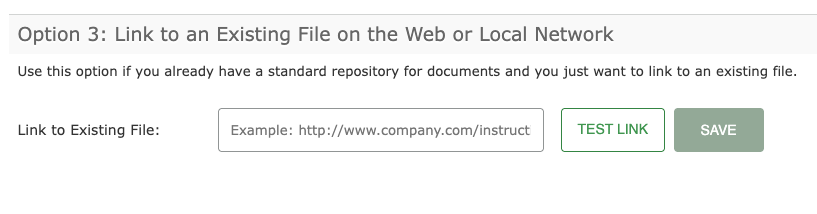
2. Dentro de un Documento de Lista de Verificación de Despacho, puedes agregar la Instrucción a los tipos de tareas.


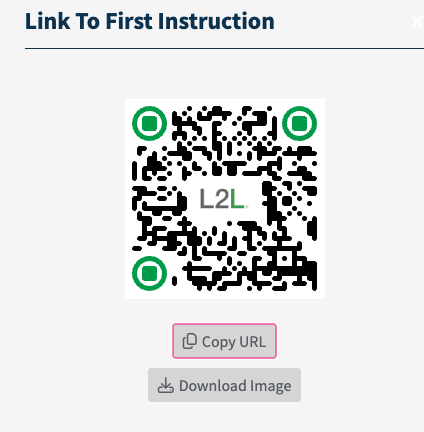
3. Códigos QR: En la parte superior de la página de Detalle del Documento en Despacho, verás un código QR en la esquina superior derecha. Haz clic en el código, puedes imprimirlo y colocarlo en un lugar físico o simplemente compartirlo con compañeros en un correo electrónico o mensaje.
Resolución de problemas y Preguntas frecuentes
- Si necesitas hacer Ediciones en la Guía o Instrucciones, haz clic en ella y selecciona 'Editar contenido de la Guía' o 'Editar contenido de la instrucción'. Nota: Si eliges solo editar la instrucción; deberás publicar toda la Guía para que los cambios tengan efecto.
- Eliminar contenido en Despacho, lo elimina de L2L. Sin embargo, cuando eliminas las instrucciones dentro de una Guía, deberás volver a publicarla para que los cambios surtan efecto.
