Pareto de tiempo de inactividad para Acción y Componentes
Last updated: June 19, 2026
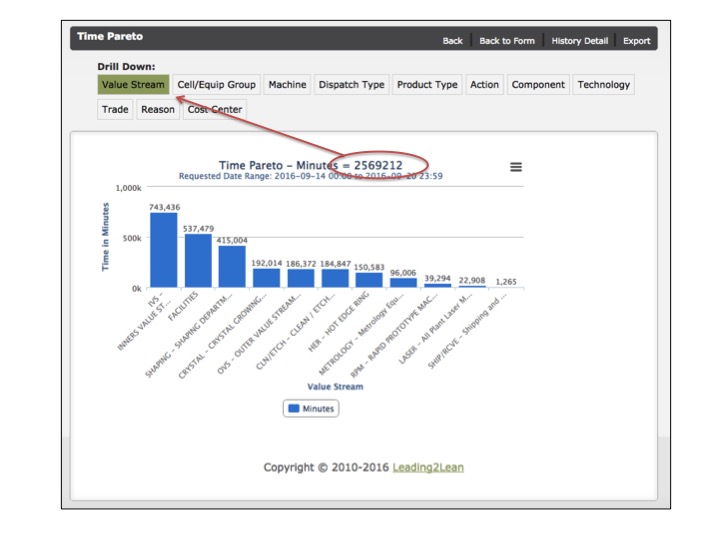
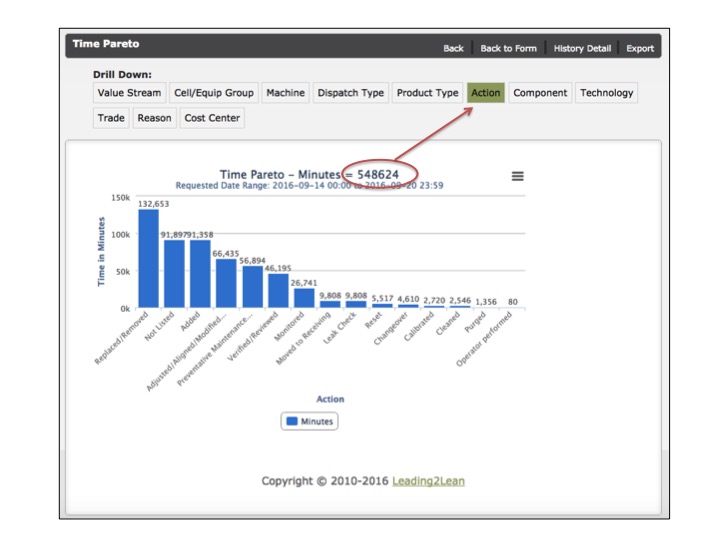
Este artículo ayudará a explicar por qué, al profundizar en un gráfico de Pareto del tiempo de inactividad, el número de tiempo de inactividad aumenta cuando el usuario selecciona ver el Pareto de Acción y Componente.
Cálculo del tiempo de inactividad
Al calcular el número de tiempo de inactividad para este gráfico, L2L utiliza el número real de minutos de cada evento de recurso individual que compone los datos. Por ejemplo, si este gráfico de Pareto analizara 10 despachos con 100 minutos de tiempo de inactividad cada uno, el número total de minutos de tiempo de inactividad sería 1000 para el gráfico de la izquierda.
Por otro lado, al profundizar en los códigos de Acción y Componente, L2L analiza la cantidad (no el tiempo de inactividad) de códigos de Acción y Componente de cada despacho y la multiplica por el tiempo de inactividad de cada despacho, como en el gráfico de la derecha. Por ejemplo, si este gráfico de Pareto analizara 10 despachos con 100 minutos de tiempo de inactividad cada uno, pero cada despacho tuviera 3 campos de Acción y Componente, el tiempo de inactividad total para este Pareto sería de 3000 minutos.
¿Por qué se calcula de esta manera?
La razón principal por la que esto se calcula de esta manera se debe al hecho de que la Acción y los Componentes siempre se introducen después de que se completa el despacho o, al menos, no de manera inmediata. Para el usuario, detener el trabajo e introducir una Acción y un Componente cada vez que realiza una tarea en un evento de despacho consumiría mucho tiempo.
Consejos útiles
- Al buscar mejorar el tiempo de inactividad, Leading2Lean recomienda utilizar 'arduo' como base para sus esfuerzos de mejora.
- Los eventos únicos o irregulares pueden distorsionar las cifras de tiempo de inactividad. Mientras que los eventos que se repiten de forma regular son una mayor carga para los recursos y activos y pueden identificarse fácilmente con los gráficos de Pareto de ocurrencias.
- Al buscar el tiempo de inactividad de un Componente específico, comience primero desglosando hasta Acciones y, luego, eligiendo un Componente.
- Al buscar el tiempo de inactividad de una Acción específica, comience primero desglosando hasta Componentes y, luego, eligiendo una Acción.
Enlaces relacionados