Calibración de SensorBot - Utilización, tiempo de inactividad y recuento de piezas
Last updated: June 19, 2026
Cuando un cliente instala un SensorBot en una máquina nueva, seguimos este proceso para calibrar el SensorBot y comenzar a transmitir datos para el activo al que está conectado.
Este proceso también se puede seguir para SensorBots ya instalados; puede omitir ciertos pasos (por ejemplo, asociar el SensorBot con un activo, etc.).
NOTA: Algunas herramientas utilizadas en este artículo están siendo reemplazadas por una nueva aplicación web de gestión de SensorBots (Accumine Edge). Si ve la siguiente advertencia al ir a Configuración > Gateways o Configuración > SensorBots en https://cloud.accuminetech.com , haga clic en Abrir Accumine Edge y use la nueva versión, pero tenga en cuenta que los pasos (2) y (3) de este artículo se realizarán de manera diferente (aunque los conceptos generales siguen siendo los mismos).

1. Obtener la información necesaria del cliente
Necesitamos algunos datos:
- Número de serie del SensorBot que está impreso en el lateral (o en la parte inferior para los SensorBots más antiguos)
- Entradas utilizadas y lo que representan las señales. Necesitamos al menos una de estas señales para calibrar un SensorBot:
- Señal que nos indique cuándo se produce una pieza
- Señal que nos indique cuándo la máquina está funcionando
- Activo que debe configurarse (por ejemplo, a qué máquina está conectado el SensorBot). Es útil que ellos mismos agreguen el activo en https://cloud.accuminetech.com (Configuración > Activos); de lo contrario, deberá crearlo
2. Asociar el SensorBot con un Gateway y un activo
En https://cloud.accuminetech.com vaya a Configuración > SensorBots. El SensorBot se agregará automáticamente a la lista de SensorBots una vez que el SensorBot lo detecte automáticamente y se verá similar a esto:

Si haces clic en la fila, aparecerá a la derecha un modal que se ve así:
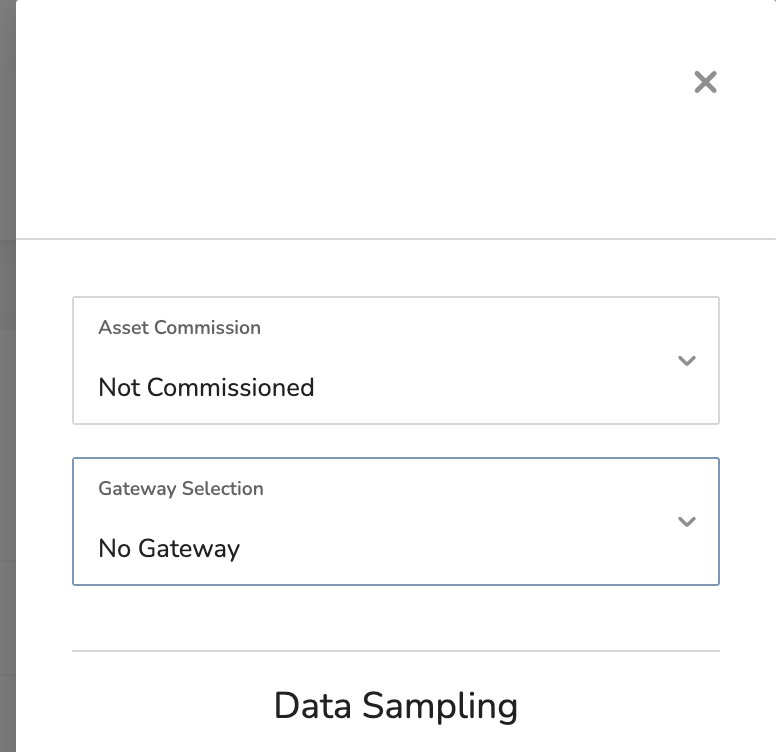
Selecciona el activo con el que está asociado en el menú desplegable Asset Commission y la pasarela más cercana en el menú desplegable Gateway Selection. Si no estás seguro de cuál es la pasarela más cercana, pregunta al cliente.
3. Configura el muestreo adecuado
Manteniendo abierto el modal correcto (o volviéndolo a abrir si lo cerraste), haz clic en el botón que dice Data Sampling Editor:
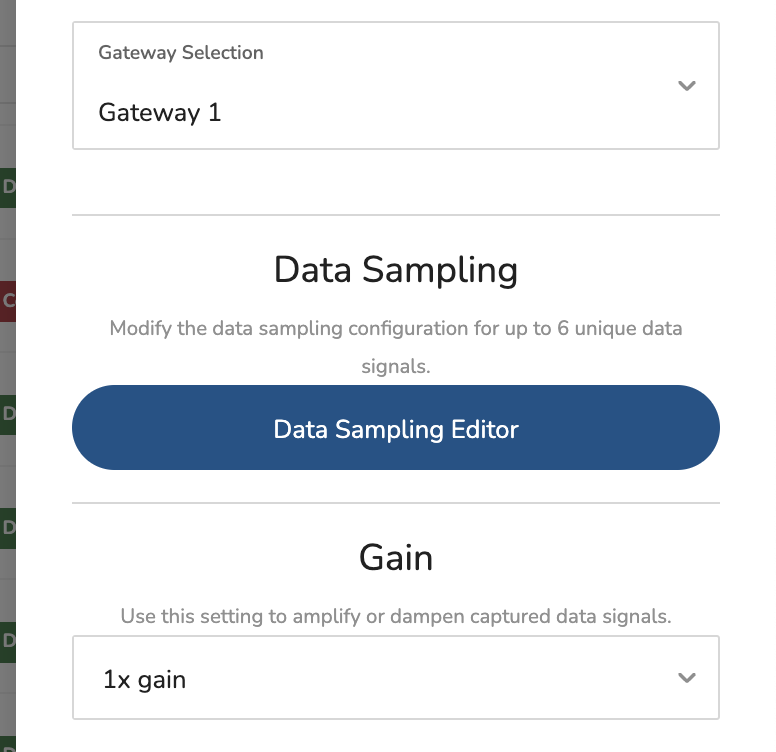
Si hay una Señal que nos indica cuándo la máquina está funcionando, configura el número de Stream que coincida con el número de Input en el SensorBot de la siguiente manera:

Esto le indica al SensorBot que lea la Entrada 1 cada 100 milisegundos y calcule el promedio después de haber leído la Entrada 1 50 veces. Envíe este valor calculado al Gateway.
El valor aquí variará entre 0 y 1024 para los SensorBots que muestren una versión 3.x.x y entre 0 y 36.656 para los SensorBots que muestren una versión superior a 3.x.x. El umbral inferior representa 0 voltios y el umbral superior representa 5 voltios (versión 3.x.x) y 24 voltios (todas las versiones superiores a 3.x.x).
Normalmente, esta señal oscilará alrededor de un determinado voltaje cuando la máquina no está en funcionamiento y alrededor de un valor diferente cuando la máquina está en funcionamiento. Por ejemplo, supongamos que la señal representa la corriente (amperaje) consumida por la máquina. La corriente será baja, incluso 0, cuando la máquina no esté en funcionamiento y será mayor cuando la máquina esté en funcionamiento.
Si hay una Señal que nos indica cuándo se produce una pieza, configure el Stream # que coincida con el número de Entrada del SensorBot de la siguiente manera:

Esto le indica al SensorBot que lea la Entrada 1 cada 100 milisegundos y cuente el número de veces que la señal superó 1.000. Después de 50 lecturas, envíe el recuento total al Gateway.
El valor aquí será 0 o mayor y nos indica el número de flancos ascendentes (https://en.wikipedia.org/wiki/Signal_edge) que ocurrieron durante el período de 5 segundos. El umbral de 1.000 le indica al SensorBot en qué valor calcular el flanco ascendente, teniendo en cuenta que 0 representa 0 voltios, 1023 representa 5 voltios (versión 3.x.x) y 36.565 representa 24 voltios (todas las versiones superiores a 3.x.x).
Por ejemplo, supongamos que la señal representa un sensor de proximidad que detecta piezas completadas que salen al final de la línea. El sensor permanecerá en estado Bajo (0 voltios) cuando no detecte una pieza y pasará a estado Alto (24 voltios) cuando detecte una pieza. En esencia, queremos contar cuántas veces el sensor pasa de Bajo => Alto, ya que eso nos indica el número de piezas que se completaron.
Algunos sensores funcionan de manera opuesta: el sensor permanece en estado Alto cuando no detecta una pieza y pasa a estado Bajo cuando detecta una pieza. La configuración de muestreo anterior normalmente también funciona para esta situación, pero si encuentra datos incorrectos, intente cambiar el campo Tipo de "Mayor o igual" a "Menor o igual".
Cuando termines, haz clic en Guardar cambios y cierra el modal derecho.
4. Verificar los datos sin procesar
Busca el SensorBot que estás calibrando en la lista y haz clic en el botón Transmisión de datos en vivo en el extremo derecho de la fila:

Verás que aparece un nuevo modal que muestra los datos en vivo de cada señal:
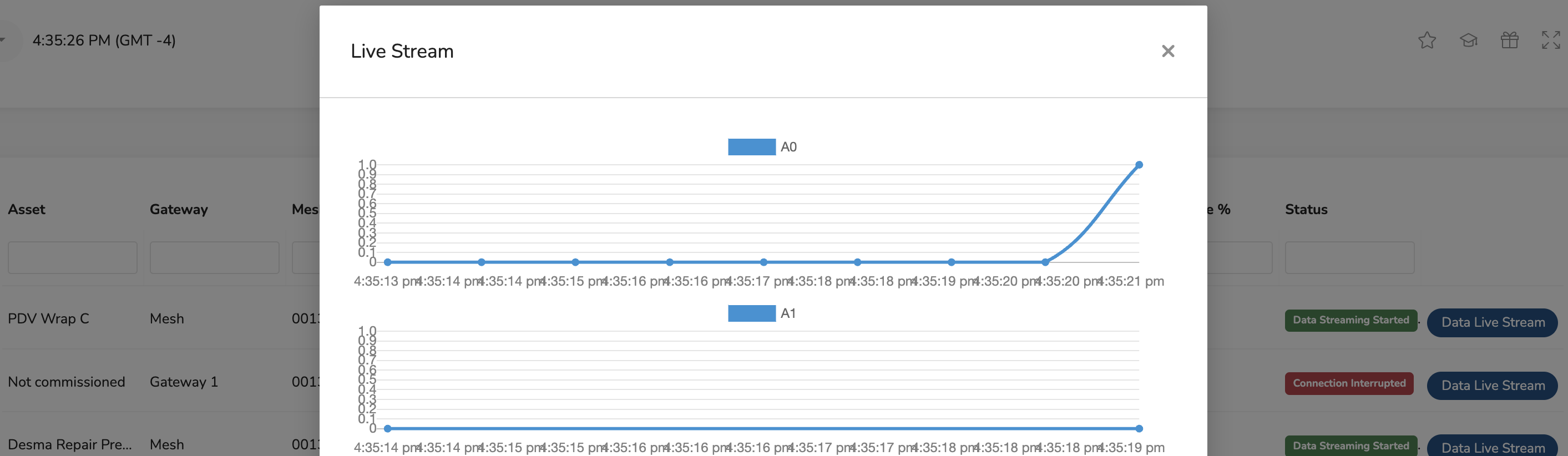
En esta etapa puedes involucrar al cliente para que te ayude a verificar que (1) haya conectado la señal adecuada, (2) haya conectado la señal adecuada correctamente y (3) hayas configurado correctamente el muestreo.
Si hay una Señal que nos indica cuándo está funcionando la máquina, puedes pedirle al cliente que te avise cuándo la máquina está funcionando y cuándo no. El objetivo aquí es encontrar un valor de corte que podamos usar para determinar el estado de la máquina. Por ejemplo, si el valor en la transmisión en vivo muestra un rango de 0-50 cuando la máquina no está funcionando y de 500-1000 cuando está funcionando, un posible valor de corte es 200. Cuando el valor es inferior a 200, la máquina no está funcionando, y cuando el valor es superior a 200, la máquina está funcionando. Usaremos este valor de corte en el siguiente paso: crear un flujo de datos.
Si hay una Señal que nos indica cuándo se produce una pieza, es más fácil terminar la calibración y luego pedirle al cliente que verifique los conteos en los tableros en tiempo real dentro de https://cloud.accuminetech.com . Algunas buenas opciones incluyen Producción en tiempo real > Pantalla de producción.
A medida que el cliente se familiariza más con el SensorBot y realiza más instalaciones, a menudo omitimos esta etapa de verificación, ya que están correctamente instalados en máquinas similares con equipos similares (es decir, se puede usar el mismo modelo y marca de sensor de proximidad en 30 máquinas).
5. Crear flujo de datos
Consulta https://support.leading2lean.com/hc/en-us/articles/9165325536781 para obtener una descripción general rápida de los flujos de datos.
Primero, inicia sesión en el sitio del cliente en https://cloud.accuminetech.com y ve a la sección Flujos de datos (haz clic en tu nombre de usuario en la esquina superior derecha y selecciona Flujos de datos). Selecciona el activo asociado en el menú desplegable y luego agrega un nuevo flujo llamado "Monitoreo de máquinas". Aparecerá una nueva página con una ventana emergente; selecciona la opción Comenzar desde plantilla.Hay cuatro escenarios comunes; elige el apropiado según las señales disponibles y las preferencias del cliente.
Aquí tienes un video que te guía por los pasos anteriores: https://youtu.be/f2UQhs3r1vk
Escenario 1: Si solo hay una Señal que nos indica cuándo la máquina está funcionando y al cliente no le interesa el recuento de piezas
Paso 1: Elimina la transformación de entrada existente llamada "utilización" (mosaico azul) haciendo clic en ella y presionando la tecla de retroceso o suprimir (nota: si usas una Mac, utiliza fn + borrar). Reemplázala con la entrada "utilización" de la sección "Entradas (Activo seleccionado)" dentro de la barra lateral izquierda y conéctala a la transformación Mapear (mosaico amarillo) haciendo clic en el cuadrado de salida del mosaico saliente y arrastrando el ratón hasta el cuadrado de entrada del mosaico entrante.
Paso 2: Haz clic en la transformación Mapear (mosaico amarillo) y reemplaza el valor de la 2.ª línea con el umbral que estimaste en los pasos anteriores. Cuando la entrada de utilización sea mayor que este valor, se considerará que el activo está en ciclo (funcionando).
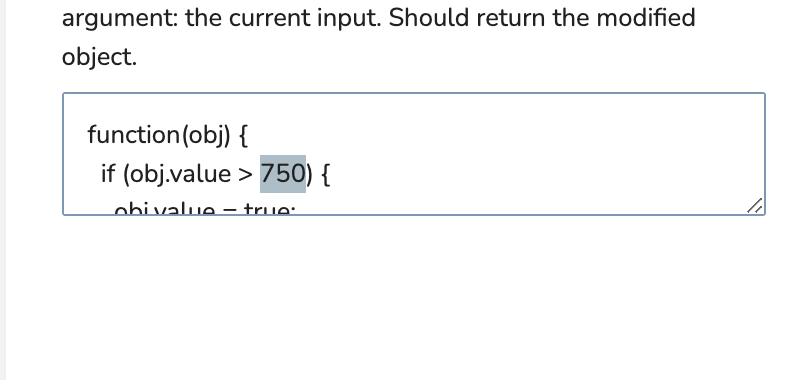
Paso 3: Haz clic en el botón Guardar:
Escenario 2: Si solo hay una Señal que nos indica cuándo la máquina está funcionando y el cliente quiere que usemos esa señal para extrapolar el recuento de piezas
Sigue los pasos del Escenario 1
Escenario 3: Si solo hay una Señal que nos indica cuándo se produce una pieza
Paso 1: Elimina la transformación de entrada existente llamada "part_count" (mosaico azul) haciendo clic en ella y presionando la tecla de retroceso o eliminar (nota: si usas un Mac, utiliza fn + eliminar). Reemplázala con la entrada "part_count" de la sección "Inputs (Selected Asset)" dentro de la barra lateral izquierda y conéctala a las transformaciones Filter y Timeout (mosaicos amarillos) haciendo clic en el cuadrado de salida del mosaico saliente y arrastrando el ratón hasta el cuadrado de entrada del mosaico entrante.
Paso 2: Haz clic en el botón Guardar:
Escenario 4: Si hay una Señal que nos indica cuándo la máquina está funcionando y una Señal que nos indica cuándo se produce una pieza
Paso 1: Elimina la transformación de entrada existente llamada "utilization" (mosaico azul) haciendo clic en ella y presionando la tecla de retroceso o eliminar (nota: si usas un Mac, utiliza fn + eliminar). Reemplázala con la entrada "utilization" de la sección "Inputs (Selected Asset)" dentro de la barra lateral izquierda y conéctala a la transformación Map (mosaico amarillo) haciendo clic en el cuadrado de salida del mosaico saliente y arrastrando el ratón hasta el cuadrado de entrada del mosaico entrante.
Paso 2: Elimine la transformación de entrada existente llamada "part_count" (cuadro azul) haciendo clic en ella y presionando la tecla de retroceso o eliminar (nota: si usa una Mac, use fn + eliminar). Reemplácela con la entrada "part_count" de la sección "Inputs (Selected Asset)" dentro de la barra lateral izquierda y conéctela a la transformación Filter (cuadro amarillo) haciendo clic en el cuadrado de salida del cuadro saliente y arrastrando el mouse hasta el cuadrado de entrada del cuadro entrante.
Paso 3: Haga clic en la transformación Map (cuadro amarillo) y reemplace el valor de la segunda línea con el umbral que estimó en los pasos anteriores. Cuando la entrada de utilización sea mayor que este valor, se considerará que el activo está en ciclo (en funcionamiento).
Paso 4: Haga clic en el botón Guardar:
6. Verificación final de datos
Por último, usted, el cliente o ambos pueden verificar los datos utilizando Accumine Cloud. Algunas vistas recomendadas para hacerlo:
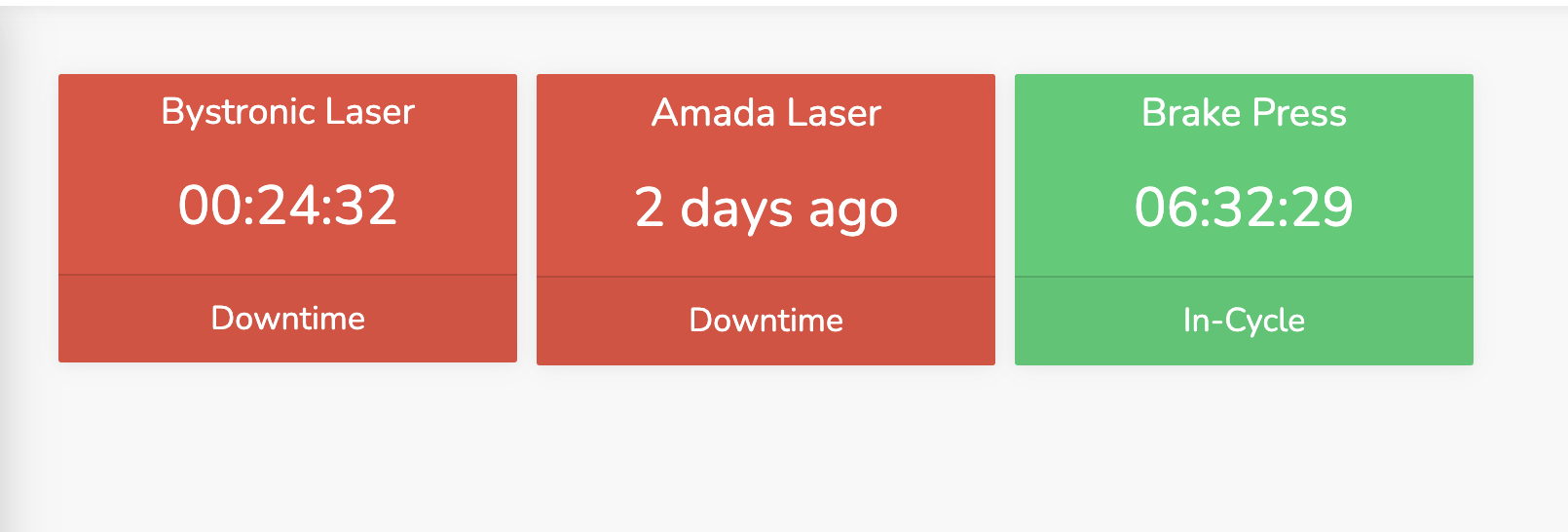
Tiempo real > Pantalla de TV
Úselo para verificar el estado en tiempo real (es decir, si está funcionando o no)
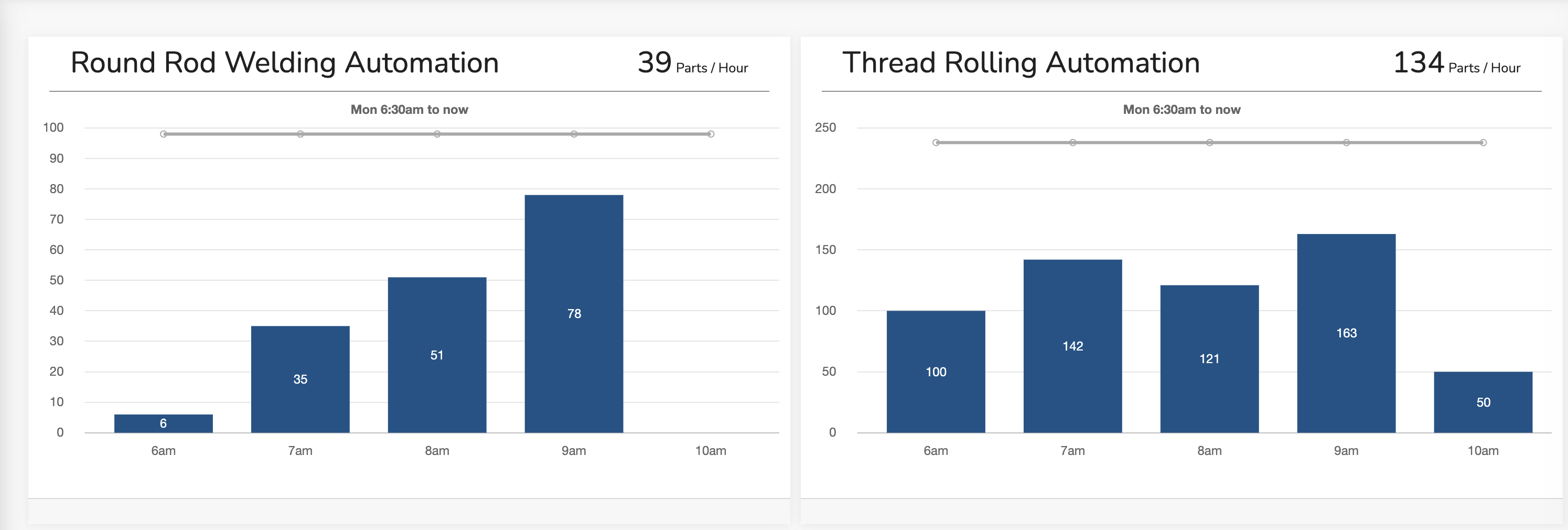
Tiempo real > Pantalla de Producción
Úselo para verificar los conteos de piezas
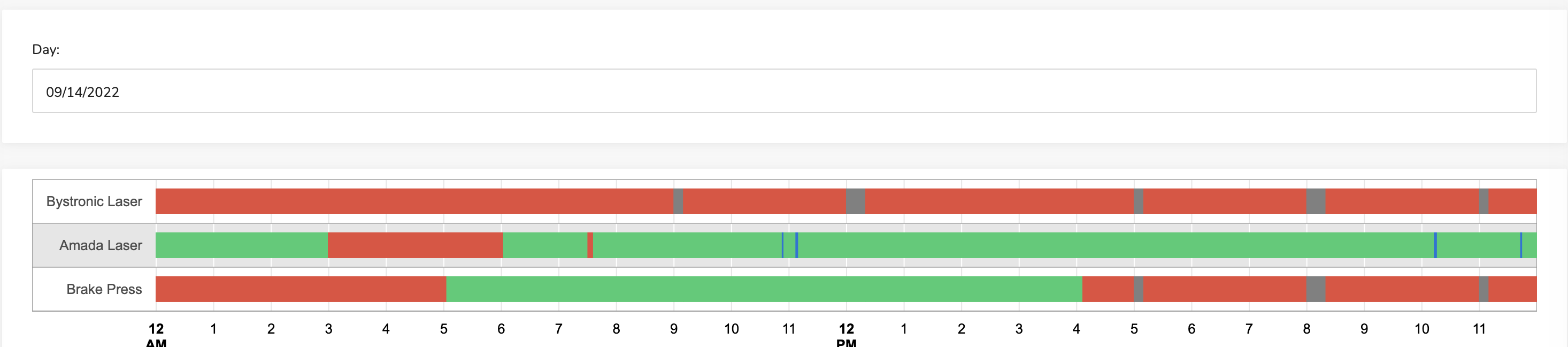
Informes > Línea de tiempo
Úsalo para verificar el estado de funcionamiento/no funcionamiento durante un período histórico
7. (Opcional) Ajustar el valor de transformación de Timeout
En cada escenario, es posible que hayas notado la transformación de Timeout (recuadro amarillo), que tiene un valor de 60.000 milisegundos. Esto es lo que significa:
Escenarios 1, 2, 4: El activo estará en ciclo durante 60 segundos desde el último punto de datos que cumplió con el umbral de ciclo.
Escenario 3: El activo estará en ciclo durante 60 segundos desde la última pieza producida.
Este valor está bien para la mayoría de los activos, pero puede ajustarse si el cliente desea que el estado cambie más lento o más rápido.