Cómo agregar un archivo o una foto adjunta en un evento de despacho
Last updated: June 19, 2026
Muchas veces querrá agregar una foto de un incidente en su trabajo o tal vez agregar instrucciones o un boceto al despacho para mayor claridad. Esto se puede hacer en la pantalla de edición de un despacho.
- Abra el evento de despacho al que desea agregar el archivo o la foto
- Haga clic en el botón de adjuntar en la pantalla (1)

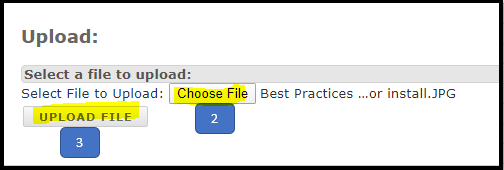
- Elija el archivo o la foto que desea agregar (2)
- Seleccione cargar archivo (3)
- Agregue el nombre del archivo o la foto (4)
- Seleccione guardar para cargar el archivo o la foto (5)

Nota:
- Verá el archivo o la foto adjunto al despacho.
- También puede adjuntar un video si lo desea, pero tenga en cuenta que el tamaño de un solo archivo no puede superar los 100 MB.
- Algunos equipos agregarán un enlace en lugar de indicar dónde se almacena el video en una unidad local.

- Verá un clip debajo del número de despacho en el historial de la máquina y en las pantallas principales de despacho, indicando que se ha adjuntado un archivo o una foto dentro del despacho.

Portal del técnico:
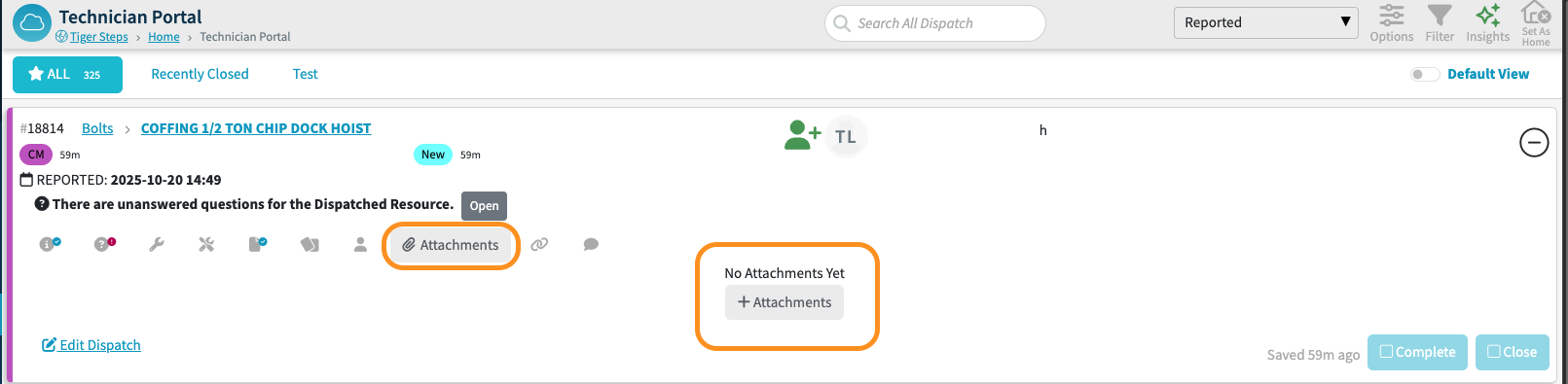
- Como alternativa, se puede cargar un archivo adjunto en el portal del técnico de despachos haciendo clic en el clip para abrir la pestaña de archivos adjuntos y luego en el botón +Archivos adjuntos. El archivo aparecerá cuando la carga se haya completado.
Tableta o teléfono inteligente:
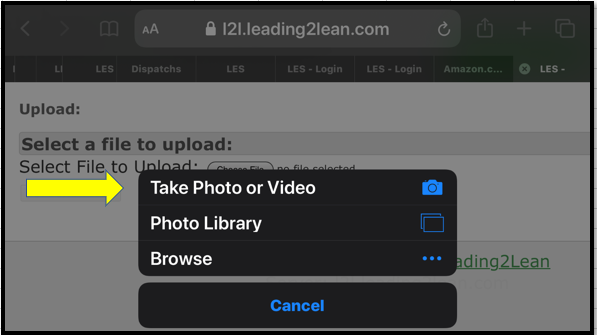
Una última nota es que, si está utilizando una tableta o un teléfono inteligente, puede seleccionar el botón de archivos adjuntos (1 arriba), luego seleccionar el archivo que desea cargar y después seleccionar «Tomar foto o video», y esto se insertará automáticamente en el despacho. ¡Es muy fácil!