Bildschirm zum Bearbeiten der Checklisten-Vorlage
Last updated: November 23, 2026
Checklisten-Vorlage erstellen
Die interaktive L2L-Checklisten-Vorlage ermöglicht die elektronische Erfassung von Daten und die Aufgabenerledigung innerhalb von L2L. Dadurch kann ein Standort die L2L-Berichtstools nutzen, um Checklistendaten abzurufen und darüber zu berichten. Dies macht sie zu einem leistungsstarken Werkzeug zur Verwaltung von Prozessen und zur Identifizierung von Verbesserungsmöglichkeiten.
Übersicht über die Checklisten-Vorlage
Der obere Abschnitt (Name, Kategorie, Beschreibung) wird automatisch aus dem Bildschirm „Dokumentdetails“ übernommen. Die Nummer wird generiert, sobald der Bildschirm „Dokumentdetails“ gespeichert wird. Der Bindestrich gefolgt von einer Zahl ist die Revisionsnummer.
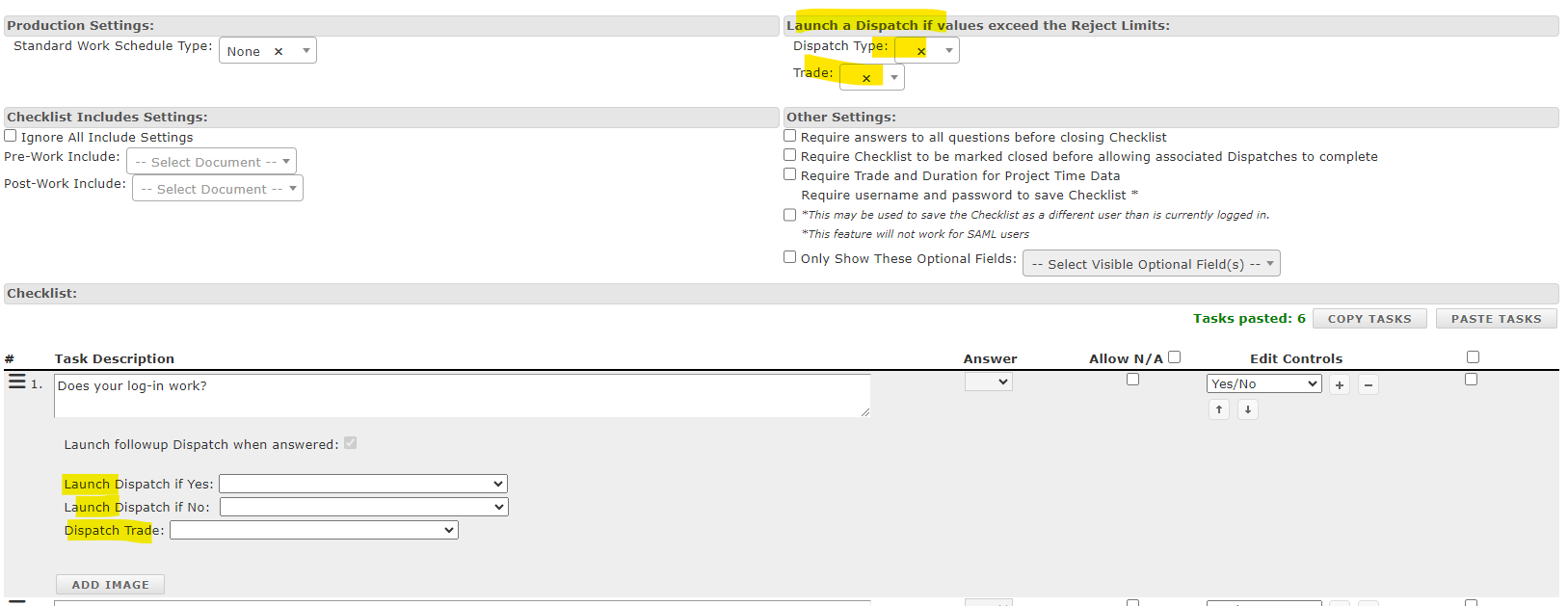
Der nächste Abschnitt ist der Standardarbeit in der Produktion gewidmet. Weitere Informationen dazu finden Sie über den hervorgehobenen Link.
Sie können das Ausfüllen einer Checkliste voraussetzen, damit ein Produktauftrag abgeschlossen werden kann.

Rechts neben der Standardarbeit finden Sie ein Feld zur Eingabe eines Versandtyps und Gewerks für das Starten eines Folge-Versands auf Grundlage der in den Aufgaben der Checkliste festgelegten Ablehnungsgrenzen.
Einstellungen für enthaltene Checklisten: Dieser Abschnitt ist für alle Checklisten für Vor- oder Nacharbeiten vorgesehen, die Sie an diese Checkliste anhängen möchten. Durch Aktivieren von 'Alle Einstellungen für enthaltene Checklisten ignorieren' werden alle für Vor- und Nacharbeiten vordefinierten Standort- oder Kategorieeinstellungen entfernt. Über die Dropdown-Menüs können Sie auswählen, welche Checklisten-Dokumente Sie hinzufügen möchten. Diese sind nicht erforderlich. Wenn Sie eine auswählen, müssen Sie nicht auch die andere auswählen. Wenn an Ihrem Standort keine Checklisten erstellt wurden, werden im Dropdown-Menü keine verfügbaren Einträge angezeigt.
Weitere Checklisten-Einstellungen:
Aktivieren Sie „Vor dem Schließen der Checkliste müssen alle Fragen beantwortet sein“ , wenn alle Checklistenpunkte beantwortet werden müssen, bevor die Checkliste während des Ausfüllens geschlossen werden kann.
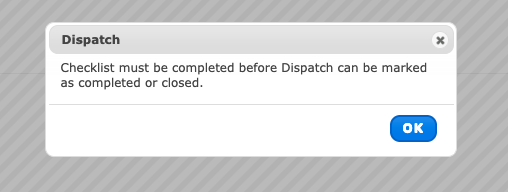
Aktivieren Sie „Die Checkliste muss als geschlossen markiert sein, bevor zugehörige Versandvorgänge abgeschlossen werden können“ , wenn die während des Versandereignisses ausgefüllte Checkliste geschlossen werden muss, bevor das Ereignis bzw. der Versand abgeschlossen oder geschlossen werden kann. Wenn diese Einstellung aktiviert ist, muss die Checkliste geschlossen werden, bevor der Versand als abgeschlossen oder geschlossen markiert werden kann.
'Gewerk und Dauer aktivieren' blendet im Bearbeitungsbildschirm der Aufgaben ein Dropdown-Menü für das Gewerk sowie ein Minutenfeld ein. Dort kann angegeben werden, wie lange die Aufgabe dauern sollte und welches Gewerk die Aufgabe ausführen soll. Diese Informationen werden anschließend an den Arbeitsübersichtsbericht übermittelt.
'Identitätsbestätigung vor dem Beantworten erforderlich
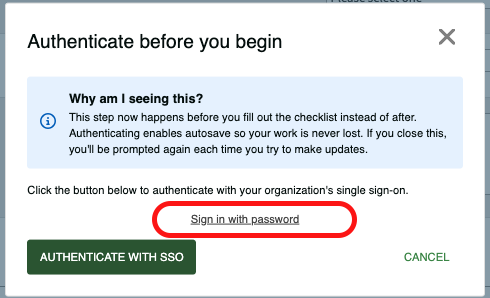
Fordert die Person, die diese Checkliste ausfüllt, auf, vor der ersten Frage ihre Identität zu bestätigen. Dadurch wird niemand abgemeldet – es wird lediglich aufgezeichnet, wer die Checkliste abgeschlossen hat.Bei Checklisten, für die eine Identitätsbestätigung erforderlich ist, erscheint vor der ersten Frage eine Authentifizierungsaufforderung. Diese Aufforderung verwendet die Authentifizierungskonfiguration des Standorts, um aufzuzeichnen, wer die Checkliste abgeschlossen hat, und meldet den aktuellen Benutzer nicht von L2L ab.
Bei einer neuen Checkliste, die von derselben Person in derselben Sitzung geöffnet, ausgefüllt und geschlossen wird, muss der Benutzer seinen Benutzernamen und sein Passwort nur einmal zu Beginn eingeben. Danach kann er Aktualisierungen vornehmen und die Checkliste schließen, ohne seine Anmeldedaten erneut eingeben zu müssen – es sei denn, er navigiert von der Checkliste weg oder klickt auf die Option „Bearbeitung beenden“. Diese Option ist für Checklisten vorgesehen, die von mehreren Benutzern ausgefüllt werden. In diesem Fall wird ein weiterer Benutzer aufgefordert, seine Anmeldedaten einzugeben, um eigene Änderungen vorzunehmen.
Wenn ein Benutzer die Aufforderung zur Eingabe der Anmeldedaten ignoriert, schließt oder abbricht, fordert das System ihn bei jeder Aktualisierung weiterhin zur Eingabe der erforderlichen Anmeldedaten auf, da diese zum Speichern der Aktualisierungen benötigt werden.
Wenn mehr als ein Bediener an einer einzelnen Checkliste arbeitet, ermöglicht die Schaltfläche „Bearbeitung beenden“ einem Benutzer, seinen Teil abzuschließen und zu speichern. Das System fordert anschließend die Anmeldedaten des anderen Teammitglieds an, damit dieses die Bearbeitung der Checkliste fortsetzen kann. So wird sichergestellt, dass die Beiträge jeder Person digital signiert und nachverfolgt werden.
Bitte beachten Sie, dass es in den Standorteigenschaften eine Option gibt, um die SAML-Unterauthentifizierung für Checklisten als Alternative zu Benutzername/Passwort für SAML-konfigurierte Benutzer zu aktivieren. Diese Option kann derzeit nur auf Anfrage von L2L-Administratoren aktiviert werden.
Wenn diese Einstellung aktiviert ist und ein Benutzer für die SAML-Authentifizierung konfiguriert ist, wird beim Ausfüllen der Checkliste eine Option angezeigt, mit der zwischen Benutzername/Passwort und SAML-Authentifizierung gewechselt werden kann.

Schnelle Authentifizierung
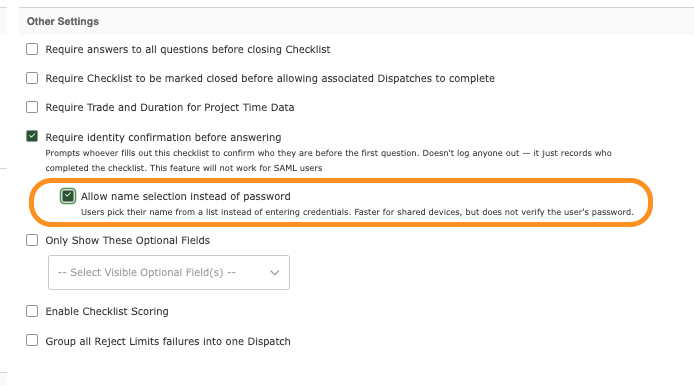
Um Arbeitsabläufe auf gemeinsam genutzten Geräten zu optimieren, haben wir eine Option für die schnelle Authentifizierung eingeführt (Namensauswahl anstelle des Passworts zulassen) für Checklisten. Diese Funktion ist für Umgebungen konzipiert, in denen die Geschwindigkeit bei häufigen „Abzeichnungen“ im Arbeitsablauf Priorität hat.
Anstatt einen Benutzernamen und ein Passwort einzugeben, können Benutzer einfach ihren Namen aus einer vordefinierten Liste auswählen, um ihre Arbeit zu authentifizieren. Dies ist schneller auf gemeinsam genutzten Geräten, überprüft jedoch nicht das Passwort des Benutzers.
'Nur diese optionalen Felder anzeigen' ermöglicht dem Bearbeiter, unnötige Felder für den Benutzer, der die Checkliste ausfüllt, auszublenden. Zu diesen Feldern gehören: Bereich, Linie, Maschine zusammen, Technologie, Produktauftrag, Fertigungssequenz, Produkt und Benutzer. Viele dieser Felder werden automatisch ausgefüllt, je nachdem, von wo aus Sie die Checkliste ausfüllen (Produktauftrag, Bedienerportal). Hinweis: Wenn Sie den automatischen Start eines Versands bei Ablehnungsgrenzen verwenden, muss die Maschine ausgewählt werden, damit der Versand gestartet werden kann.
Checklisten-Bewertung aktivieren: Einen ausführlicheren Artikel über diese Funktion finden Sie hier.
Checkliste erneut starten, wenn eine Frage fehlschlägt
Alle Verstöße gegen Ablehnungsgrenzen in einem Versand gruppieren: Administratoren können Checklisten so konfigurieren, dass alle Verstöße gegen Ablehnungsgrenzen bei numerischen Checklistenaufgaben nach Abschluss in einem einzigen Versand gruppiert werden. Dadurch wird verhindert, dass Benutzer für ein einzelnes Prozesssteuerungsereignis mit mehreren einzelnen Benachrichtigungen überflutet werden. Dieses Verhalten kann auf Ebene der einzelnen Checkliste aktiviert oder deaktiviert werden. Administratoren können je nach den spezifischen Anforderungen des Prozesses zwischen dem herkömmlichen Verhalten mit mehreren Versandvorgängen und der neuen Konsolidierung zu einem einzigen Versand wählen.

Schaltfläche „Details anzeigen/ausblenden“: Durch Drücken von „Details anzeigen“ werden das Gewerk und die Dauer jedes Elements sowie die Person, die es abgeschlossen hat, und Datum und Uhrzeit des Abschlusses angezeigt. Diese Angaben sind für die Person, die die Checkliste ausfüllt, hilfreich und auf diesem Bildschirm schreibgeschützt verfügbar. Die Felder für Name und Datum werden ausgefüllt, sobald die Aufgabe abgeschlossen wurde. „Details ausblenden“ entfernt die zusätzlichen Informationen aus der Ansicht. Beim Drucken dieser Seite werden die Details angezeigt.
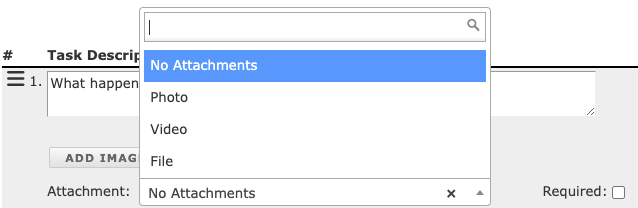
Checklistenaufgaben: Über die Plus-Schaltfläche können Sie Aufgaben hinzufügen. Sobald eine Aufgabe sichtbar ist, können Sie sie bei Bedarf über die Minus-Schaltfläche rechts neben der Aufgabe entfernen. Bei den meisten dieser Aufgaben kann festgelegt werden, dass die Person, die die Checkliste ausfüllt, eine Datei, ein Foto oder ein Video (maximal 200 MB) anhängen darf oder muss, mit Ausnahme von Tabelle und dynamischer Tabelle.
Aufgabenbeschreibung – Dient zur Eingabe von Anweisungen und erfordert keine Antwort (Beispiel: Sicherheitsverfahren)
Kurze Eingabe – Verwenden Sie diese Option für kurze Textantworten mit weniger als 50 Zeichen. Wenn möglich, wird sie gegenüber der langen Eingabe empfohlen (Beispiel: Fülldruck des Kopfes aufzeichnen). Dieser Typ kann auch eine Barcode- oder Kamera-Scannereingabe verwenden.
Lange Eingabe – Verwenden Sie dies für lange Textantworten mit mehr als 50 Zeichen (Beispiel: Zustand der Antriebseinheit dokumentieren)
Kontrollkästchen – Verwenden Sie dies, wenn das Abhaken eines Elements erforderlich ist
Ja/Nein – Verwenden Sie dies für Ja- oder Nein-Fragen (Beispiel: O-Ring-Markierung prüfen: Ja, wenn der Zustand gut ist, Nein, wenn der Zustand schlecht ist. Wenn Nein, erläutern Sie die Korrekturmaßnahme im Kommentarbereich). Sie können einen Versand bei Erfüllung des Ja- oder Nein-Kriteriums automatisch starten, indem Sie im Bildschirm „Aufgabe bearbeiten“ für Ja/Nein-Aufgaben das Kontrollkästchen auswählen.
Datum/Uhrzeit - wird zur Eingabe einer erforderlichen Zeit verwendet
Numerische Eingabe - Wird verwendet, um Kontroll- und Ablehnungsgrenzen für Werte festzulegen. Wenn die Antwort außerhalb der Ablehnungsgrenzen liegt, startet das System einen Folgeversand basierend auf dem Versandtyp und dem oben auf der Checklisten-Seite eingegebenen Gewerk. Wenn Sie nur Ablehnungsgrenzen verwenden, sehen Sie beim Ausfüllen einer Checkliste eine grüne und rote Färbung. Wenn Kontrollgrenzen festgelegt sind, ist die Färbung grün oder gelb. Wenn sowohl Kontroll- als auch Ablehnungsgrenzen festgelegt sind, sehen Sie eine rote, gelbe und grüne Färbung. Wenn keine Grenzen ausgewählt sind, wird keine Farbe angezeigt. (Hinweis: Sie können die Begriffe „Kontrolle“ und „Ablehnung“ in den Dokumenteinstellungen bearbeiten.)
Dropdown-Auswahl - Dies können von Ihnen angepasste Auswahlmöglichkeiten für die Antwort sein. Sie können einen Versandtyp auswählen, der bei einer bestimmten Antwort gestartet wird.
Hyperlink - Fügen Sie einen Hyperlink ein, auf den der Endbenutzer klicken kann.
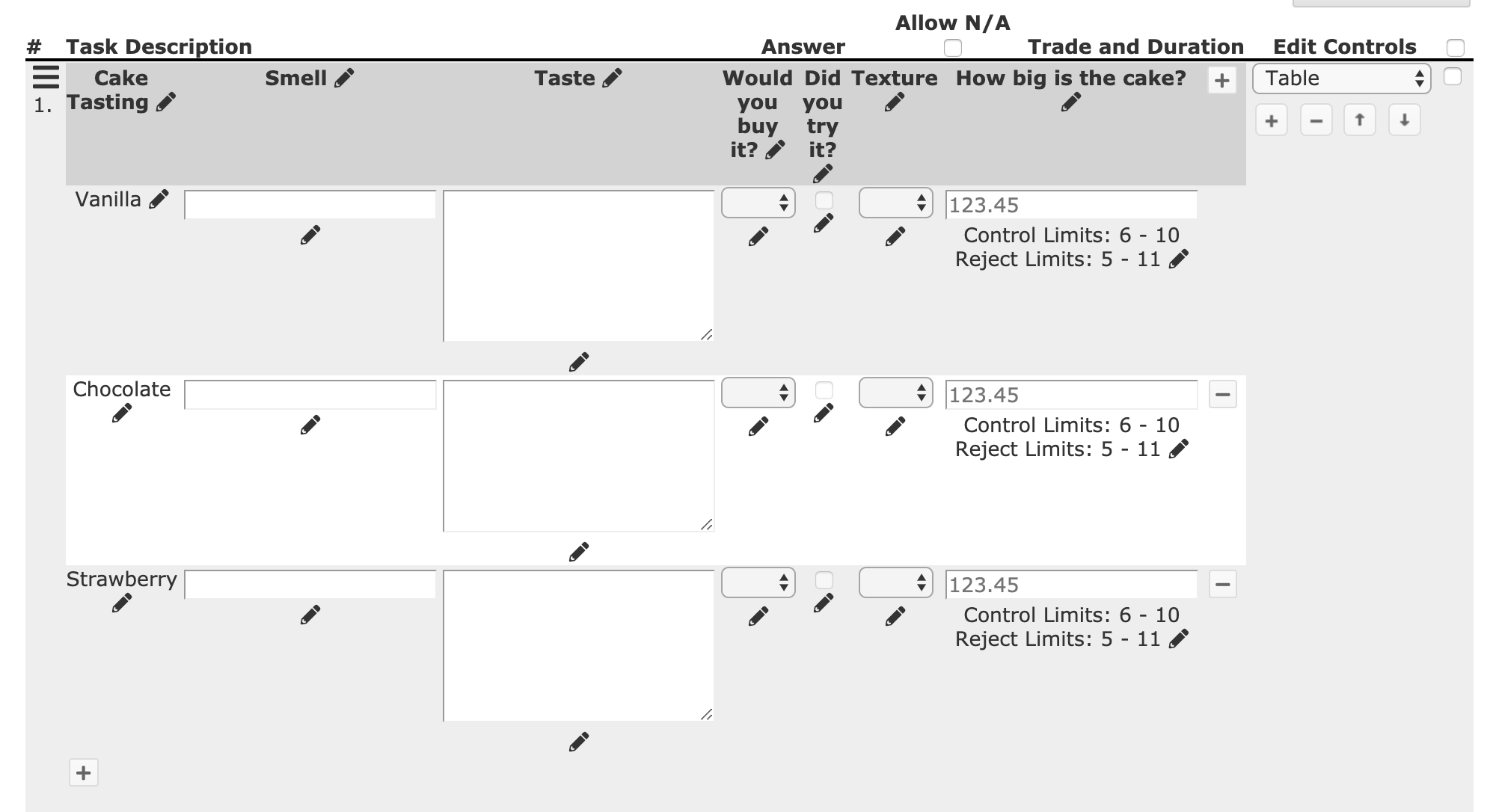
Tabellenaufgabe - Damit erhalten Sie ein Tabellenformular zum Ausfüllen. Zuerst sehen Sie eine Spalte und eine Aufgabenbeschreibung. Sie können Elemente vertikal und horizontal hinzufügen.
Wichtiger Hinweis: Ihre Aufgaben werden in Ihren Berichten nicht angezeigt, wenn Sie ihnen keine eindeutigen Namen geben. Mit dem Bleistiftsymbol können Sie die Spalten- und Textnamen ändern. Siehe die Screenshots 1 und 2 unten.
Dynamische Tabellenaufgabe - Der Ersteller der Tabellenaufgabe fügt Spalten zusammen mit dem Aufgabentyp hinzu. Die Person, die die Tabelle ausfüllt, kann durch Klicken auf die +/- Schaltflächen zusätzliche Antworten darunter eingeben. Dadurch werden zusätzliche Zeilen erstellt.
Wichtiger Hinweis: Tabellen müssen eindeutige Namen für Spaltenbezeichner haben, damit die Berichte die Daten trennen können.
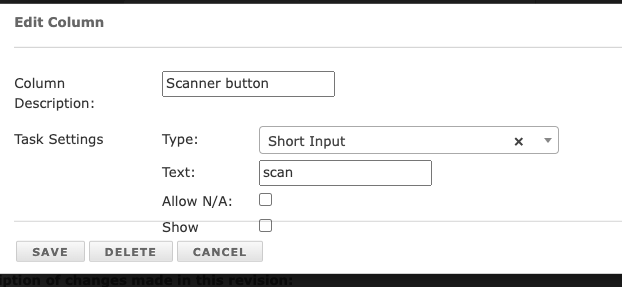
Durch das Bearbeiten der Spalten können Sie die Spaltenbeschreibung und den Text für jede Tabellenspalte trennen und benennen. Die Schaltfläche „Anzeigen“ bezieht sich auf die Anzeige einer „Scan“-Schaltfläche beim Ausfüllen der Checkliste.
Produktprüfgrenzen: (muss aktiviert sein) Diese Auswahl füllt die Prüfgrenzen automatisch mit Wiederholungsversuchen, die über Produktkategorien und Produkte eingerichtet wurden. Mehr darüber erfahren Sie hier.
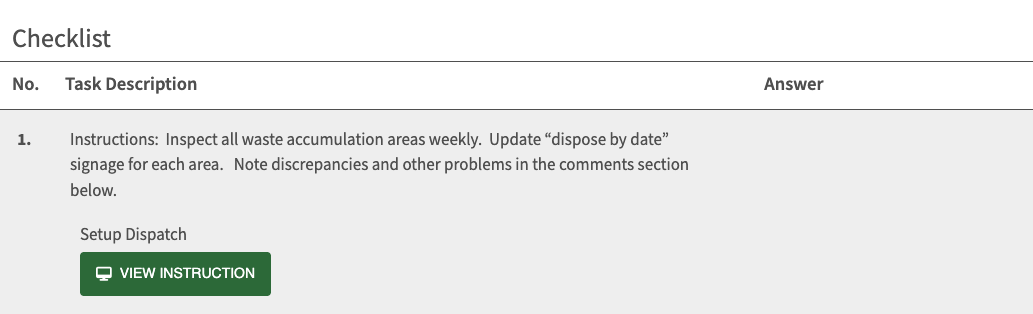
Wenn Sie Checklistenanweisungen mit aktiviertem SwipeGuide haben, können Sie SwipeGuide-Anweisungen direkt zu einer Aufgabe in einer L2L-Checkliste hinzufügen.
Hinweis: Sie können keine Tabellenaufgaben in Checklistenaufgaben importieren.
Weitere wichtige Funktionen: Aufgaben kopieren aus einer Checkliste und sie bei Bedarf zu einer anderen hinzufügen. Wählen Sie dazu die Aufgabe(n) über das Kontrollkästchen aus und wählen Sie die Funktion zum Kopieren von Aufgaben. (Achten Sie darauf, das Kontrollkästchen am Ende der Aufgabe zu aktivieren, um Aufgaben zu kopieren) Öffnen Sie anschließend die Checkliste, in die Sie die Aufgabe kopieren möchten, und wählen Sie die Funktion zum Einfügen von Aufgaben. Ziehen und ablegen Sie die Aufgaben, um sie neu anzuordnen oder umzusortieren.
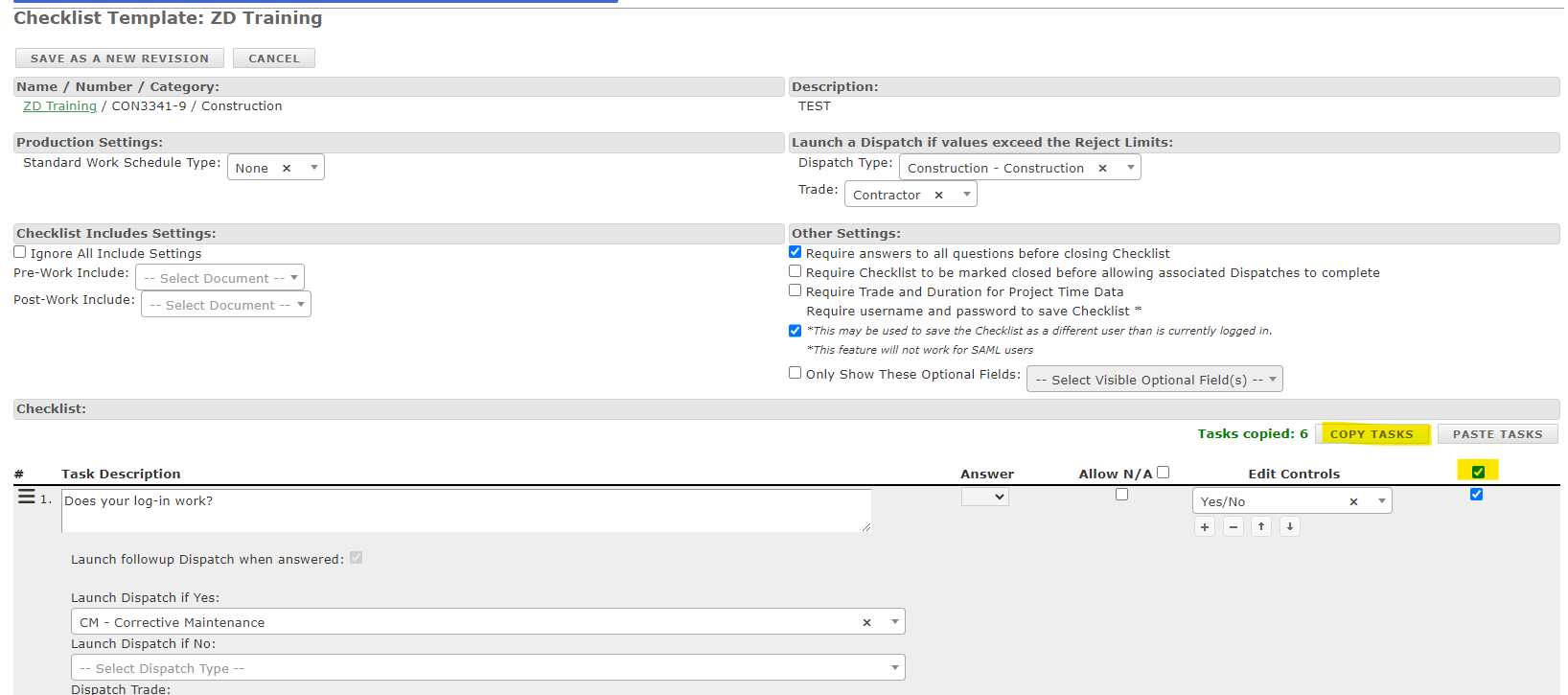
Screenshot 1
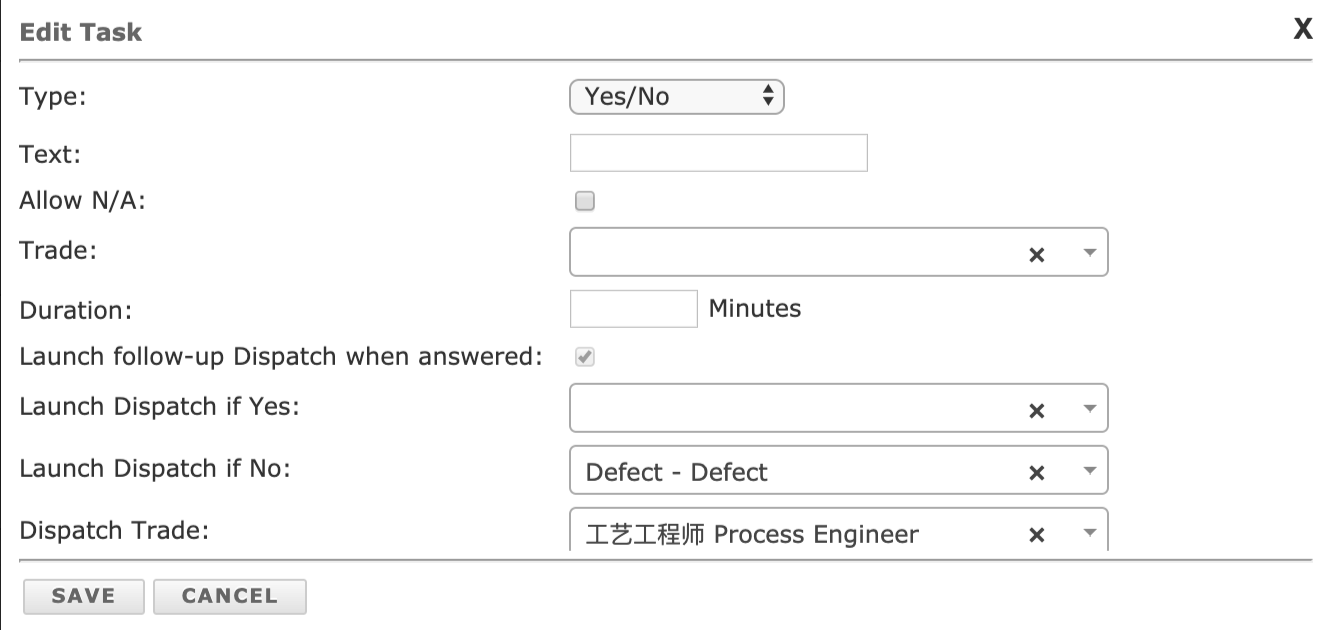
Screenshot 2

Fahren Sie fort, um mehr über Checklisten für standardisierte Produktionsarbeitzu erfahren.