Dokumentenzentrum - Einstellungen
Last updated: June 19, 2026
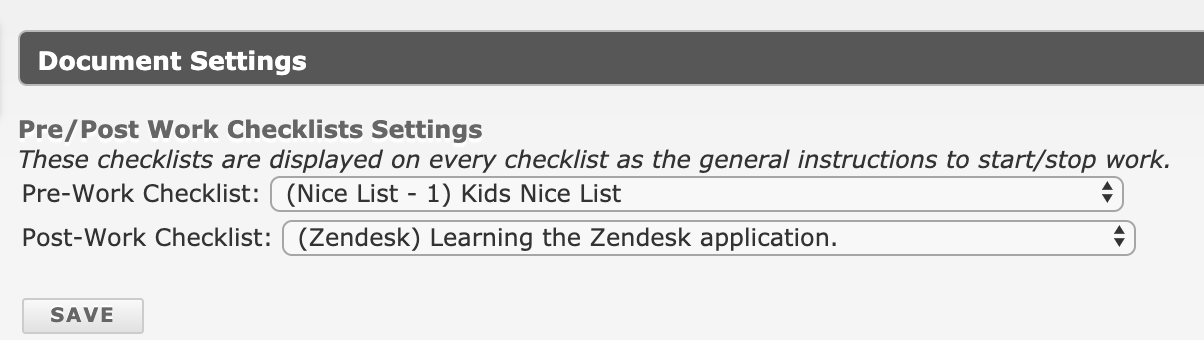
Oben auf der Einstellungsseite des Dokumentenzentrums sehen Sie zwei Dropdown-Optionen zum Hinzufügen von Checklisten für Arbeiten vor und nach der Arbeit. Diese Dropdown-Menüs enthalten alle Dokumente für Ihre Site. Wenn eine Checkliste vor oder nach Abschluss der Arbeit ausgefüllt werden muss, können Sie sie hier anhängen. Zum Beispiel habe ich Standardarbeitsanweisungen für Schichten eingerichtet, die beim Einchecken in das Bedienerportal ausgefüllt werden sollen. Diese Standardarbeitsanweisungen für die Schicht bestehen aus eigenen Fragen. Wenn ich jedoch eine Checkliste für Arbeiten vor der Arbeit auswähle, werden deren Fragen vor den Fragen der Standardarbeitsanweisungen angezeigt. Wenn ich eine Checkliste für Arbeiten nach der Arbeit auswähle, werden deren Fragen unter den Fragen der Standardarbeitsanweisungen angezeigt.
Wichtiger Hinweis: Die Auswahl von Dokumenten über die Dropdown-Menüs auf dieser Seite legt eine globale Bedingung für alle gestarteten Checklisten fest. Jede gestartete Checkliste enthält nun eine Checkliste für Arbeiten vor und nach der Arbeit. Diese Funktion ist optional. Sie können Checklisten für Arbeiten vor und nach der Arbeit auch nach Kategorie oder Checkliste einrichten.
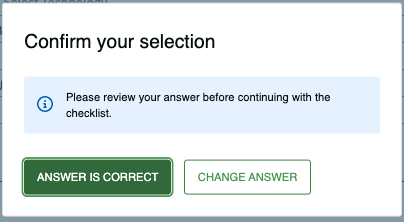
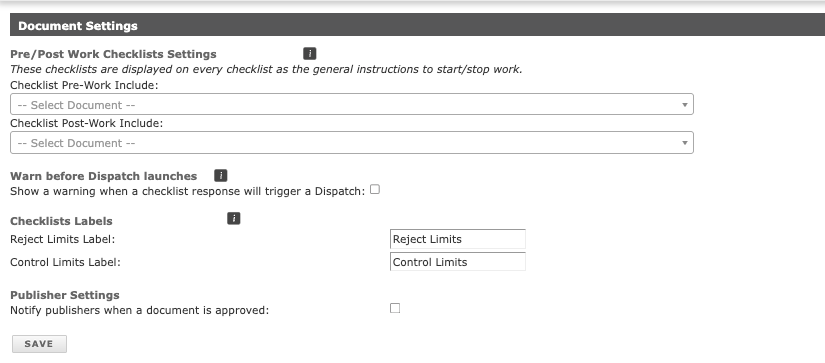
Checklistenbezeichnungen ermöglichen es Ihnen, die Begriffe Kontrollieren und Ablehnen an Ihre Website anzupassen.
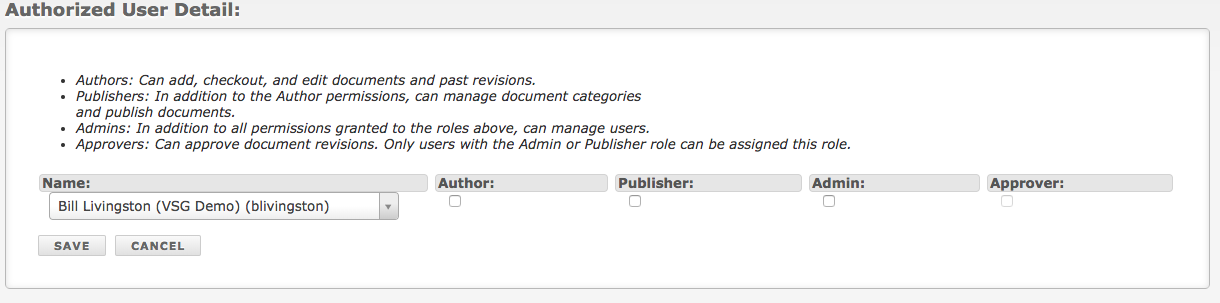
Um mit der Nutzung des Dokumentenzentrums zu beginnen, müssen Sie den Administratorzugriff für Benutzer einrichten (wenden Sie sich an Ihren Standort-Champion L2L, wenn derzeit kein Administrator eingerichtet ist)
- Gehen Sie über die Menüregisterkarte auf der linken Seite des Hauptbildschirms zum Dokumentenzentrum und klicken Sie auf „Einstellungen“
- Daraufhin wird eine Liste der administrativen Benutzer geöffnet. Nur Benutzer mit Administrationsrechten können zusätzliche Benutzer hinzufügen/bearbeiten. Wenn die Liste leer ist, wenden Sie sich bitte an Leading2Lean, um auf Grundlage des Lizenzvertrags für den Standort Zugriff zu erhalten
- Um administrative Benutzer hinzuzufügen, klicken Sie oben rechts in der Leiste „Dokumenteneinstellungen“ auf „Neu hinzufügen“.
- Wählen Sie den Benutzer aus der Dropdown-Liste aus (der Benutzer muss als Benutzer im System eingerichtet sein)
- Wählen Sie die erforderliche Berechtigungsstufe aus:
- Autoren: können Dokumente und frühere Revisionen hinzufügen, auschecken und bearbeiten.
- Veröffentlicher: können zusätzlich Dokumentenkategorien verwalten und diese veröffentlichen.
- Genehmiger: können Dokumentrevisionen genehmigen.
- Administratoren: können alle oben genannten Funktionen ausführen und Benutzer verwalten.
- Hinweis: Um geschlossene Checklisten zu bearbeiten, müssen Sie L2L-Administrator sein. Administratoren des Dokumentenzentrums können geschlossene Checklisten nicht bearbeiten.