Ressourcen: Zuweisung, Versand, Verfügbarkeit und Anzeige
Last updated: October 22, 2026
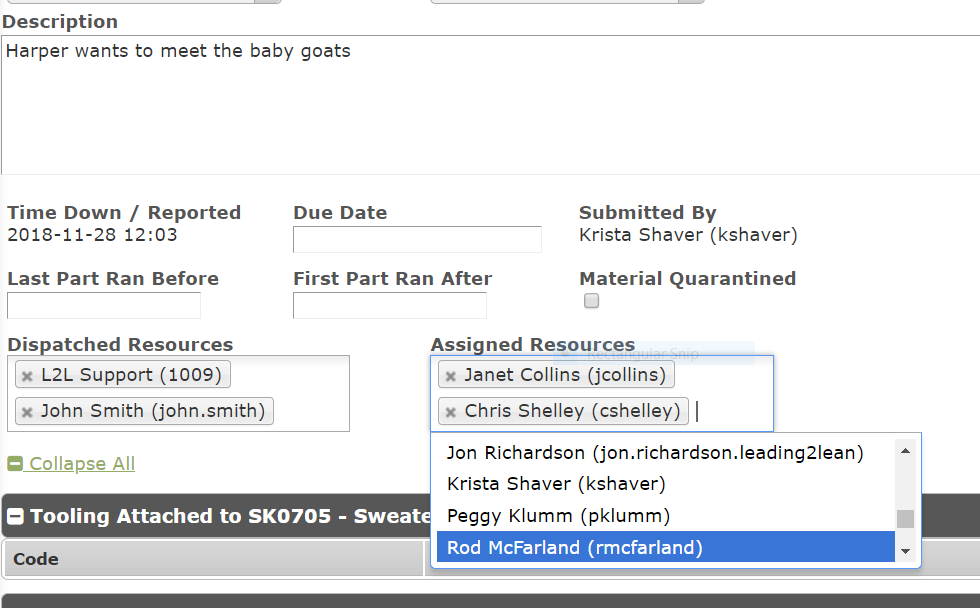
Zugewiesene Ressource vs. versendete Ressource
Wir werden oft gefragt: „Was ist der Unterschied zwischen dem Zuweisen einer Ressource und dem Versenden einer Ressource?“ Gute Frage!
Das Zuweisen einer Ressource zu einem Versand oder einem bevorstehenden geplanten Ereignis kann als Platzhalter betrachtet werden. Das Zuweisen einer Ressource erfolgt in der Regel vor der Durchführung der Versandarbeit und ist für Planungszwecke nützlich.
Wenn eine Ressource zu einem Versand versendet wird, führt diese Person die im Versand erfasste Aufgabe physisch aus, unabhängig davon, ob dieser Versand aus einem geplanten Ereignis, einem Arbeitsauftrag oder durch das Erstellen eines neuen Versands entstanden ist.
Möglicherweise sind zu verschiedenen Zeitpunkten Ihres Prozesses eine oder mehrere Personen als Ressourcen zugewiesen. Die zugewiesene(n) Ressource(n) können sich zahlreiche Male ändern.ned
Hinweis: Wenn die im Rahmen eines Versands auszuführende Arbeit nur einen Mitarbeiter oder Techniker erfordert, können zu jedem beliebigen Zeitpunkt trotzdem mehrere Personen „zugewiesen“ sein, da noch keine Arbeit ausgeführt wurde.
Mehrere zugewiesene Ressourcen werden sich NICHT auf die für den Versand erfasste Zeit auswirken.
Dies ist ein wesentlicher Unterschied zwischen zugewiesenen Ressourcen und versendeten Ressourcen. Jede aktive versendete Ressource erfasst Zeit, die dem Versand angerechnet wird.
Versandzeit und Ressourcenzeit ändern
Übersicht - Manchmal kann es ziemlich chaotisch werden, und es ist möglich, dass die Ereigniszeit oder die Ressourcenzeit nicht in Echtzeit erfasst wurde. Wenn dies passiert und Sie eine dieser Zeiten anpassen müssen, kann dies im System erledigt werden.
Wichtiger Punkt - Nur Standort-Administratoren haben Zugriff auf die Änderung von Versandzeiten.
Wichtiger Punkt - Wenn ein Versand geschlossen wurde, ohne dass eine Ressource versendet wurde, müssen Sie den Versand erneut öffnen und anschließend die hinzuzufügenden Ressourcen zuweisen. Danach ändern Sie die Zeiten entsprechend den tatsächlichen Werten über die unten aufgeführten Schritte zum Aktualisieren des Versands.
So funktioniert es
1. Öffnen Sie im Hauptmenü auf der linken Seite der Seite die Registerkarte „Versand“.

2. Klicken Sie auf „Versand aktualisieren“
3. Geben Sie die zu aktualisierende Versandnummer ein und klicken Sie auf „Aktualisieren“

4. Scrollen Sie zum unteren Ende des Bildschirms zur Bearbeitung des Versands und klicken Sie auf „Ressourcenzeit“

Durch Klicken auf die Schaltfläche „Ressourcenzeit“ wird das unten stehende Pop-up geöffnet.

5. Dies ermöglicht es Ihnen, die verschiedenen Versand- und Ressourcenzeiten zu ändern und anschließend zu speichern oder zu speichern und zu schließen.

Für den Versand verfügbar oder nicht verfügbar
Diese Frage wurde uns schon oft gestellt. Sie haben Techniker, die vor Ort sind und arbeiten. Sie haben sie selbst gesehen. Aber wenn Sie versuchen, sie zu versenden, wird er oder sie nicht in Ihrer Liste der für den Versand verfügbaren Ressourcen angezeigt.
1. Bitten Sie den oder die Techniker, die Startseite zu überprüfen und festzustellen, ob sie auf VERFÜGBAR oder NICHT VERFÜGBAR gesetzt sind. Auch wenn sie arbeiten, haben sie sich möglicherweise versehentlich auf NICHT VERFÜGBAR (für den Versand) gesetzt. Wenn Sie in L2L Administrator sind, können Sie dies selbst überprüfen.
Verfügbar vs. Nicht verfügbar

Ressourcen anzeigen:
Wenn Sie in L2L Administrator sind, können Sie auch mehrere Ressourcen gleichzeitig anzeigen, um zu sehen, wer für den Versand verfügbar und nicht verfügbar ist, sowie wer sich selbst auf verfügbar oder nicht verfügbar gesetzt hat (möglicherweise ohne es zu wissen).
Wählen Sie unter VERSAND den Bereich aus, den Sie anzeigen möchten, oder klicken Sie einfach auf ALLE.
Bewegen Sie den Mauszeiger auf der rechten Seite der dunkelgrauen Symbolleiste über Mehr und klicken Sie auf den Link Ressourcen. Dadurch gelangen Sie zur Seite Ressourcen anzeigen.

Im Modus ANZEIGEN auf der Popup-Seite Ressourcen anzeigen können Sie den aktuellen Verfügbarkeitsstatus aller Ressourcen in Ihrer Einrichtung sehen. Beachten Sie, dass alle Ressourcen, die versendet werden können, neben ihrem Namen einen grünen Balken haben.

Wenn Sie von ANZEIGEN zu BEARBEITEN wechseln, können Sie jetzt die Anzeige des Verfügbarkeitsstatus ändern. Dies ist hilfreich, wenn Sie wissen, dass sich eine Ressource vor Ort befindet, sich aber noch nicht bei L2L angemeldet hat. Vielleicht war sie in einer Besprechung oder nahm an einem Training teil und hat ihren Verfügbarkeitsstatus noch nicht aktualisiert.

2. Ein weiterer Punkt, den Sie überprüfen sollten, ist das Kontoprofil. Gehen Sie dazu zu Einrichtung > Benutzer > suchen Sie nach der Ressource > klicken Sie auf den Kontolink, um das Profil anzuzeigen.
Stellen Sie sicher, dass Ressourcen-Seiten mit mindestens einer Auswahl ausgefüllt ist.

Wenn Sie mit der Maus über das Dropdown-Menü „Ressourcen-Seiten“ fahren, wird dieser hilfreiche Hinweis angezeigt: Damit eine Ressource versendet werden kann, müssen die Ressourcen-Seiten hier ausgewählt sein.

Ressourcen für längere Zeiträume als nicht verfügbar festlegen
Hier ist ein schneller Tipp, wenn jemand im Urlaub ist oder für einen längeren Zeitraum nicht bei der Arbeit sein wird. Wenn die Person dies im Voraus weiß, kann sie ihren Status auf NICHT VERFÜGBAR setzen.
Wenn sie jedoch vergessen hat, ihren Status zu ändern, und Sie denken, dass Sie sie zu einem Versand einteilen, nur um festzustellen, dass dies nicht der Fall ist, verwenden Sie den Link „RESSOURCEN“, der in der Hauptversandansicht verfügbar ist. Dadurch gelangen Sie zur Seite „Ressourcen anzeigen“.
Klicken Sie im Menü auf ALLE, um ALLE Ressourcen und ALLE Bereiche anzuzeigen. Klicken Sie dann auf „Bearbeiten“.
Wenn der Ressourcenname FETT dargestellt wird, ist die Person für den Versand verfügbar. Wenn jemand nicht vor Ort ist oder abwesend sein wird, wird der Name durch Klicken auf diese Ressource nicht mehr fett dargestellt, wodurch angezeigt wird, dass die Person für den Versand nicht verfügbar ist. Dies spart viel Zeit und Frustration, wenn Mitarbeiter nicht bei der Arbeit sind.

Vielleicht bemerken Sie, dass eine Ressource rosa hervorgehoben angezeigt wird, und fragen sich, warum. Dies wird normalerweise dadurch verursacht, dass der Status der Ressource auf nicht verfügbar gesetzt ist, sie aber einem aktiven Versand zugewiesen wurde. Wenn die Ressource ihren Status auf verfügbar setzt, sollte die Hervorhebung entfernt werden.