Ersatzteile: Profi-Tipps
Last updated: June 19, 2026
Es gibt eine einfache Möglichkeit, Ihre Ersatzteile zu sehen, um zu erkennen, wann sie auf oder unter dem Mindestbestand sind. Bewegen Sie den Mauszeiger über die Registerkarte Ersatzteile-Modul und finden Sie den Bildschirm 'Bestellung Teile' darunter.
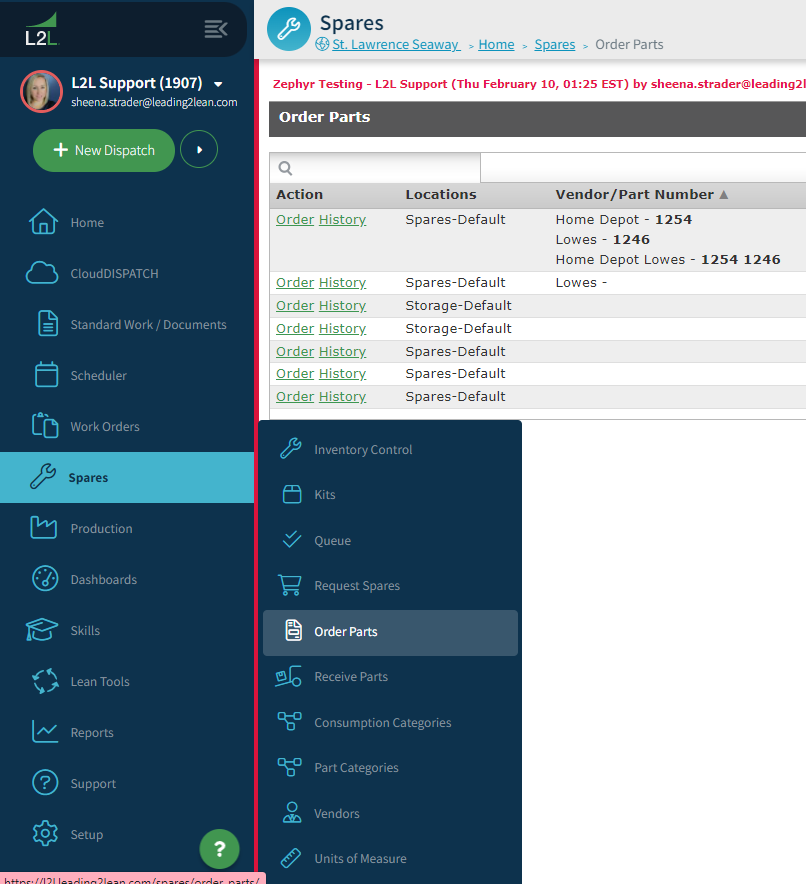
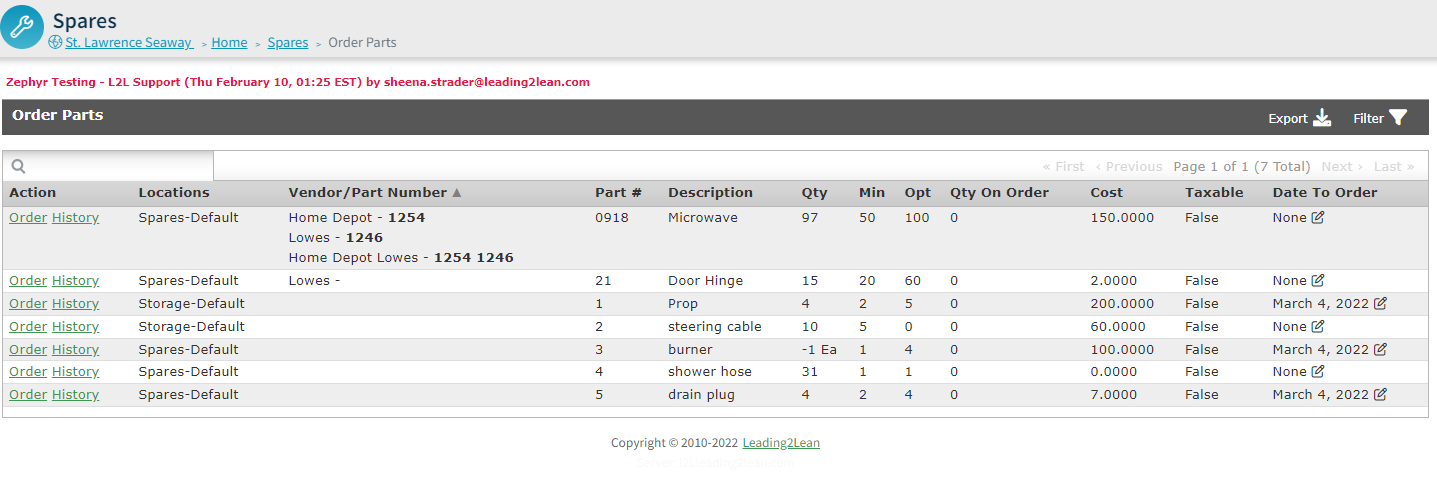
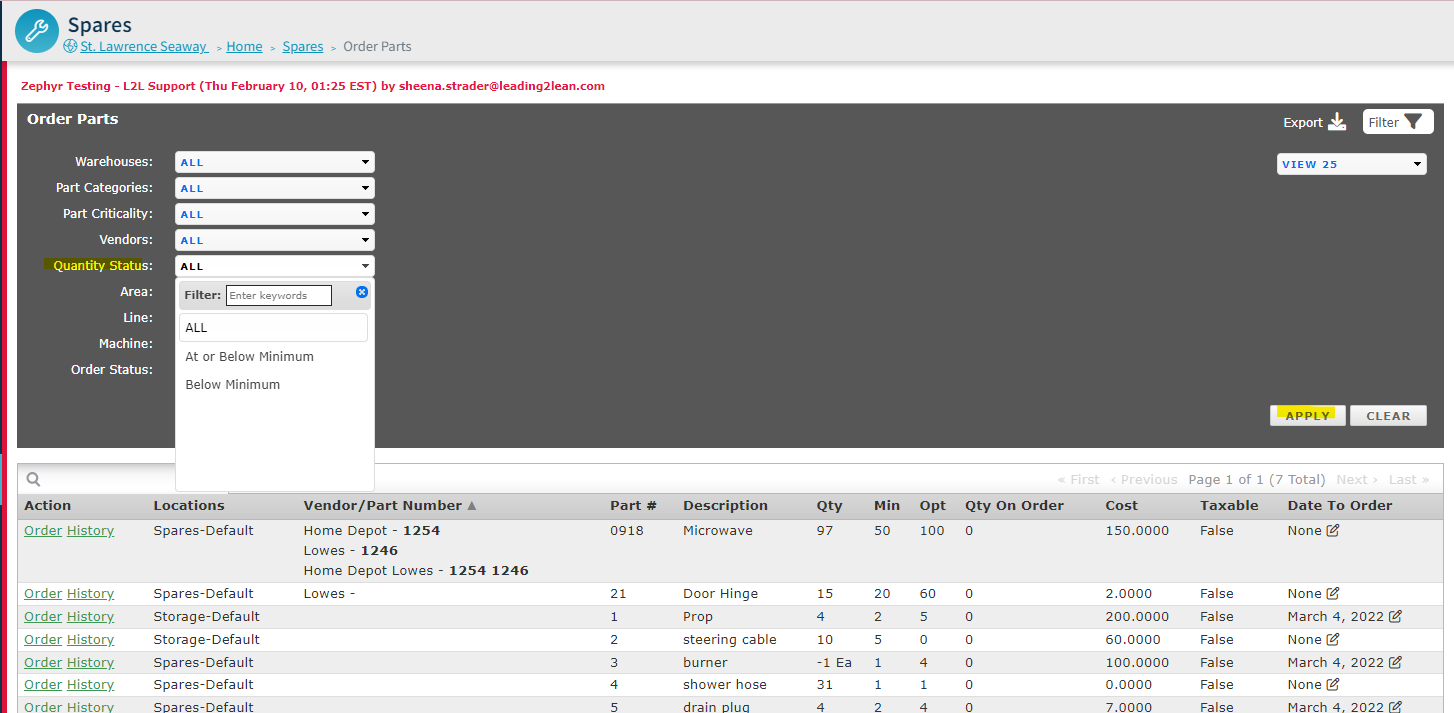
Von diesem Bildschirm aus klicken Sie auf die Filteroption (Trichter) in der oberen rechten Ecke. Sie sehen unter der Filteroption, es gibt ein Dropdown-Menü mit dem Titel Mengenstatus mit den Optionen, ALLE, auf oder unter dem Mindestbestand oder unter dem Mindestbestand. Stellen Sie sicher, dass Sie auf Anwenden klicken, um Ihre Ergebnisse anzuzeigen.
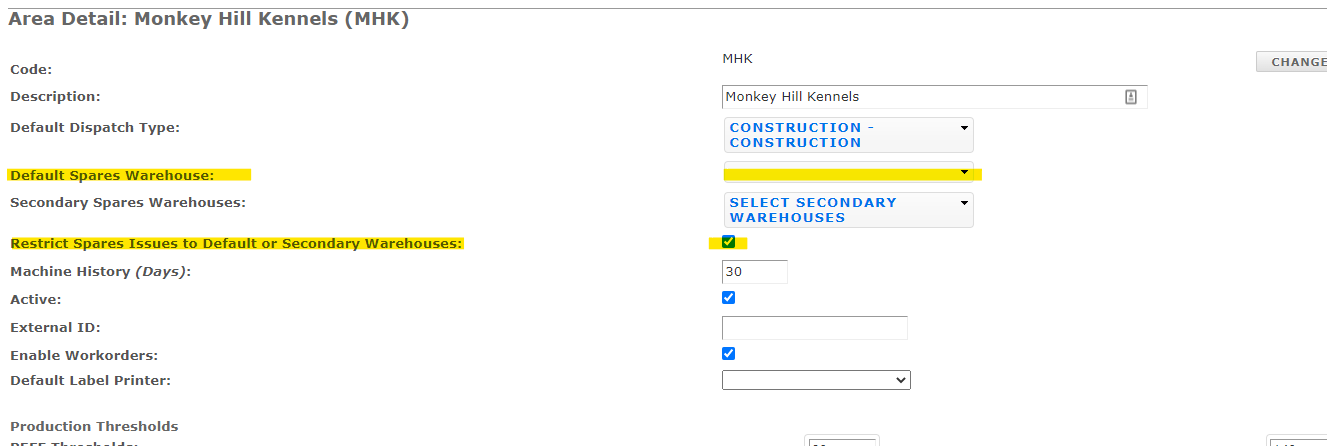
Haben Sie das schon einmal erlebt? Sie sind in einem offenen Versand und versuchen, Ersatzteile anzufordern, aber die Optionen sind ausgegraut?

Unter Ihrem individuellen Bereichsdetailmenü werden Sie eine Option mit dem Titel "Ersatzteile auf Standard- oder Sekundärlager beschränken" bemerken. Wenn Sie diese Option aktiviert haben und kein Standard-Ersatzteillager ausgewählt ist, wird jeder Versand innerhalb dieses Bereichs auf das Standardlager beschränkt. Das ist das Problem, weil in diesem Fall kein Standardlager vorhanden ist.
Beheben Sie dieses Problem, indem Sie diese Option deaktivieren, wenn Sie keine Standard- oder Sekundärlager verwenden.
Manchmal laden unsere Kunden Ersatzteile in L2L mit Menge hoch, haben aber keine genauen Kosteninformationen oder laden die Ersatzteile mit 0 $ hoch, damit sie ihr Ersatzteilprogramm verwalten können. Dies kann auf verschiedene Faktoren zurückzuführen sein, wie z.B. ein vorheriges System, das keine gute Methode zur Aktualisierung der Kosteninformationen hatte.
Aber jetzt, sobald Sie Ihre Ersatzteile in L2L laden, ist die Teilekosten ein wichtiger Bestandteil des gesamten Wartungsprozesses, und die genaue Kosteninformation im System ermöglicht es Ihnen, zu wissen, wie viel Sie für Ersatzteile ausgeben und wo Sie die Ersatzteilkosten ausgeben. Die Teilekosten sind auch sehr wichtig beim Aufbau einer genauen Kostenhistorie und um zu wissen, wie hoch Ihr Gesamtinventarwert ist. Daher ist es wichtig, die Kosten in L2L richtig zu aktualisieren, damit die Transaktionen korrekt erfasst werden, um die Kostenhistorie und anschließend den Gesamtinventarwert aufzubauen. Es mag einfach erscheinen, nur die Aktuelle Kosten auf dem Teile-Detailbildschirm zu aktualisieren, richtig? FALSCH. Wenn Sie nur die Aktuelle Kosten auf dem Teile-Detailbildschirm aktualisieren, erstellt das System keine Transaktion.
Um die Teilekosten nach dem ersten Import korrekt zu aktualisieren, müssen Sie zum Abschnitt Teilebestellungen auf dem Teile-Detailbildschirm gehen und die Schaltfläche „Ansicht/Bearbeiten Bestellung“ für die Initialer Import-Teilebestellung auswählen:
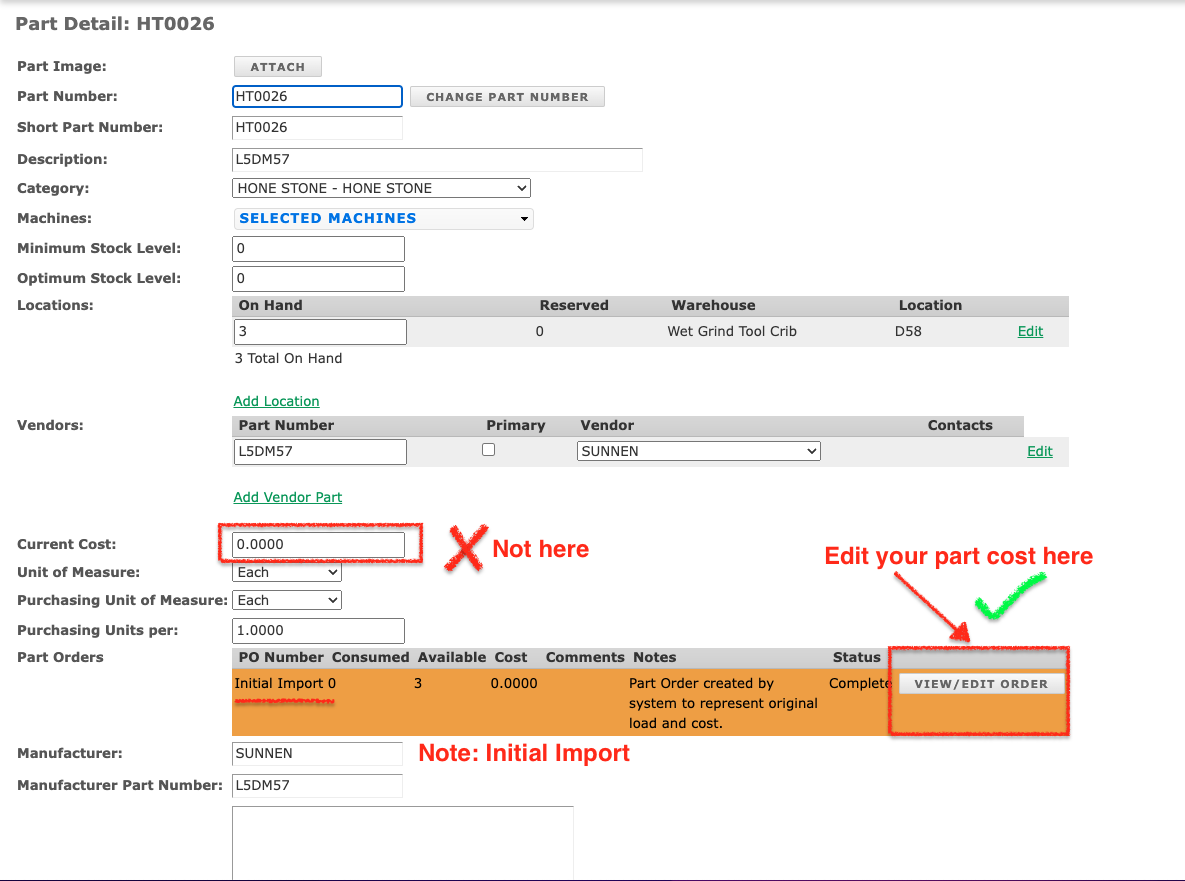
Dies führt Sie zum Teilebestellungs-Detailbildschirm für den initialen Import. Sie aktualisieren die Kosten im Feld „Einkaufspreis“ und geben die Bestellmenge ein, die der empfangenen Menge entspricht.
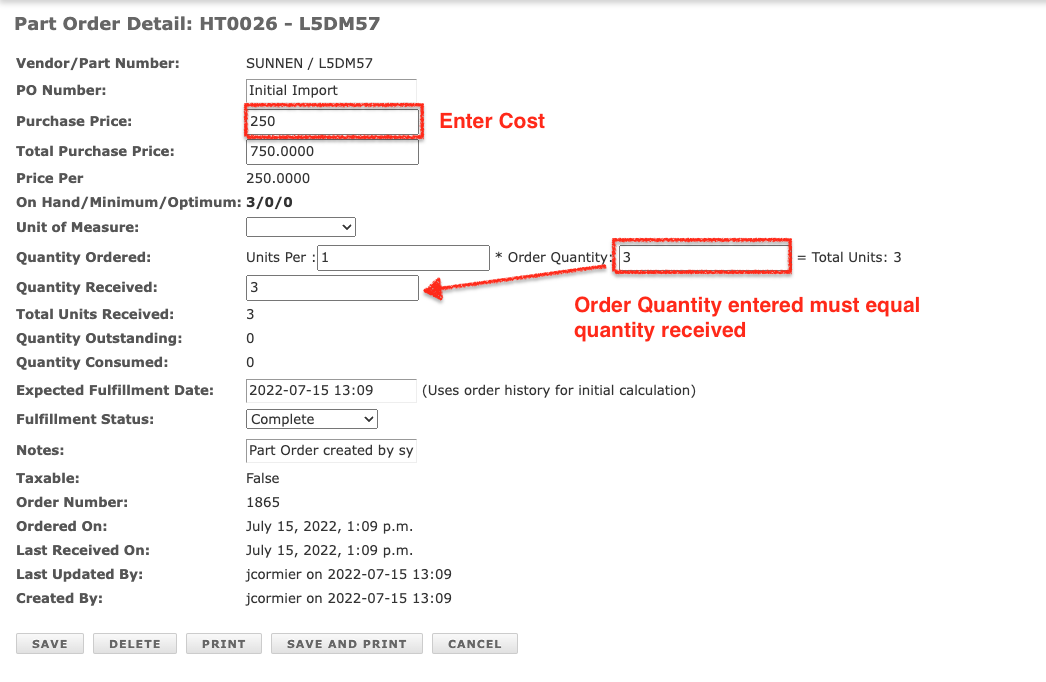
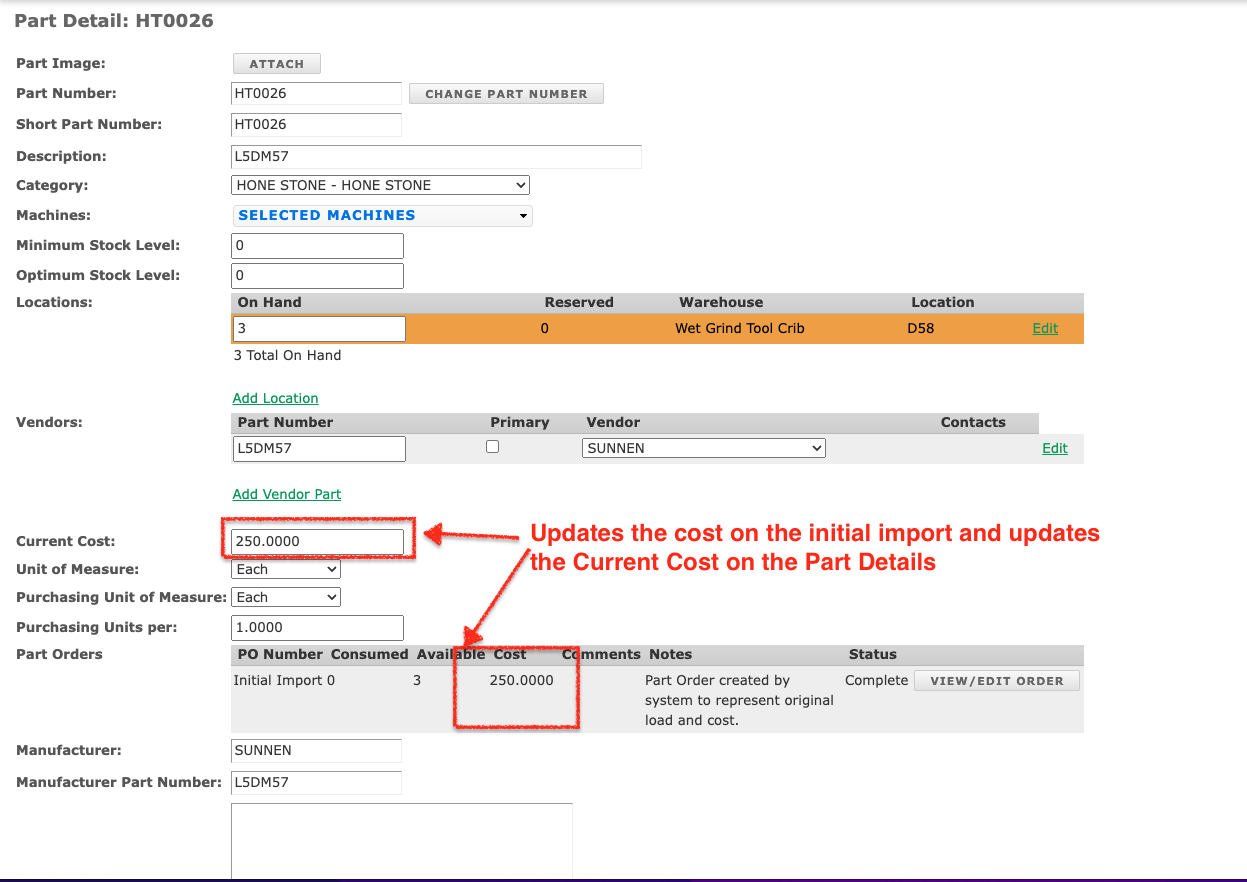
Wenn Sie dies speichern, erstellt das System eine Bestandsanpassungs-Transaktion, die den Inventarwert erhöht und die Importkosten sowie die aktuellen Kosten auf dem Teile-Detailbildschirm aktualisiert:
Sobald dies abgeschlossen ist, können Sie die Ersatzteile Bestellbildschirm und Ersatzteile Empfangsbildschirm verwenden, um Teile in L2L zu bestellen und zu empfangen, und das System wird die Kosten und den Bestand wie vorgesehen aktualisieren.
Viele Kunden haben auch festgestellt, dass die Erstellung einer "Digitalen Checkliste" aus Aufgaben und Anweisungen, um die "Zykluszählung" abzuschließen und zu erfüllen, entscheidend ist. Das Erstellen und Hinzufügen einer Aufgabenliste mit Anweisungen zu Ihrem "Zykluszählungs"-Eventplan bietet auch nachvollziehbare digitale Nachweise, dass die Übung abgeschlossen wurde. Ihre L2L-Digitale Checkliste kann auch automatische Eskalationen basierend auf Benutzerantworten bieten. Sie können diesen Prozess und die digitale Checkliste durch "Follow-Up" Eskalationen basierend auf während der Zykluszählung erfassten Antworten poka-yoke sichern.
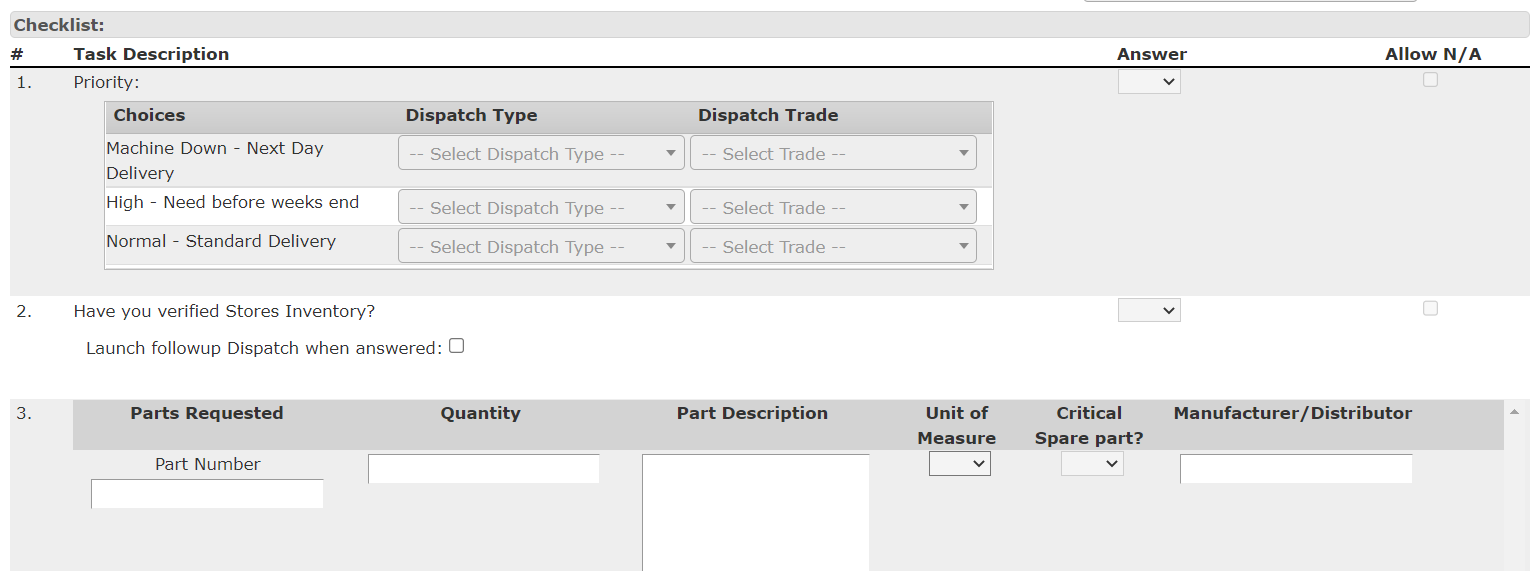
Folgen Sie diesen einfachen Schritten, um Ihr Inventar anzupassen:
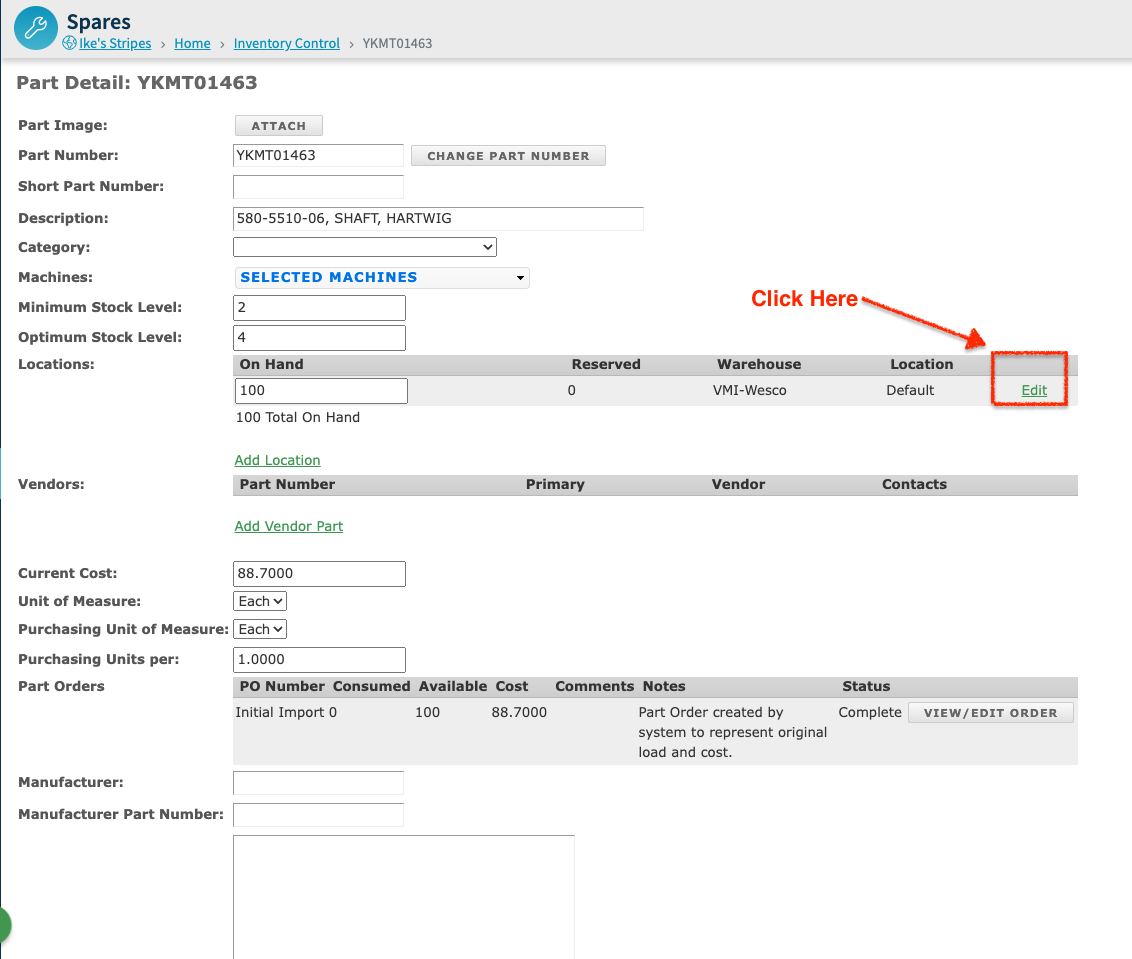
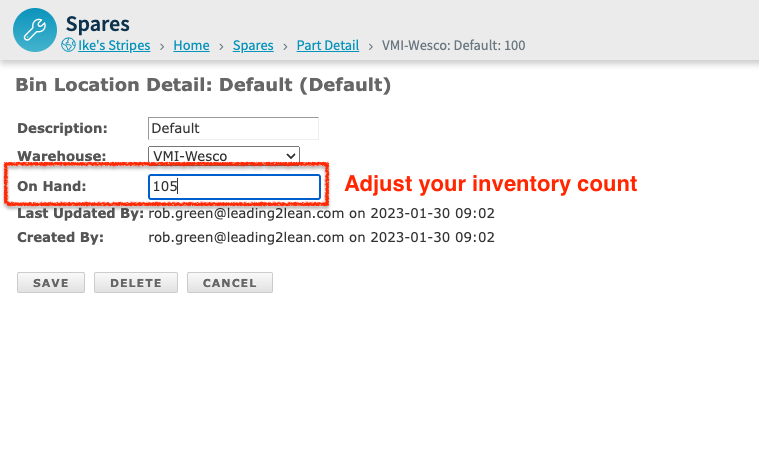

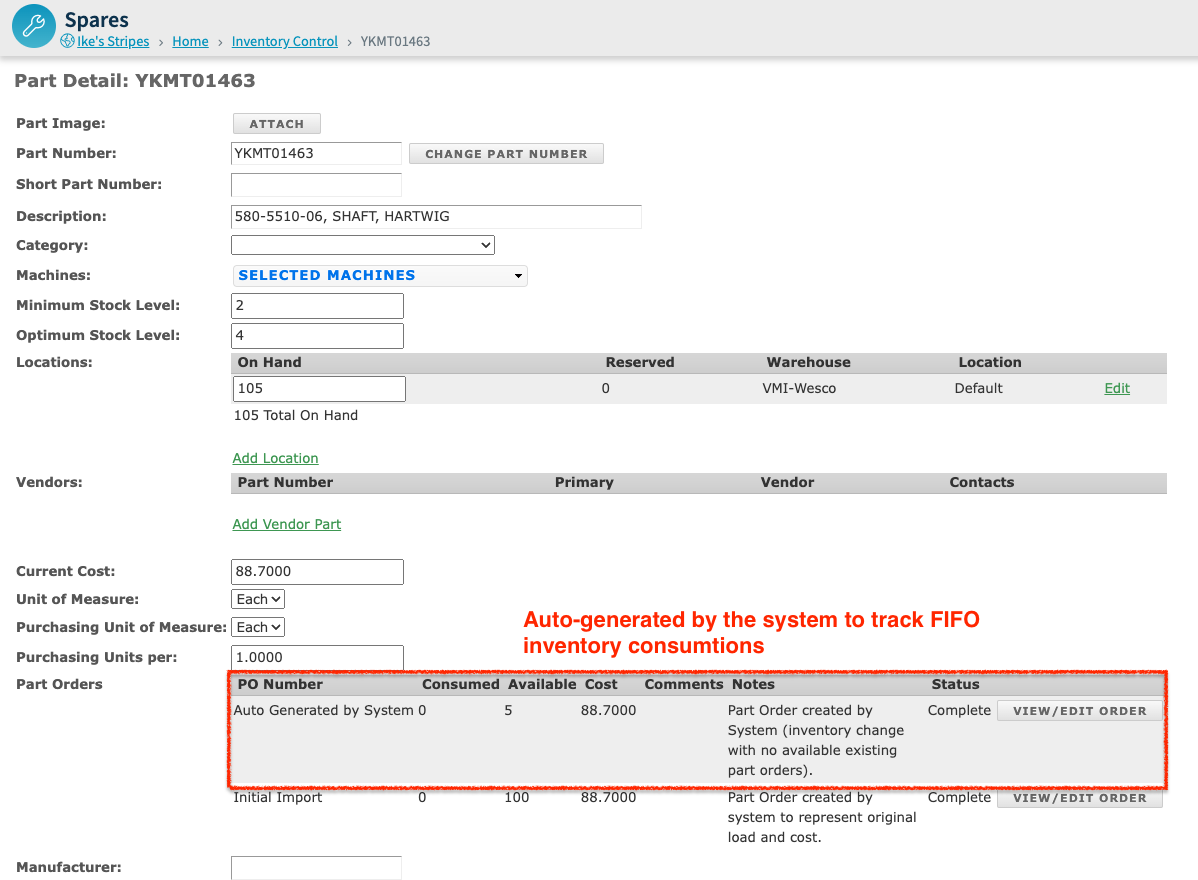
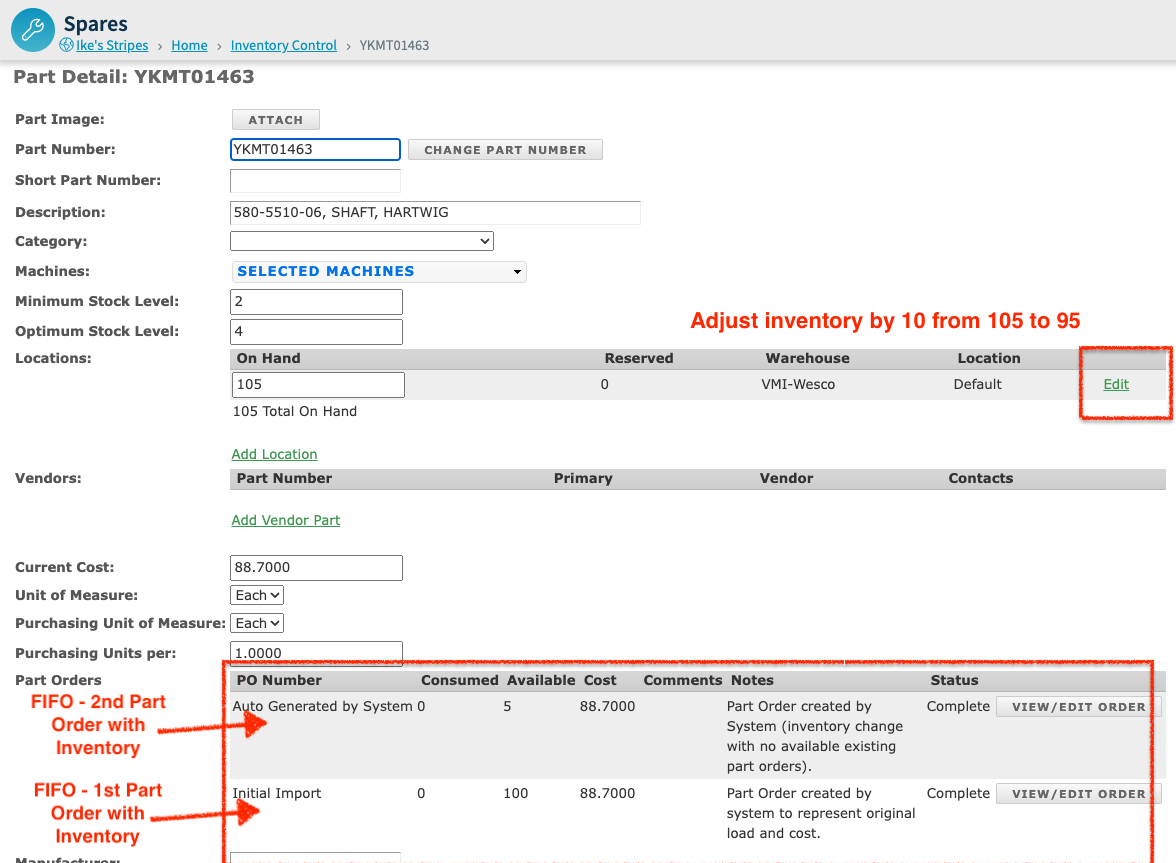

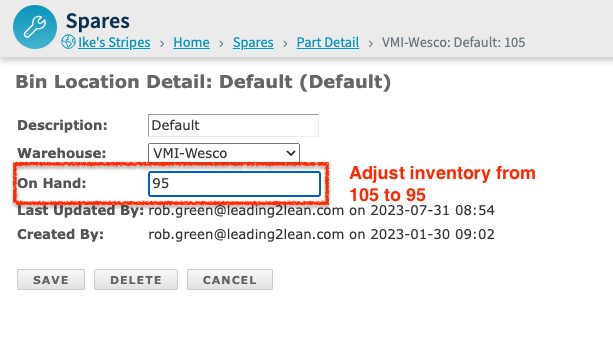

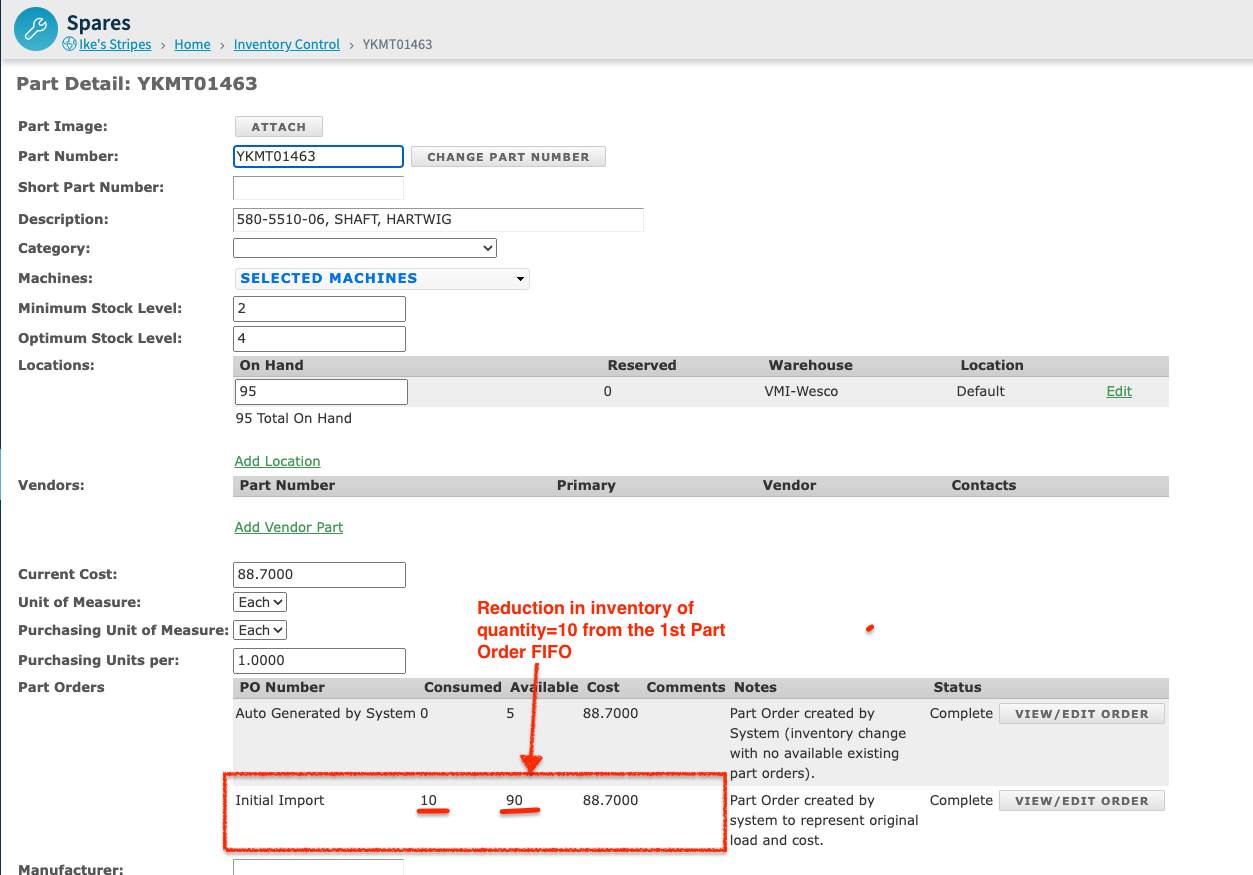
Dies wird die Bestandsanpassung für Kosten und Menge basierend auf FIFO-Teilebestellungen im System beibehalten. Diese Teilebestellungen können sein: (1) Erster Import des Artikels, (2) Artikelbestellungen und Wareneingang, die durch Bestellen von Teilen erreicht werden, die das Mindestbestandsniveau erreichen, und (3) automatisch generierte Systemaufträge aufgrund von Bestandsanpassungen.
Wenn Sie die Kosten eines der Artikelbestellungen im System anpassen müssen, sollten Sie die in unserem "Aktualisierung der Artikelkosten nach dem ersten Import" beschriebenen Schritte befolgen.
Es gibt mehrere Möglichkeiten, schnell zu sehen, welche Ersatzteilteile Sie an einem bestimmten Tag bestellt haben. Sie können die Teile exportieren, indem Sie die gewünschten Filter vor dem Exportieren verwenden, und dann den Export nach Datum sortieren.
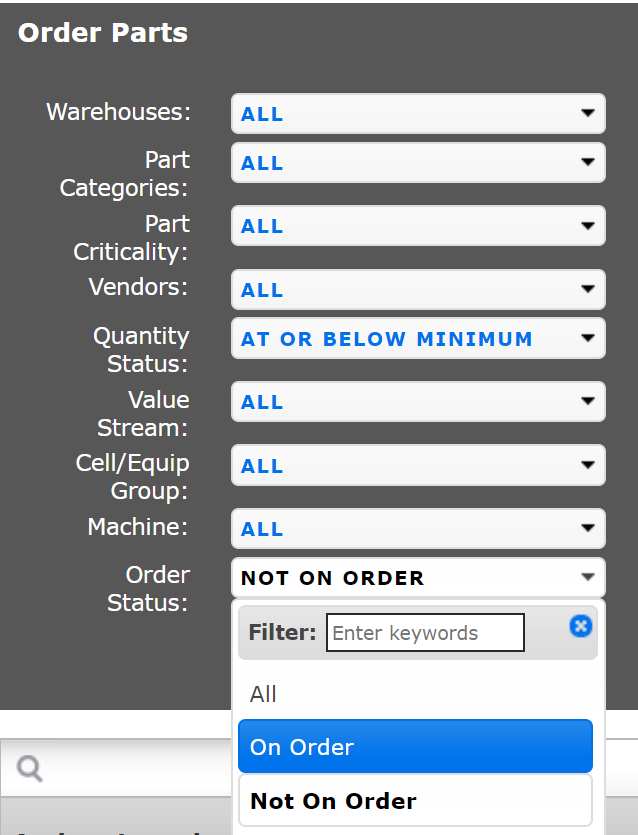
Sie können auch zu gehen: Ersatzteile => Artikel bestellen: Dort sehen Sie einen 'Bestellstatus'-Filter. Durch die Auswahl von 'Nur auf Bestellung' sehen Sie alle Artikel auf einen Blick. Sie können diese Daten bei Bedarf auch exportieren.
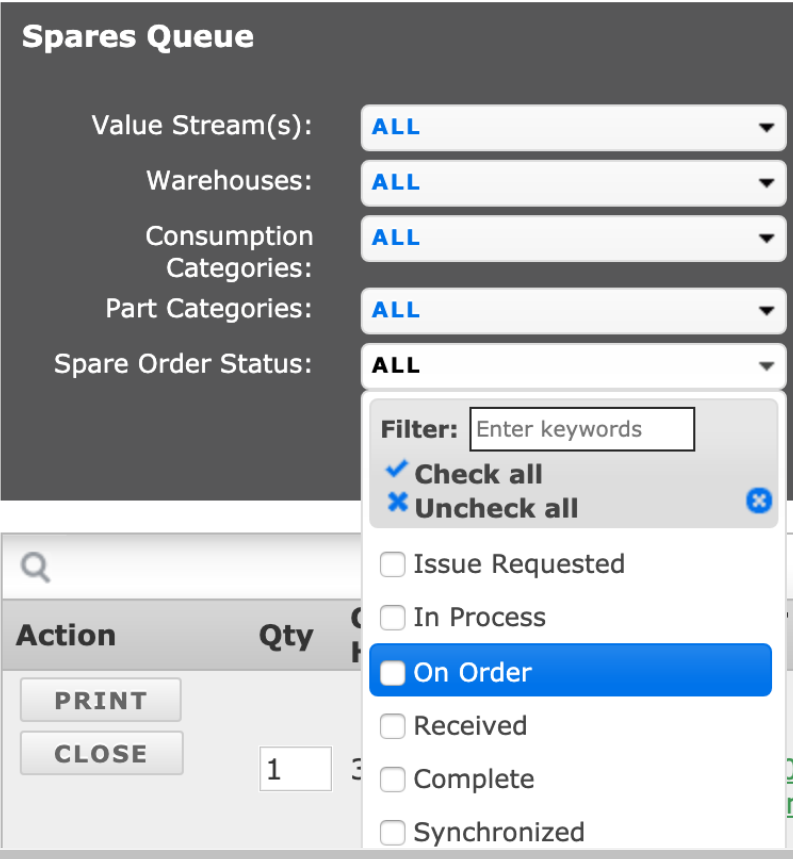
Gehen Sie zu Ersatzteile => Warteschlange: Sie können zur Warteschlange gehen und nach 'Auf Bestellung' filtern. Die Ergebnisse können dann ebenfalls exportiert werden.
Sie können auch den Bildschirm 'Artikel empfangen' innerhalb der Ersatzteile anzeigen. Klicken Sie auf die Spalte 'Bestellt', um nach Datum zu sortieren {d.h. Bestelldatum}. Beachten Sie, dass sortierbare Spalten auch einen Pfeil anzeigen. Der Pfeil zeigt nach oben oder unten, während Sie die Spalte sortieren, aufsteigend oder absteigend. Und wissen Sie was? Genau, Sie haben es! Sie können diese sortierten Ergebnisse ebenfalls exportieren.

Hier bei L2L fügen wir ständig neue Funktionen und Verbesserungen hinzu, um unsere Softwareerfahrung für unsere Kunden zu optimieren.
Wir werden oft gefragt, wie man schnell Maschinen und ihre zugehörigen Stücklisten (BOMs) identifizieren kann. Hier ist eine schnelle und einfache Möglichkeit, genau das zu tun.
Gehen Sie zu Ersatzteile > Bestandskontrolle > Exportieren
Sie möchten vielleicht Ihre Ersatzteile zuerst einschränken, sonst haben Sie einen wirklich umfangreichen Export, den Sie durchgehen müssen. Wenn Sie viele Ersatzteile haben, können Sie auch wählen, als CSV-Datei anstelle von XLS zu exportieren.
Sie können dann sehen, welche Maschinen derzeit mit welchen Ersatzteilen verbunden sind.