Einrichtung & Anleitung – Zykluszählung von Ersatzteilen
Last updated: June 19, 2026
Einrichtung:
In den Ersatzteileinstellungen müssen Sie die Zykluszählung aktivieren, einen Versandtyp für Zyklus-Nachzählungen hinzufügen (Hinweis: Sie sollten hierfür einen neuen Versandtyp erstellen) sowie eine Zykluszählungs-Nachzählmaschine anlegen, gegen die der Versand geöffnet wird. Außerdem sollten Sie einigen Personen die neue Berechtigung für die Zykluszählung zuweisen.
Teileklassifizierungen
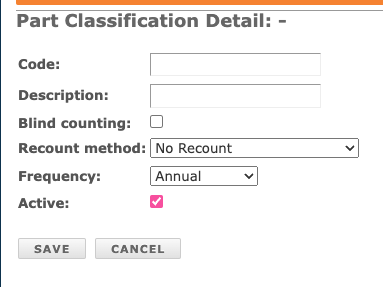
Klicken Sie im Ersatzteilmenü auf „Teileklassifizierung“. Klicken Sie auf „Neu hinzufügen“ und füllen Sie die Informationen aus.
Der Code und die Beschreibung können bearbeitet werden.
Blindzählung – Wenn Sie dieses Kontrollkästchen aktivieren, kann die zählende Person den vorhandenen Bestand nicht sehen. Wenn Sie dieses Kontrollkästchen nicht aktivieren, kann die zählende Person den vorhandenen Bestand während der Durchführung der neuen Zählung sehen.
Nachzählmethode: Keine Nachzählung oder Nachzählung durch den Bestandsmanager. Letzteres bedeutet, dass ein Versand erstellt wird, um den Nachzählmanager zu benachrichtigen, eine Nachzählung für dieses Teil durchzuführen. Eine Nachzählung löst nur einen Versand aus. Der Versand muss abgeschlossen sein, bevor der nächste Zählzyklus beginnt, andernfalls wird kein neuer Versand ausgelöst.
Häufigkeit: Wählen Sie aus, wie oft diese Zählung durchgeführt werden soll. Wöchentlich, monatlich, vierteljährlich, halbjährlich, jährlich.
Bestandskontrolle
Nachdem Sie nun die Klassifizierungen erstellt haben, müssen Sie diese den zu zählenden Teilen hinzufügen. Außerdem müssen Sie ein Datum für die nächste Zykluszählung hinzufügen. Beide Angaben können in großen Mengen über das Importtool hinzugefügt werden. Obwohl dies nicht erforderlich ist, können Sie auch ein Datum für die letzte Zykluszählung hinzufügen, wenn Sie es kennen.
Vorgehensweise:
Im Leitfaden zur Zykluszählung von Ersatzteilen sehen Sie oben ein Dropdown-Menü für Lager, Lagerorte, Klassifizierungen und Fälligkeitsdaten.
Fälligkeitsdaten sind kumulativ. Wenn Sie beispielsweise „Diesen Monat fällig“ auswählen, werden auch fällige Aufgaben dieser Woche, heute fällige Aufgaben und überfällige Aufgaben erfasst. Weitere Optionen sind „Kein Fälligkeitsdatum“ und „Erneute Zählung“.
Die Standortsuche ist eine Teilsuche, die sich nur auf den Standort des Teils bezieht. So können Sie sich jeweils auf einen bestimmten Bereich des Lagers konzentrieren.

Auf der Hauptseite finden Sie die zu zählenden Teile. Diese sind alphanumerisch nach Standort sortiert.
Sie geben Ihre Zählung ein und klicken auf „Weiter“. Die Eingabe wird automatisch gespeichert und das gerade abgeschlossene Teil mit einem grünen Rahmen versehen. Sie können in das grüne Feld klicken, um die Eingabe zu bearbeiten. Wenn Ihre Zahl nicht mit der verfügbaren Menge übereinstimmt, wird ein Versand für eine erneute Zählung gestartet, sofern die Teileklassifizierung dies erfordert.
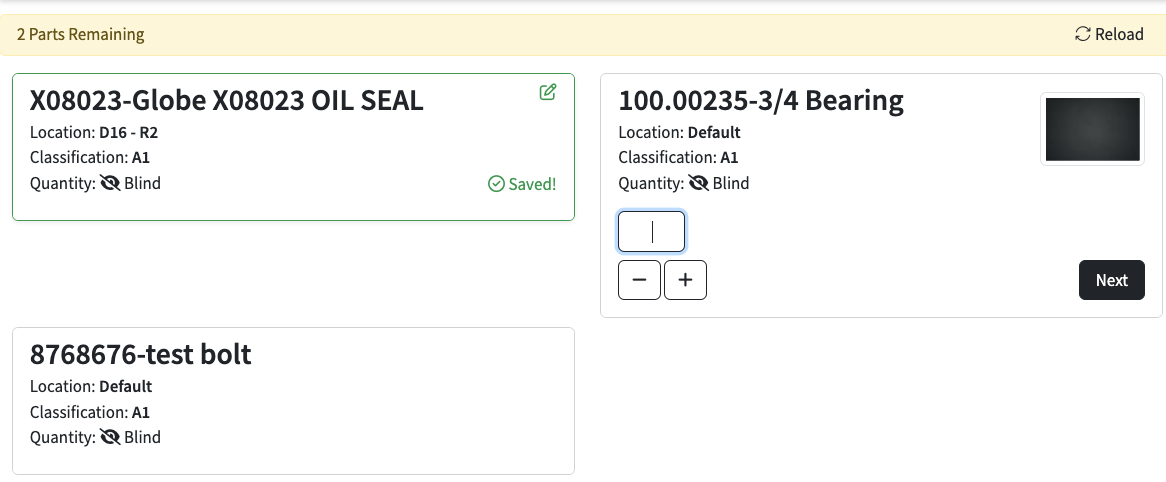
Hinweis: Bestandsmanager, die die Zählung durchführen und eine andere Menge eingeben, starten keinen Versand.
Berichte
Auf der Seite zur Zykluszählung sehen Sie einen Burn-up-Bericht.
Die letzte Zählung und die aktuelle Zählung ergeben zusammen die durchschnittlichen Zyklustage
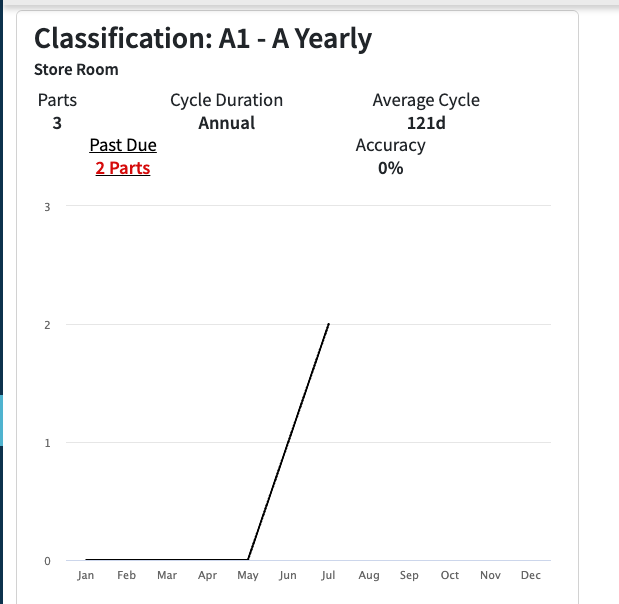
Bericht zum Verlauf der Inventurzählung

Integration
Teileanpassungen sind in der /spares/-API als Bestandsanpassungen enthalten. Weitere Informationen finden Sie im Artikel zur Ersatzteile-Integration.
Importieren
Sie können den Teileklassifizierungscode, die nächste Inventurzählung und die letzte Inventurzählung auch importieren, indem Sie diese Vorlage https://docs.google.com/spreadsheets/d/1wgbSSXnixGnxYUDlwRip8RihNfESUntdx7ONVweOGVU/edit?gid=467114459#gid=467114459 herunterladen und über die vollständige Ersatzteile-Synchronisierung importieren.