Maschine verbinden – Schritt-für-Schritt-Konfiguration
Last updated: June 19, 2026
1. Initialisierung eines neuen Gateways-
Um die Benutzeroberfläche für die Gateways und Sensorbots zu öffnen, navigieren Sie zur Einstellungsseite-> klicken Sie auf Gateways -> Klicken Sie dann auf Accumine Edge öffnen.

EDGE:
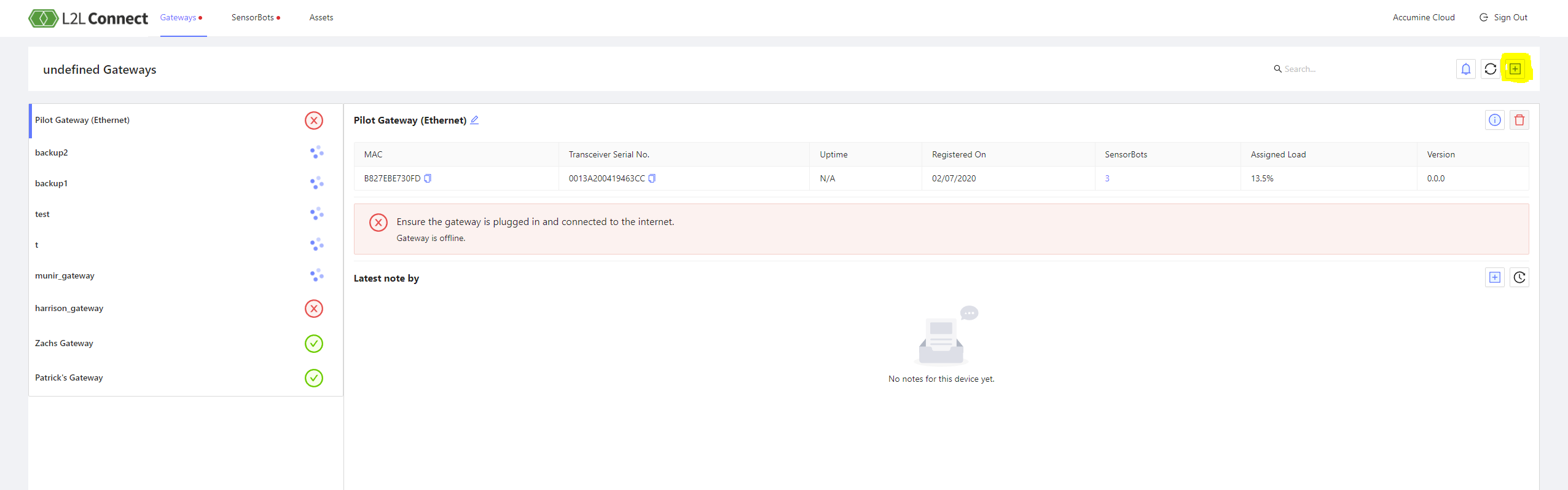
So sieht die Ansicht aus, wenn Edge geöffnet wird. Um ein neues Gateway hinzuzufügen, klicken Sie auf das hervorgehobene Plus-Symbol.

Geben Sie die MAC-Adresse des Geräts ein und fügen Sie einen Namen für das Gateway hinzu. Übermitteln Sie diese Informationen anschließend an den Kundensupport, damit die Konfiguration des Gateways abgeschlossen werden kann.
Schritt-für-Schritt-Konfiguration:
2. Konfiguration eines Assets-
Um einen Sensorbot mit einem Standort zu verknüpfen, müssen wir zunächst ein Asset erstellen. Assets sind normalerweise die Namen der Maschinen, auf denen der Sensorbot installiert ist.

Hier sehen Sie das Formular zur Erstellung eines Edge-Standort-Assets. Geben Sie dem Asset einen Namen. Nachdem alle Einstellungen für das Asset konfiguriert wurden, klicken Sie auf „Absenden“. Der Hintergrundbildschirm wird kurz flackern, aber dieser Bildschirm bleibt geöffnet. Das neue Asset wird in der Liste auf der linken Seite angezeigt. An diesem Punkt können Sie den Bildschirm bedenkenlos schließen.
3. Initialisierung und Konfiguration eines Sensorbots-
Um einen neuen Sensorbot zu konfigurieren, stellen Sie sicher, dass das Gerät online und mit dem Netzwerk verbunden ist. Notieren Sie sich die MAC-Adresse des Sensorbots.
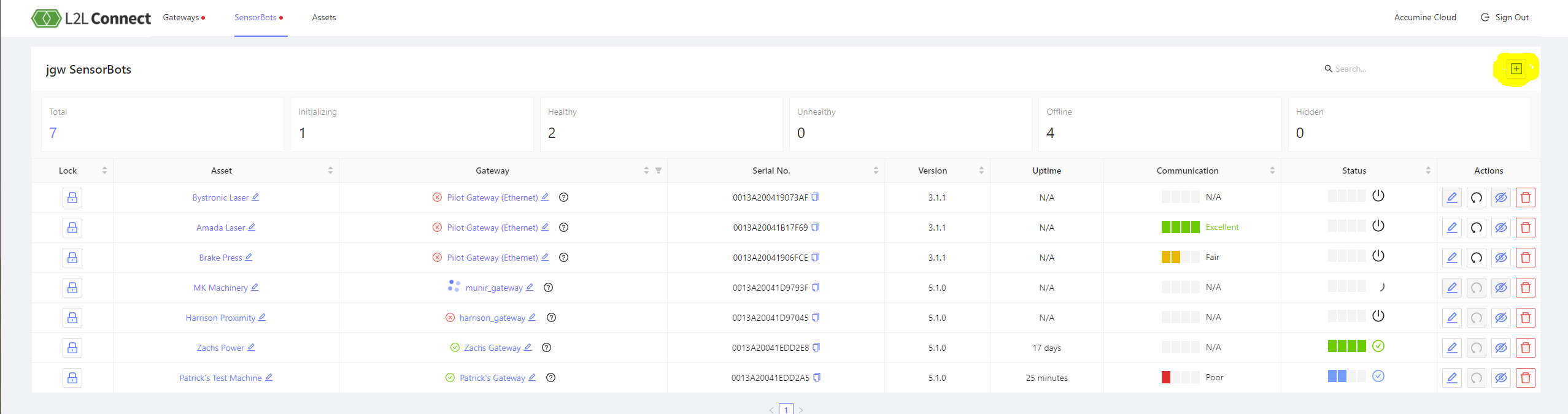
Klicken Sie auf das hervorgehobene Plus-Symbol, um einen Sensorbot hinzuzufügen.
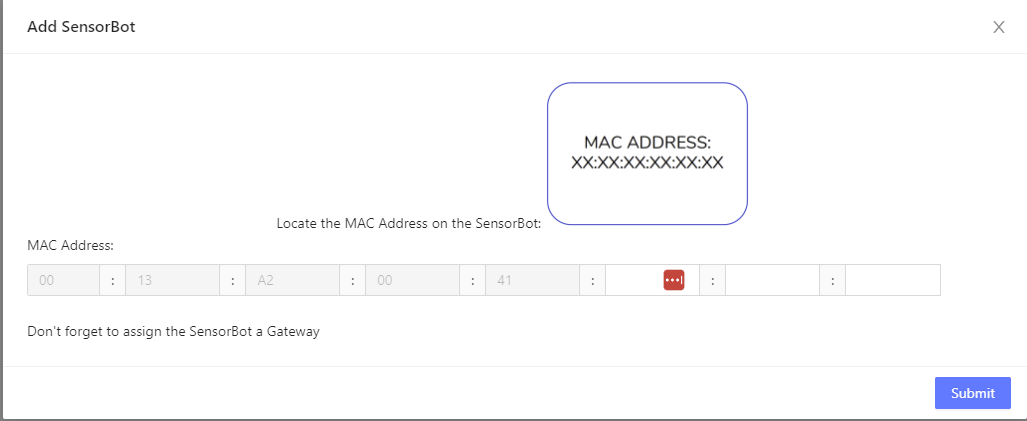
Geben Sie die MAC-Adresse des Sensorbots in die bereitgestellten Felder ein. Klicken Sie dann auf Absenden.

Hier ist ein Sensorbot, der gerade hinzugefügt wurde. Als Nächstes müssen wir diesem Sensorbot ein Gateway und einen Asset-Namen zuweisen. Klicken Sie auf „Asset“, um eine Liste der Assets anzuzeigen, aus der Sie auswählen können. Wählen Sie das passende Asset aus. Klicken Sie als Nächstes auf „Gateway“ und wählen Sie das richtige Gateway für das Asset aus. Klicken Sie nun in der Aktionsspalte auf das Stiftsymbol, um mit der Kalibrierung der Eingänge des Bots zu beginnen.

Hier ist der Eingabebildschirm. Konfigurieren Sie die richtigen Eingaben für Ihre Anwendung, wie zuvor im Artikel besprochen.
4. Konfiguration des Sensorbot-Datenflusses
Datenflüsse sind die erste logische Struktur in der L2L Machine Verbinden Cloud, die die vom Sensorbot generierten binären Maschinendaten empfängt, sie in zusammenhängende produktionsbezogene Daten umwandelt und in ihrem Data Lake speichert.

Klicken Sie auf das Dropdown-Menü, um das Asset zu finden, für das Sie einen neuen Datenfluss erstellen möchten.

Klicken Sie auf das leere Feld, um einen neuen Flow zu starten. Geben Sie dem neuen Flow einen Namen und drücken Sie auf „Los“.
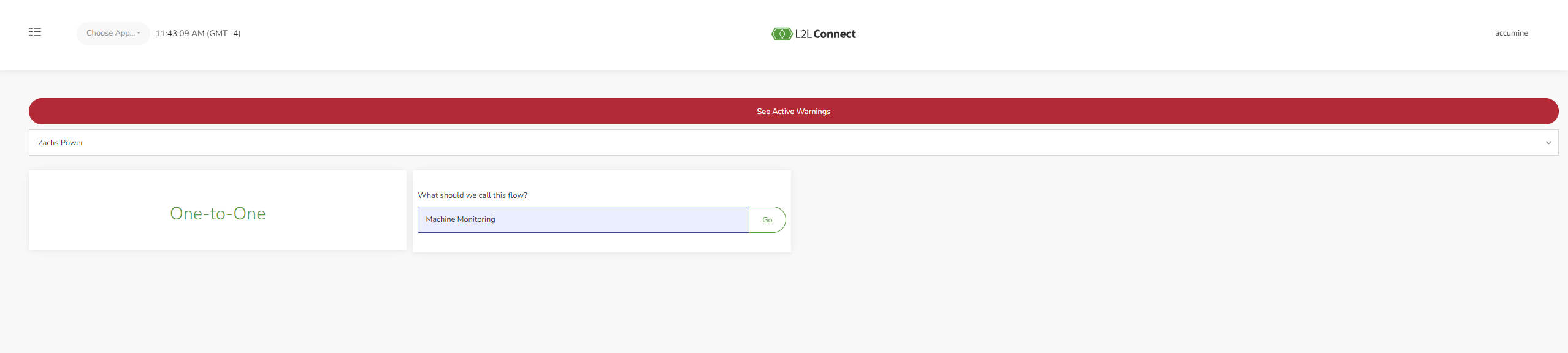
Flow-Start:
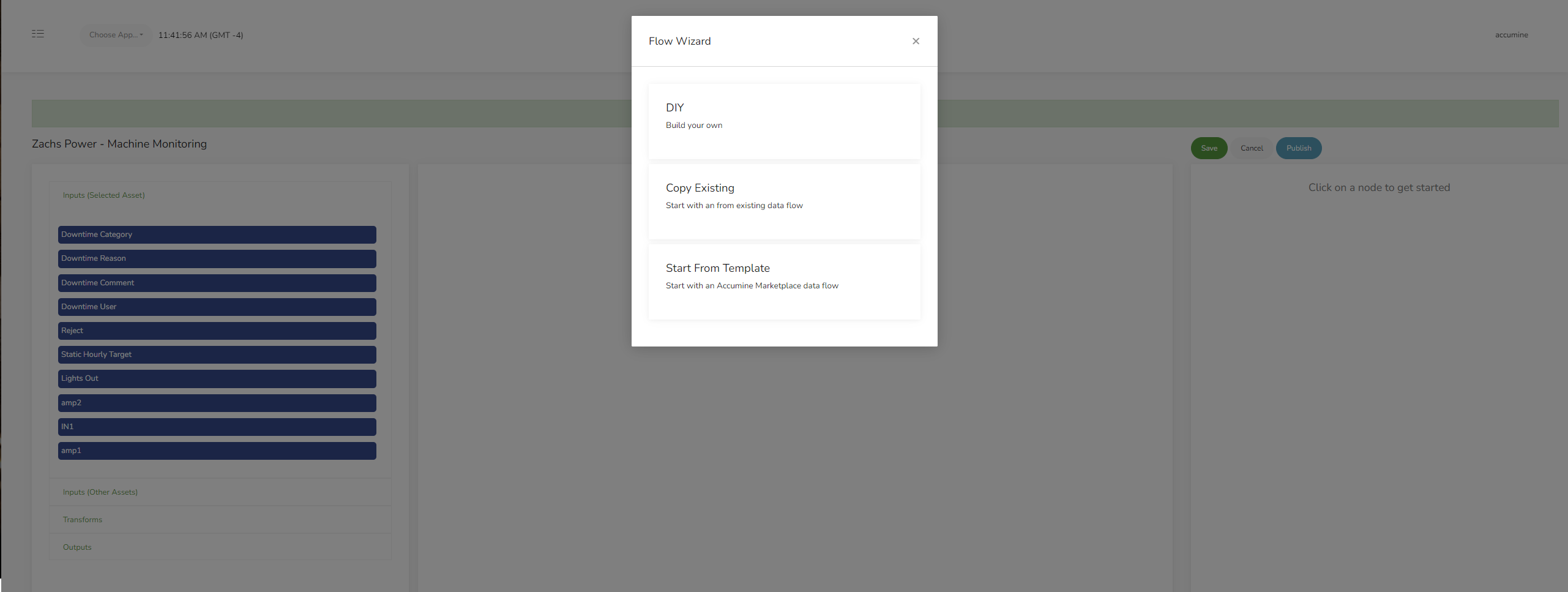
Hier werden uns 3 verschiedene Optionen präsentiert.
DIY: Dies ermöglicht die Erstellung eines Ablaufs von Grund auf.
Vorhandenes kopieren: Dadurch wird ein Flow, den man bereits für diese Fabrik-ID erstellt hat, in diesen neuen Flow kopiert.
Mit Vorlage beginnen: Dadurch können Sie aus einer Liste von Vorlagen auswählen, die alle Kunden veröffentlicht haben.
Verfügbare Tools
Eingaben
Ein Datenfluss benötigt mindestens eine Eingabe, um zu funktionieren. Sie sind im Grunde die Ausgaben von Sensorbots. Alle Eingaben können den Ausgaben in einer Eins-zu-eins-Beziehung zugewiesen werden, aber es ist immer vorteilhaft, eine Transformationslogik in Datenflüssen zu verwenden, um zu filtern und eine kohärente Ausgabe zu erstellen, die von der Regel-Engine verwendet werden kann.
Ausgaben
Ein Datenfluss benötigt mindestens eine Ausgabe, damit er nutzbare Daten erzeugt, die in der Regelbasierten Engine verwendet werden können.
Transformationen
Die Verwendung von Transformationen ist keine Voraussetzung, wird aber für die Erstellung kohärenter und aussagekräftiger Daten dringend empfohlen. L2L stellt zahlreiche Vorlagen als Referenz für verschiedene Anwendungsfälle von Datenflüssen bereit (z. B. Betriebszeit, Stillstandszeit, Zählung, Alarm, Zustand usw.). Transformationen unterstützen außerdem JS für Logik und Datenmanipulation.
Spezifische Eingaben für Sensorbot:

Auf der linken Seite befinden sich die Eingaben, Transformationen und Ausgaben für einen Flow. Angezeigt wird eine Liste der verfügbaren Eingaben des von uns ausgewählten Sensorbots.
Alle Eingaben der Sensorbots an einem Standort:
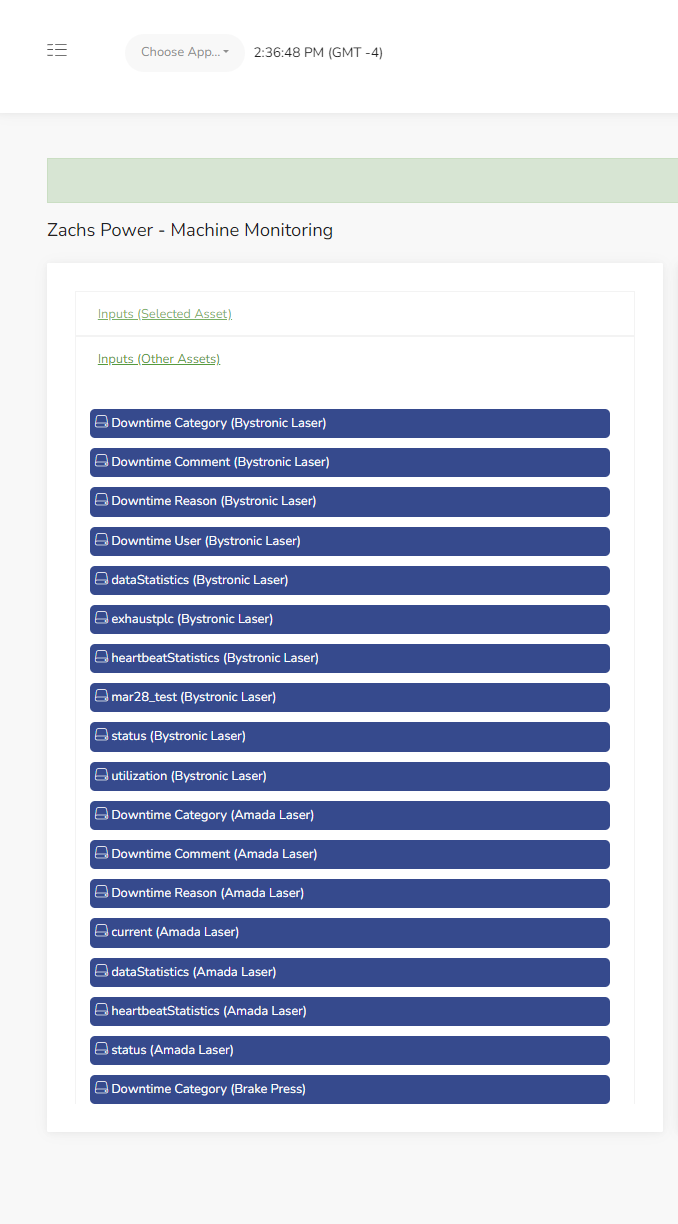
Angezeigt wird eine Liste aller Sensorbot-Eingaben auf der Website.
Transformationen:

Hier sehen Sie den Anfang der Liste der für einen Flow verfügbaren Transformationen. Bei der Verwendung von Funktionen mit mehreren Eingaben, wie beispielsweise AND, werden die Daten an einer Eingabe zwischengespeichert, wenn an der anderen Eingabe nichts zu verarbeiten ist. Stellen Sie sicher, dass alle Eingaben einer solchen Funktion die gleichen Datenraten haben, damit keine Pufferprobleme auftreten. Alle diese Funktionen enthalten Beschreibungen ihrer Funktionsweise. Klicken Sie einfach auf eine Funktion und ziehen Sie sie in den Arbeitsbereich. Klicken Sie anschließend erneut auf die Funktion, um die Beschreibung auf der rechten Seite des Bildschirms anzuzeigen.
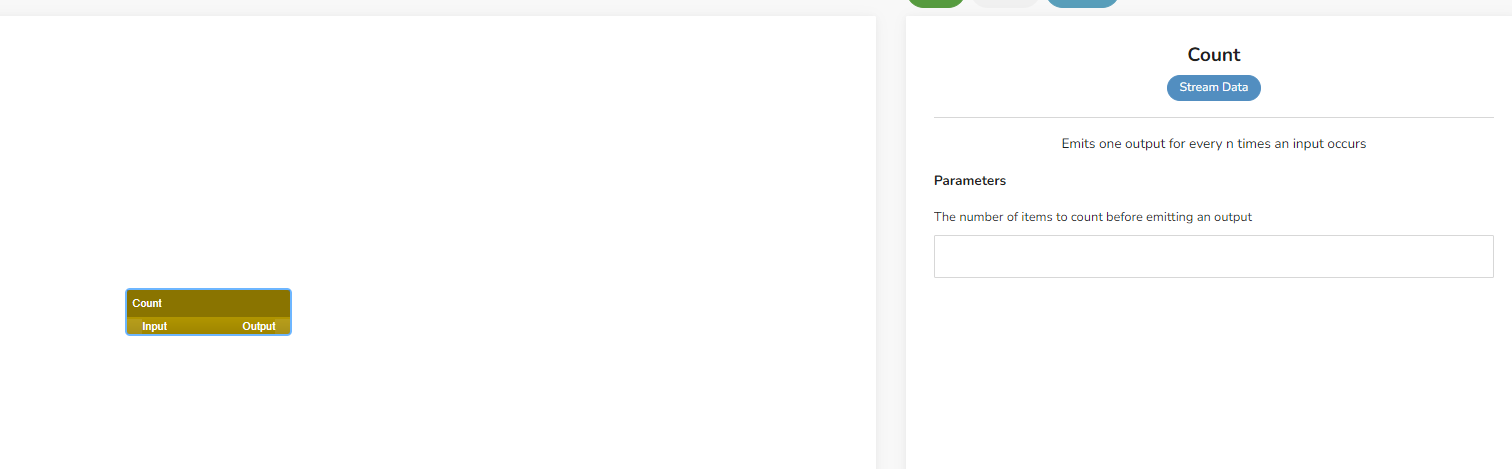
Beispiel einer Funktion im Arbeitsbereich und ihrer Beschreibung.
Ausgaben:

Hier sind die beiden Ausgaben für eine Funktion dargestellt. Die accumine-Datenbankfunktion überträgt Daten in eine Tabelle in Verbinden. Die Warnung senden-Funktion sendet E-Mail-Benachrichtigungen.
Beispielanwendungsfall:
In diesem Beispiel wird die Einrichtung eines Ablau cess für Ausfallzeiten bzw. innerhalb eines Zyklus für den Eingang amp1 dieses Bots beschrieben.
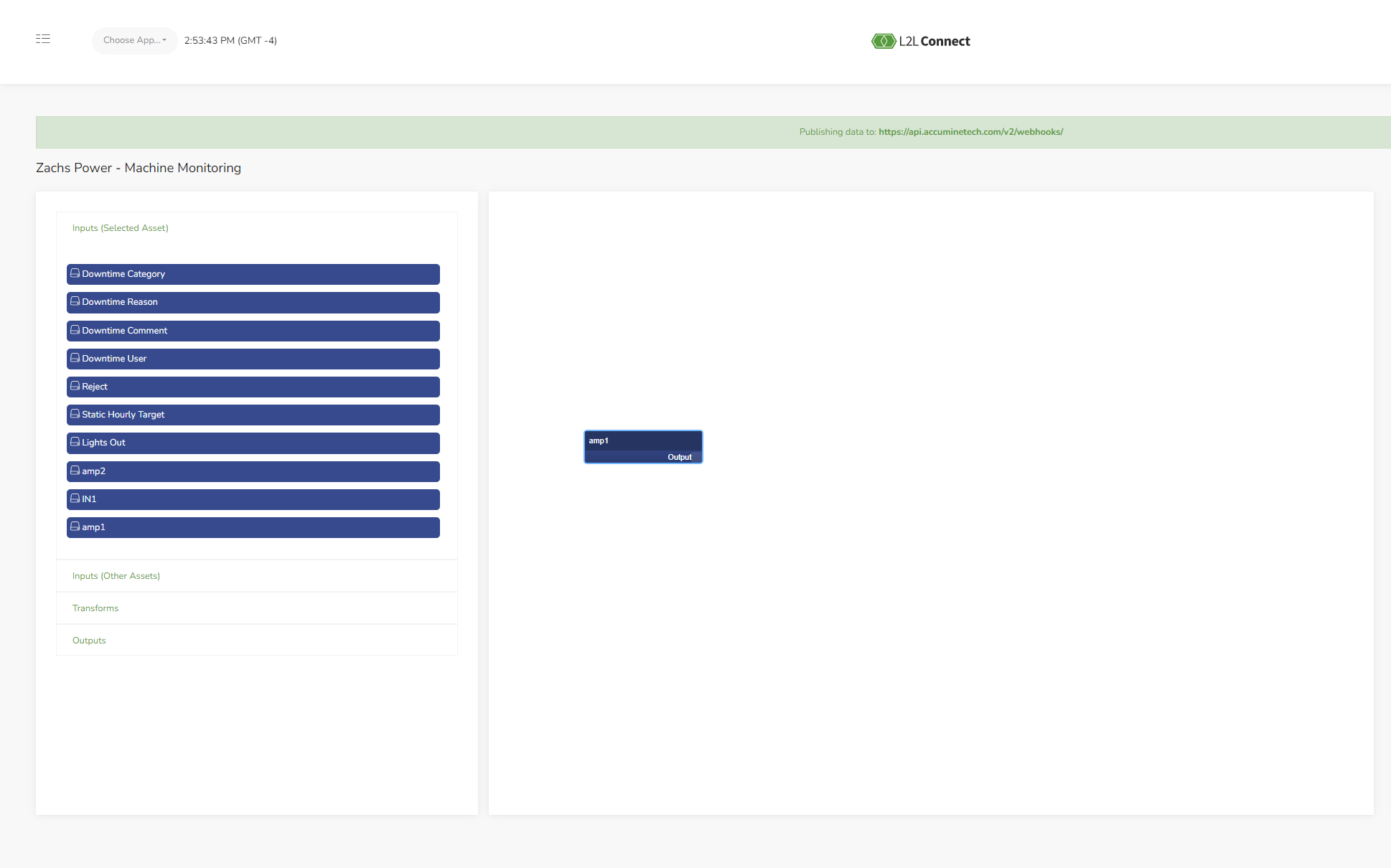
Hier ist der Eingang amp1 dargestellt, der aus der Liste auf der linken Seite in den Arbeitsbereich in der Mitte gezogen wurde. Dieser Eingang ist als periodische Messung kalibriert. Daher werden die Daten als Dezimalwert dargestellt, der den aktuell am Eingang vorhandenen Wert angibt.
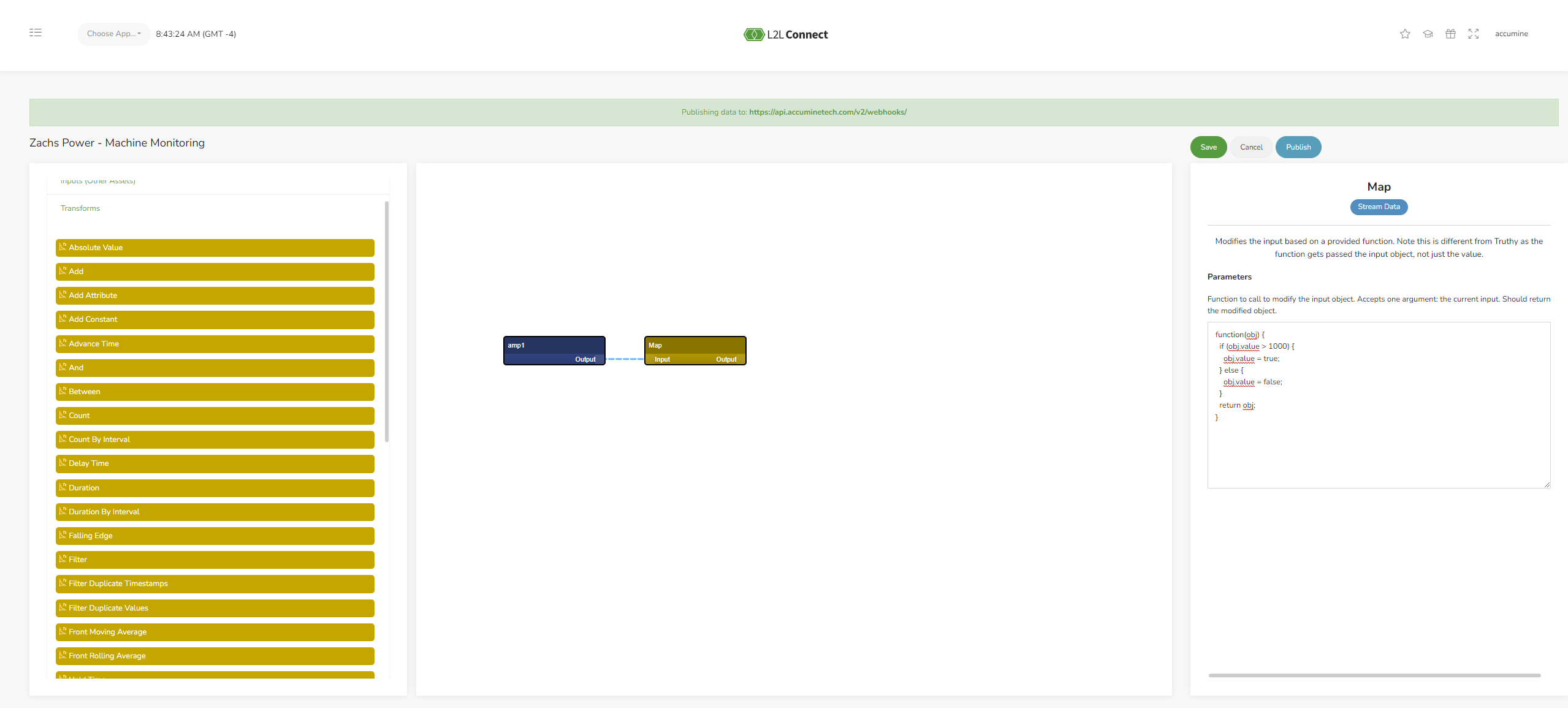
Hier haben wir eine Map-Funktion. In dieser Regel möchten wir den vom Bot kommenden Wert anhand eines Schwellenwerts in dem Code, den wir in die Map-Funktion einfügen, in „true“ oder „false“ umwandeln. Der Wert 1000 ist der Schwellenwert, den wir festlegen möchten. Jeder Wert vom Bot, der über dem Schwellenwert liegt, wird für den restlichen Ablauf in den Wert „true“ umgewandelt. Jeder Wert vom Bot, der unter dem Schwellenwert liegt, wird in den Wert „false“ umgewandelt.
obj.value = true;
} else {
obj.value = false;
}
return obj;
}

Als Nächstes benötigen wir eine Timeout-Funktion. Wenn wir innerhalb der festgelegten Timeout-Zeit keinen true-Wert erhalten, geben wir einen true-Wert aus dem Timeout zurück. Hier haben wir das Timeout auf 30000 ms bzw. 30 Sekunden eingestellt.

Als Nächstes filtern wir doppelte Werte. Wir benötigen nur 1 aufeinanderfolgenden Wahr- oder Falschwert, um die Ereignisse für Zyklus oder Stillstandszeit auszulösen. Daher filtern wir alle nachfolgenden Wahr- oder Falschwerte nach dem ersten heraus.
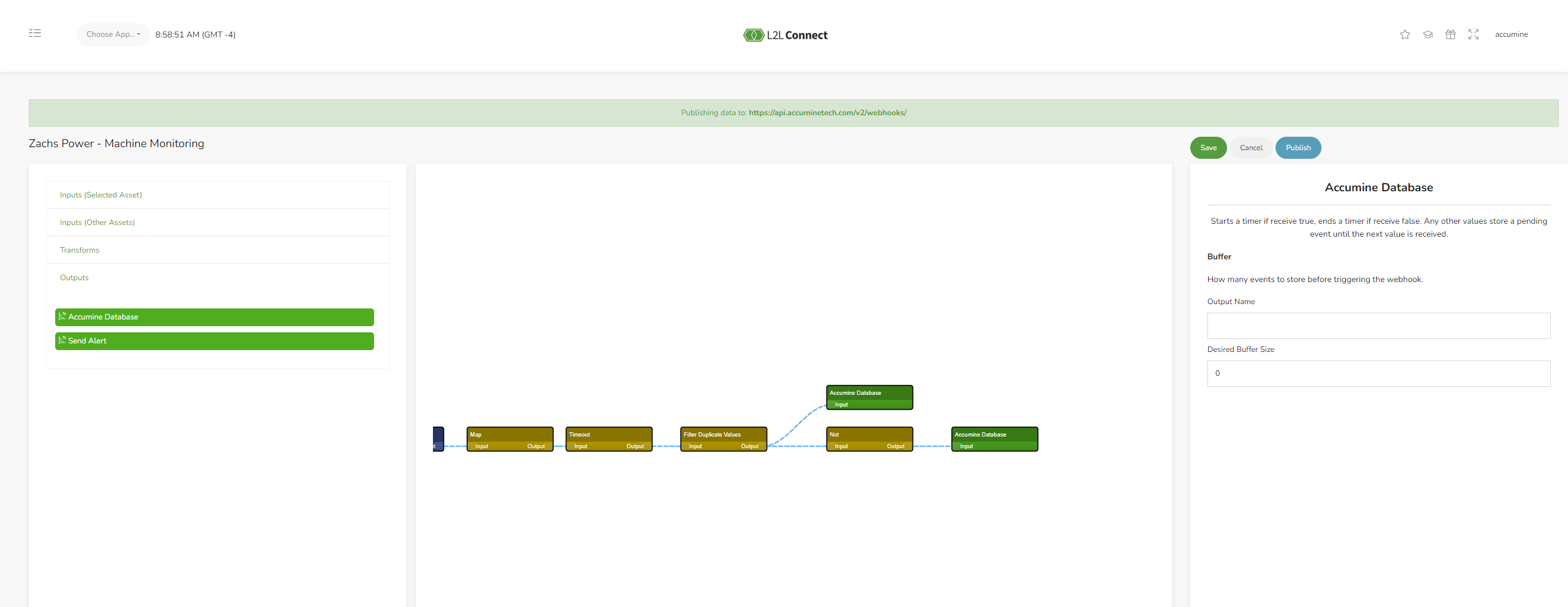
Jetzt können wir unsere Ausgaben für den Ablauf und eine NICHT-Funktion abrufen. Die mit dem Filter für doppelte Werte verbundene Ausgabe wird auf die Downtime-Tabelle verwiesen. Die mit der NICHT-Funktion verbundene Ausgabe wird auf die In-Cycle-Tabelle verwiesen.
5. Teileanzahl - Regelerstellung-
Diese Beispielregel behandelt das Senden von Teileanzahlen an das Produktionsmodul für einen einzelnen Sensorbot.
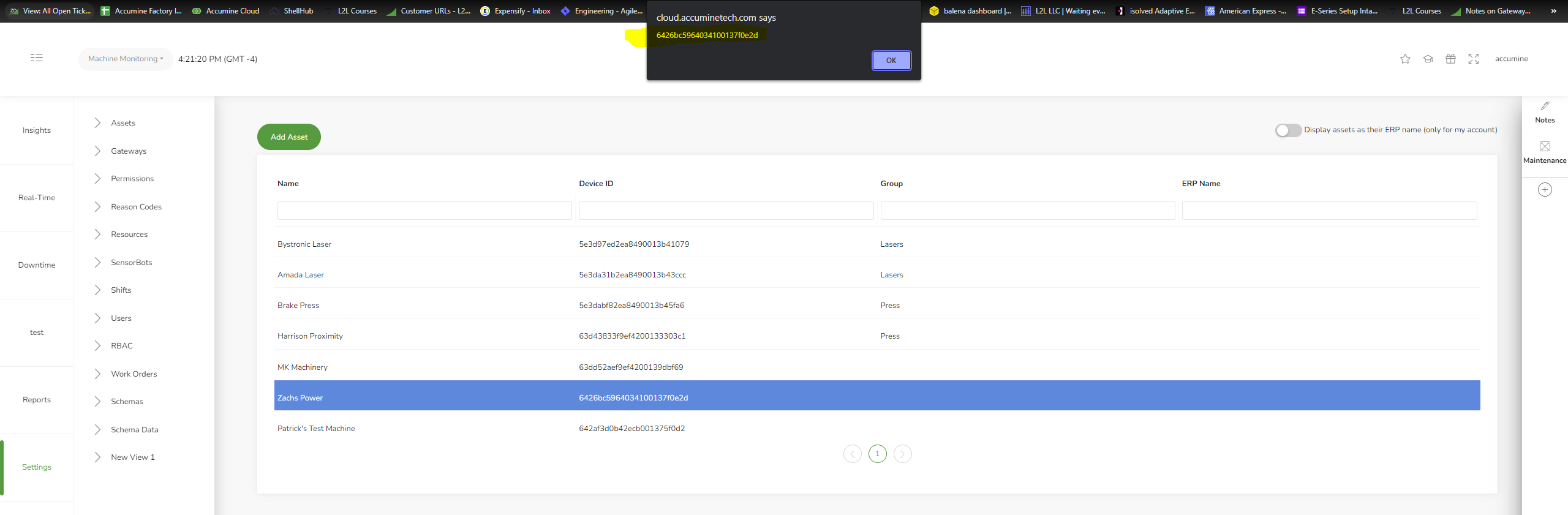
Zunächst müssen wir, wenn wir eine Regel für ein bestimmtes Asset erstellen möchten, die Geräte-ID des Assets kopieren, um später den Filter einzurichten. Hier werden wir Zachs Power für die Regel verwenden.

Wir werden für dieses Beispiel einen Datensatz-Trigger verwenden. Klicken Sie auf die Funktion und ziehen Sie sie in den Arbeitsbereich auf der rechten Seite.

Wenn wir die Funktion im Arbeitsbereich loslassen, wird dieses Formular eingeblendet. Hier haben wir das Datenmodell auf Classic/Part Count festgelegt. Es liest nun aus dieser Tabelle. Wir haben den Ersteller-Modifikator ausgewählt, sodass die Regel jedes Mal ausgelöst wird, wenn der Tabelle Classic/Part Count ein neues Ereignis hinzugefügt wird. Das Feld „Auf API/Pre-Processor hören“ muss aktiviert werden, um sicherzustellen, dass die Regel funktioniert, wenn ein Sensorbot ein Paket sendet.
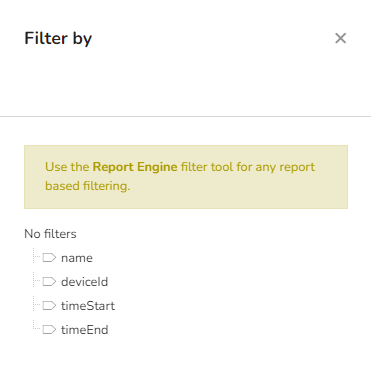
Danach klicken wir auf „Datensatzbedingungen hinzufügen“, um der Funktion einen Filter hinzuzufügen. Das obige Bild zeigt den Beginn des Hinzufügens eines Filters zur Tabelle der Ausfallzeitdatensätze. Klicken Sie auf deviceid.

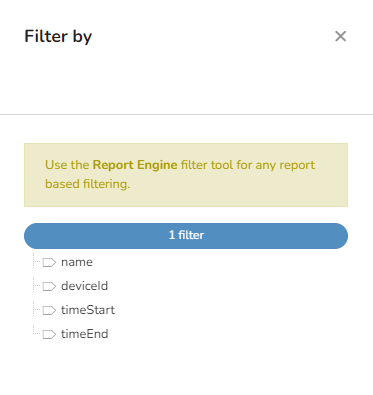
Hier werden wir die zuvor kopierte Geräte-ID einfügen. Dadurch werden in dieser Tabelle nur Datensätze gesucht, die mit der Geräte-ID des Assets übereinstimmen. Klicken Sie auf „Filter aktualisieren“.

Ganz einfach: Alles, was wir tun müssen, ist, eine SendFormData-Funktion in den Arbeitsbereich zu ziehen und die beiden Funktionen miteinander zu verbinden, indem wir auf den kleinen Punkt rechts neben der Datensatz-Trigger-Funktion klicken und ihn zum linken Punkt der SendFormData-Funktion ziehen, um die beiden zu verbinden. Diese Verbindung muss hergestellt werden, bevor wir die SendFormData-Funktion bearbeiten, damit die Variablen im Datensatz-Trigger für SendFormData verfügbar sind. Doppelklicken Sie auf SendFormData.

Hier richten wir den API-Aufruf für die Regel ein. In diesem Beispiel verwenden wir die Methode dispatches/open zum Öffnen eines neuen Versands. "https://company>.leading2lean.com/api/1.0/pitchdetails/record_details/?auth=
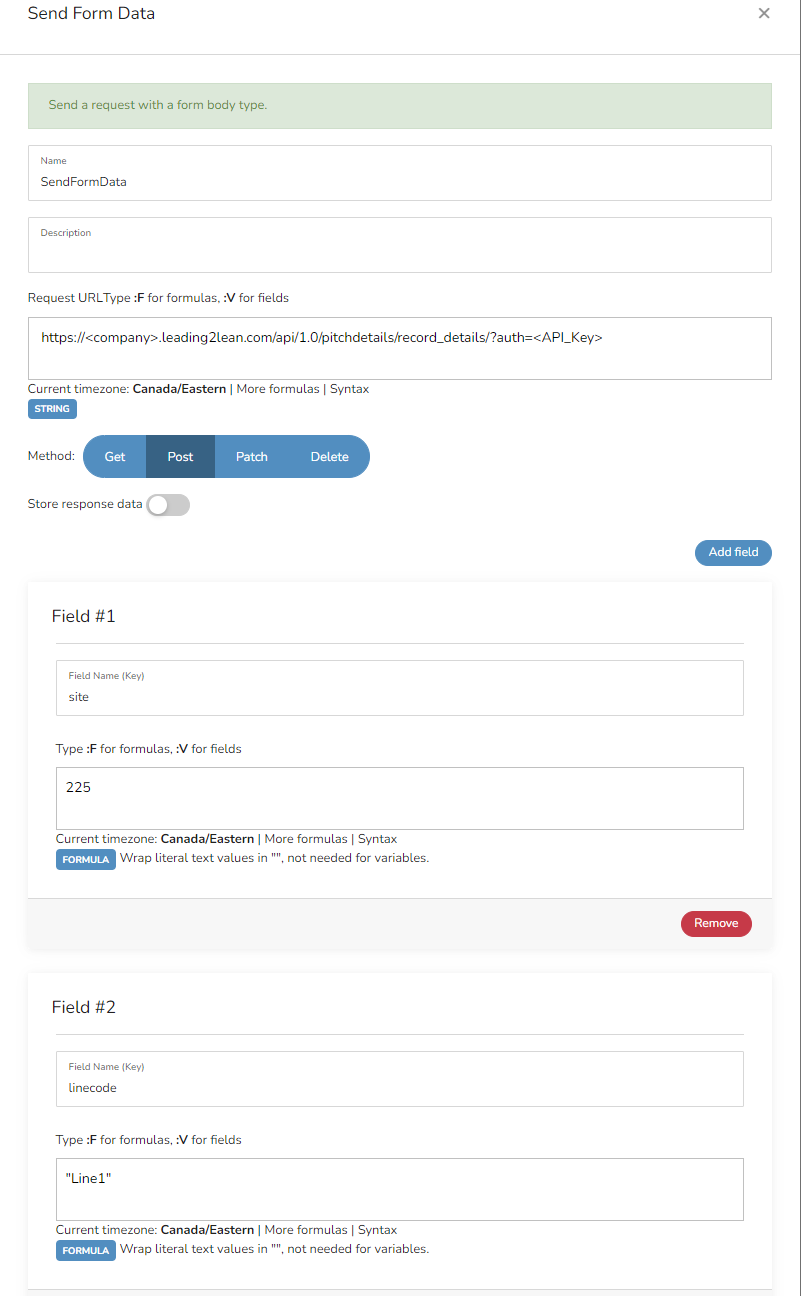
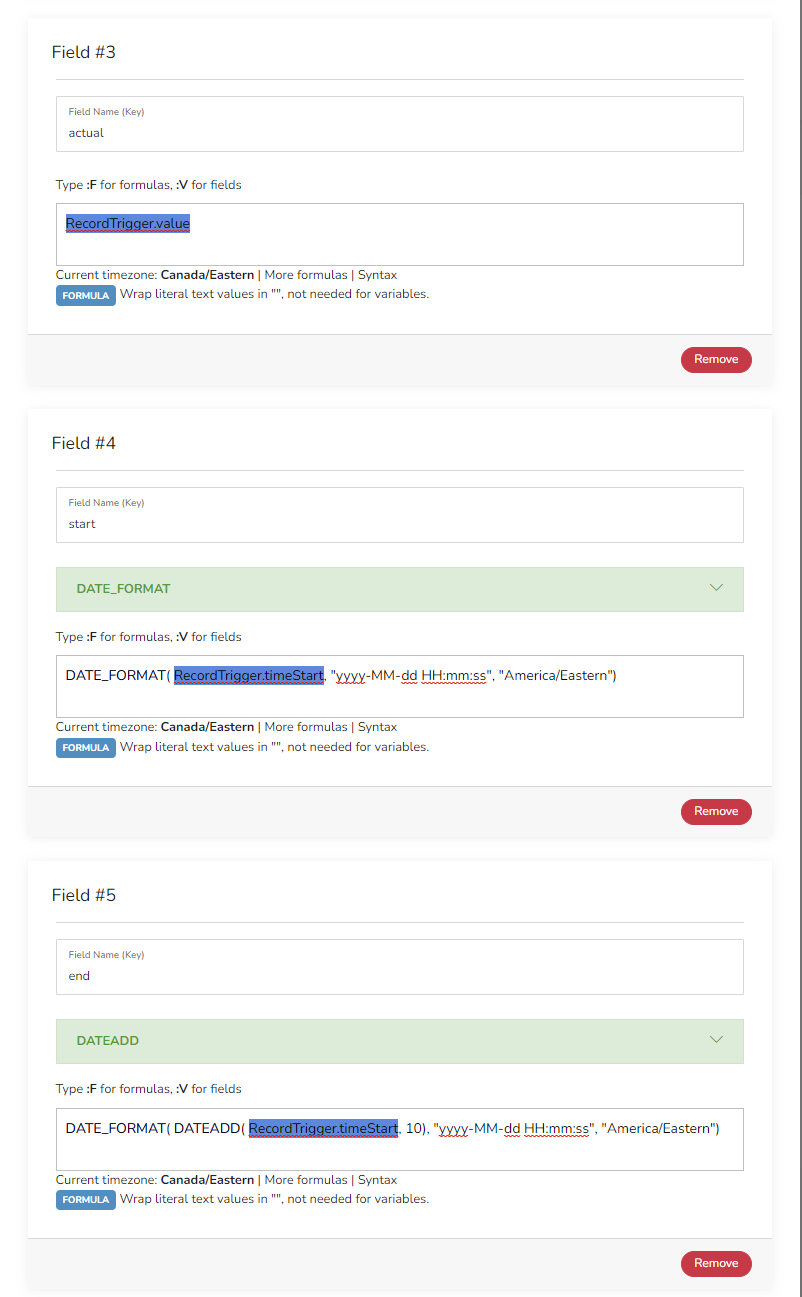
Dargestellt ist ein nahezu vollständiges Formular. Wir würden das

Dies ist ein Beispiel für die in dieser Regel verfügbaren Variablen. RecordTrigger ist die Funktion, die die Teilezähldaten abruft. Klicken Sie auf RecordTrigger.value, um diese Variable zur Regel hinzuzufügen.

Die Datumsangaben müssen in das von der API akzeptierte Format formatiert werden. Zuerst benötigen wir ein date_format. Suchen Sie diese Funktion in der Liste. Danach benötigen wir eine öffnende Klammer "(" und anschließend ein Leerzeichen, dann können wir eine recordtrigger.timestart-Variable hinzufügen. Danach können wir das Format und eine optionale Zeitzone mit "yyyy-MM-dd HH:mm:ss" hinzufügen.
Da die Endzeit eines Teilezählereignisses erst eingetragen wird, wenn das nächste Teil vom Bot eingeht, gibt es für den Datensatz, der die Regel auslöst, keine Endzeit. Daher verwenden wir erneut die Startzeit, addieren jedoch etwa 10 Sekunden zum Zeitstempel hinzu.

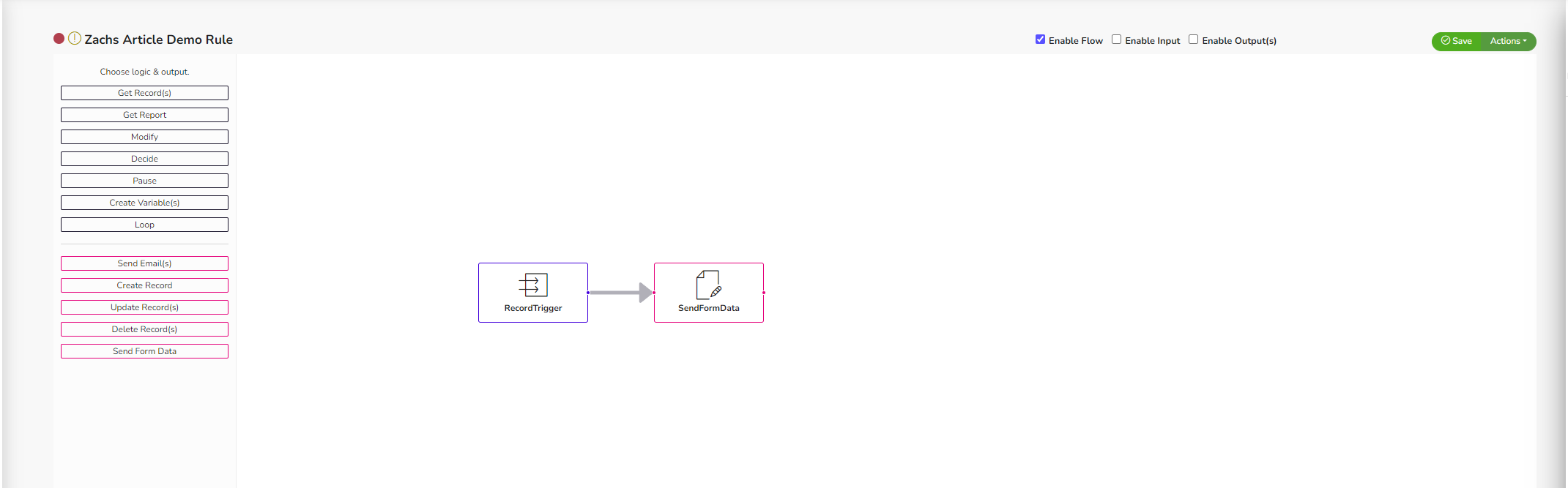
Hier ist unsere vollständige Regel abgebildet. Zuerst können wir oben rechts die Kontrollkästchen zum Aktivieren der Eingaben und Ausgaben anklicken. Klicken Sie nun oben rechts auf dem Bildschirm auf die grüne Schaltfläche zum Speichern.
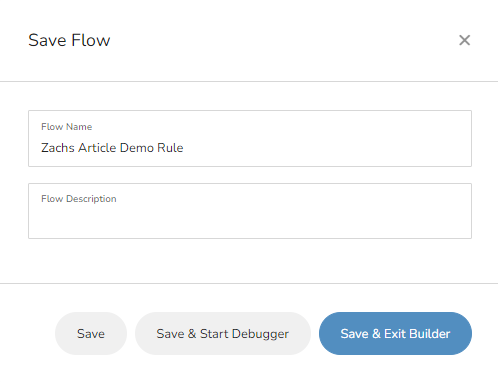
Hier können wir der Regel einen Namen und eine Beschreibung geben.
Speichern: Dadurch wird die Regel gespeichert und zum Arbeitsbereich zurückgekehrt.
Speichern & Debugger starten: Dadurch wird die Regel gespeichert und zu einem Bildschirm navigiert, der zum Überwachen der Regelausführung und zur Fehlerbehebung dient.
Speichern & Builder verlassen: Dadurch wird die Regel gespeichert und zur Liste der Regeln für die Website zurück navigiert.
Hier klicken wir auf „Speichern & Builder beenden“, um zur Liste der Regeln zurückzukehren.
6. Offener Versand – Regelerstellung.
Nun werden wir den Prozess der Erstellung einer Regel zum Starten eines Versands basierend auf dem Beginn eines Stillstandsereignisses für ein bestimmtes Asset durchgehen.
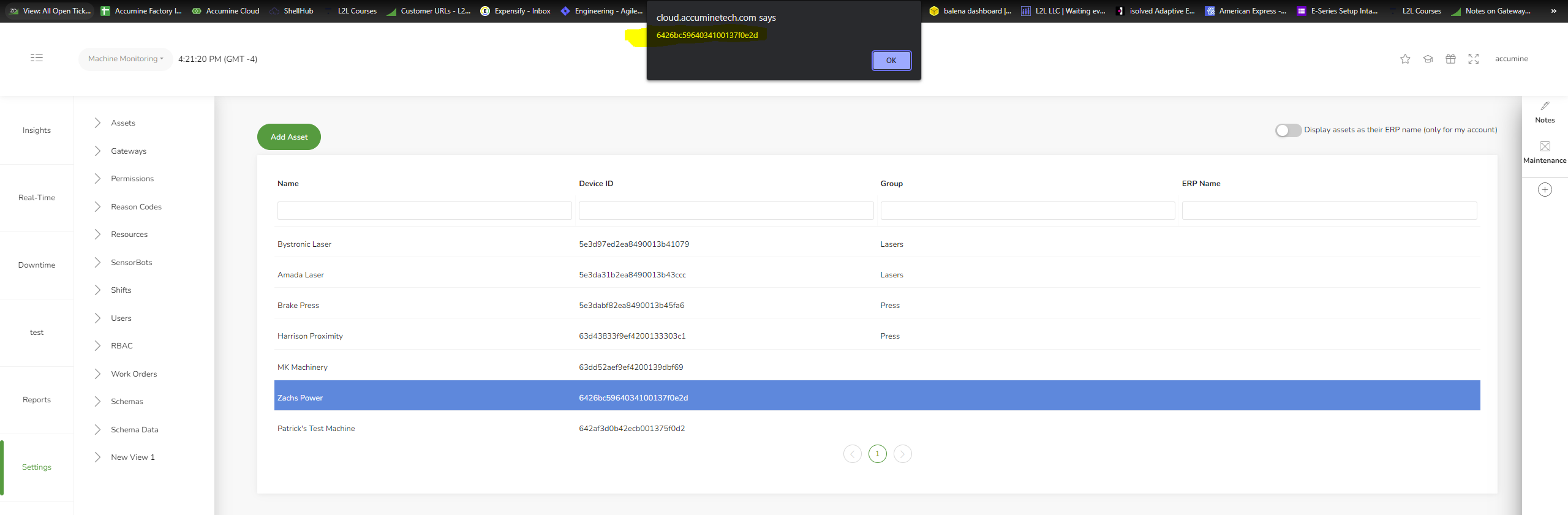
Zunächst müssen wir, wenn wir eine Regel für ein bestimmtes Asset erstellen möchten, die deviceid des Assets kopieren, um später den Filter einzurichten. Hier werden wir Zachs power für die Regel verwenden.

Für dieses Beispiel werden wir einen Datensatz-Trigger verwenden. Klicken Sie auf die Funktion und ziehen Sie sie in den Arbeitsbereich auf der rechten Seite.
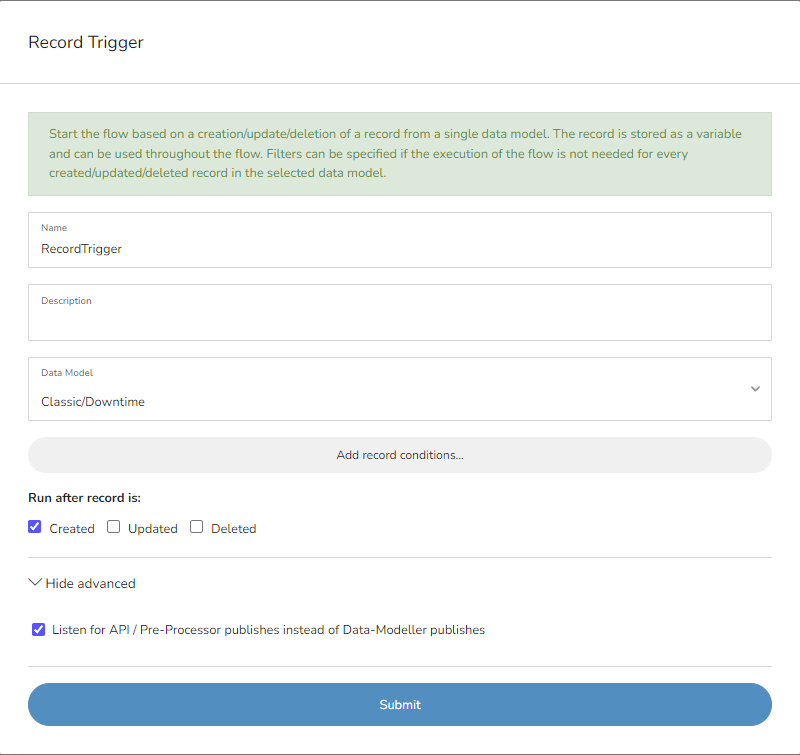
Wenn wir die Funktion im Arbeitsbereich loslassen, wird dieses Formular angezeigt. Hier haben wir das Datenmodell auf Classic/Downtime festgelegt. Nun wird aus dieser Tabelle gelesen. Wir haben den Ersteller als Änderer ausgewählt, sodass die Regel jedes Mal ausgelöst wird, wenn der Tabelle Classic/Downtime ein neues Ereignis hinzugefügt wird. Das Feld „Listen for API/Pre-Processor“ muss aktiviert werden, um sicherzustellen, dass die Regel funktioniert, wenn ein Sensorbot die Quelle des neuen Ausfallzeitereignisses in der Tabelle ist.
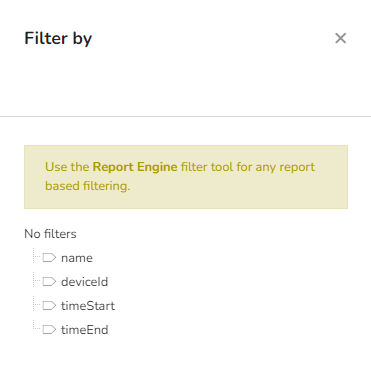
Danach klicken wir auf „Add record conditions“, um der Funktion einen Filter hinzuzufügen. Oben abgebildet ist der Beginn des Hinzufügens eines Filters zur Tabelle der Ausfallzeitdatensätze. Klicken Sie auf deviceid.
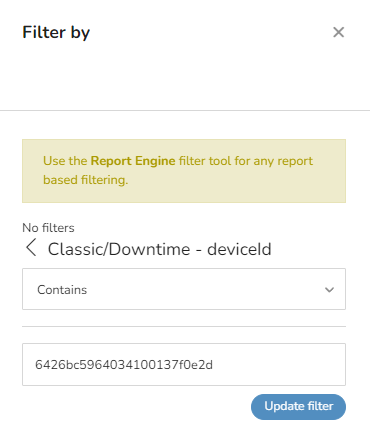
Hier fügen wir die zuvor kopierte Geräte-ID ein. Dadurch werden in dieser Tabelle nur Datensätze gesucht, die mit der Geräte-ID des Assets übereinstimmen. Klicken Sie auf „Filter aktualisieren“.
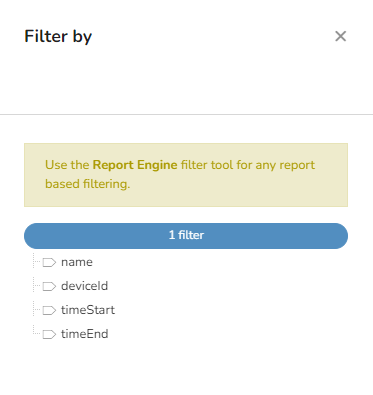
Wenn wir auf die blaue Schaltfläche mit der Aufschrift „1 Filter“ klicken, wird angezeigt, worauf der Filter eingestellt ist. Andernfalls können wir einfach auf das X in der oberen rechten Ecke des Feldes klicken, um das Filterfeld zu schließen. Zurück im Datensatz-Trigger-Formular können wir nun auf Absenden klicken.
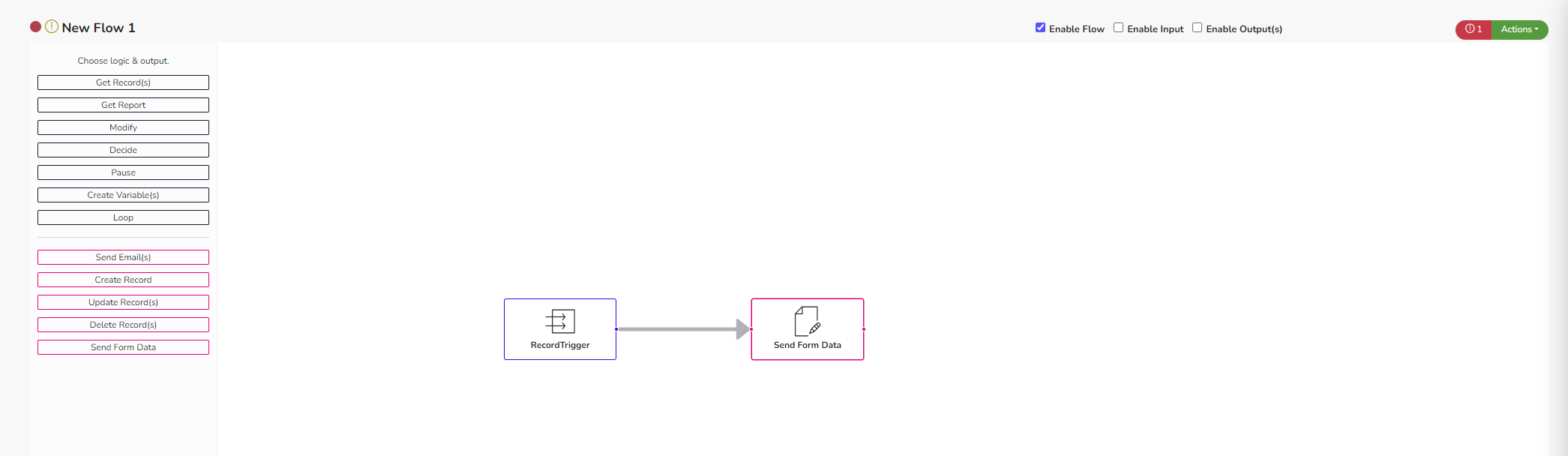
Ganz einfach müssen wir nur eine SendFormData-Funktion in den Arbeitsbereich ziehen und die beiden Funktionen miteinander verbinden, indem wir auf den kleinen Punkt rechts neben der Datensatz-Trigger-Funktion klicken und ihn zum linken Punkt der SendFormData-Funktion ziehen, um die beiden zu verbinden. Diese Verbindung muss hergestellt werden, bevor wir die SendFormData-Funktion bearbeiten, damit die Variablen im Datensatz-Trigger für SendFormData verfügbar sind. Doppelklicken Sie auf SendFormData.
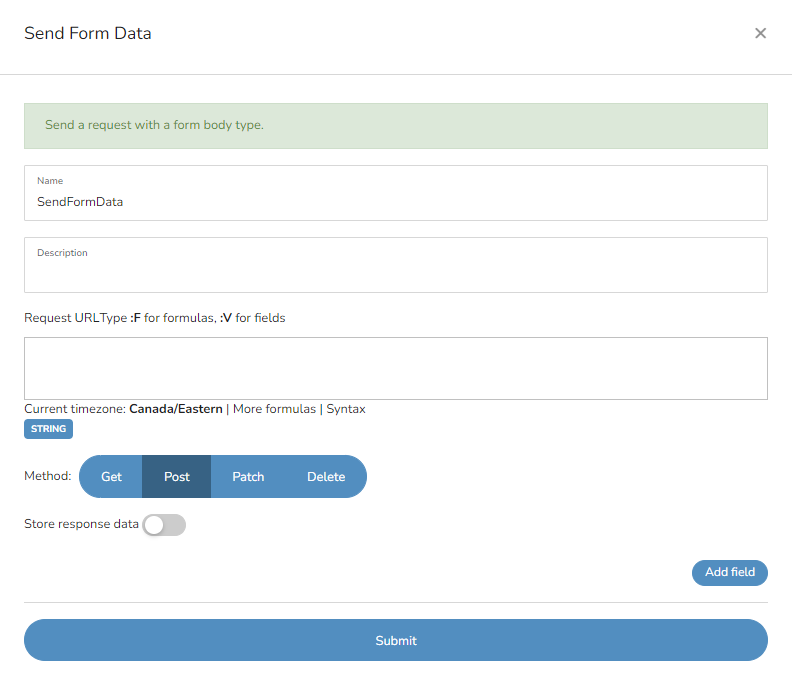
Hier richten wir den API-Aufruf für die Regel ein. In diesem Beispiel verwenden wir die Methode dispatches/open, um einen neuen Versand zu öffnen. "https://company>.leading2lean.com/api/1.0/dispatches/open/?auth=
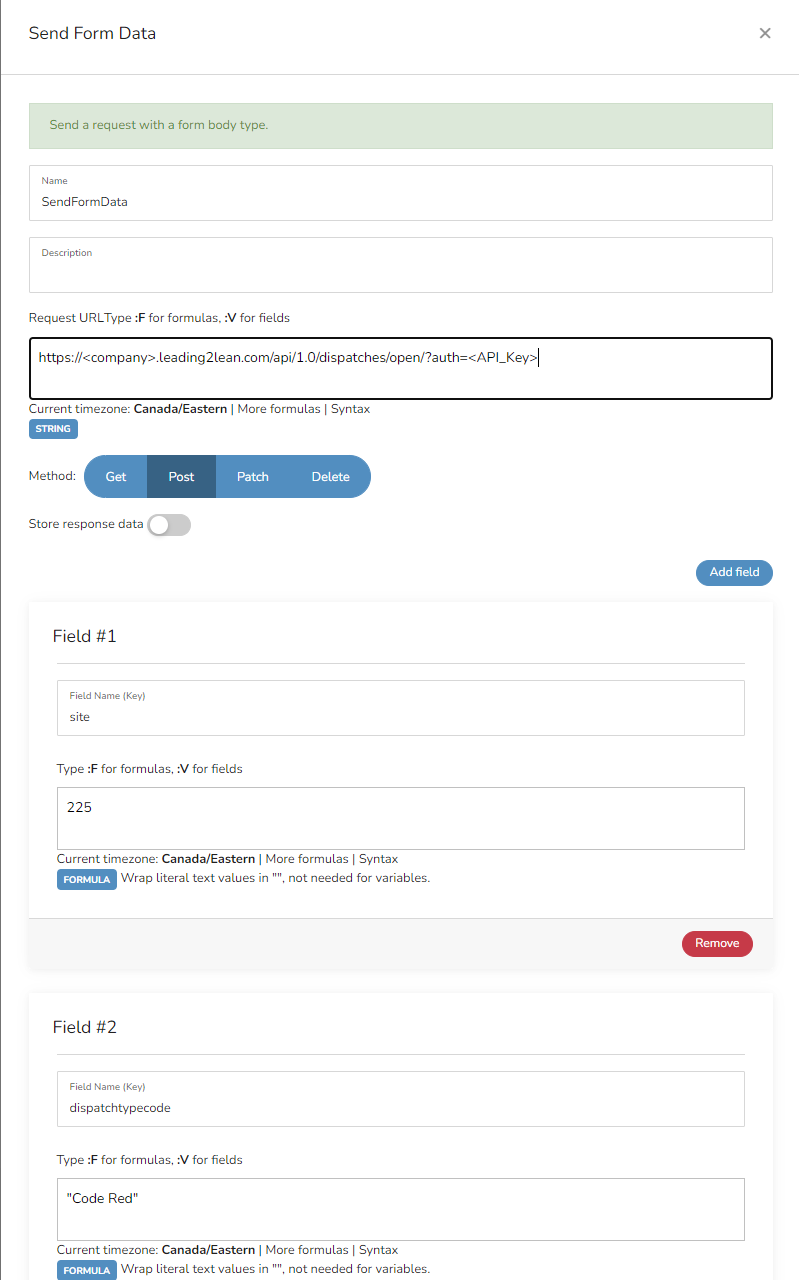
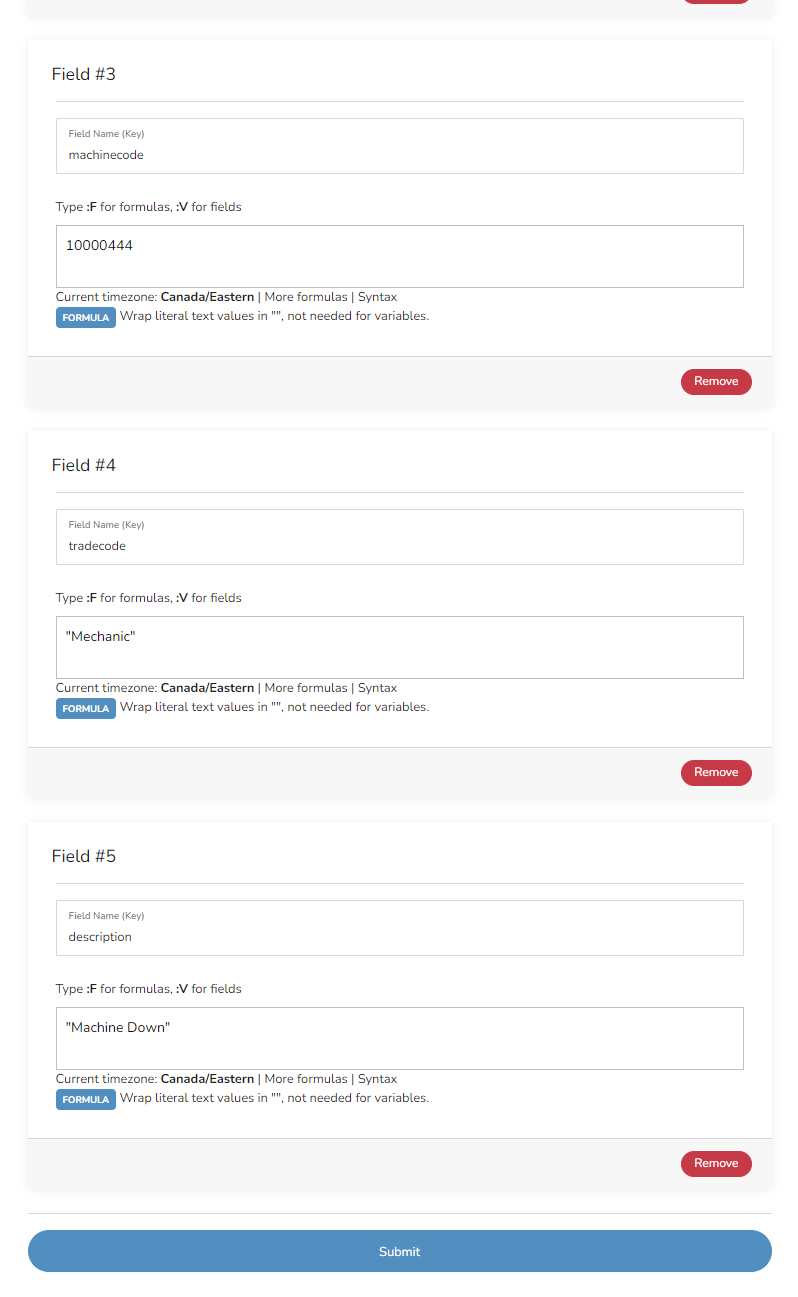
Dargestellt ist ein nahezu vollständiges Formular. Wir würden
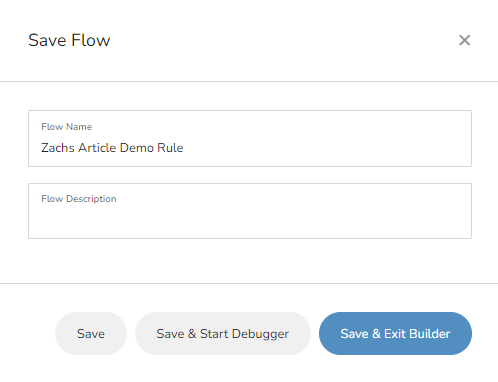
Hier können wir der Regel einen Namen und eine Beschreibung geben.
Speichern: Dadurch wird die Regel gespeichert und zum Arbeitsbereich zurückgekehrt.
Speichern und Debugger starten: Dadurch wird die Regel gespeichert und zu einem Bildschirm navigiert, der nützlich ist, um die Ausführung der Regel zu beobachten und Fehler zu beheben.
Speichern und Builder verlassen: Dadurch wird die Regel gespeichert und zurück zur Liste der Regeln für die Website navigiert.
Hier klicken wir auf „Speichern und Builder verlassen“, um zur Liste der Regeln zurückzukehren.
Nachdem Sie die Anleitung „Maschinen Verbinden – Schritt-für-Schritt-Konfiguration“ durchgesehen haben, fahren Sie bitte fort, um mehr über Maschinen Verbinden – Berichte.