Rollenbasierte Startseite
Last updated: October 28, 2026
Erhalten Sie sofortigen Zugriff auf kritische Linienstatus- und Versandinformationen, wodurch schnellere Entscheidungen und eine höhere Produktivität direkt bei der Anmeldung ermöglicht werden.
Einrichtung
Beim Erstellen neuer Rollen;
Menü Einrichtung > Benutzereinrichtung > Benutzerrollen.
Klicken Sie in der grauen Symbolleiste oben rechts auf „Neu hinzufügen“.
Geben Sie der Rolle einen Code und eine Beschreibung.
Sie können der Rolle Benachrichtigungsgruppen hinzufügen.
Wählen Sie Benutzer mit dieser Rolle aus.
Beim Aktualisieren bestehender Rollen navigieren Sie zu Einrichtung> Benutzerrollen. Wählen Sie die Startseiten-Widgets aus, die diese Rolle auf ihrer Startseite sehen soll. Dies kann variieren, da Vorgesetzte andere Informationen sehen möchten als Bediener oder Mechaniker! Hinweis: Mindestens ein Widget ist erforderlich, andernfalls wird nichts angezeigt!
Übersicht:
Widget „Linien“
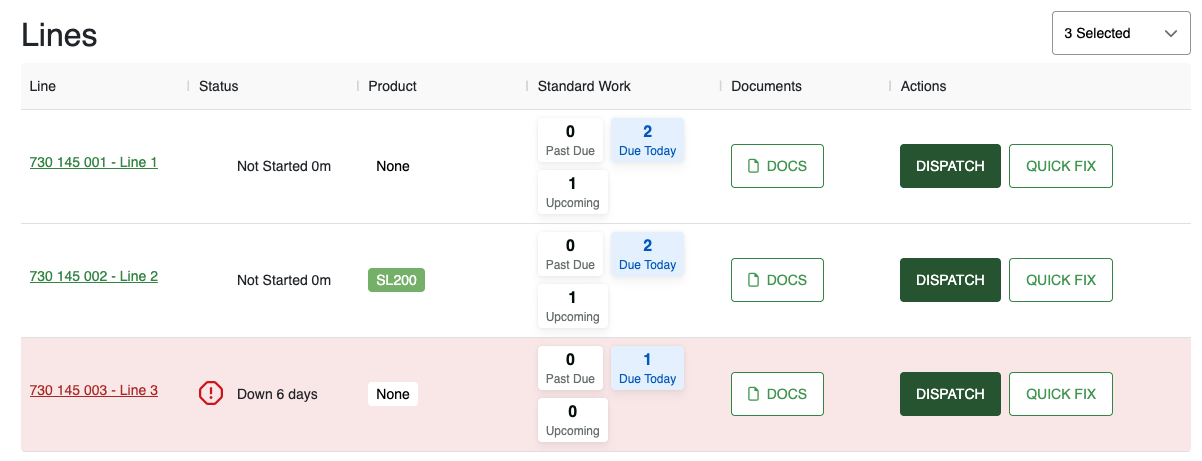
Nun können Sie mithilfe des Filters in der Ecke eine oder mehrere Linien auswählen, die Sie überwachen möchten.
Sobald Sie Ihre Linien ausgewählt haben, sehen Sie eine Übersicht über den Status der Linie, das laufende Produkt, eine Zusammenfassung der Standardarbeit sowie die Möglichkeit, einen Schnellversand oder eine Schnellreparatur zu erstellen.
Der Hyperlink für die Linie führt Sie entweder zur Bedienerkonsole oder zum Bedienerportal. Wenn die auftragsbasierte Linieneinstellung aktiviert ist und ein Auftrag läuft, wird die Linie mit der Bedienerkonsole verknüpft. Wenn der Auftrag nicht läuft, wird die Linie mit dem Bedienerportal verknüpft.
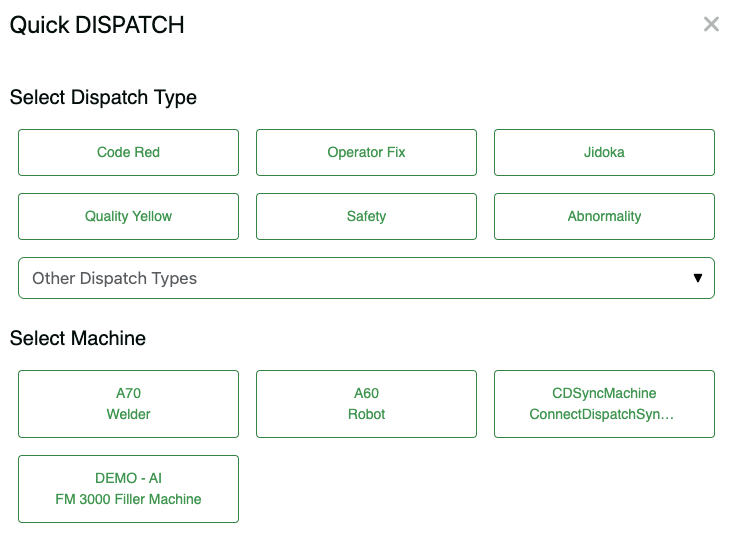
Schnellversand – ermöglicht es einem Benutzer, schnell einen Versand zur Anforderung von Hilfe für die am häufigsten ausgewählten Versandtypen einzugeben. Dieser Versand wird nicht wie die Schnellreparatur im Hintergrund als bereits abgeschlossen und geschlossen erstellt, sondern erscheint im Versandportal oder in der klassischen Versandlistenansicht, damit Ressourcen darauf reagieren können.
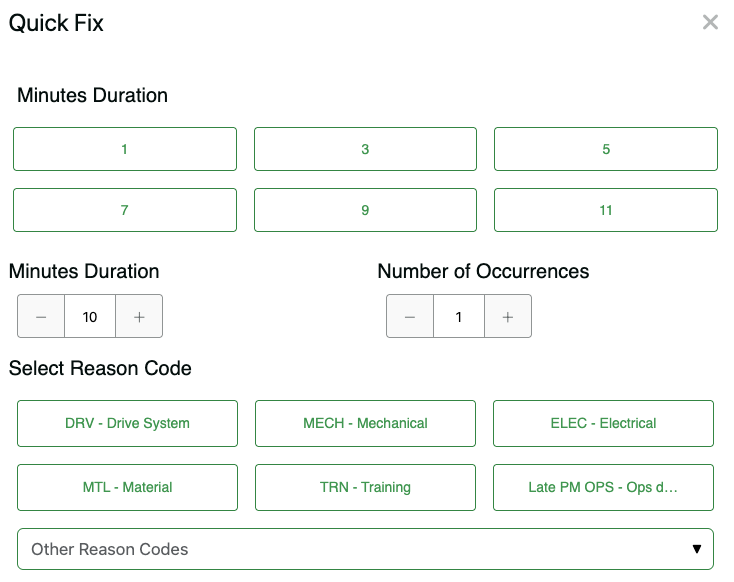
Schnellreparatur –
Die Schaltfläche „Schnellreparatur“ ist der Bereich, in dem der Bediener eine von ihm abgeschlossene Reparatur eingibt. Zur Vereinfachung der Eingabe wird die Dauer standardmäßig auf 10 Minuten gesetzt, kann jedoch durch Auswahl einer anderen Schaltfläche, mithilfe der Schaltflächen + / - oder durch Eingabe geändert werden.
Außerdem gibt es eine Schaltfläche für die Anzahl der Vorkommnisse, mit der schnell mehrere gleiche abgeschlossene Reparaturen erstellt werden können.
HINWEIS: Bei Verwendung der Schaltfläche „Schnellreparatur“ und Eingabe mehrerer Vorkommnisse sollte die eingegebene Zeit der durchschnittlichen Zeit pro Vorkommnis entsprechen. Diese durchschnittliche Zeit wird auf jede Instanz der Mehrfachauswahl angewendet, und die gesamte Ausfallzeit bzw. Schnellreparaturzeit wird berechnet, indem die Zeit pro Vorkommnis mit der Anzahl der Vorkommnisse multipliziert wird.
Schnellreparaturen werden im Hintergrund des Systems als bereits abgeschlossene und geschlossene Ereignisse erstellt.
Standardarbeit
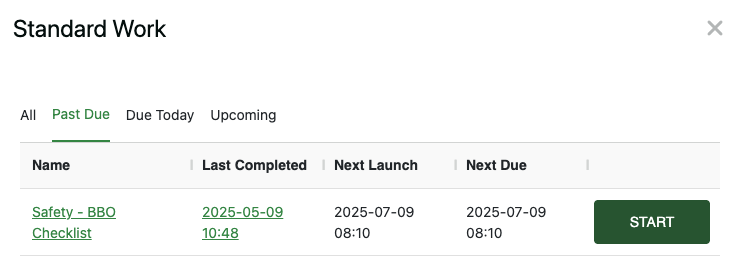
Wenn Sie die Standardarbeit öffnen, wird ein neues Fenster angezeigt, in dem Sie überfällige, heute fällige oder bevorstehende Standardarbeit sowie die Daten der letzten Fertigstellung, des nächsten Starts und des nächsten Fälligkeitsdatums sehen können. Sie können die Standardarbeit von dort aus auch starten!
Hinweis: „Überfällig“ zeigt alles an, was überfällig ist, und reicht dabei um Jahre zurück. „Heute fällig“ zeigt alles an, was innerhalb der Schicht fällig ist. „Bevorstehend“ zeigt alles an, für das ein zukünftiges Datum für den nächsten Start festgelegt ist.
Tipp: Wir werden oft gefragt, ob Standardarbeit ohne Produktion verwendet werden kann. Ja, mithilfe des RBHP ist dies möglich.
Versandliste
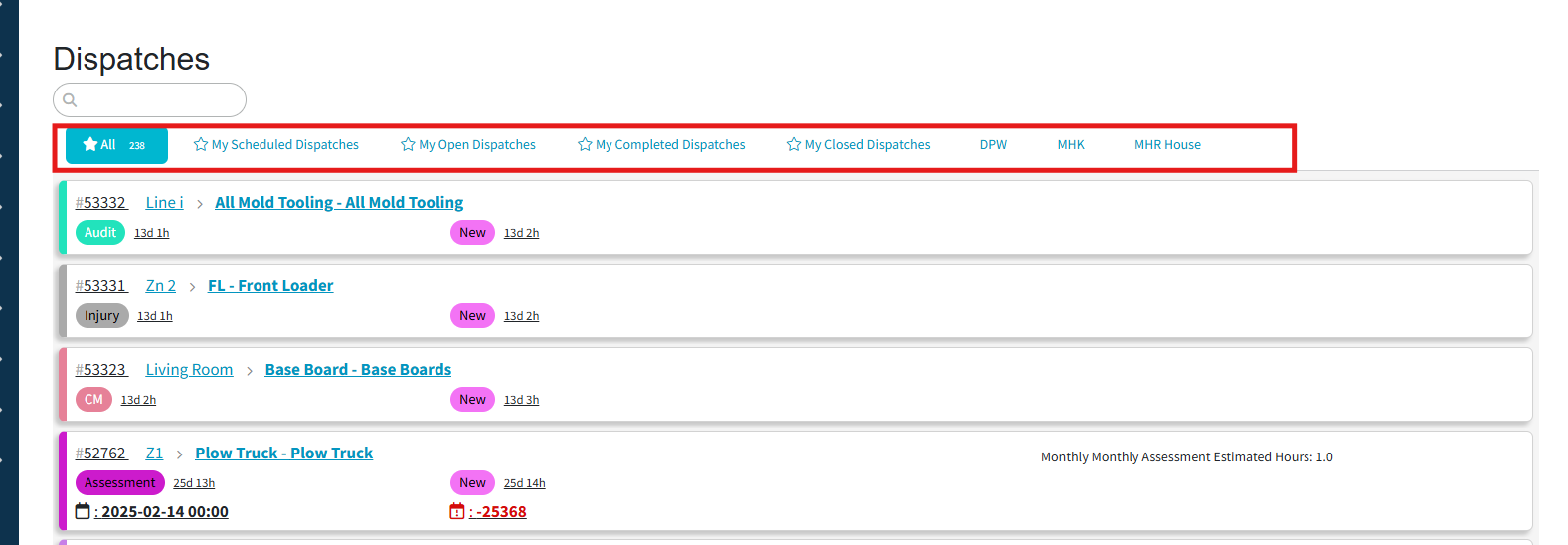
Hier sehen Sie eine Liste der Sendungen, die mit dem Technikerportal verknüpft sind, sowie die Möglichkeit, zwischen Ihren gespeicherten Filtern zu wechseln.
Hinweis: Das in der rollenbasierten Startseite eingebettete Versandportal wird nicht automatisch aktualisiert. Es wird geladen, wenn die Seite geöffnet wird und wenn ein Benutzer im eingebetteten Versandportal eine Aktion ausführt. Wenn Teams die RBHP als Bildschirm verwenden, sollten sie die Seite aktualisieren, um die neuesten Aktualisierungen der Versandliste zu sehen.
Audit-Zusammenfassung
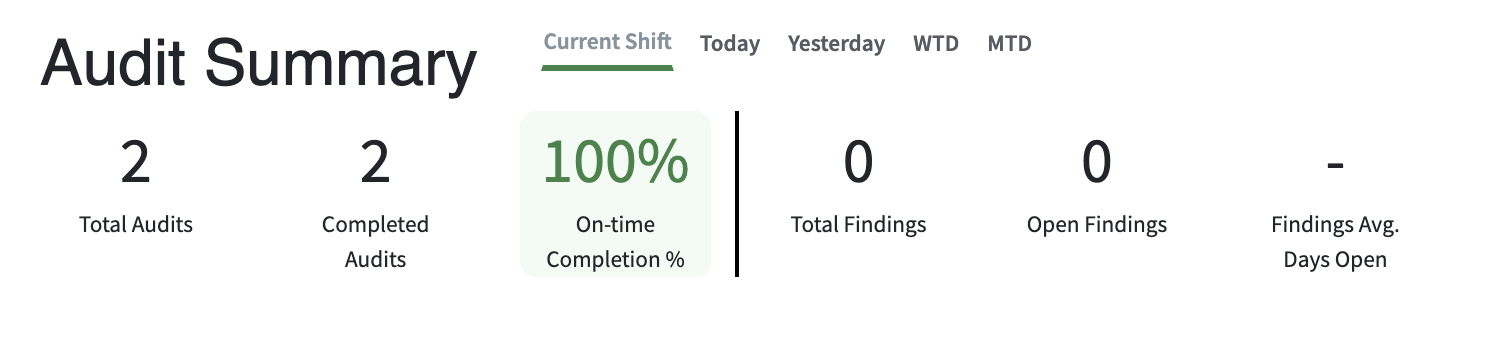
Verwenden Sie diesen Artikel , um diesen Anwendungsfall einzurichten und das Widget auf der rollenbasierten Startseite zu verwenden.
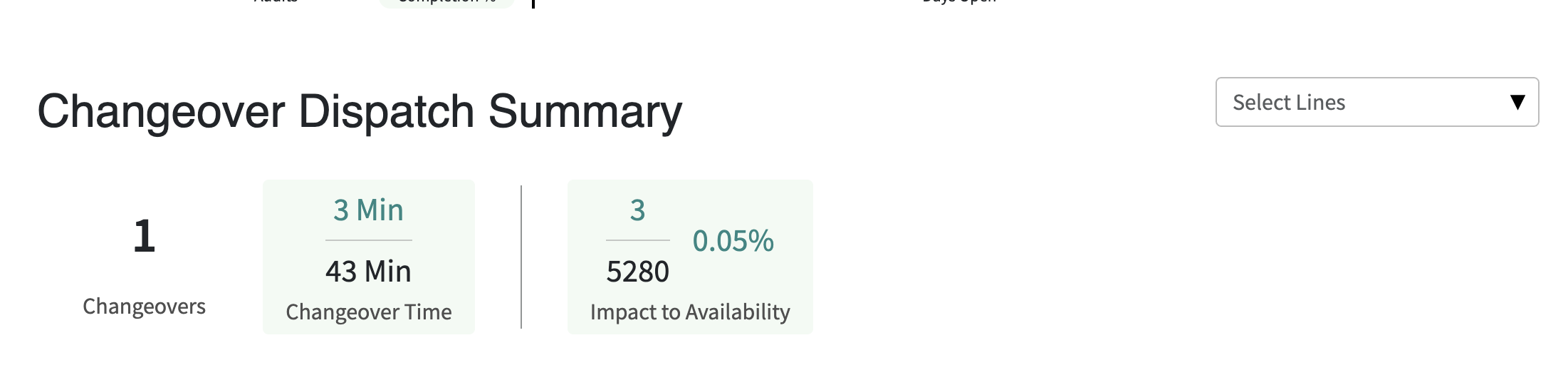
Zusammenfassung des Umrüstens
Verwenden Sie diesen Artikel , um diesen Anwendungsfall einzurichten und das Widget auf der rollenbasierten Startseite zu verwenden.