Ersatzteilimporte aus Ihrem ERP- oder MRP-System in das L2L-Ersatzteilmodul und mögliche Fehlermeldungen
Last updated: June 19, 2026
Importieren nach L2L von einem externen MRP / ERP-System Viele L2L-Kunden verwenden ein externes, Drittanbieter-ERP- oder MRP-System in Verbindung mit dem L2L Ersatzteilmodul. Wenn Sie einer dieser Kunden sind, wurde dieser Support-Artikel speziell für Sie geschrieben. Wie bei allen Ersatzteil-Uploads gibt es viele Dinge, die zu beachten sind. Wir empfehlen, die bewährten Praktiken zu befolgen, die Sie in diesem Artikel finden. Bereits bevor Sie auf Ihrer 'Importieren einer neuen Datei'-Seite die Schaltfläche 'Datei auswählen' geklickt haben, sollten Sie das Namensprotokoll bedenken, das Sie verwenden möchten, nicht nur für diesen Import, sondern auch für zukünftige. Wählen Sie einen Namen, der für die Art der Datei und den Import, den Sie durchführen, sinnvoll ist. Wenn jede Datei, die Sie importieren, 'ersatzteile.xlsx' oder 'teile.csv' heißt, erzeugen Sie mehr Arbeit für sich und andere in der Zukunft. Denken Sie in etwa so: Täglicher Ersatzteil-Load ERP nach L2L 5. Juli.xlsx
Nun lassen Sie uns durchgehen, wie Sie einen Ersatzteil-Import durchführen.
Ersatzteil-Importprozess
Der Dateiname gibt klar an, welchen Import Sie durchführen und wann. Sobald Sie auf 'Datei auswählen' klicken und Ihre entsprechend benannte Datei auswählen, fahren Sie mit dem 'NÄCHSTEN SCHRITT' fort. Aber bevor Sie gehen, beachten Sie bitte den hervorgehobenen Teil meines Screenshots unten: Ihre Datei muss enthalten 1 Kopfzeile, bestehend aus Spaltenüberschriften, gefolgt von Daten. Einfach genug, oder? Behalten Sie dies im Hinterkopf, wenn wir die Vorschau der Daten ansehen, die Sie laden werden.
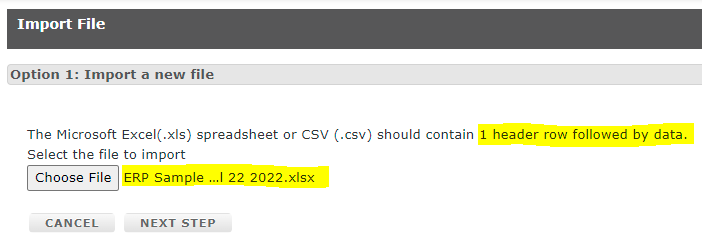

1 Kopfzeile (mit benannten Spaltenüberschriften) gefolgt von Daten
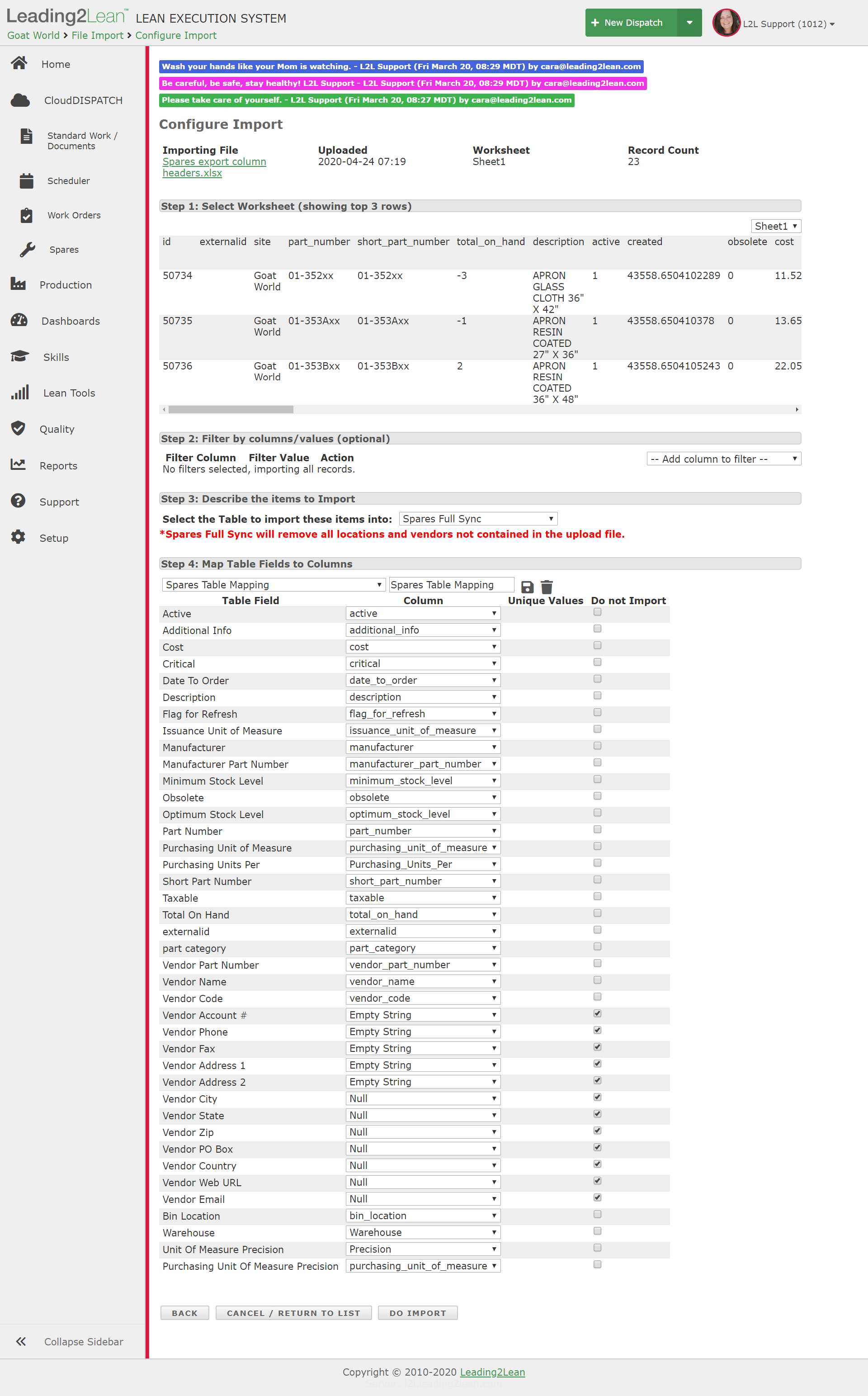
Erinnern Sie sich an die Notiz, dass Ihre xls- oder csv-Datei eine Header-Zeile enthält, gefolgt von Daten? Der hervorgehobene Screenshot unten zeigt Ihnen dies und veranschaulicht, dass die oberen 3 Zeilen Ihrer Datei direkt unter der Header-Zeile angezeigt werden, die die Zeile der benannten Spaltenüberschriften ist. Diese benannten Spaltenüberschriften sind der Fokus dieses Artikels. Bevor wir zu diesen übergehen, beachten Sie, dass die ersten drei Zeilen immer oben auf der Seite angezeigt werden. Warum ist es wichtig, dass Sie das wissen? Weil Sie beim Zuordnen der Tabellenspalten sofort zum Seitenanfang zurückkehren können, wo Sie eine Vorschau sowohl der Spaltennamen als auch der Daten sehen, die die Zellen in den Zeilen unter jeder Spaltenüberschrift füllen.
Direkt unter der Header-Zeile wird Schritt 1: Arbeitsblatt auswählen angezeigt. Diese Auswahl ermöglicht es Ihnen, dem System mitzuteilen, welches Tab des Files importiert werden soll.

Schritt 2: Nach Spalten/Werten filtern (optional) – Überspringen Sie diesen Schritt, da er nicht erforderlich ist, um einen Import durchzuführen. (Filter Spalte – Keine Filter ausgewählt, alle Datensätze importieren = genau das, was Sie sehen möchten.)
Schritt 3: Die zu importierenden Elemente beschreiben
Hier wählen Sie eine Option aus dem Dropdown, um den Datentyp zu spezifizieren, den Sie importieren möchten. Für die Zwecke dieses Artikels ist der vermutete Datensatz ein Ersatzteile-Vollabgleich. Wenn Sie Ersatzteildaten aus einem externen ERP oder MRP importieren und zu L2L hochladen, ist dies genau die Art des Datensatzes, den Sie durchführen. Bitte beachten Sie, dass die anderen Arten von Ersatzteile-Importen in anderen artikeln auf dieser Website ausführlich beschrieben werden.
Die Software, die in Ihrer Einrichtung zur Verwaltung von Ersatzteilen verwendet wird, kann eine dieser sein: ERP | MRP | QAD | M2M | SAP oder eine andere Software. Für die Zwecke dieser Diskussion nehmen wir an, dass alle diese Softwarequellen die gleiche Funktionalität bieten.
Unabhängig davon, was Ihr externes ERP ist, werden die Namen der Spaltenüberschriften zweifellos von den Namen der jeweiligen Tabellenspalten abweichen, die Sie in L2L zuordnen. Daher ist es sehr wichtig, die Bedeutung und den Zweck jeder Tabellenspalte zu verstehen. Zwei separate Unternehmen in derselben oder unterschiedlichen Branchen können dieselbe MRP-Software verwenden, und dennoch ist das Namensprotokoll der Spaltenüberschriften in fast jedem Fall unterschiedlich. Ein weiterer Grund, warum es kritisch ist, zu verstehen was Sie in L2L abbilden und warum. Beim Importieren von Daten in L2L sind die Tabellenspalten in L2L konsistent. Als zusätzlicher Vorteil für den Endbenutzer sind alle Tabellenspalten in L2L, die Sie zuordnen müssen, alphabetisch aufgelistet, um Ihre Bequemlichkeit und Benutzerfreundlichkeit zu erhöhen. Gern geschehen!
Sie werden auch bemerken, dass abwechselnde Tabellenspalten in unterschiedlichen Farben hervorgehoben sind. Dies erleichtert es, Ihre Antworten der richtigen Tabellenspalte beim Abbilden zuzuordnen.
Schritt 4: Tabellenspalten auf Spalten abbilden
Unten finden Sie eine detaillierte Tabelle, die zeigt, wie man L2L-Importtabellenspalten auf Beispiel-ERP/MRP entsprechende Spaltenüberschriften abbildet:
Spalte A - L2L Vollersatzteile-Synchronisationstabelle Felder zum Abbilden
Spalte B > zeigt Optionen für die Zuordnung der Tabellenspalten
Spalten C & D: Beispiele für ERP/MRP/QAD/M2M/SAP oder andere Software-Spaltenüberschriften
Spalte E: Als Leitfaden zur Zuordnung der L2L-Tabellenspalten zu ihren externen Gegenstücken

Ersatzteile Import Gespeicherte Tabellenzuordnungs-Templates und potenzielle Fehlermeldungen
Viele unserer Kunden integrieren L2L Ersatzteile mit ihrem ERP-System. In diesen Fällen werden Ersatzteile-Importe täglich mit Daten durchgeführt, die aus diesem ERP-System extrahiert wurden. Die meisten der Personen, die diese täglichen Uploads durchführen, haben eine Vorlage (Abgebildete Tabellenspalten) erstellt und gespeichert, die sie Tag für Tag verwenden.
Gespeicherte Vorlagen sind im Dropdown unter Schritt 4: Tabellenspalten auf Spalten abbilden verfügbar. Deshalb werden sie als Gespeicherte Tabellenzuordnungs-Vorlagen bezeichnet. Es gibt nichts grundsätzlich Falsches an dieser Praxis, und wir entmutigen sie nicht.
Wenn Sie diese Fehlermeldung sehen:

Hier kommt der Haftungsausschluss, Ersatzteile-Importe sollten immer mit Vorsicht angegangen werden. Ersatzteile-Importe sind nicht Plug-and-Play. Wir empfehlen dringend, dass Kunden zuerst alle aktuellen Ersatzteile exportieren und diese Datei aufbewahren, getrennt von der Datei, die sie hochladen, und zusätzlich zu dieser, als bewährte Praxis. (Denn ein Fehler kann alle Ihre Ersatzteil-Daten löschen wenn Sie einen Ersatzteile-Vollabgleich durchführen. Das ist so wichtig, dass es wiederholt werden muss.)
Eine Konstante bei Software ist, dass sie sich ständig ändert. Aus diesem Grund sollte der Importeur über das Fachwissen verfügen. Während Sie diese Art des Uploads praktisch täglich durchführen, dürfen Sie dies nicht casual angehen.
Sie könnten gelegentlich auf Fehlermeldungen stoßen. Einige sind leicht verständlich, z.B. eine leicht verständliche Nachricht wie: 'Betreff --ABC 123-- existiert nicht'. Diese sind ebenfalls einfach zu beheben: Erstellen Sie einfach einen Betreff in Ihrer Seite und los geht's.
Die häufigsten Ursachen für Fehlermeldungen bei Ersatzteile-Importen sind:
- Die Tabellenzuordnungsfelder sind nicht korrekt zugeordnet
- Etwas hat sich geändert, sodass Ihre gespeicherte Tabellenzuordnungs-Feldvorlage nicht mehr genau ist
- Spalten wurden in Ihrer Importdatei hinzugefügt/entfernt/umbenannt
- Spaltenüberschriften wurden in Ihrer Importdatei hinzugefügt/entfernt/umbenannt
- Die Datei, Formatierung oder Daten aus Ihrer ERP-Importdatei wurden geändert
- Das Import-Tool selbst wurde von L2L modifiziert (obwohl dies äußerst selten vorkommt, ist es immer eine Möglichkeit)
Aus den oben genannten Gründen ist es entscheidend, dass Sie verstehen, wie die Spaltenüberschriften der Datei, die Sie importieren, mit den einzelnen Tabellenfeld-Auswahlen korrespondieren, zu denen Sie beim Erstellen Ihrer Tabellenzuordnungs-Feldvorlagen 'zuordnen' – also die Optionen, die im Dropdown-Menü jeder Position zur Verfügung stehen. Wenn Sie diese Tabellenfeld- + Spaltenbeziehungen klar verstehen, sind Fehlermeldungen für Sie kein Problem!
Unten finden Sie Folgendes:
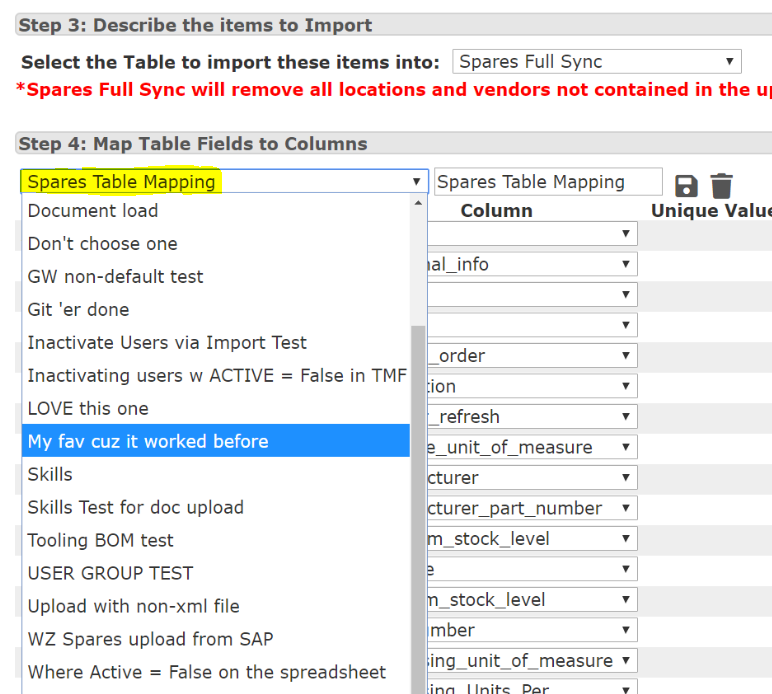
# 1 - Screenshot von Beispiel gespeicherter Tabellenzuordnungsfelder. Diese sind benannt und werden dann mit dem Disketten-Icon direkt rechts beim Ausführen von Schritt 4 gespeichert.
# 2 - 'Arbeitsblatt auswählen': Wird verwendet, wenn Sie eine Datei mit mehreren Registerkarten importieren. Die Spaltenüberschriften werden zusammen mit den oberen 3 Zeilen des Arbeitsblatts angezeigt, um sicherzustellen, dass Sie die richtige Registerkarte laden.
# 3 - Dieser Screenshot zeigt alle Zeilenartikel, die in den Tabellenfeldern 'zugeordnet' werden sollen, und deren entsprechenden Spalten (Überschriften).
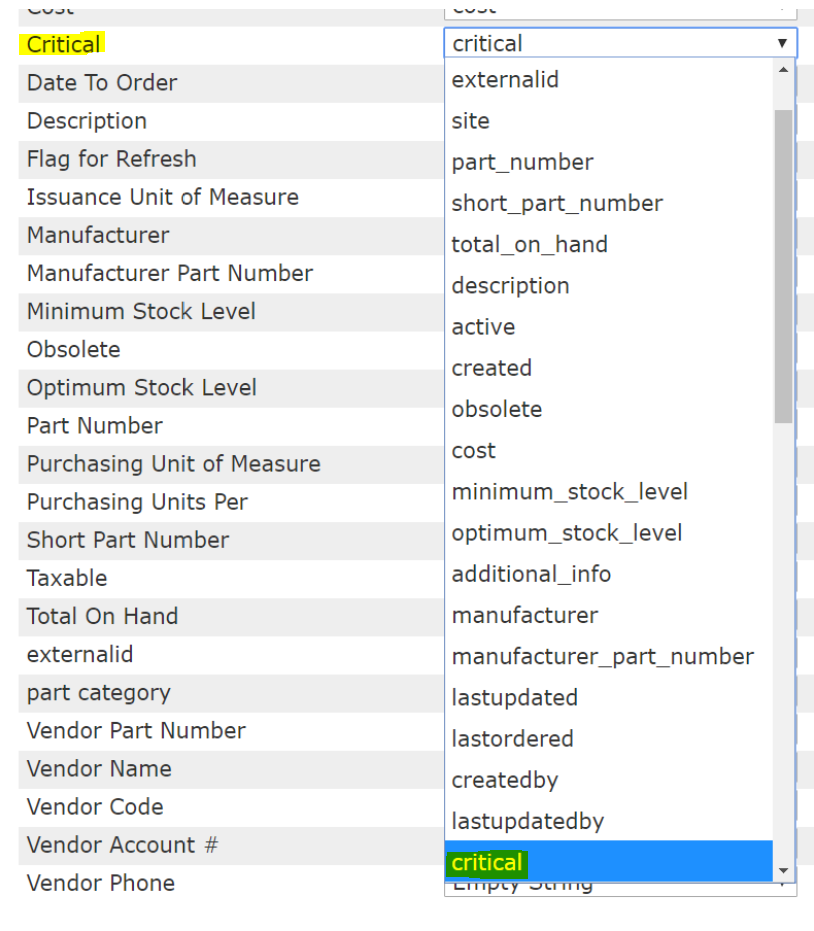
# 4 - Screenshot der einzelnen Dropdown-Auswahlen für Tabellenfelder
# 5 - Spaltenüberschriften, die für alle Ersatzteile-Exporte von L2L definiert sind.
Screenshot # 1: Abbildung der zuvor gespeicherten Optionen für Tabellenzuordnungsfelder, die zur Auswahl stehen:
Screenshot # 2: - Schritt 1: Arbeitsblatt auswählen (zeigt die oberen 3 Zeilen [der Datei, die Sie importieren])
Beachten Sie, dass jede Spaltenüberschrift in der Importdatei eine entsprechende Spaltenüberschrift in der Anzeige der 'oberen 3 Zeilen' hat. Bitte beachten Sie auch, dass diese nicht in der gleichen Reihenfolge sind, daher ist die Zuordnung erforderlich.
Schritt 3, Beschreiben Sie die Artikel, die importiert werden sollen, und wählen Sie die Tabelle aus, in die diese Artikel importiert werden sollen. Erfordert "Ersatzteile Vollständiger Sync", wenn Sie einen täglichen Ersatzteile-Import durchführen. Beachten Sie auch die Warnung: *Ersatzteile Vollständiger Sync entfernt alle Standorte und Anbieter, die nicht in der Upload-Datei enthalten sind.

Screenshot # 3: - Dieses Screenshot zeigt alle Positionen, die in den Tabellenfeldern 'zugeordnet' werden sollen, und deren entsprechenden Spalten (Header). In diesem Beispiel korrelieren die meisten Tabellenfelder direkt mit ihren Spaltenüberschriften.
*Beachten Sie, dass dies nicht immer der Fall sein wird. Die Importdatei aus Ihrem ERP-System kann unterschiedliche Bezeichnungen haben. Zum Beispiel, wenn L2L sich auf 'Kosten' bezieht, kann dies auch als 'Preis', 'Preise' usw. bezeichnet werden. Ihre Seite kann ebenfalls andere Bezeichnungen festgelegt haben, was es entscheidend macht, dass die Person, die den Import durchführt, die Felder, die sie zuordnen, versteht.
*Beachten Sie auch, dass Sie keine Tabellenfeld-Zuordnungsoptionen ohne Auswahl einer Antwort in jedem einzelnen Dropdown lassen dürfen. Das Nicht-Zuordnen jedes Tabellenfeldes verhindert, dass die Schaltfläche "Importieren" angezeigt wird.
*Ebenso haben einige der tabellenbezogenen Anbieterfelder keine entsprechenden Spaltenüberschriften, wie im Export der Ersatzteile aus L2L gezeigt. Obwohl diese Informationen sehr hilfreich sind, sind die Anbieter-spezifischen Tabellenfelder für einen erfolgreichen Import der Ersatzteile nicht erforderlich.
*Jedes Tabellenfeld, das keine entsprechende Spaltenüberschrift hat, erfordert dennoch eine Antwort. Sie müssen entweder 'Leere Zeichenkette' oder 'Null' auswählen. Im Allgemeinen verwenden Sie für Tabellenfelder, bei denen die erwartete Antwort numerisch ist, 'Leere Zeichenkette' und für solche, bei denen die erwartete Antwort Text oder alphanumerisch ist, 'Null'. Ebenso müssen Sie das entsprechende Kästchen 'Eindeutige Werte Nicht Importieren' aktivieren. Wenn Sie dies nicht tun, wird die Schaltfläche "Importieren" nicht für die Auswahl verfügbar sein.
Screenshot # 3
Screenshot # 4: Einzelne Dropdown-Auswahlen für Tabellenfelder, die Sie beim Erstellen Ihrer Tabellenzuordnungsfeldvorlagen zuordnen. Die Felder aus beiden Quellen sind nicht in der gleichen Reihenfolge. Wenn die Namen nicht genau übereinstimmen, wird es einfacher, sie zuzuordnen, wenn Sie ihre Bedeutungen verstehen.
# 5 - Unten sind die Spaltenüberschriften für alle Ersatzteil-Exporte aus L2L. Die Anzahl der Artikel sowie die Formulierung werden wahrscheinlich nicht in allen Importen gleich sein.
id - Eindeutige Kennung, die von L2L erstellt wurde und nur innerhalb der Datenbank verwendet wird. Nur für L2L verwenden.
externalid - Eine externe Kennung für jedes Ersatzteil innerhalb von L2L Ersatzteilen. Nicht erforderlich.
site - Identifiziert Ihre spezifische Anlage, wenn das Unternehmen mehrere Standorte hat. Erforderlich.
partnumber - Individueller Bezeichnungsname (numerisch oder alphanumerisch) für jedes Ihrer Ersatzteile. Erforderlich.
shortpartnumber - Kann eine Abkürzung für die gesamte Teilenummer sein. Nicht erforderlich sofern nicht für Ihren Standort gemäß Ihren Ersatzteileinstellungen festgelegt.
quantity - Gesamtzahl der physisch verfügbaren Ersatzteile zum Zeitpunkt des Imports. Erforderlich.
description - Beschreibung des Ersatzteils. Erforderlich.
active - Ist das Ersatzteil derzeit aktiv? Antwort ja / nein erforderlich. Erforderlich.
created - Datum, an dem die Teilenummer im System erstellt wurde. Nicht erforderlich, systemgesteuert.
obsolete - Das Ersatzteil ist oder wird bald nicht mehr verfügbar sein, nicht mehr zum Kauf erhältlich, durch ein anderes Ersatzteil ersetzt, von einem anderen Anbieter bezogen usw. Erforderlich.
Kosten - Der Preis pro Ausgabeeinheit. Erforderlich.
Minimal - minimale Anzahl der Teile. Erforderlich.
Optimum - die bevorzugte ideale Anzahl der Teile auf Lager. Erforderlich.
Info - zusätzliche Informationen über das Teil. Nicht erforderlich es sei denn, es ist für Ihre Seite gemäß Ihren Ersatzteileinstellungen festgelegt.
Hersteller - Name der externen Partei, die das Teil herstellt. Nicht erforderlich es sei denn, es ist für Ihre Seite gemäß Ihren Ersatzteileinstellungen festgelegt.
Hersteller-Teilenummer - die Nummer, die dem Teil vom Hersteller zugewiesen wurde. Nicht erforderlich es sei denn, es ist für Ihre Seite gemäß Ihren Ersatzteileinstellungen festgelegt.
Zuletzt aktualisiert - das letzte Datum, an dem die Teilinformationen geändert wurden. Systemgeneriert.
Zuletzt bestellt - das Datum, an dem das Teil zuletzt bestellt wurde. Nicht erforderlich.
Erstellt von - der Name der Person, des Systems, der API, die das Teil ursprünglich erstellt hat. Systemgeneriert.
Zuletzt aktualisiert von - der Name der Person, des Systems, der API, die die Teilinformationen zuletzt bearbeitet hat. Systemgeneriert.
Kritisch - Erfordert eine True / False-Antwort und ist Erforderlich.
Bild - Ein Foto wurde dem Teil beigefügt, erfordert eine True / False-Antwort. Nicht erforderlich.
Einheit der Messung - wie das Teil auf der Werkstattfläche verbraucht wird: nach Fuß, Stück, Kiste, Pfund, Gramm usw. Erforderlich.
Aktualisieren - Flag für Aktualisierung, das die L2L-Ersatzteilaufzeichnungen bei jeder ERP-Datenaktualisierung aktualisiert. Nicht erforderlich.
Teilekategorie - Klassifikationen für Ersatzteile. Nicht erforderlich es sei denn, es ist für Ihre Seite gemäß Ihren Ersatzteileinstellungen festgelegt.
steuerpflichtig - erfordert eine True / False-Antwort, ist aber kein Pflichtfeld.
Synchronisiert - Transaktionen in L2L werden im ERP-System gespiegelt. Nicht erforderlich.
Externer Master - Referenz außerhalb von L2L, mit der das Teil verbunden ist. Nicht erforderlich.
Bestelldatum - nächstes zukünftiges Datum, um das Teil zu bestellen. Nicht erforderlich.
Bestell-Einheit der Messung - wie Teile gekauft werden: Palette, Kiste, Rolle, Trommel usw. Erforderlich.
Anzahl pro Behälter - Anzahl der Teile auf Lager pro Behälter. Nicht erforderlich.
Behälterort - wo die Behälter innerhalb Ihrer Anlage platziert sind. Nicht erforderlich.
Vendor - externer Anbieter, der dieses Teil liefert. Nicht erforderlich sofern nicht für Ihre Seite gemäß Ihren Ersatzteileinstellungen angegeben.
Vendor Part Number - externe Lieferantenidentifikation. Nicht erforderlich.
Qty On Order - Anzahl der derzeit bestellten Teile. Nicht erforderlich.
Warehouse - physischer Standort, an dem die Teile gelagert werden. Nicht erforderlich.
Associated Machines - Maschine(n), die das Teil verbrauchen können. Nicht erforderlich.
12 Month Usage - Menge der in den letzten 12 Monaten verbrauchten Teile. Nicht erforderlich.
12 Month Cost - Kosten der in den letzten 12 Monaten verbrauchten Teile. Nicht erforderlich.
YTD Usage - Menge der im laufenden Kalenderjahr bis heute verbrauchten Teile. Nicht erforderlich.
YTD Cost - Gesamtkosten der während des laufenden Kalenderjahres bis heute verbrauchten einzelnen Teilenummer. Nicht erforderlich.