L2L Analytics-Dashboard in Meine Dashboards in L2L einbetten
Last updated: June 19, 2026
Externes L2L-Analytics-Dashboard in Meine Dashboards in L2L einbetten
Hauptvorteile
Fügen Sie die externen Dashboards aus L2L Analytics/Superset in L2L ein, um einen einfachen Zugriff zu ermöglichen, anstatt außerhalb von L2L navigieren zu müssen.
Schrittweise Konfiguration
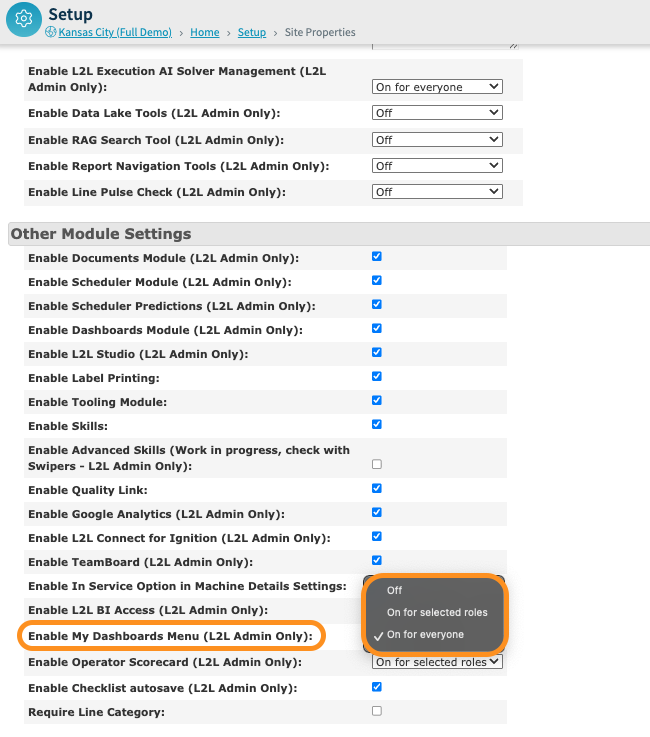
Zu den Site-Eigenschaften navigieren: Gehen Sie zu Site-Eigenschaften > Andere Moduleinstellungen > Menü „Meine Dashboards“ aktivieren (nur L2L-Administratoren). Wählen Sie im Dropdown-Menü „Für ausgewählte Rollen aktivieren“ oder „Für alle aktivieren“ aus und speichern Sie.
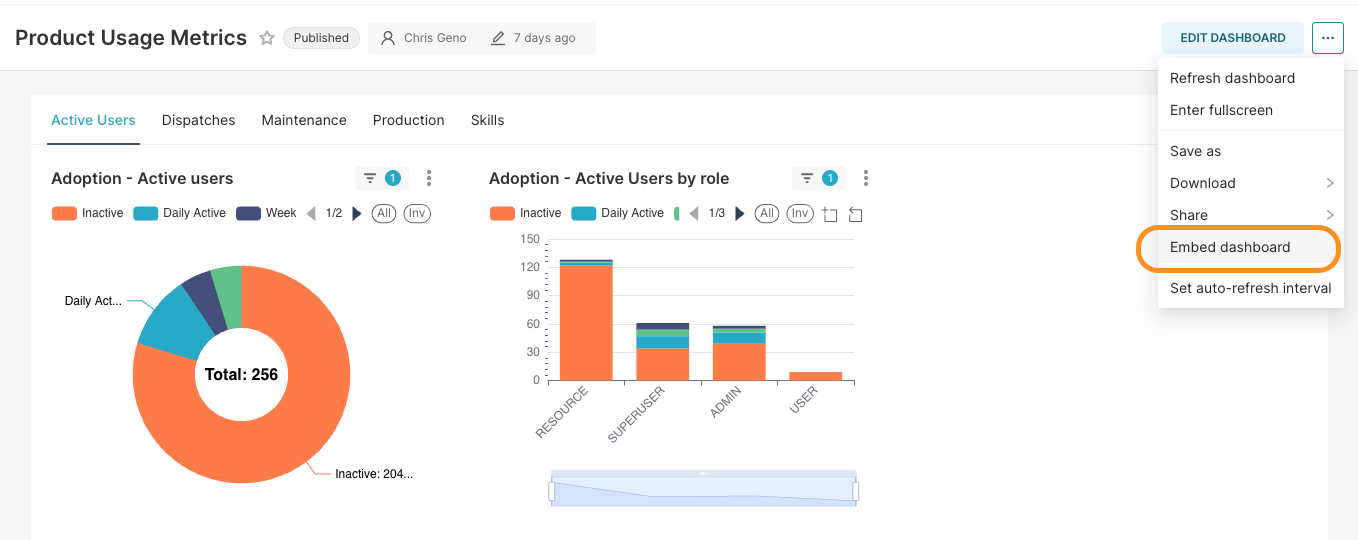
Gehen Sie zum Dashboard in L2L Analytics, das Sie einbetten möchten, und klicken Sie oben rechts auf (...), um „Dashboard einbetten“ auszuwählen.
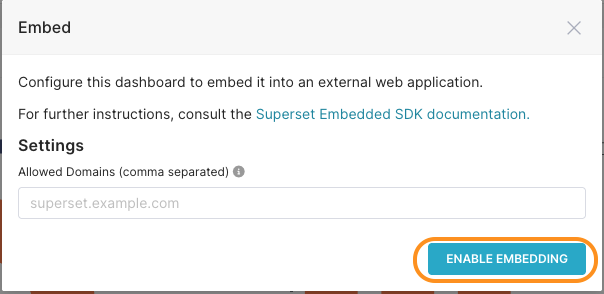
Klicken Sie auf „Einbettung aktivieren“
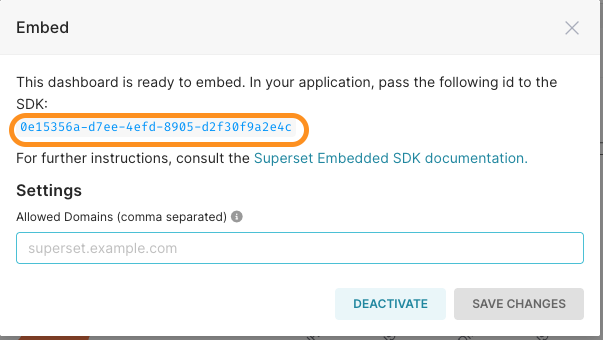
Kopieren Sie die Dashboard-SDK-Einbettungs-ID
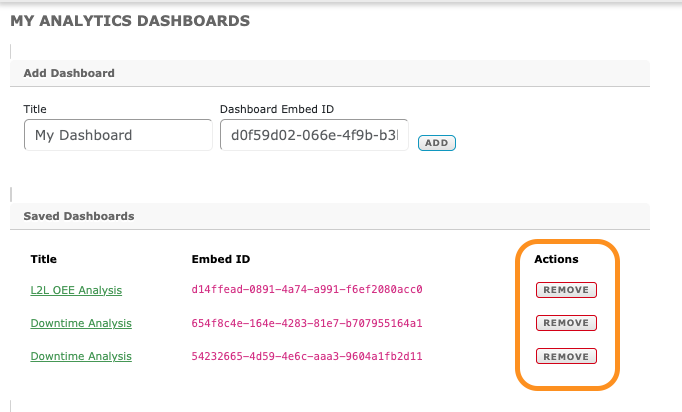
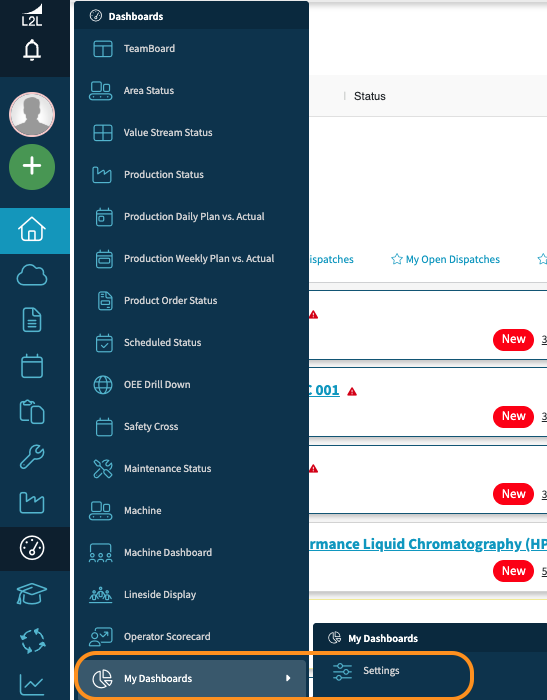
Gehen Sie in L2L zu Dashboards > Meine Dashboards > Einstellungen
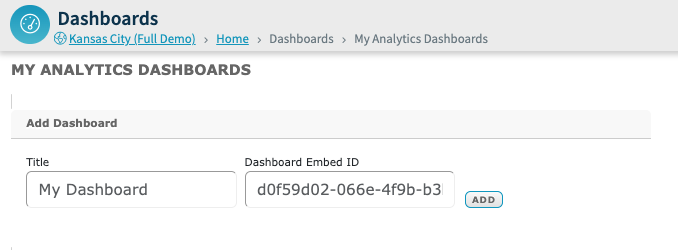
Fügen Sie einen Titel für das Dashboard hinzu, fügen Sie die Dashboard-SDK-Einbettungs-ID ein und klicken Sie auf „Hinzufügen“.
Gehen Sie zu Dashboards > Meine Dashboards > und wählen Sie das neu hinzugefügte Dashboard aus, um es anzuzeigen
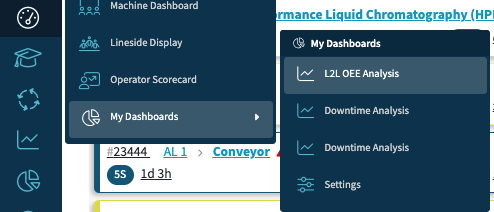
Das Dashboard funktioniert genauso wie in L2L Analytics.
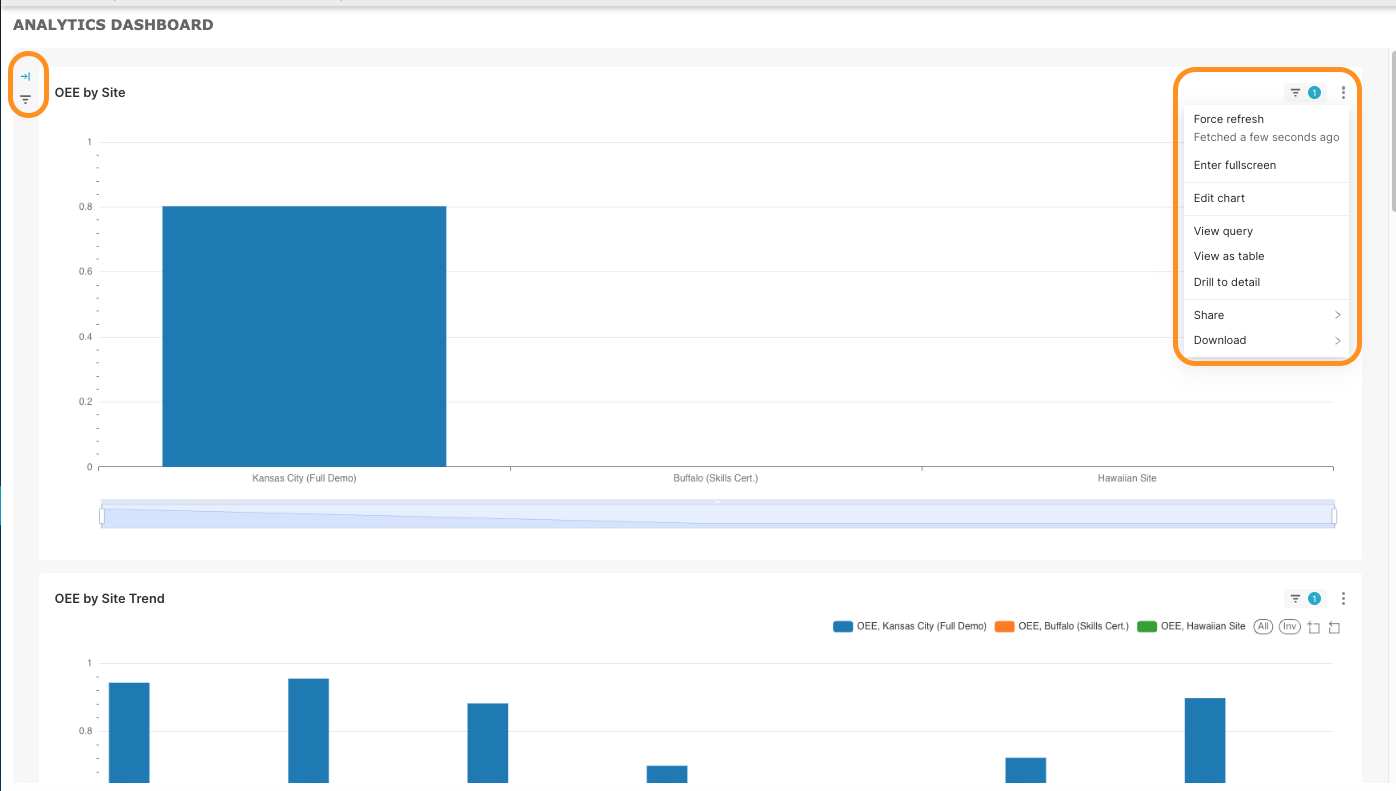
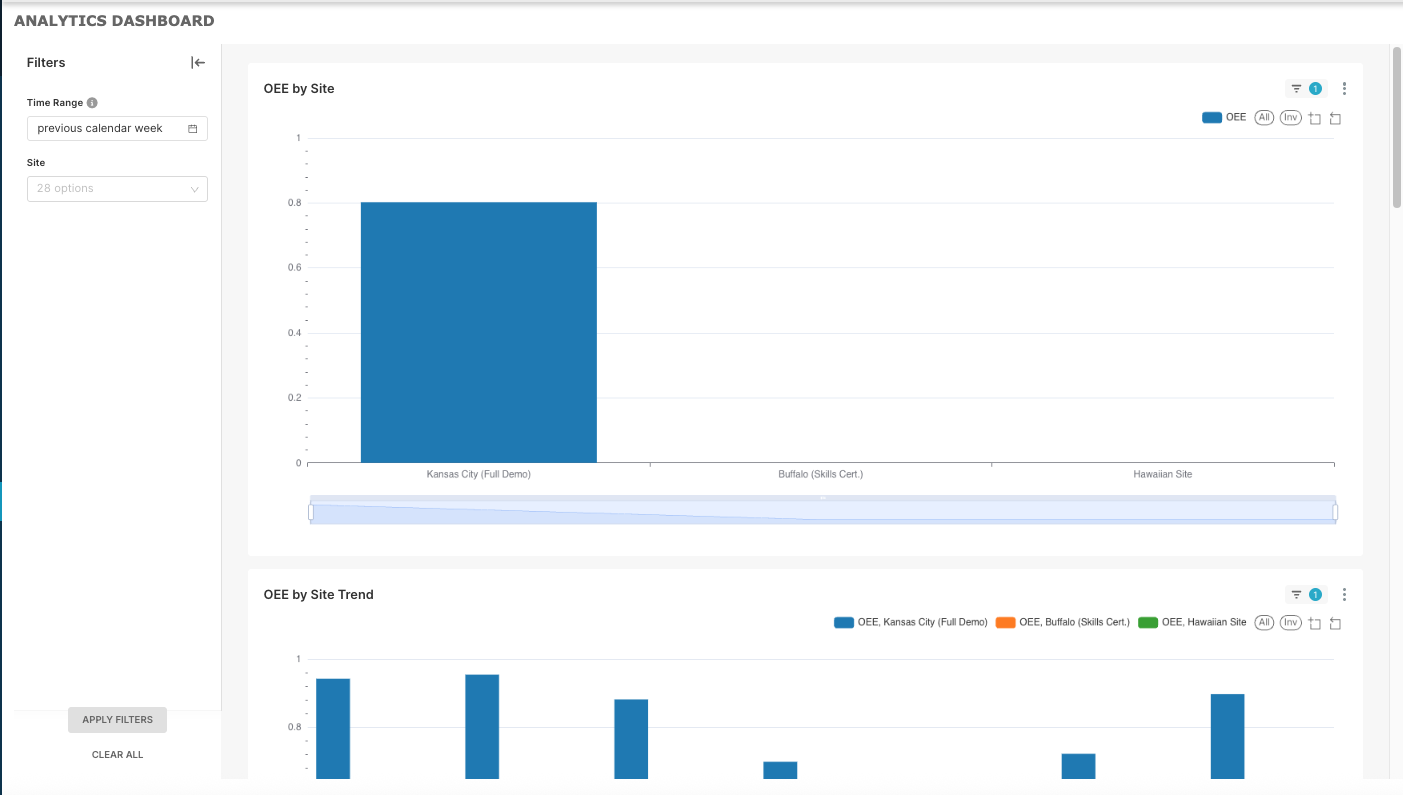
Bitte beachten Sie, dass die Filter standardmäßig oben links im Dashboard eingeklappt sind, aber Sie können klicken, um sie zu erweitern. Außerdem gibt es zusätzliche Aktionen/Optionen oben rechts (...) im Dashboard.
Sie können zu Dashboards > Meine Dashboards > Einstellungen zurückkehren, um bei Bedarf Dashboards zu entfernen.