Swipeguide Anleitungen in L2L
Last updated: June 19, 2026
Durch die Integration von Digital Work Instructions in die L2L-Plattform können Sie:
- Leistungsfähigkeit an der Front verbessern: Mitarbeiter mit den richtigen Informationen ausstatten, genau dann, wenn sie sie benötigen.
- Direkter Zugriff auf Expertenwissen, visuell: Verabschieden Sie sich von endlosem Suchen in statischen Dokumenten. SwipeGuide liefert klare, visuelle Anleitungen direkt an Ihre Fingerspitzen.
- Ausfallzeiten minimieren: Schneller Zugriff auf Lösungen bedeutet weniger Zeit für Fehlerbehebung und mehr Zeit für Produktivität.
- Schulungszeit reduzieren: Intuitive, visuelle Anleitung beschleunigt die Einarbeitung und verringert die Abhängigkeit von langen Handbüchern.
So geht's:
- Der Support von L2L muss die Integration aktivieren und Ihren Swipeguide-Arbeitsbereich zum Versand hinzufügen.
Administratoren und Redakteure benötigen Zugriff auf den Swipeguide-Admin-Arbeitsbereich.
- Sie sollten sicherstellen, dass Sie Dokumentenkategorien erstellt haben. Innerhalb der Dokumentenkategorien können Sie Genehmigungs- / Veröffentlichungs-Workflows einrichten.
- Aus Versand, Dokumentenlistenansicht, klicken Sie auf 'Neu hinzufügen > Anleitungen' ODER beginnen Sie auf der Swipeguide-Plattform mit der Erstellung – die Anleitungen synchronisieren sofort mit der Dokumentenliste im Versand!
- Sie befinden sich jetzt auf der Swipeguide-Plattform.

Erstellen:
- Sie müssen einen Namen für Ihre Anleitung erstellen: Hinweis: Behalten Sie den Endbenutzer im Blick und den Kontext, in dem er diese Anleitung verwenden wird, indem Sie sich auf Folgendes konzentrieren:
- Guide Findability: Endbenutzer sollten diese Anleitung leicht finden, wenn sie alle Anleitungen auf Ihren Plattform-Workspaces durchsuchen.
- Wählen Sie einen repräsentativen Titel für das Thema der Anleitung (z. B. die Maschine oder den Ablaufname)
- Verwenden Sie erkennbare Begriffe, die Ihren Endbenutzern gut bekannt sind
- Guide Usability: Endbenutzer sollten anhand des Titels Ihrer Anleitung leicht verstehen können, wofür sie verwendet werden kann.
- Stellen Sie eine klare Verbindung zwischen dem Titel und den darin beschriebenen Verfahren her
2. Wählen Sie eine Sprache für Ihre Anleitung. Eine Anleitung kann in 1 Sprache geschrieben werden, und sie kann anschließend in mehrere Sprachen übersetzt werden.
3. Als Nächstes erstellen Sie eine Anweisung. Denken Sie an Anweisungen als Aufgaben im Rahmen eines gesamten Prozesses. Wenn Sie einen Prozess auswählen, für den Sie Anweisungen erstellen möchten, zerlegen Sie den gesamten Prozess in kleinere Aufgaben und ordnen Sie sie in der logischen Reihenfolge, die erforderlich ist, um das Ziel des Verfahrens zu erreichen. Jede Aufgabe wird dann in Form eines Anweisungstitels dargestellt.
- Anweisungen sind detaillierte, schrittweise Anleitungen, die erklären, wie man eine bestimmte Arbeit oder Aufgabe ausführt.
- Sie bieten Informationen, Kontext und Anleitung für Einzelpersonen und skizzieren die notwendigen Schritte und Verfahren.
- Anweisungen werden häufig für Schulungen, Einarbeitungen und als Referenz für Mitarbeiter verwendet.
- Erstellen Sie alle Schritte pro Anweisung, die erforderlich sind, um jede Aufgabe gut auszuführen
- Skizzieren Sie die zusätzlichen Informationen, die bei jedem Schritt unter Schrittnotizen benötigt werden
4. Sie können auch Themen erstellen und Anweisungen bündeln, die miteinander verbunden sind, unter ihrem Thema (z. B. Erste Schritte).
5. Veröffentlichen Sie Ihre Anleitung. Hinweis: Wenn Ihre Dokumentenkategorie Genehmigungen aktiviert hat, wird die Anleitung nicht veröffentlicht. Die ältere Version des Versand-CHS wird verwendet, bis die Anleitung im Versand genehmigt wurde.
6. Jetzt, da die Anleitung und die Anweisungen veröffentlicht sind, können Sie entweder auf das Popup am unteren Rand der Seite klicken, um das Dokument im Versand anzusehen, oder das Rastermenü-Symbol oben rechts verwenden.

Zurück im Versand; Sie sehen die Dokumentenliste sowie die Anleitung, die Sie erstellt haben, und die darunter stehenden Anweisungen.

Verwendung von Anleitungen & Fehlerbehebung in Versand
Techniker können diese Anweisung aus dem Versandportal und dem Op-Console-Bereich in einem eingebetteten Lightbox anzeigen, ohne ihre Seite zu verlassen. Beim Anzeigen aus Classic Versand oder dem Op-Portal öffnet sich ein separater Tab.
- Sie können diese Dokumentenanleitung wie jedes andere Dokument in L2L verlinken oder anhängen, z.B. nach Bereich/Linien/Maschinen, Versänden, Produkten usw.
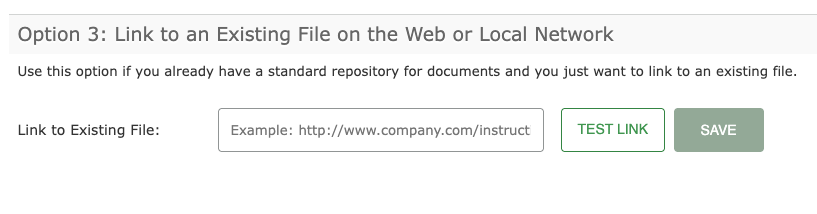
2. Innerhalb eines Versand-Checklisten-Dokuments können Sie die Anweisung zu Aufgabentypen hinzufügen.


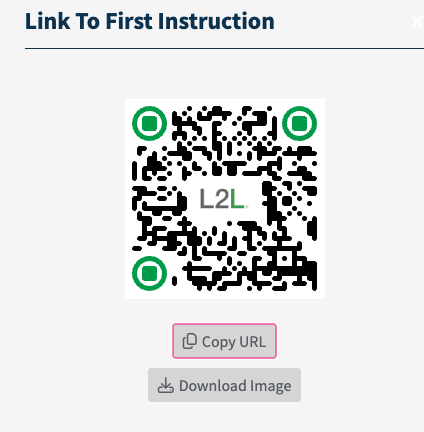
3. QR-Codes: Am oberen Rand der Dokumenten-Detailseite in Versand sehen Sie einen QR-Code oben rechts. Klicken Sie auf den Code, Sie können ihn drucken und an einem physischen Ort anbringen oder ihn einfach mit Kollegen per E-Mail oder Text teilen.
Fehlerbehebung und FAQs
- Falls Sie Änderungen an der Anleitung oder den Anweisungen vornehmen müssen, klicken Sie darauf und wählen Sie 'Anleitung-Inhalt bearbeiten' oder 'Anweisungen-Inhalt bearbeiten'. Hinweis: Wenn Sie nur die Anweisung bearbeiten möchten; müssen Sie die gesamte Anleitung veröffentlichen, um die Änderungen wirksam werden zu lassen.
- Das Löschen von Inhalten in Swipeguide entfernt sie aus L2L. Wenn Sie jedoch die Anweisungen innerhalb einer Anleitung löschen, müssen Sie die Anleitung erneut veröffentlichen, damit die Änderungen wirksam werden.
