Ausfallzeit-Pareto für Aktion und Komponenten
Last updated: June 19, 2026
Dieser Artikel hilft zu erklären, warum sich beim Aufrufen eines Ausfallzeit-Pareto-Diagramms die Ausfallzeit erhöht, wenn der Benutzer das Aktions- und Komponenten-Pareto anzeigen lässt.
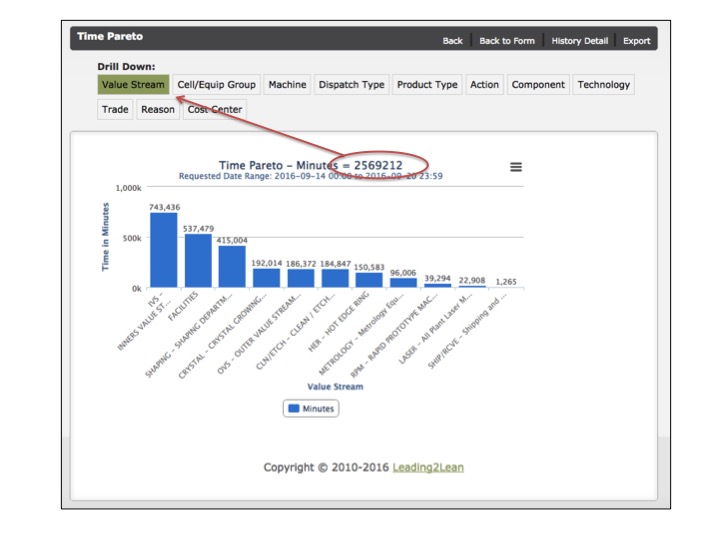
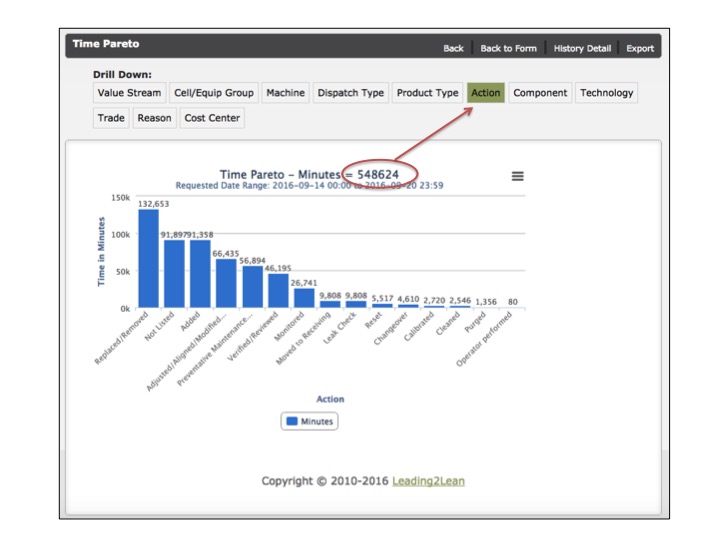
Ausfallzeit berechnen
Bei der Berechnung der Ausfallzeit für dieses Diagramm verwendet L2L die tatsächliche Anzahl der Minuten für jedes einzelne Ressourcenereignis, aus denen sich die Daten zusammensetzen. Wenn dieses Pareto-Diagramm beispielsweise 10 Versandvorgänge mit jeweils 100 Minuten Ausfallzeit betrachten würde, betrüge die Gesamtzahl der Ausfallzeitminuten für das Diagramm auf der linken Seite 1000.
Beim Aufrufen der Aktions- und Komponentencodes betrachtet L2L hingegen die Anzahl (nicht die Ausfallzeit) der Aktions- und Komponentencodes für jeden Versandvorgang und multipliziert diese mit der Ausfallzeit für jeden Versandvorgang, wie im Diagramm auf der rechten Seite. Wenn dieses Pareto-Diagramm beispielsweise 10 Versandvorgänge mit jeweils 100 Minuten Ausfallzeit betrachten würde, jeder Versandvorgang jedoch 3 Aktions- und Komponentenfelder hätte, betrüge die Gesamtausfallzeit für dieses Pareto 3000 Minuten.
Warum wird dies auf diese Weise berechnet?
Der Hauptgrund für diese Berechnungsweise liegt darin, dass die Aktionen und Komponenten immer nach Abschluss des Versandvorgangs oder zumindest nicht in Echtzeit eingegeben werden. Es wäre für den Benutzer sehr zeitaufwendig, die Arbeit zu unterbrechen und jedes Mal eine Aktion und eine Komponente einzugeben, wenn er eine Aufgabe bei einem Versandereignis ausführt.
Hilfreiche Hinweise
- Wenn Sie die Ausfallzeit verbessern möchten, empfiehlt Leading2Lean, „arduous“ als Grundlage für Ihre Verbesserungsmaßnahmen zu verwenden.
- Einmalige oder unregelmäßige Ereignisse können die Ausfallzeitwerte verzerren. Ereignisse, die regelmäßig wiederkehren, belasten jedoch Ressourcen und Anlagen stärker und können mit Auftretens-Pareto-Diagrammen leicht identifiziert werden.
- Wenn Sie nach Ausfallzeiten für eine bestimmte Komponente suchen, beginnen Sie zunächst mit einem Drilldown zu Aktionen und wählen Sie anschließend eine Komponente aus.
- Wenn Sie nach Ausfallzeiten für eine bestimmte Aktion suchen, beginnen Sie zunächst mit einem Drilldown zu Komponenten und wählen Sie anschließend eine Aktion aus.
Verwandte Links