Wartung des Ersatzteilbestellteil-Bildschirms (Aktualisierung von Mindestmenge/Gesamtbestand)
Last updated: June 19, 2026
Mögliches Problem: Mehrere unerwartete Aufträge wurden automatisch in die Warteschlange des Ersatzteil-Bestellbildschirms eingetragen.
Mögliche Ursache: Die Mindestmenge ist gleich der Gesamtmenge auf Lager oder kleiner als diese.
Es ist entscheidend, die Mindestmenge und die Gesamtmenge auf Lager aller Ersatzteile zu pflegen. Das System kann Teile zur Warteschlange des Ersatzteil-Bestellbildschirms hinzufügen, wenn die Mindestmenge gleich der Gesamtmenge auf Lager oder kleiner als diese ist.
Mögliches Szenario: Verwendung des Ersatzteilbestandsystems ohne Pflege einer Bestandsmenge oder mit dem Ansatz „bei Anfrage kaufen“. Wenn keine Bestandsmenge vorhanden ist oder gepflegt wird und sowohl die Mindestmenge als auch die Bestandsmenge auf null gesetzt sind, kann dies dazu führen, dass alle Teile in der Warteschlange des Ersatzteil-Bestellbildschirms angezeigt werden.
Die Pflege der Mindestmenge und der Gesamtmenge auf Lager aller Ersatzteile stellt sicher, dass der Ersatzteil-Bestellbildschirm die gewünschten und identifizierten Ersatzteilaufträge korrekt wiedergibt.
Die Mindestmenge und die Gesamtmenge auf Lager der Ersatzteile können regelmäßig einzeln aktualisiert werden, um sicherzustellen, dass der Ersatzteil-Bestellbildschirm immer aktuell und korrekt ist. Wenn die Warteschlange des Ersatzteil-Bestellbildschirms außerdem mit vielen möglicherweise falschen, nicht tatsächlich vorhandenen Aufträgen gefüllt ist, die keine legitimen Aufträge darstellen, können die korrekten Mindestmengen und Gesamtmengen auf Lager massenweise importiert werden. Dadurch werden die Mindestmengen und Gesamtmengen auf Lager der Teile auf die korrekten Werte aktualisiert. Dies macht die vorherigen Bedingungen für die nicht tatsächlich vorhandenen Aufträge falsch und entfernt die Auftragsanforderungen aus der Warteschlange des Ersatzteil-Bestellbildschirms.
So korrigieren Sie diese Aktion mit Exportieren – Menge aktualisieren – Importieren:
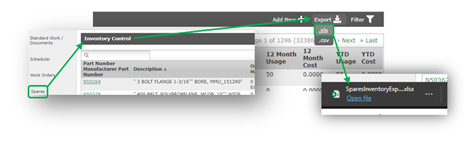
Schritt 1: Exportieren Sie Ihren gesamten aktuellen Ersatzteilbestand in eine Excel-Datei. PROFITIPP: Es ist immer eine bewährte Vorgehensweise, eine Kopie dieser Datei getrennt von allen nachfolgenden Importdateien aufzubewahren.
Schritt 2: Öffnen Sie die exportierte Excel-Datei und verwenden Sie Filter, um die problematischen Ersatzteile zu isolieren.
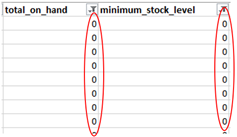
Schritt 3: Bearbeiten Sie den Mindestbestand, sodass der Mindestbestand geringer als der Gesamtbestand ist.

*Hinweis: Dadurch wird für alle Ersatzteile, die möglicherweise nicht in den Ersatzteillagern vorrätig sind, eine 1-zu-1-Anforderung erstellt.
Schritt 4: Importieren Sie die korrigierten Daten mithilfe des Ersatzteile-Dateiimports zurück in Leading2lean. (Lesen Sie die technischen Hinweise zum Importieren von Ersatzteilen.) Dadurch werden die vorherigen Bestellbedingungen falsch, wodurch die Bestellanforderungen aus der Warteschlange des Ersatzteilbestellbildschirms entfernt werden.
Technischer Supportartikel zum Importieren von Ersatzteil-Dateien – Ersatzteile-Datei-Importieren
Importieren von Ersatzteilen an Lagerplätzen (Profi-Tipp) – Profi-Tipp - Importieren von Ersatzteilen - Mehrere Lagerplätze mit Mengen