SensorBot-Kalibrierung – Auslastung, Ausfallzeit & Teileanzahl
Last updated: June 19, 2026
Wenn ein Kunde einen SensorBot auf einer neuen Maschine installiert, befolgen wir diesen Prozess, um den SensorBot zu kalibrieren und Daten für das Asset, mit dem er verbunden ist, zu streamen.
Dieser Prozess kann auch für bereits installierte SensorBots befolgt werden; bestimmte Schritte können übersprungen werden (z. B. die Zuordnung des SensorBots zu einem Asset usw.).
HINWEIS: Einige der in diesem Artikel verwendeten Tools werden durch eine neue Web-App zur Verwaltung von SensorBots (Accumine Edge) ersetzt. Wenn Sie beim Aufrufen von Einstellungen > Gateways oder Einstellungen > SensorBots in https://cloud.accuminetech.com die unten stehende Warnung sehen, klicken Sie auf Accumine Edge öffnen und verwenden Sie die neue Version. Beachten Sie jedoch, dass die Schritte (2) und (3) in diesem Artikel anders ausgeführt werden (die grundlegenden Konzepte bleiben jedoch gleich).

1. Erforderliche Informationen vom Kunden erhalten
Wir benötigen einige Informationen:
- Seriennummer des SensorBots, die auf der Seite (oder bei älteren SensorBots auf der Unterseite) aufgedruckt ist
- Eingänge, die verwendet werden, und wofür die Signale stehen. Wir benötigen mindestens eines dieser Signale, um einen SensorBot zu kalibrieren:
- Signal, das uns mitteilt, wann ein Teil produziert wird
- Signal, das uns mitteilt, wann die Maschine läuft
- Asset, das konfiguriert werden soll (d. h. an welche Maschine der SensorBot angeschlossen ist). Es ist hilfreich, wenn der Kunde das Asset selbst in https://cloud.accuminetech.com hinzufügt (Einstellungen > Assets); andernfalls erstellen Sie es
2. Den SensorBot einem Gateway und Asset zuordnen
Gehen Sie in https://cloud.accuminetech.com zu Einstellungen > SensorBots. Der SensorBot wird automatisch zur Liste der SensorBots hinzugefügt, sobald er vom SensorBot automatisch erkannt wurde, und sieht ähnlich aus wie folgt:

Wenn Sie auf die Zeile klicken, wird rechts ein Modal angezeigt, das wie folgt aussieht:
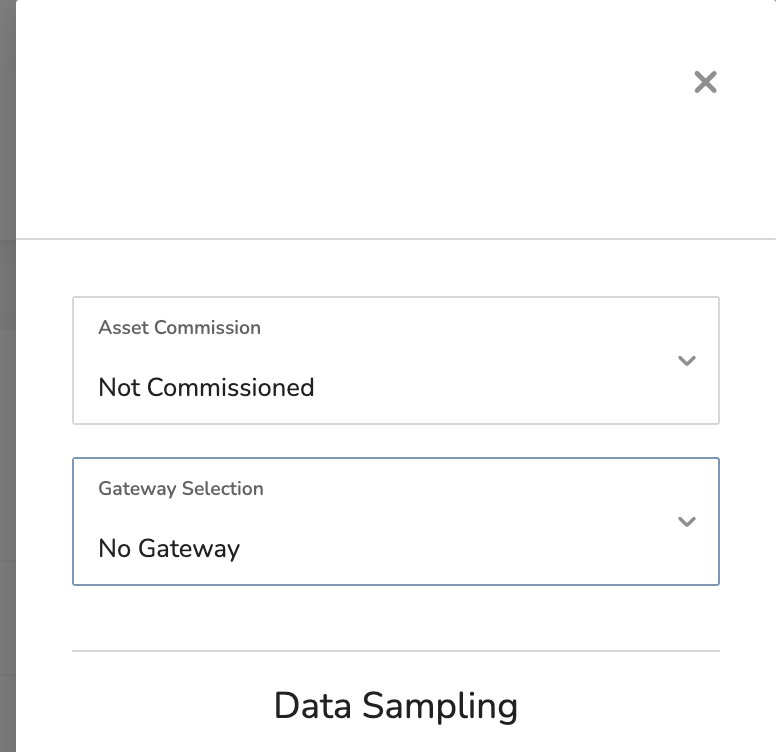
Wählen Sie das Asset, dem es zugeordnet ist, im Dropdown-Menü „Asset Commission“ und das nächstgelegene Gateway im Dropdown-Menü „Gateway Selection“ aus. Wenn Sie unsicher sind, welches Gateway am nächsten liegt, fragen Sie den Kunden.
3. Geeignete Abtastung konfigurieren
Lassen Sie das richtige Modal geöffnet (oder öffnen Sie es erneut, falls Sie es geschlossen haben), und klicken Sie auf die Schaltfläche mit der Aufschrift Data Sampling Editor:
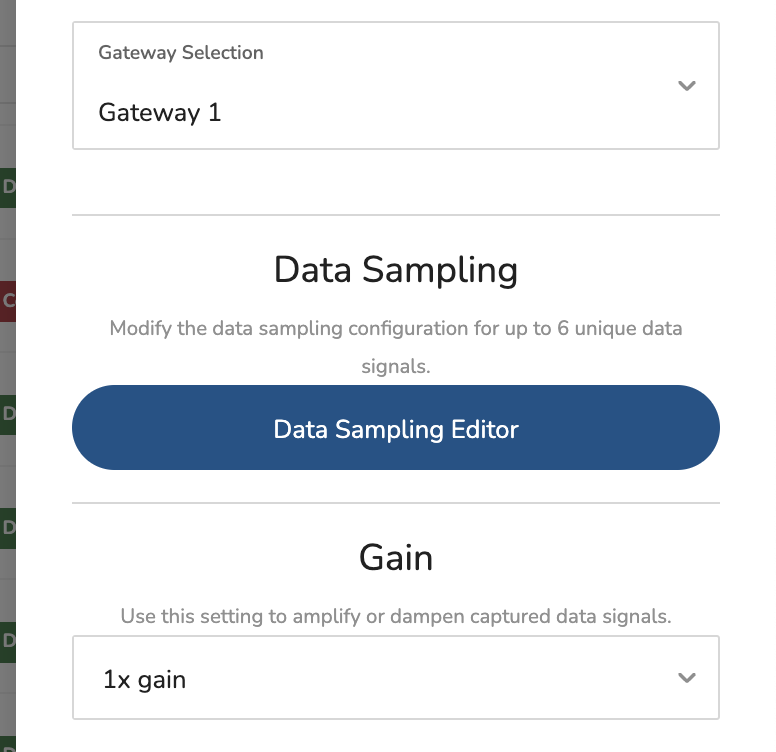
Falls es ein Signal gibt, das uns mitteilt, wann die Maschine läuft, konfigurieren Sie die Stream-Nr., die der Input-Nr. auf dem SensorBot entspricht, wie folgt:

Dies weist den SensorBot an, Eingang 1 alle 100 Millisekunden auszulesen und den Durchschnitt zu berechnen, nachdem Eingang 1 50 Mal ausgelesen wurde. Senden Sie diesen berechneten Wert an das Gateway.
Der Wert hier liegt für SensorBots mit einer Version von 3.x.x zwischen 0 und 1024 und für SensorBots mit einer Version höher als 3.x.x zwischen 0 und 36.656. Der untere Schwellenwert steht für 0 Volt und der höhere Schwellenwert für 5 Volt (Version 3.x.x) bzw. 24 Volt (alle Versionen höher als 3.x.x).
Typischerweise oszilliert dieses Signal um eine bestimmte Spannung, wenn die Maschine nicht läuft, und um einen anderen Wert, wenn die Maschine läuft. Nehmen wir zum Beispiel an, dass das Signal den von der Maschine aufgenommenen Strom (Ampere) darstellt. Der Strom ist niedrig, sogar 0, wenn die Maschine nicht läuft, und höher, wenn die Maschine läuft.
Wenn es ein Signal gibt, das uns mitteilt, wann ein Teil produziert wird, konfigurieren Sie den Stream #, der der Input # auf dem SensorBot entspricht, wie folgt:

Dies weist den SensorBot an, Eingang 1 alle 100 Millisekunden auszulesen und zu zählen, wie oft das Signal über 1.000 gestiegen ist. Nach 50 Messungen wird die Gesamtanzahl an das Gateway gesendet.
Der Wert hier ist 0 oder größer und gibt die Anzahl der steigenden Flanken (https://en.wikipedia.org/wiki/Signal_edge) an, die innerhalb des Zeitraums von 5 Sekunden aufgetreten sind. Der Schwellenwert von 1.000 teilt dem SensorBot mit, bei welchem Wert die steigende Flanke berechnet werden soll, wobei zu beachten ist, dass 0 für 0 Volt steht, 1023 für 5 Volt (Version 3.x.x) und 36.565 für 24 Volt (alle Versionen höher als 3.x.x).
Nehmen wir zum Beispiel an, dass das Signal einen Näherungssensor darstellt, der am Ende der Linie fertiggestellte Teile erkennt. Der Sensor bleibt auf NIEDRIG (0 Volt), wenn er kein Teil erkennt, und wechselt auf HOCH (24 Volt), wenn er ein Teil erkennt. Im Wesentlichen möchten wir zählen, wie oft der Sensor von NIEDRIG => HOCH wechselt, da uns dies die Anzahl der fertiggestellten Teile mitteilt.
Einige Sensoren funktionieren umgekehrt – der Sensor bleibt auf HOCH, wenn er kein Teil erkennt, und wechselt auf NIEDRIG, wenn er ein Teil erkennt. Die oben genannte Abtastkonfiguration ist normalerweise auch für diese Situation geeignet. Wenn Sie jedoch falsche Daten erhalten, versuchen Sie, das Feld Typ von „Größer oder gleich“ auf „Kleiner oder gleich“ umzustellen.
Klicken Sie nach Abschluss auf Änderungen speichern und schließen Sie das rechte Modal.
4. Rohdaten überprüfen
Suchen Sie den SensorBot, den Sie kalibrieren, in der Liste und klicken Sie auf die Schaltfläche Daten-Livestream ganz rechts in der Zeile:

Es wird ein neues Modal angezeigt, das die Live-Daten aus jedem Stream enthält:
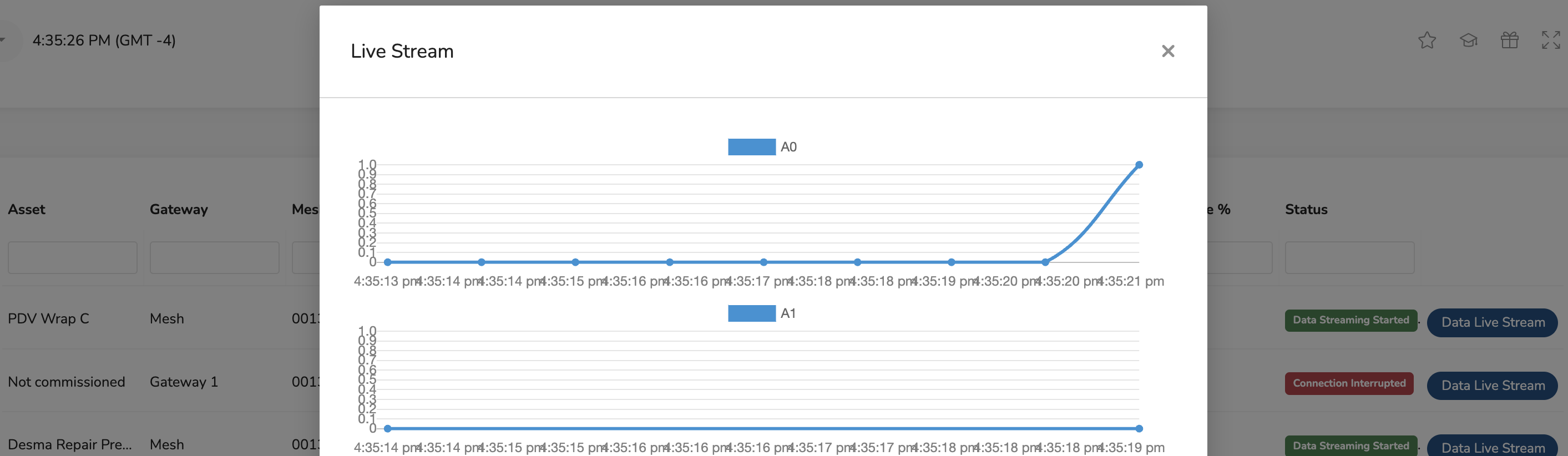
In dieser Phase können Sie den Kunden einbeziehen, damit er Ihnen hilft zu überprüfen, dass (1) das passende Signal angeschlossen wurde, (2) das passende Signal korrekt angeschlossen wurde und (3) Sie die Abtastung korrekt konfiguriert haben.
Wenn es ein Signal gibt, das uns mitteilt, wann die Maschine läuft, können Sie den Kunden bitten, Ihnen mitzuteilen, wann die Maschine läuft und wann nicht. Das Ziel ist es, einen Schwellenwert zu bestimmen, mit dem wir den Status der Maschine ermitteln können. Wenn der Wert im Livestream beispielsweise zwischen 0 und 50 liegt, wenn die Maschine nicht läuft, und zwischen 500 und 1000, wenn sie läuft, ist ein möglicher Schwellenwert 200. Wenn der Wert unter 200 liegt, läuft die Maschine nicht, und wenn der Wert über 200 liegt, läuft die Maschine. Wir verwenden diesen Schwellenwert im nächsten Schritt – beim Erstellen eines Datenflusses.
Wenn es ein Signal gibt, das uns mitteilt, wann ein Teil produziert wird, ist es einfacher, die Kalibrierung abzuschließen und den Kunden anschließend die Zählungen in den Echtzeit-Dashboards unter https://cloud.accuminetech.com überprüfen zu lassen. Gute Optionen sind Echtzeit > Produktionsanzeige.
Wenn der Kunde mit dem SensorBot vertrauter wird und immer mehr davon installiert, überspringen wir diese Überprüfungsphase häufig, da sie korrekt an ähnlichen Maschinen mit ähnlicher Ausstattung installiert sind (d. h. dasselbe Modell/derselbe Hersteller eines Näherungssensors kann bei 30 Maschinen verwendet werden).
5. Datenfluss erstellen
Sehen Sie sich https://support.leading2lean.com/hc/en-us/articles/9165325536781 für einen kurzen Überblick über Datenflüsse an.
Melden Sie sich zunächst auf der Website des Kunden unter https://cloud.accuminetech.com an und gehen Sie zum Abschnitt Datenflüsse (klicken Sie oben rechts auf Ihren Benutzernamen und wählen Sie Datenflüsse aus). Wählen Sie das zugehörige Asset im Dropdown-Menü aus und fügen Sie dann einen neuen Datenfluss namens "Maschinenüberwachung" hinzu. Eine neue Seite mit einem Pop-up-Fenster wird angezeigt. Wählen Sie die Option Aus Vorlage starten. Es gibt vier häufige Szenarien. Wählen Sie das passende basierend auf den verfügbaren Signalen und den Präferenzen des Kunden aus.
Hier ist ein Video, das Sie durch die oben genannten Schritte führt: https://youtu.be/f2UQhs3r1vk
Szenario 1: Wenn es nur ein Signal gibt, das uns mitteilt, wann die Maschine läuft und der Kunde nicht an der Teilezählung interessiert ist
Schritt 1: Löschen Sie die vorhandene Eingangstransformation namens "utilization" (blauer Kachel), indem Sie darauf klicken und die Rücktaste oder die Löschtaste drücken (Hinweis: Verwenden Sie auf einem Mac fn + delete). Ersetzen Sie sie durch den "utilization"-Eingang aus dem Abschnitt "Inputs (Selected Asset)" in der linken Seitenleiste und verbinden Sie ihn mit der Map-Transformation (gelbe Kachel), indem Sie auf das Ausgangsquadrat der ausgehenden Kachel klicken und die Maus zum Eingangsquadrat der eingehenden Kachel ziehen.
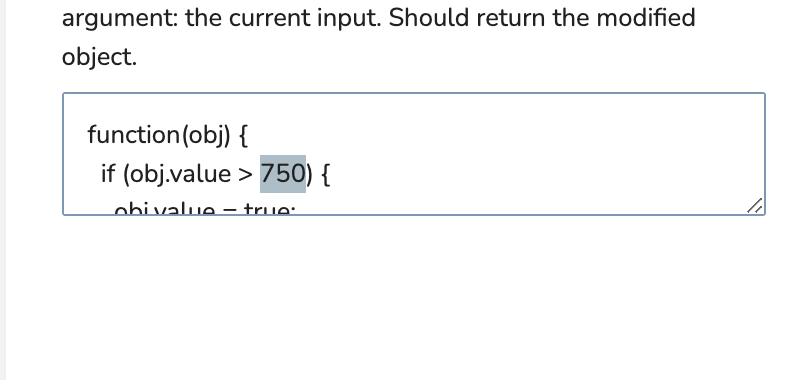
Schritt 2: Klicken Sie auf die Map-Transformation (gelbe Kachel) und ersetzen Sie den Wert in der 2. Zeile durch den Schwellenwert, den Sie in den vorherigen Schritten geschätzt haben. Wenn der utilization-Eingang höher als dieser Wert ist, wird das Asset als im Zyklus (laufend) betrachtet.
Schritt 3: Klicken Sie auf die Schaltfläche Speichern:
Szenario 2: Wenn es nur ein Signal gibt, das uns mitteilt, wann die Maschine läuft und der Kunde möchte, dass wir dieses Signal verwenden, um die Teileanzahl hochzurechnen
Folgen Sie den Schritten aus Szenario 1
Szenario 3: Wenn es nur ein Signal gibt, das uns mitteilt, wann ein Teil produziert wird
Schritt 1: Löschen Sie die vorhandene Eingangstransformation namens "part_count" (blaues Kachelelement), indem Sie darauf klicken und die Rücktaste oder die Entf-Taste drücken (Hinweis: Wenn Sie einen Mac verwenden, nutzen Sie fn + delete). Ersetzen Sie sie durch den "part_count"-Eingang aus dem Abschnitt "Inputs (Selected Asset)" in der linken Seitenleiste und verbinden Sie ihn mit den Filter- und Timeout-Transformationen (gelbe Kachelelemente), indem Sie auf das Ausgangsquadrat des ausgehenden Kachelelements klicken und die Maus zum Eingangsquadrat des eingehenden Kachelelements ziehen.
Schritt 2: Klicken Sie auf die Schaltfläche „Speichern“:
Szenario 4: Wenn es ein Signal gibt, das uns mitteilt, wann die Maschine läuft und ein Signal, das uns mitteilt, wann ein Teil produziert wird
Schritt 1: Löschen Sie die vorhandene Eingangstransformation namens "utilization" (blaues Kachelelement), indem Sie darauf klicken und die Rücktaste oder die Entf-Taste drücken (Hinweis: Wenn Sie einen Mac verwenden, nutzen Sie fn + delete). Ersetzen Sie sie durch den "utilization"-Eingang aus dem Abschnitt "Inputs (Selected Asset)" in der linken Seitenleiste und verbinden Sie ihn mit der Map-Transformation (gelbes Kachelelement), indem Sie auf das Ausgangsquadrat des ausgehenden Kachelelements klicken und die Maus zum Eingangsquadrat des eingehenden Kachelelements ziehen.
Schritt 2: Löschen Sie die vorhandene Eingabetransformation namens "part_count" (blaues Kachelelement), indem Sie darauf klicken und die Rücktaste oder die Entf-Taste drücken (Hinweis: Wenn Sie einen Mac verwenden, drücken Sie fn + delete). Ersetzen Sie sie durch die Eingabe "part_count" aus dem Bereich "Inputs (Selected Asset)" in der linken Seitenleiste und verbinden Sie sie mit der Filter-Transformation (gelbes Kachelelement), indem Sie auf das Ausgangsquadrat der ausgehenden Kachel klicken und die Maus zum Eingangsquadrat der eingehenden Kachel ziehen.
Schritt 3: Klicken Sie auf die Map-Transformation (gelbes Kachelelement) und ersetzen Sie den Wert in der 2. Zeile durch den Schwellenwert, den Sie in den vorherigen Schritten geschätzt haben. Wenn der Auslastungswert höher als dieser Wert ist, wird das Asset als im Zyklus (laufend) betrachtet.
Schritt 4: Klicken Sie auf die Schaltfläche Speichern:
6. Abschließende Datenüberprüfung
Zuletzt können Sie selbst, der Kunde oder Sie beide die Daten mithilfe von Accumine Cloud überprüfen. Einige empfohlene Ansichten dafür:
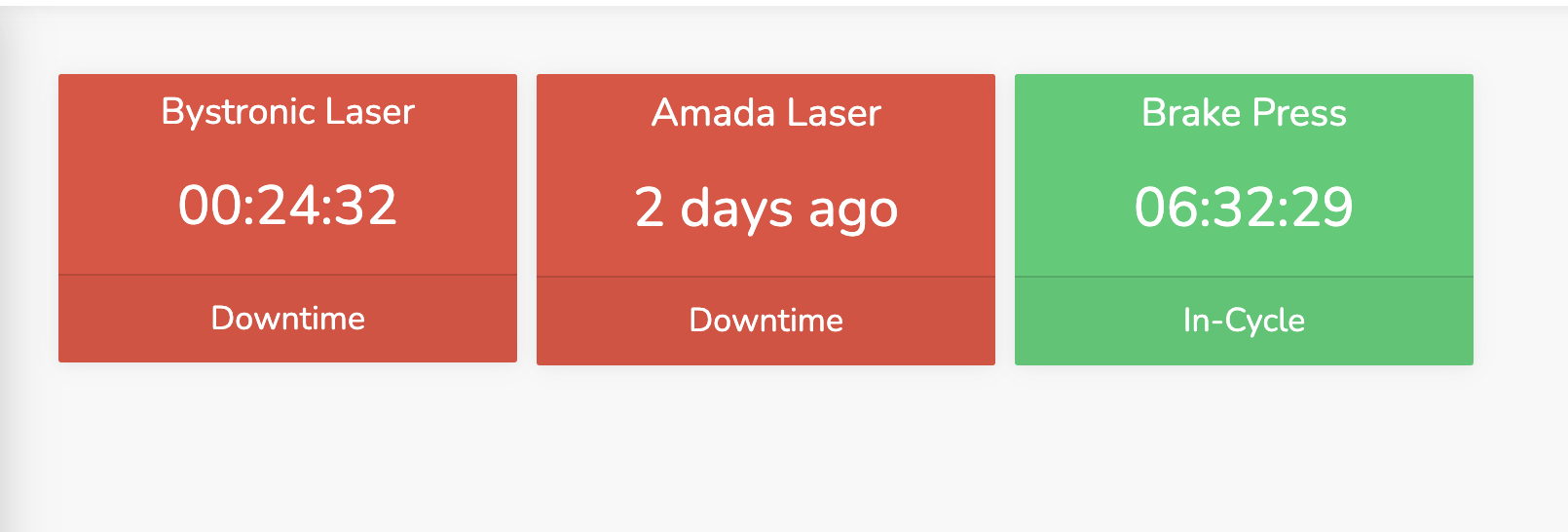
Echtzeit > TV-Anzeige
Verwenden Sie diese, um den Echtzeitstatus zu überprüfen (d. h. laufend oder nicht laufend).
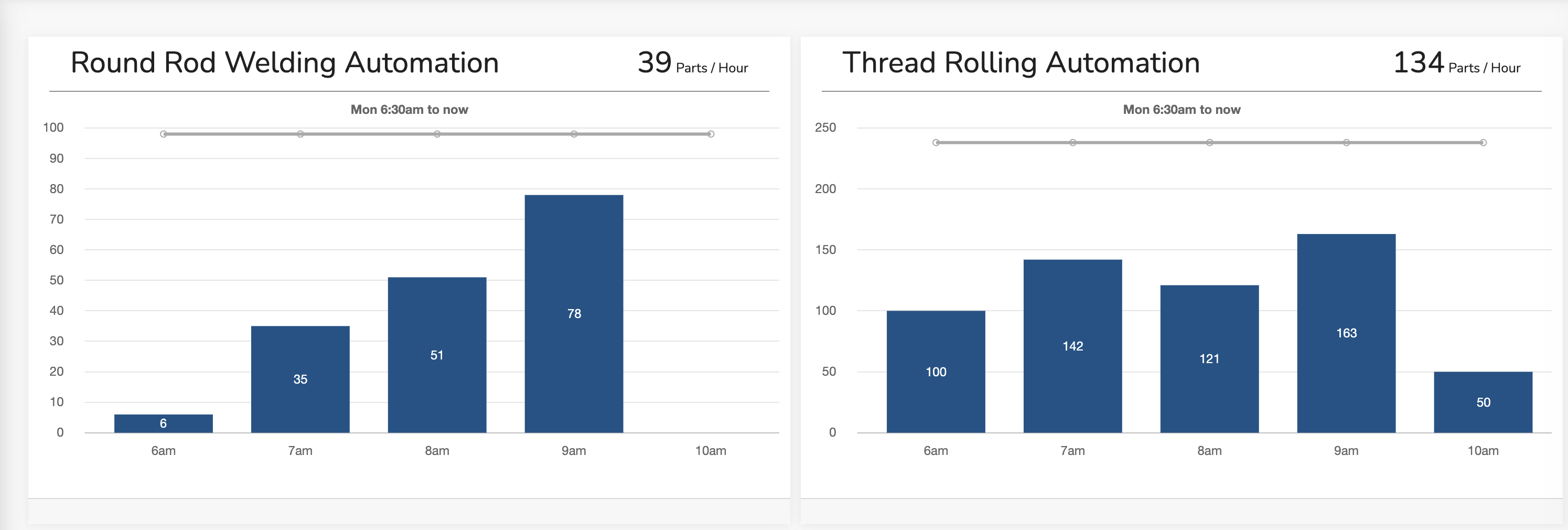
Echtzeit > Produktionsanzeige
Verwenden Sie diese, um die Teileanzahl zu überprüfen.
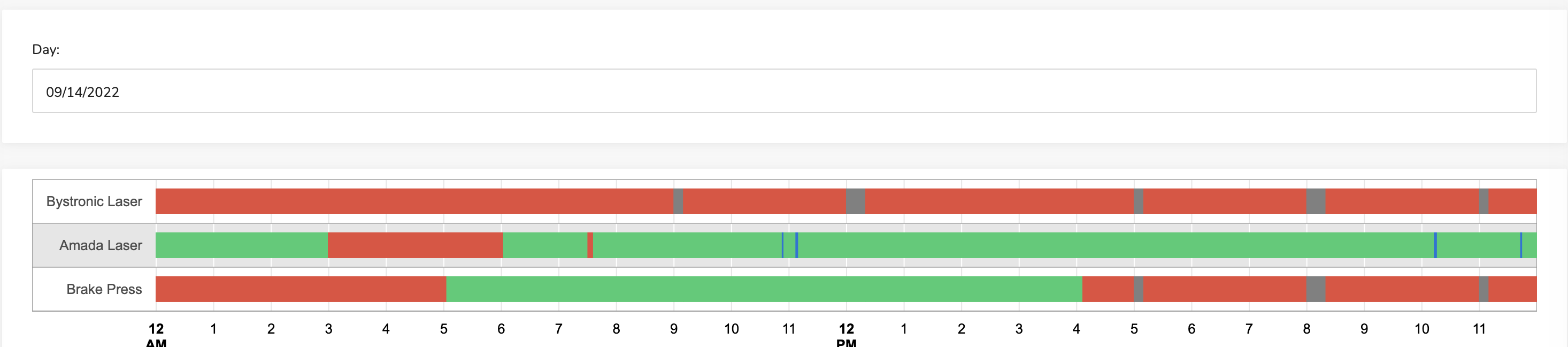
Berichte > Zeitachse
Verwenden Sie dies, um den Status „in Betrieb/nicht in Betrieb“ über einen historischen Zeitraum zu überprüfen
7. (Optional) Den Timeout-Transformationswert anpassen
In jedem Szenario ist Ihnen möglicherweise die Timeout-Transformation (gelbe Kachel) mit einem Wert von 60.000 Millisekunden aufgefallen. Das bedeutet:
Szenario 1, 2, 4: Das Asset bleibt 60 Sekunden lang im Zyklus, gerechnet ab dem letzten Datenpunkt, der den Schwellenwert für den Zyklus erfüllt hat.
Szenario 3: Das Asset bleibt 60 Sekunden lang im Zyklus, gerechnet ab dem letzten produzierten Teil.
Dieser Wert ist für die meisten Assets geeignet, kann jedoch angepasst werden, wenn der Kunde möchte, dass sich der Status langsamer oder schneller ändert.